


Das Hinzufügen von Registrierungsdaten zu Ihren WordPress-Benutzerprofilen ist eine der einfachsten Möglichkeiten, Ihre Website professioneller und etablierter aussehen zu lassen.
Dieses kleine Detail kann Glaubwürdigkeit aufbauen und Ihren Community-Mitgliedern helfen, die Geschichte hinter Ihrer wachsenden Website zu sehen. 📅
Die meisten WordPress-Website-Besitzer erkennen nicht, dass diese Informationen bereits in ihrer Datenbank verfügbar sind – sie müssen nur extrahiert und an den richtigen Stellen angezeigt werden.
Um Ihnen dabei zu helfen, habe ich mehrere Methoden getestet, um diejenigen zu finden, die zuverlässig funktionieren und einfach zu bedienen sind.🔍
Hier erfahren Sie, wie Sie Benutzerregistrierungsdaten einfach in WordPress anzeigen. Sie können aus Ein-Klick-Plugins oder leichten Code-Snippets wählen, um schnell die Lösung zu finden, die zu Ihrer Website passt.

Warum die Anzeige von Benutzerregistrierungsdaten eine kluge Idee ist? 🤔
Die Anzeige von Benutzerregistrierungsdaten hilft sowohl Administratoren als auch Mitgliedern, indem sie die Verwaltung von Konten erleichtert, den Support verbessert und das Vertrauen in die Community stärkt. Es ist ein kleines Detail, das große Vorteile bringt.
Administratoren müssen beispielsweise oft:
- Identifizieren Sie neue Anmeldungen für Onboarding oder Willkommens-E-Mails.
- Verdächtige Konten erkennen, indem Sie überprüfen, wann sie erstellt wurden.
- Erkennen Sie treue Mitglieder während Aktionen oder Jubiläumskampagnen.
Ohne Registrierungsdaten raten Sie oft über die Benutzerhistorie, was den Support und die Community-Verwaltung erschwert. Wenn Sie diese Informationen haben, ist das eine andere Geschichte.
Ihr Support-Team kann schneller reagieren, die Einarbeitung wird reibungsloser, und Kampagnen wie Treueprämien oder Jubiläumsrabatte sind einfacher durchzuführen. Insgesamt macht es Ihre Website organisierter und benutzerfreundlicher.
Auf der anderen Seite hat die Anzeige des Datums für die Benutzer selbst seine eigenen Vorteile. Es kann Mitgliedern ein Gefühl von Stolz und Zugehörigkeit vermitteln – wie ein digitales „Beitrittsdatum-Abzeichen“ – und lässt Ihre Community etablierter und vertrauenswürdiger erscheinen.
Deshalb ist dieses einfache Detail ein intelligentes Upgrade, das sowohl Administratoren als auch Benutzern gleichzeitig hilft.
Die besten Orte, um Benutzerregistrierungsdaten in WordPress anzuzeigen
Damit Registrierungsdaten wirklich nützlich sind, müssen Sie sie an den richtigen Stellen anzeigen. Anstatt sie überall anzuzeigen, empfehle ich, sich auf Schlüsselbereiche zu konzentrieren, in denen sie einen Mehrwert bieten, ohne Ihr Layout zu überladen.
Hier sind einige der besten Orte, die Sie in Betracht ziehen können:
- Benutzerprofilseite: Eine persönliche Note für Mitglieder, um zu sehen, wann sie beigetreten sind, wie ein Meilenstein.
- Benutzerseite im Dashboard: Das ist sehr hilfreich, wenn Sie neue Anmeldungen überprüfen oder ältere Konten einsehen möchten, ohne in der Datenbank graben zu müssen.
- Mitgliederverzeichnis oder Community-Seiten: Perfekt für Mitgliedschaftsseiten oder Foren, auf denen die Anzeige von Beitrittsdaten ein Gefühl von Geschichte und aktiver Teilnahme vermittelt.
- Autorenbiografie oder öffentliches Profil: Für Blogs mit mehreren Autoren ist dies eine gute Möglichkeit, hervorzuheben, wie lange ein Autor bereits beiträgt.
Indem Sie Registrierungsdaten an den richtigen Stellen platzieren, können Sie diese sowohl für Administratoren als auch für Benutzer aussagekräftig gestalten und gleichzeitig Ihre Website übersichtlich und einfach zu navigieren halten.
Welche Methode zur Anzeige des Benutzerregistrierungsdatums sollten Sie wählen?
Ich werde Sie durch vier verschiedene Methoden führen, und jede funktioniert am besten für einen etwas anderen Zweck.
Hier ist eine kurze Übersicht, die Ihnen hilft zu entscheiden, welche Option für Ihre Website am sinnvollsten ist:
- Methode 1: Spalte für Registrierungsdatum hinzufügen (Admins + Teammitglieder) – Wählen Sie diese Option, wenn nur Administratoren und Teammitglieder mit Dashboard-Zugriff Registrierungsdaten sehen sollen. Die Informationen werden auf der Seite Benutzer in WordPress angezeigt, aber normale Benutzer sehen sie nicht.
- Methode 2: Registrierungsdatum auf Benutzerprofilen anzeigen (Admins + einzelne Benutzer) – Wählen Sie diese Option, wenn sowohl Administratoren als auch Benutzer das Beitrittsdatum sehen sollen. Administratoren können es auf jedem Benutzerprofil einsehen, während jeder Benutzer sein eigenes Datum sehen kann, wenn er sich auf seiner Profilseite anmeldet.
- Methode 3: Anzeige im Frontend (öffentlich) – Wählen Sie diese Option, wenn die Registrierungsdaten für alle sichtbar sein sollen – Administratoren, Mitglieder und Website-Besucher. Dies ist nützlich für Dinge wie Autoren-Bios, Mitgliederverzeichnisse oder Community-Seiten.
- Methode 4: Registrierungsdaten mit MemberPress anzeigen (Mitgliederbereiche & Communities) – Wählen Sie diese Option, wenn Ihr Mitgliederbereich oder Ihre Community viele Mitglieder hat. MemberPress zeigt automatisch Registrierungsdaten für Administratoren und Mitglieder an, sodass Sie nicht für jeden Benutzer Shortcodes hinzufügen müssen. Es ist skalierbar und anfängerfreundlich.
Sie können diese Schnelllinks verwenden, um zu der Methode zu springen, die Sie am meisten interessiert:
- Methode 1: Fügen Sie eine Spalte für das Registrierungsdatum zur Benutzerseite hinzu (für Administratoren und Teammitglieder)
- Methode 2: Registrierungsdatum auf Benutzerprofilen anzeigen (für Administratoren und Benutzer)
- Methode 3: Registrierungsdaten von Benutzern im Frontend anzeigen (für Besucher und Mitglieder)
- Methode 4: Registrierungsdaten mit MemberPress anzeigen (für Mitgliedschaftsseiten und Online-Communities)
- 🎁 Bonus: Ermöglichen Sie Benutzern, Freunde zur Registrierung in WordPress einzuladen
- FAQs zum Anzeigen von Benutzerregistrierungsdaten in WordPress
Methode 1: Fügen Sie eine Spalte für das Registrierungsdatum zur Benutzerseite hinzu (für Administratoren und Teammitglieder)
Wenn Sie eine einfache Möglichkeit suchen, zu sehen, wann sich jeder Benutzer auf Ihrer Website registriert hat – und diese nur für Sie und Teammitglieder sichtbar ist, die Zugriff auf das Dashboard haben –, dann ist diese Methode genau das Richtige für Sie.
Standardmäßig zeigt die Benutzerseite im WordPress-Adminbereich keine Registrierungsdaten an. Aber mit dieser Methode können Sie eine neue Spalte „Registrierungsdatum“ neben jedem Benutzernamen hinzufügen.
Hier ist, warum ich diesen Ansatz mag:
- Sie können Beitrittsdaten überprüfen, ohne einzelne Profile zu öffnen oder in der Datenbank zu graben.
- Es ist nur für Administratoren und Teammitglieder mit Backend-Zugriff sichtbar, sodass normale Benutzer es nicht sehen.
- Die Einrichtung ist einfach und unkompliziert. Sobald Sie die Spalte hinzufügen, werden die Registrierungsdaten automatisch angezeigt.
Um zu beginnen, müssen Sie das Plugin Admin Columns installieren und aktivieren. Schritt-für-Schritt-Anleitungen finden Sie in unserem Tutorial zur Installation eines WordPress-Plugins.
Nachdem Sie das Plugin aktiviert haben, besuchen Sie die Seite Einstellungen » Admin-Spalten in Ihrem WordPress-Dashboard und wählen Sie 'Benutzer' aus dem Dropdown-Menü.

Wenn Sie dies tun, wird die Einstellungsseite neu geladen und zeigt eine Liste aller Standardspalten an, die auf der Benutzerseite angezeigt werden, wie z. B. Benutzername, Name, E-Mail, Rolle und Beiträge.
Klicken Sie von hier aus auf die Schaltfläche '+ Spalte hinzufügen'.

Dies öffnet das Einstellungsfenster zum Hinzufügen einer neuen Spalte zu Ihrem Abschnitt. Wählen Sie zuerst den Feldtyp aus, den Sie als Spalte hinzufügen möchten.
Dies können Sie tun, indem Sie im Dropdown-Menü 'Typ' die Option 'Registriert' auswählen.

Als Nächstes müssen Sie eine Beschriftung für die Spalte hinzufügen.
Diese Bezeichnung ist für jedes Mitglied Ihres Teams sichtbar, das Zugriff auf die Benutzerseite hat. Daher empfehle ich die Verwendung einer klaren Bezeichnung wie 'Registrierungsdatum des Benutzers'.
Wählen Sie danach ein Datumsformat, das für Sie am besten geeignet ist, und klicken Sie auf die Schaltfläche „Aktualisieren“, um Ihre Einstellungen zu speichern.

Besuchen Sie nun die Seite „Benutzer“ in Ihrem WordPress-Dashboard.
Sie werden sehen, dass eine neue Spalte 'Registrierungsdatum des Benutzers' am Ende jeder Benutzerzeile hinzugefügt wurde, die das Registrierungsdatum für jedes Konto anzeigt.
Beachten Sie, dass diese Informationen für normale Benutzer nicht sichtbar sind, da sie keinen Zugriff auf die Benutzerseite haben. Nur Sie und Ihre Teammitglieder können sie sehen.

Wenn Sie daran interessiert sind, mehr über die Anpassung dieser Spalten zu erfahren, lesen Sie unser detailliertes Tutorial unter wie man Admin-Spalten in WordPress hinzufügt und anpasst.
Methode 2: Registrierungsdatum auf Benutzerprofilen anzeigen (für Administratoren und Benutzer)
Wenn Benutzer sehen sollen, wann sie Ihrer Website beigetreten sind, ist das Hinzufügen des Registrierungsdatums zur Benutzerprofilseite eine großartige Option.
Diese Seite befindet sich im WordPress-Backend unter Benutzer » Profil. Hier werden alle Benutzerdetails wie Name, E-Mail und Rolle angezeigt.
Standardmäßig zeigt WordPress das Registrierungsdatum hier nicht an, aber Sie können es manuell hinzufügen.
Ich empfehle diesen Ansatz, weil:
- Normale Benutzer können ihr eigenes Beitrittsdatum sehen, wenn sie ihr Profil aufrufen.
- Administratoren können diese Informationen auch bei der Verwaltung von Benutzerkonten sehen.
- Ich habe diese Funktion bei vielen Mitgliedschaftsseiten und Online-Shops bemerkt.
Der traditionelle Weg, dies zu tun, besteht darin, ein benutzerdefiniertes Code-Snippet zur functions.php-Datei Ihres Themes hinzuzufügen. Ich empfehle dies jedoch nicht, da ein kleiner Fehler, wie ein fehlendes Komma, den White Screen of Death von WordPress verursachen kann.
Dies könnte Sie vollständig aus Ihrem Admin-Bereich aussperren.
Stattdessen empfehle ich die Verwendung von WPCode, einer sicheren und anfängerfreundlichen Option. Wir haben sogar eine vollständige Bewertung von WPCode, in der wir erklären, warum wir es zum Hinzufügen von benutzerdefiniertem Code verwenden.
Zuerst müssen Sie das WPCode Plugin installieren und aktivieren. Wenn Sie dabei Hilfe benötigen, lesen Sie unser Tutorial unter wie man ein WordPress-Plugin installiert.
💡Hinweis: WPCode hat eine kostenlose Version, die Sie für dieses Tutorial verwenden können. Ein Upgrade auf den Pro-Plan bietet Ihnen jedoch Zugriff auf Funktionen wie eine Cloud-Bibliothek von Code-Snippets, intelligente bedingte Logik, Block-Snippets und mehr.
Sobald das Plugin aktiviert ist, gehen Sie im Admin-Menü zu Code Snippets » + Snippet hinzufügen und wählen Sie die Option „Benutzerdefiniertes Code-Snippet erstellen“.

Dies führt Sie zu einem neuen Bildschirm, auf dem Sie 'PHP-Snippet' als Code-Typ auswählen müssen.
Geben Sie Ihrem benutzerdefinierten Snippet als Nächstes einen Namen. Dieser Name dient nur Ihrer Referenz, daher empfehle ich, etwas Beschreibendes wie „Registrierungsdatum im Benutzerprofil hinzufügen“ zu wählen.
Dies hilft Ihnen, sie später leicht zu identifizieren, wenn Sie sie bearbeiten oder deaktivieren müssen.

Fügen Sie nun einfach den folgenden benutzerdefinierten Code in das Feld „Code-Vorschau“ ein.
Dieser Code fügt automatisch das Registrierungsdatum zur Benutzerprofilseite hinzu, sodass es sowohl für Sie als auch für Ihre Benutzer leicht zu sehen ist.
/*
Plugin Name: Member Since
Plugin URI:  https://www.wpbeginner.com
Description: Adds registration date on edit user profile screen.
Version:     1.0
Author:      WPBeginner
*/


namespace ShowMemberSince;
add_action( 'plugins_loaded', 'ShowMemberSince\init' );
/**
 * Adding needed action hooks
*/
function init(){
  foreach( array( 'show_user_profile', 'edit_user_profile' ) as $hook )
        add_action( $hook, 'ShowMemberSince\add_custom_user_profile_fields', 10, 1 );
}
/**
 * Output table
 * @param object $user User object
 */
function add_custom_user_profile_fields( $user ){
    $table =
    '<h3>%1$s</h3>
    <table class="form-table">
        <tr>
            <th>
                %1$s
            </th>
            <td>
                <p>Member since: %2$s</p>
            </td>
        </tr>
    </table>';
    $udata = get_userdata( $user->ID );
    $registered = $udata->user_registered;
    printf(
        $table,
        'Registered',
        date( "d F Y", strtotime( $registered ) )
    );
}
Scrollen Sie schließlich zurück nach oben und schalten Sie den Schalter von „Inaktiv“ auf „Aktiv“ um.
Klicken Sie dann auf die Schaltfläche „Snippet speichern“, um Ihre Einstellungen zu speichern.

Gehen Sie nun im WordPress-Dashboard zur Seite „Benutzer“.
Wenn Sie ein Administrator sind, sehen Sie eine Liste aller Benutzer auf Ihrer Website. Klicken Sie von hier aus unter dem Namen eines beliebigen Benutzers auf „Bearbeiten“.

Dies führt Sie zu einem neuen Bildschirm mit allen Benutzerdetails. Scrollen Sie nach unten, bis Sie den Abschnitt „Registriert“ sehen. Hier finden Sie das gesuchte Datum.
In der Zwischenzeit können Sie als regulärer Benutzer zu Benutzer » Profil gehen, um Ihre eigenen Profileinstellungen aufzurufen und zu verwalten.

Dort finden Sie Ihr Registrierungsdatum, einschließlich des Monats und Jahres, in dem Sie beigetreten sind.
Methode 3: Registrierungsdaten von Benutzern im Frontend anzeigen (für Besucher und Mitglieder)
Diese Methode ist perfekt, wenn Sie das Beitrittsdatum für einen bestimmten Benutzer anzeigen möchten.
Es gibt Ihnen die Flexibilität, ein Registrierungsdatum an einzelnen Stellen zu platzieren, wie z. B. in einer Autoren-Bio-Box oder einem hervorgehobenen Mitgliederprofil auf einer Community-Seite.
Im Gegensatz zu den ersten beiden Methoden, die hauptsächlich für Administratoren oder Backend-Benutzer gedacht sind, macht diese Methode die Informationen im Frontend Ihrer Website sichtbar.
Ich mag diesen Ansatz, weil:
- Es sorgt für Transparenz und lässt Besucher sehen, wie lange Mitglieder bereits Teil der Website sind.
- Es kann Autoren-Biografien oder Mitgliederprofile vollständiger und vertrauenswürdiger erscheinen lassen.
- Mit einem einfachen Shortcode können Sie diese Funktion überall auf Ihrer Website hinzufügen.
Sie können dies ganz einfach tun, indem Sie benutzerdefinierten Code zu Ihren Theme-Dateien hinzufügen, aber ich schlage nicht vor, dies direkt zu tun, da selbst ein kleiner Fehler Ihre Website beschädigen kann.
Wie bei der vorherigen Methode empfehle ich die Verwendung des WPCode-Plugins. Es ist der sicherste Weg, benutzerdefinierten Code zu Ihrer Website hinzuzufügen, ohne die Theme-Dateien direkt zu bearbeiten.
Wir haben auch eine detaillierte WPCode-Bewertung, in der wir mehr über unsere Erfahrungen damit erläutern.
Sie können damit beginnen, das WPCode-Plugin zu installieren und zu aktivieren. Wenn Sie sich nicht sicher sind, wie das geht, folgen Sie unserer Anleitung für Anfänger zum Installieren eines WordPress-Plugins.
💡Hinweis: WPCode hat eine kostenlose Version, die Sie verwenden können. Ich empfehle jedoch ein Upgrade auf den Pro-Plan, da dieser leistungsstarke Funktionen wie eine Cloud-Bibliothek von Code-Snippets, intelligente bedingte Logik und mehr freischaltet.
Sobald das Plugin aktiv ist, gehen Sie zur Seite Code Snippets » + Snippet hinzufügen und klicken Sie auf die Schaltfläche unter der Option „Benutzerdefinierten Code hinzufügen (Neues Snippet)“.
Sie werden zu einem neuen Bildschirm weitergeleitet, auf dem Sie „PHP-Snippet“ als Code-Typ auswählen können.
Geben Sie als Nächstes einen Namen für den Code-Schnipsel ein, den Sie hinzufügen möchten.
Ich empfehle, etwas Klareres und Beschreibenderes wie „Registrierungsdatum des Benutzers im Frontend Ihrer Website anzeigen“ zu verwenden.
Dies erleichtert Ihnen das Auffinden des Snippets, falls Sie es jemals bearbeiten, deaktivieren oder löschen möchten.
Nun ist es an der Zeit, den folgenden benutzerdefinierten Code in das Feld „Code-Vorschau“ einzufügen.
function wpb_user_registration_date($atts) {
    // Set default attributes
    $atts = shortcode_atts( array(
        'user' => ''
    ), $atts );

    $uname = sanitize_user( $atts['user'] );

    if ( !empty($uname) ) {
        $user = get_user_by( 'login', $uname );

        if ( $user === false ) {
            $message = 'Sorry, no such user found.';
        } else {
            $udata = get_userdata( $user->ID );
            $registered = $udata->user_registered;
            $message = 'Member since: ' . date( "d F Y", strtotime( $registered ) );
        }
    } else {
        $message = 'Please provide a username.';
    }

    return $message;
}

add_shortcode('membersince', 'wpb_user_registration_date');
Dieser Code ermöglicht es Ihnen, das Registrierungsdatum jedes Benutzers, Mitglieds oder Autors auf Ihrer Website mithilfe eines einfachen Shortcodes anzuzeigen.
Schalten Sie als Nächstes den Schalter 'Inaktiv' auf 'Aktiv'. Klicken Sie dann auf die Schaltfläche 'Snippet speichern', um Ihre Einstellungen zu speichern.

Nun sind Sie bereit, den Shortcode zu einem Beitrag oder einer Seite hinzuzufügen. Beachten Sie, dass Sie dies für jeden Benutzer, jedes Mitglied oder jeden Autor einzeln tun müssen.
Öffnen Sie einfach die Seite oder den Beitrag, auf dem Sie das Registrierungsdatum eines bestimmten Benutzers anzeigen möchten.
Fügen Sie von hier aus einfach einen neuen Absatzblock hinzu und fügen Sie den folgenden Shortcode ein. WordPress wird ihn automatisch erkennen.
[membersince user="admin"]
Stellen Sie einfach sicher, dass Sie „admin“ durch den tatsächlichen Benutzernamen der Person ersetzen, deren Registrierungsdatum Sie anzeigen möchten.

💡Profi-Tipp: Verwenden Sie unbedingt den Benutzernamen der Person (ihren Login-Namen) und nicht ihren Anzeigenamen. Sie könnten zum Beispiel 'jsmith99' anstelle von 'John Smith' verwenden.
Der Shortcode funktioniert nicht mit Anzeigenamen, die Leerzeichen enthalten.
Klicken Sie dann auf die Schaltfläche „Aktualisieren“ oder „Veröffentlichen“, um Ihre Änderungen zu speichern.
Besuchen Sie abschließend Ihre WordPress-Website, um das Registrierungsdatum in Aktion zu sehen. Dies ist nun für jeden sichtbar, der Ihre Website besucht – einschließlich Besuchern, Mitgliedern und Ihrem Team.

Methode 4: Registrierungsdaten mit MemberPress anzeigen (für Mitgliedschaftsseiten und Online-Communities)
Wenn Ihre Website viele Mitglieder hat, wie z. B. eine geschäftige Mitgliedschaftsseite oder eine Online-Community für eLearning, dann möchten Sie eine automatisierte Lösung.
Ein echter „Einrichten und Vergessen“-Ansatz zeigt automatisch die Beitrittsdaten für alle Ihre Mitglieder an, sodass Sie nicht einzeln Shortcodes hinzufügen müssen.
Mit MemberPress ist dieser Prozess vollständig optimiert. Das Plugin zeigt Registrierungsdaten sowohl für Administratoren als auch für Mitglieder einfach an. Keine Programmierung erforderlich.
Ich mag diesen Ansatz, weil:
- Registrierungsdaten sind für alle Mitglieder automatisch verfügbar.
- Sowohl Administratoren als auch Mitglieder können sehen, wann ein Konto erstellt wurde.
- Es skaliert mühelos, egal ob Sie Dutzende oder Tausende von Mitgliedern haben.
Bei WPBeginner verwenden wir MemberPress selbst, um unseren Lesern kostenlose Kurse anzubieten. Ich habe es auch auf Demoseiten getestet und festgestellt, dass es sehr anfängerfreundlich und dennoch sehr skalierbar ist.
Wenn Sie tiefer in die Funktionen eintauchen möchten, haben wir eine vollständige MemberPress-Bewertung geschrieben, die Sie sich ansehen können.
Um zu beginnen, müssen Sie das MemberPress Plugin installieren und aktivieren. Wenn Sie noch nie ein Plugin installiert haben, haben wir eine Anleitung zur Installation eines WordPress-Plugins zusammengestellt, die Sie durch den Prozess führt.
💡 Hinweis: MemberPress bietet keine kostenlose Version an, Sie benötigen also den Pro-Plan.
Es beinhaltet alles, was Sie für eine voll funktionsfähige Mitgliedschaftsseite benötigen – Abonnementverwaltung, Inhaltsbeschränkung, Mitglieder-Dashboards und mehr.
Beachten Sie, dass Sie für diese Methode Ihre gesamte Mitgliedschaftswebsite mit MemberPress einrichten müssen. Dazu gehört die Erstellung Ihrer Registrierungs- und Kontoseiten.
Die Kontoseite ist besonders wichtig, da Ihre Benutzer dort ihr Registrierungsdatum einsehen werden.
Das Plugin erstellt diese Seite standardmäßig während seines Einrichtungsassistenten, und Sie können sie später finden, indem Sie in Ihrem WordPress-Dashboard zu Seiten » Alle Seiten navigieren.
Wenn Sie Hilfe beim Einrichten benötigen, können Sie sich unsere Schritt-für-Schritt-Anleitung zum Erstellen einer Mitgliedschaftsseite in WordPress ansehen.
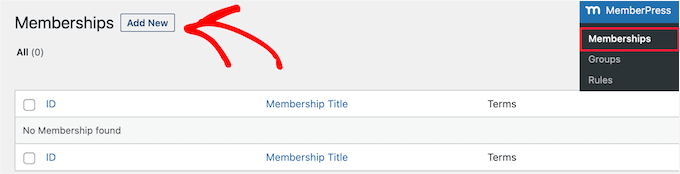
Sobald Ihre Website bereit ist und Mitglieder beginnen, sich anzumelden, können Sie ihre Registrierungsdaten einfach im Backend einsehen.
Gehen Sie einfach zu MemberPress » Mitglieder, und Sie sehen eine Spalte 'Registriert', die das Beitrittsdatum für jeden Benutzer anzeigt.
Denken Sie daran, dass diese Informationen nur für Sie als Administrator sichtbar sind (und für alle Teammitglieder, die Zugriff auf Ihr WordPress-Dashboard haben).

Wenn Sie möchten, dass normale Mitglieder, Abonnenten oder Studenten ihr eigenes Registrierungsdatum sehen, macht MemberPress auch das einfach.
Öffnen Sie einfach die Seite „Konto“, die Sie zuvor im WordPress Block Editor eingerichtet haben, und klicken Sie auf die Schaltfläche „Block hinzufügen“ in der oberen linken Ecke.
Suchen Sie hier nach dem Block 'MemberPress Account Info'.

Sobald Sie es zur Seite hinzugefügt haben, öffnen Sie die Blockeinstellungen im rechten Bereich und wählen Sie aus dem Dropdown-Menü „user_registered“ aus.
Klicken Sie danach auf die Schaltfläche „Speichern“ oben, um Ihre Änderungen zu speichern.

Wenn Mitglieder nun ihre Kontoseite besuchen, wird ihr Registrierungsdatum automatisch angezeigt.
Das Beste daran ist, dass Sie dies nur einmal einrichten müssen. MemberPress ruft zukünftig dynamisch das korrekte Registrierungsdatum für jeden Benutzer ab.

🎁 Bonus: Ermöglichen Sie Benutzern, Freunde zur Registrierung in WordPress einzuladen
Sobald Sie Benutzerregistrierungsdaten hinzugefügt haben, fragen Sie sich vielleicht nach anderen Möglichkeiten, Ihre Community zu vergrößern.
Eine Funktion, die meiner Meinung nach gut funktioniert, ist die Möglichkeit, Ihre Benutzer ihre Freunde einladen zu lassen, Ihrer Website beizutreten.
Dies funktioniert wie Mundpropaganda-Marketing, was meiner Erfahrung nach eine der effektivsten Methoden ist, um eine Benutzerbasis zu vergrößern.
Wenn Leute ihre Freunde einladen, schafft das soziale Beweise und lässt Ihre Website einladender und glaubwürdiger erscheinen.
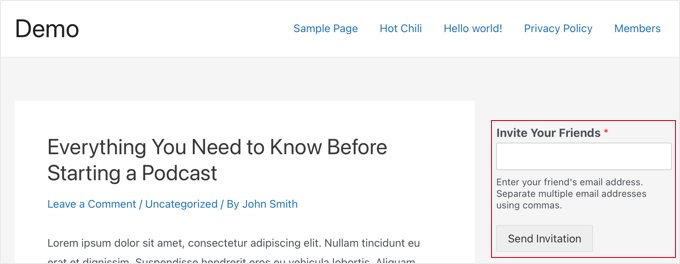
Der einfachste Weg, diese Funktion hinzuzufügen, ist die Verwendung von WPForms. Damit können Sie ein einfaches Einladungsformular erstellen, über das Benutzer ihre Freunde direkt einladen können.
Wir verwenden das Plugin bei WPBeginner ständig, um verschiedene Formulare zu erstellen, und wir haben festgestellt, dass es sehr zuverlässig und anfängerfreundlich ist.
Wenn Sie neugierig sind, haben wir auch eine detaillierte WPForms-Bewertung, in der wir mehr darüber erzählen, warum wir es empfehlen.
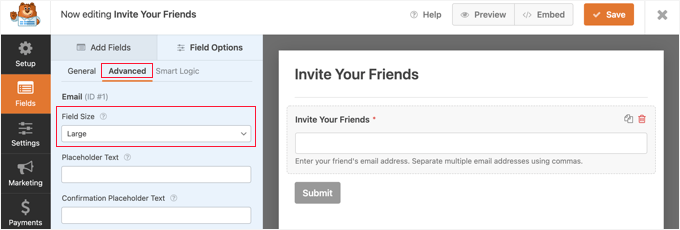
Um ein Einladungsformular auf Ihrer eigenen Website einzurichten, können Sie unserer Schritt-für-Schritt-Anleitung folgen: Wie Benutzer ihre Freunde zur Registrierung in WordPress einladen können.
FAQs zum Anzeigen von Benutzerregistrierungsdaten in WordPress
Hier sind einige Fragen, die unsere Leser häufig zum Anzeigen des Registrierungsdatums in WordPress stellen:
Wird das Hinzufügen dieser Registrierungsdatumsfunktion meine Website verlangsamen?
Die Registrierungsdaten hinzuzufügen, verlangsamt Ihre Website nicht, wenn Sie es richtig machen.
WordPress verfolgt bereits, wann sich jeder Benutzer registriert hat. Das Anzeigen dieses Datums ist also wie das Nachschlagen einer vorhandenen Notiz. Es erfordert nicht viel Zeit oder Ressourcen.
Meistens sind die Benutzer bereits auf der Admin-Liste oder der Front-End-Seite geladen, sodass das Hinzufügen dieser zusätzlichen Information fast keine Auswirkungen auf die Leistung hat.
Wenn Sie fortgeschrittene Methoden zum Sortieren oder Filtern von Benutzern nach Registrierungsdatum verwenden, kann dies etwas zusätzliche Arbeit bedeuten. Aber es ist kaum merklich, es sei denn, Ihre Website hat Tausende von Benutzern.
Muss ich die functions.php-Datei des Themes ändern, um Registrierungsdaten hinzuzufügen?
Sie müssen die functions.php-Datei Ihres Themes nicht anfassen, damit dies funktioniert, was für die meisten Website-Besitzer eine große Erleichterung ist.
Obwohl das direkte Hinzufügen von Code zu functions.php möglich ist, vermeide ich es normalerweise, da selbst ein winziger Fehler Fehler verursachen oder Ihre Website zum Absturz bringen kann.
Ein besserer Ansatz ist die Verwendung eines Plugins wie WPCode zum Einfügen benutzerdefinierter Snippets. Diese Methode ist sicherer, einfacher zu verwalten und funktioniert auch dann, wenn Sie das Theme wechseln. Um loszulegen, sehen Sie sich unser Tutorial an, wie Sie benutzerdefinierten Code in WordPress hinzufügen.
Ich hoffe, dieser Artikel hat Ihnen geholfen, das Registrierungsdatum des Benutzers in WordPress anzuzeigen. Möglicherweise möchten Sie auch unser Tutorial zum Thema Hinzufügen zusätzlicher Benutzerprofilfelder bei der WordPress-Registrierung und unseren Leitfaden für Anfänger zu WordPress-Benutzerrollen und -berechtigungen ansehen.
Wenn Ihnen dieser Artikel gefallen hat, abonnieren Sie bitte unseren YouTube-Kanal für WordPress-Video-Tutorials. Sie finden uns auch auf Twitter und Facebook.




Tom
Hello Nice code thank you but is it possible with the shortcode to show the register date of the user which actually logged in?
WPBeginner Support
Für die Verfolgung von Benutzeraktivitäten wie Anmeldungen sollten Sie ein Plugin verwenden, wie eines in unserem Artikel unten:
https://www.wpbeginner.com/plugins/how-to-monitor-user-activity-in-wordpress-with-simple-history/
Admin
joody
dieser Code funktioniert auch heute noch am 2021-12-7, großartig!
WPBeginner Support
Glad the code still works!
Admin
Ralph
TIPPFEHLER: Es gibt einen Tippfehler im Code in Methode 3, der dazu führt, dass das Datum immer denselben Wert anzeigt: In Zeile 37 steht
$udata = get_userdata( $user-ID );während es sein sollte:
$udata = get_userdata( $user->ID );(Beachten Sie den Pfeil anstelle des Bindestrichs)
WPBeginner Support
Thanks for pointing that out, the typo should be fixed
Admin
Dave S
Toller Beitrag! Ich habe das Plugin installiert und jetzt sehe ich, wann sich meine Kunden auf meiner Website angemeldet haben!!
WPBeginner Support
Thank you, glad our recommendation could help
Admin
chergui djaouida
bitte, ich muss das Registrierungsdatum eines Benutzers in einem PHP-Code einführen, nicht über einen Shortcode, wie mache ich das?
Isabelle Laplante
Das benutzerdefinierte Plugin «Showing Registration Date Field in User Profile» funktioniert, zeigt aber nicht das tatsächliche Datum an... Für alle Benutzer wird die hinzugefügte Information angezeigt: «Mitglied seit: Juni 2015»... Was nicht der Fall ist... Können Sie helfen?
WPBeginner Support
Der Code konvertiert das Datum in ein relatives Datum. Wenn Sie das richtige Datum anzeigen möchten, ändern Sie die Zeile:
1-click Use in WordPress
mit diesem
1-click Use in WordPress
Admin
Jody Hockley
Hallo,
Danke für das Plugin, eine schöne einfache Lösung für ein einfaches Problem.
Ich habe gerade die zweite Option verwendet, um sie auf der Benutzerprofilseite anzuzeigen. Sie zeigt jedoch nur Monat und Jahr an, nicht den Tag. Wie kann ich den Plugin-Code ändern, um auch den Tag anzuzeigen?
Danke für Ihre Hilfe, sehr geschätzt
Jody
Gerard
Sehr nett :).
Ich brauchte nur den ersten Code-Schnipsel (der funktioniert).
Nur eine kleine Anmerkung: In Zeile 37 sollten Sie daraus '$user->ID' machen, Sie haben das '>' vergessen, sonst werden beim Debuggen Hinweise angezeigt.
Danke.
Davis
Der Entwickler des Admin Columns Plugins verlangt 60 US-Dollar, um nach dem Registrierungsdatum zu sortieren. Wenn Sie ein Website-Manager sind, finden Sie eine bessere Lösung. WP sollte diese ultra-grundlegende Funktionalität in allen WP-Installationen enthalten.
Hemang Rindani
Aufschlussreicher Artikel. WordPress ist das benutzerfreundlichste CMS, mit dem komplexe Websites mit sehr geringen oder gar keinen technischen Kenntnissen erstellt werden können. Es verfügt über eine reichhaltige Sammlung von Modulen und Plugins, die Ihren digitalen Traum Wirklichkeit werden lassen können. Es ist jedoch wichtig, die sicheren und authentifizierten Tools für Ihre WordPress-Website zu identifizieren, um die allgemeine Sicherheit der Website zu verbessern. WP ist in der Lage, mehrere Websites mit mehreren Benutzern zu verwalten, was eine Anforderung großer Organisationen war. WP bietet einige großartige Funktionen zur Verwaltung von Benutzerkonten und zum Schutz der Website vor unbefugtem Zugriff mithilfe bestimmter Plugins für Ihre Website. Es gibt auch Tools zur Verbesserung der Benutzererfahrung, wie das im Artikel beschriebene, um dem Benutzer ein großartiges persönliches Gefühl zu vermitteln.
Danke für den Artikel.
Patrick Catthoor
Dies sah nach einer Funktion aus, die ich für meine Website nutzen könnte. Also probierte ich alle 3 Methoden aus.
Methode 1 funktioniert einwandfrei, aber beide Methoden 2 und 3 liefern immer dasselbe Datum: 01. Januar 1970. Da muss etwas schiefgelaufen sein, aber ich konnte nicht herausfinden, was.
Irgendwelche Ideen?
Celito C. Macachor
Ich weiß, dass dies ein altes Problem ist, aber ich bin gerade nach einer kürzlichen Suche auf diesen Artikel gestoßen. Tolle, aufschlussreiche Artikel, aber ich habe die gleiche Sorge wie Patrick. In der Liste aller Benutzer ist das Registrierungsdatum korrekt. Obwohl es nicht kritisch ist, wird im Feld „Mitglied seit“ nur ein Datum (Juli 2016) für alle Benutzer angezeigt. Wurde dieses Problem behoben? Danke für alle aktualisierten Informationen.