


Haben Sie von Facebook Instant Articles gehört und möchten diese zu Ihrer WordPress-Website hinzufügen?
Instant Articles sind hervorragend geeignet, um Inhalte schnell an Facebook-Nutzer zu liefern. Sie laden 10-mal schneller und verwenden ein mobiles Format. Dies trägt zu einer außergewöhnlichen Benutzererfahrung bei und erhöht Ihre Follower.
In diesem Artikel zeigen wir Ihnen, wie Sie Facebook Instant Articles für WordPress ganz einfach einrichten.
Was sind Facebook Instant Articles?
Instant Articles ist eine Facebook-Funktion, mit der Sie Ihre Inhalte 10-mal schneller laden können, indem Sie ein benutzerdefiniertes mobiles Format verwenden. Es basiert auf der gleichen Technologie, die in Facebook-Apps für mobile Geräte verwendet wird.
Instant Articles laden bis zu 10-mal schneller als eine normale Webseite. Dieser unglaubliche Geschwindigkeitsvorteil bietet ein besseres Benutzererlebnis für mobile Nutzer.
Viele beliebte Nachrichtenseiten wie BuzzFeed, TechCrunch, Mashable und unzählige andere nutzen es auf ihren Websites. Sie können Instant Articles in Ihrem Facebook-Feed leicht am Blitzsymbol erkennen.
Vor- und Nachteile von Facebook Instant Articles
Wie alles andere hat auch die Verwendung von Instant Articles auf Ihrer Website einige Vor- und Nachteile.
Vorteile der Verwendung von Facebook Instant Articles
- Schnellere Ladezeit bedeutet eine deutliche Verbesserung der Benutzererfahrung.
- Aufgrund der Geschwindigkeit teilen Nutzer Ihre Inhalte eher.
- Zugriff auf Monetarisierungsoptionen über das Facebook Audience Network.
- Reichweite der Facebook-Seite steigern.
- Die riesige Nutzerbasis von Facebook kann eine neue Welle von Traffic auf Ihre Website bringen.
Nachteile der Verwendung von Facebook Instant Articles
- Benutzer sehen nicht das vollständige Layout Ihrer WordPress-Website, einschließlich der Seitenleisten. Es verbirgt Ihre nützlichen Widgets, E-Mail-Listen-Formulare und alles andere, was nicht Teil des Artikels ist.
- Sie können einen Rückgang der Werbeeinnahmen feststellen, da Facebook Instant Articles die Werbetreibenden und die Anzahl der Anzeigen, die Sie in einem Artikel schalten können, einschränken.
- Sie können einige Bilder und Videos in Ihrem Artikel verwenden, aber Facebook Instant Articles werden auch dies einschränken.
- Die meisten Shortcodes, benutzerdefinierten Felder und andere WordPress-Blog-Funktionen werden in Ihren Artikeln nicht angezeigt.
Angesichts der Vor- und Nachteile der Nutzung von Facebook Instant Articles ist dies eine gemischte Tüte für Verlage. Es hängt tatsächlich von der Art der Inhalte ab, die Sie produzieren, und von Ihren Geschäftszielen.
Wenn Sie eine Nachrichten-Website sind, dann macht es Sinn, sie hinzuzufügen. Wenn Sie eine geschäftliche Website sind, dann macht es vielleicht keinen großen Unterschied.
Was benötigen Sie, um Facebook Instant Articles in WordPress zu aktivieren?
Es gibt einige Voraussetzungen für die Einrichtung von Facebook Instant Articles auf Ihrer WordPress-Website. Sie benötigen:
- Facebook-Seite für Ihre WordPress-Website.
- Mindestens 10 oder mehr Artikel auf Ihrer Website.
- Instant Articles for WP Plugin (Wir zeigen Ihnen später in diesem Artikel, wie Sie es einrichten).
Nichtsdestotrotz beginnen wir mit der Beantragung von Facebook Instant Articles.
Anmeldung für Facebook Instant Articles
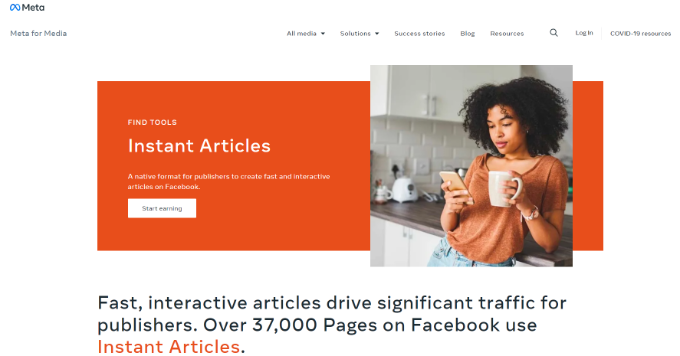
Zuerst müssen Sie die Website von Facebook Instant Articles besuchen und auf die Schaltfläche „Mit dem Verdienen beginnen“ klicken, um loszulegen.
Melden Sie sich als Nächstes bei Ihrem Facebook-Konto an oder erstellen Sie ein neues, falls Sie noch keines haben.
Nach der Anmeldung sehen Sie den Creator Studio. Facebook wird Sie nun auffordern, unter dem Tab 'Monetarisierung' eine Seite auszuwählen.
Wählen Sie Ihre Facebook-Seite für Ihre Website aus und klicken Sie auf die Schaltfläche „Einrichten“.
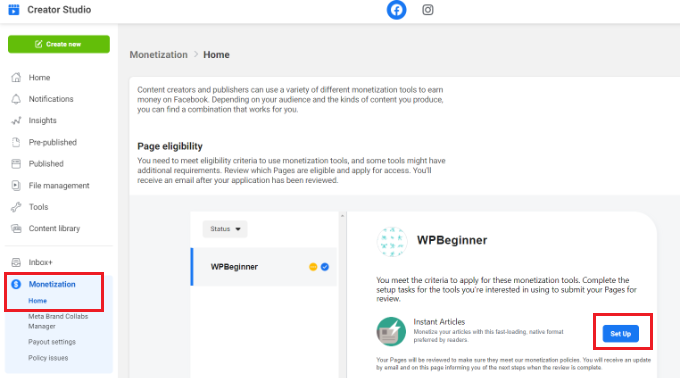
Danach müssen Sie die Einrichtungsschritte abschließen und Ihre Seite zur Überprüfung einreichen.
Zuerst müssen Sie den Allgemeinen Geschäftsbedingungen zustimmen.
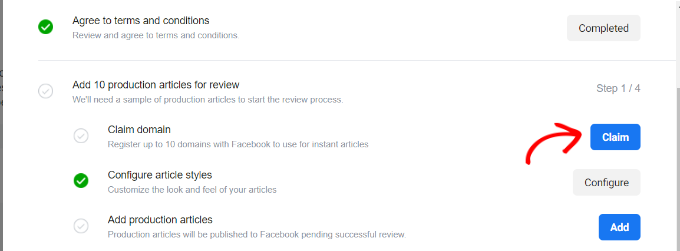
Klicken Sie anschließend auf die Schaltfläche „Starten“, um 10 Produktionsartikel zur Überprüfung hinzuzufügen.
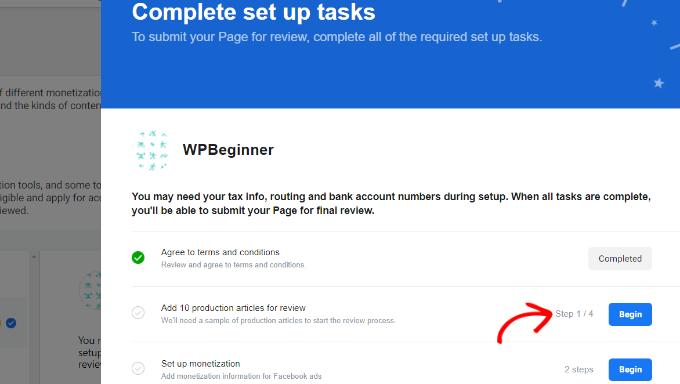
Wenn Sie auf die Schaltfläche klicken, werden weitere Optionen angezeigt.
Sie müssen den Besitz Ihrer Website nachweisen, indem Sie Ihre URL beanspruchen. Klicken Sie auf die Schaltfläche „Beanspruchen“ vor der Option „Domain beanspruchen“.
Facebook zeigt Ihnen einen Code-Schnipsel an, den Sie zu Ihrer WordPress-Website hinzufügen müssen.
Sie können bis zu 10 Websites für Facebook Instant Articles hinzufügen.
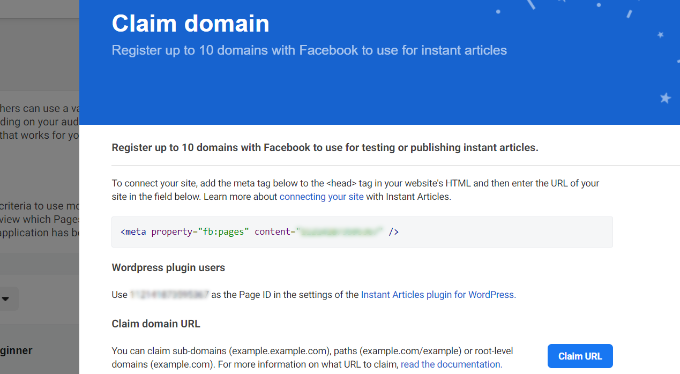
Sie müssen den Code kopieren und in den <head>-Bereich Ihrer WordPress-Site einfügen.
Es gibt zwei Möglichkeiten, diesen Code zu Ihrer Website hinzuzufügen.
Sie können die Datei header.php in Ihrem Child-Theme bearbeiten und den Code direkt vor dem <head>-Tag einfügen.
Wenn Sie jedoch kein Child-Theme verwenden, können Sie das Plugin Insert Headers and Footers verwenden. Weitere Details finden Sie in unserer Schritt-für-Schritt-Anleitung zum Installieren eines WordPress-Plugins.
Nach der Aktivierung des Plugins gehen Sie im WordPress-Dashboard zur Seite Einstellungen » Header und Footer einfügen und fügen Sie den Code in den Header-Bereich ein.
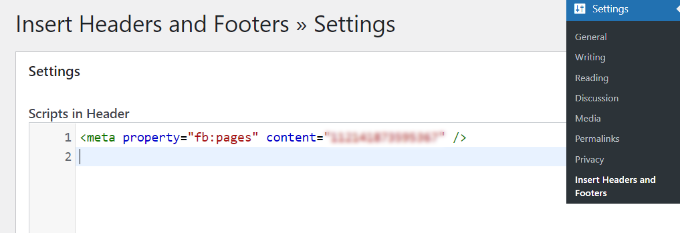
Klicken Sie auf die Schaltfläche „Speichern“, um Ihre Änderungen zu speichern.
Nachdem Sie den Code zu Ihrer Website hinzugefügt haben, müssen Sie zum Creator Studio-Tab zurückkehren und auf die Schaltfläche „URL beanspruchen“ klicken.
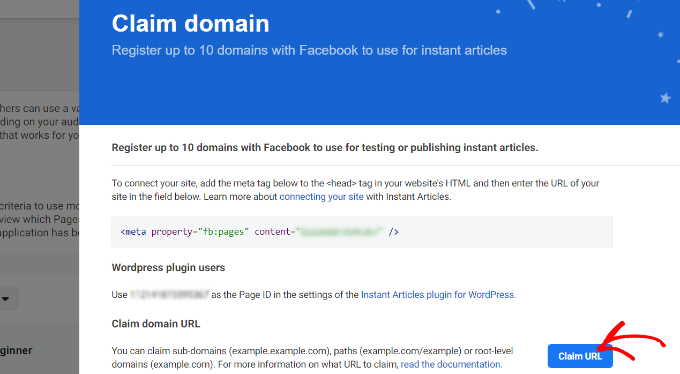
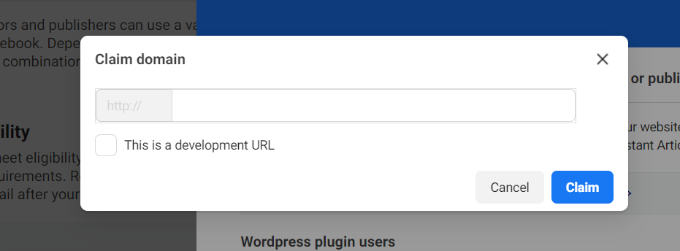
Ein Popup-Fenster wird nun angezeigt.
Geben Sie einfach Ihre Domain ein und klicken Sie auf die Schaltfläche „Beanspruchen“. Wenn Ihre Website noch in Entwicklung ist, können Sie die Option „Dies ist eine Entwicklungs-URL“ aktivieren.
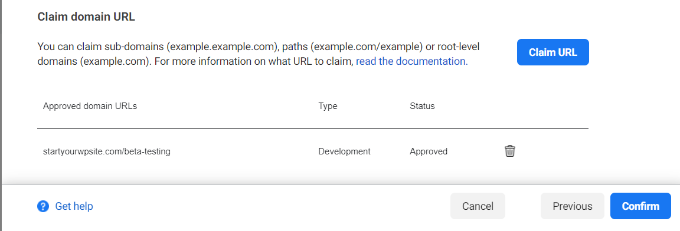
Als Nächstes sehen Sie Ihre Domain unter dem Feld „Genehmigte Domain-URLs“, sobald sie genehmigt ist.
Klicken Sie auf die Schaltfläche „Bestätigen“.
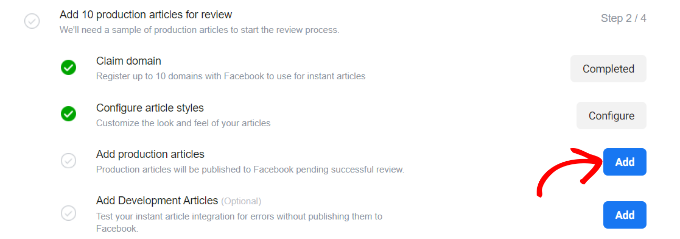
Der nächste Schritt ist das Hinzufügen eines Instant Articles RSS-Feeds für Ihre Website.
Scrollen Sie dazu zu „Produktionsartikel hinzufügen“ und klicken Sie einfach auf die Schaltfläche „Hinzufügen“.
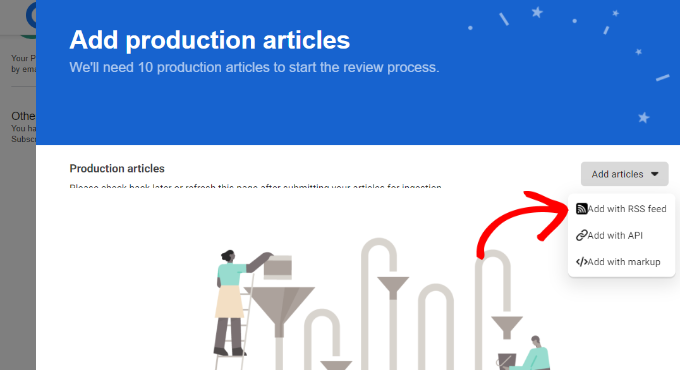
Auf dem nächsten Bildschirm sehen Sie ein Dropdown-Menü, in dem Sie auswählen können, wie Sie Produktionsartikel hinzufügen möchten.
Klicken Sie auf das Dropdown-Menü „Artikel hinzufügen“ und wählen Sie die Option „Mit RSS-Feed hinzufügen“.
Ein Popup-Fenster wird nun mit Produktions-RSS-Feed-Informationen angezeigt.
Hier müssen Sie die RSS-Feed-URL eingeben.
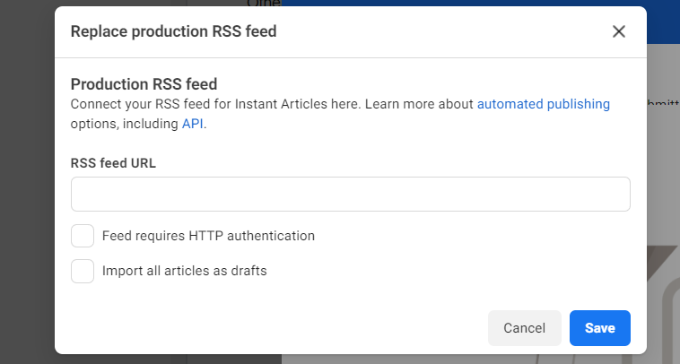
Um eine RSS-Feed-URL zu erstellen, können Sie zu Ihrem WordPress-Website-Dashboard zurückkehren und einen Instant Article-Feed generieren.
Installieren und aktivieren Sie zuerst das Plugin Instant Articles for WP. Wenn Sie Hilfe benötigen, lesen Sie bitte unsere Anleitung zum Installieren eines WordPress-Plugins.
Nach der Aktivierung können Sie in Ihrem WordPress-Admin-Panel zu Instant Articles gehen und Ihre Facebook-Seiten-ID eingeben. Die Seiten-ID finden Sie im Abschnitt „Domain beanspruchen“ in Creator Studio.
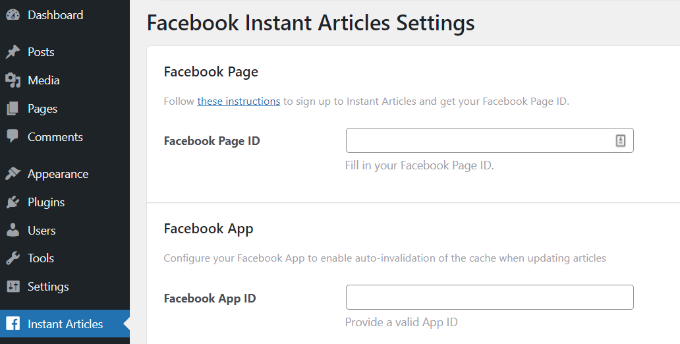
Vergessen Sie nach der Eingabe der Seiten-ID nicht, die Einstellungen zu speichern.
Das Plugin generiert einen Instant Articles Feed für Ihre WordPress-Seite.
Sie finden den Feed, indem Sie /feed/instant-articles nach der URL Ihrer Website hinzufügen, so:
https://www.example.com/feed/instant-articles
Kopieren Sie die URL Ihres Instant Articles-Feeds und wechseln Sie zurück zu Ihrem Facebook Creator Studio-Tab. Geben Sie dann die RSS-Feed-URL ein und klicken Sie auf die Schaltfläche „Speichern“.
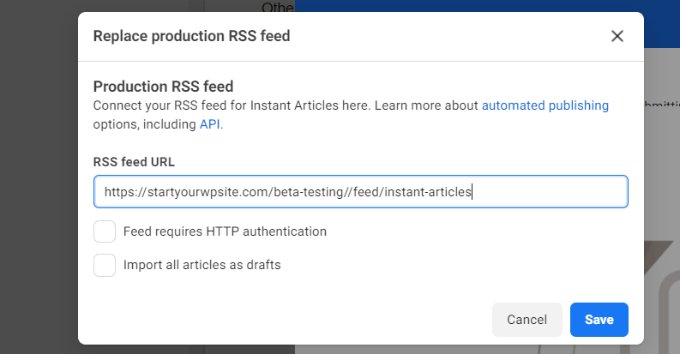
Facebook zeigt Ihnen eine Erfolgsmeldung an, dass Ihr Feed hinzugefügt wurde.
Einrichtungsstil und Branding für Ihre Instant Articles
Als Nächstes können Sie den Stil Ihrer Facebook Instant Articles bearbeiten.
Gehen Sie einfach zur Option „Artikelstile konfigurieren“ unter „10 Produktionsartikel zur Überprüfung hinzufügen“ und klicken Sie auf die Schaltfläche „Konfigurieren“.
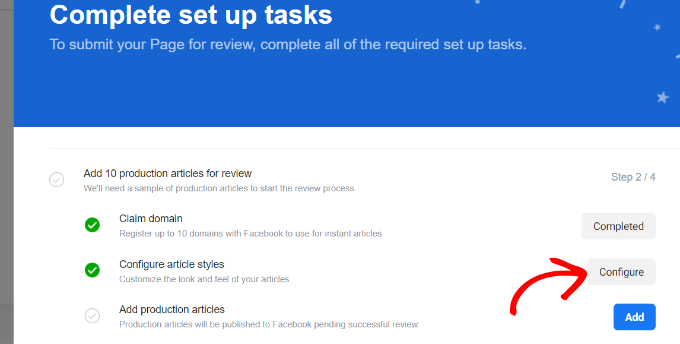
Danach können Sie das Aussehen Ihrer Artikel ändern.
Klicken Sie auf die Schaltfläche „Stil hinzufügen“.
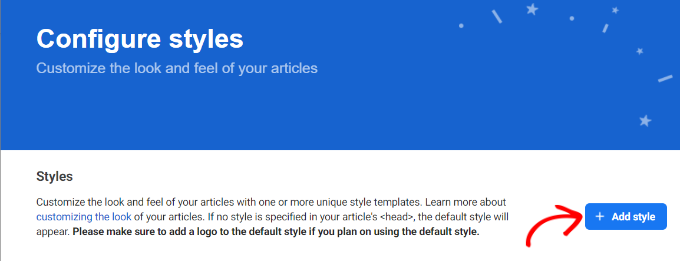
Dies öffnet ein Popup, in dem Sie den Standardstil von Instant Articles anpassen können.
Es gibt Optionen, um das Logo Ihrer Website hochzuladen und den Stil Ihres Titels, Textes, Autoreneintrags, Untertitels und mehr zu bearbeiten.
Das Beste daran ist, dass Sie in dem Fenster auf Ihrer rechten Seite eine Live-Vorschau der vorgenommenen Änderung sehen können.
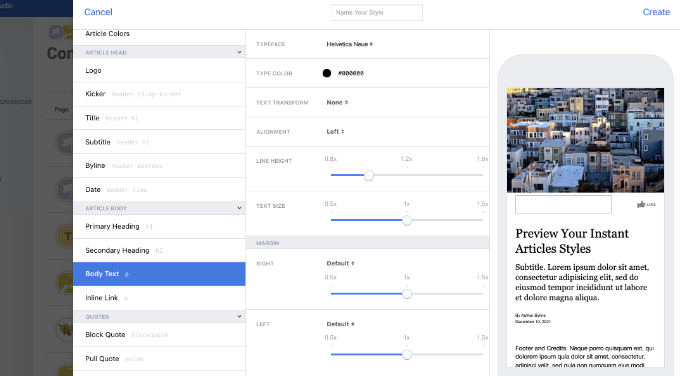
Vergessen Sie nach den Änderungen nicht, auf Speichern zu klicken und dann auf Fertig.
Reichen Sie Ihren Instant Articles Feed zur Überprüfung ein
Bevor Sie Ihren Instant Articles-Feed zur Überprüfung einreichen, müssen Sie sicherstellen, dass Sie mindestens 10 Artikel in Ihrem Instant Articles-Feed haben.
Wenn Sie bereits mehr als 10 Artikel auf Ihrer Website veröffentlicht haben, der Feed aber nicht alle anzeigt, müssen Sie Ihre letzten 10 Artikel bearbeiten und einfach auf die Schaltfläche "Aktualisieren" klicken.
Sobald Sie sicher sind, dass Sie 10 Artikel in Ihrem Instant Articles-Feed haben, können Sie diese nun zur Überprüfung an Facebook senden.
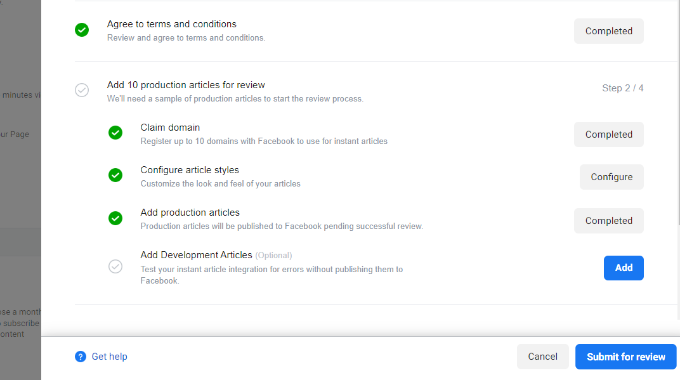
Wenn es keine Fehler mit Ihrem Instant Articles-Feed gibt und Sie alle erforderlichen Aufgaben erledigt haben, sehen Sie eine Schaltfläche „Zur Überprüfung einreichen“. Klicken Sie auf diese Schaltfläche, um Ihren Feed zur Überprüfung zu senden.
Das ist alles. Instant Articles sind für Ihre Website verfügbar, sobald das Facebook-Team Ihren Feed überprüft und genehmigt hat.
Bonus: Facebook Instant Articles in Google Analytics verfolgen
Jetzt, da Sie Facebook Instant Articles in WordPress erfolgreich eingerichtet haben, sollten Sie auch sehen, wie sie sich entwickeln.
Durch die Verfolgung ihrer Leistung in Google Analytics können Sie sehen, welche Artikel den meisten Traffic erhalten und wie Benutzer mit Ihren Inhalten interagieren.
Der einfachste Weg, Facebook Instant Articles zu verfolgen, ist über MonsterInsights. Es ist die beste Analyse-Lösung für WordPress und ermöglicht es Ihnen, Google Analytics einzurichten, ohne Code bearbeiten zu müssen.
Beachten Sie, dass Sie die MonsterInsights Pro-Version benötigen, da sie das Facebook Instant Articles Addon und andere erweiterte Tracking-Funktionen enthält. Es gibt auch eine MonsterInsights Lite-Version, die Sie kostenlos nutzen können.
Installieren und aktivieren Sie zuerst das MonsterInsights-Plugin. Weitere Details finden Sie in unserer Anleitung zum Installieren eines WordPress-Plugins.
Nach der Aktivierung sehen Sie den MonsterInsights-Begrüßungsbildschirm in Ihrem WordPress-Dashboard. Klicken Sie auf die Schaltfläche „Assistenten starten“, um Ihre WordPress-Website mit Google Analytics zu verbinden.

Sie können unserer Schritt-für-Schritt-Anleitung zum Installieren von Google Analytics in WordPress folgen, um weitere Informationen zu erhalten.
Gehen Sie danach in Ihrem WordPress-Dashboard zu Insights » Addons und navigieren Sie zum Addon 'Facebook Instant Article'.
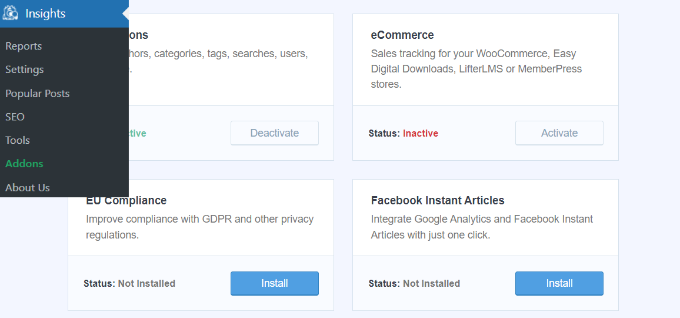
Klicken Sie als Nächstes auf die Schaltfläche „Installieren“, und das Add-on wird automatisch aktiviert.
Das war's, es ist keine zusätzliche Konfiguration erforderlich. MonsterInsights beginnt nun mit der Verfolgung Ihrer Facebook Instant Articles in Google Analytics.
Tipps zur Fehlerbehebung bei Facebook Instant Articles
Facebook verlangt, dass Ihr Instant Articles-Feed den Spezifikationen entspricht, die auf ihrer Entwickler-Website beschrieben sind. Das Instant Articles for WP-Plugin kümmert sich um diesen Teil für Sie.
Je nach Theme oder Plugins, die Sie auf Ihrer Website verwenden, können jedoch einige Fehler oder Warnungen angezeigt werden. Eine einfachere Möglichkeit, diese Fehler zu beheben, besteht darin, einen Beitrag zu bearbeiten und nach unten zur Meta-Box für Facebook Instant Articles unter dem Beitragseditor zu scrollen.
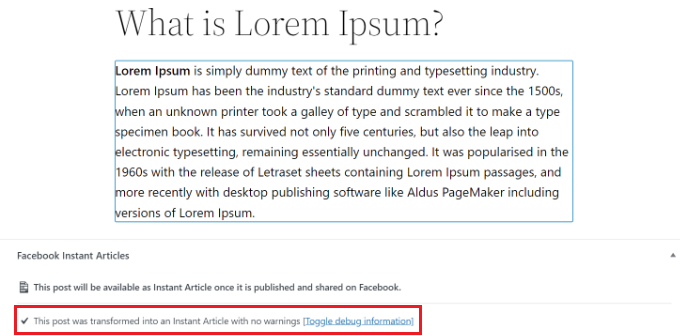
Die meisten Fehler werden durch Plugins oder Themes verursacht, die Inhalte in Ihre Beiträge einfügen, die nicht von den Transformer-Regeln des Instant Articles for WP-Plugins unterstützt werden.
Sie können Ihre eigenen benutzerdefinierten Transformer-Regeln erstellen. Lesen Sie die Dokumentation des Plugins, um zu erfahren, wie Sie Ihre benutzerdefinierten Transformer-Regeln hinzufügen.
Wir sind jedoch der Meinung, dass es für die meisten Anfänger schwierig sein wird, dies selbst zu tun, daher benötigen Sie möglicherweise einen Entwickler. Sie können versuchen, Ihre anderen Plugins und Themes zu konfigurieren und sie daran zu hindern, Inhaltsblöcke zu Ihren Beiträgen hinzuzufügen.
Falsche URLs
Wenn Sie ständig eine Fehlermeldung wegen eines leeren Feeds erhalten, wenn Sie Ihren Instant Articles Feed übermitteln, überprüfen Sie die URL, die Sie hinzufügen möchten.
http://www.example.com/feed/instant-articles
http://example.com/feed/instant-articles
Dies sind zwei verschiedene URLs, und je nach Ihrer WordPress-Einrichtung kann die Eingabe der falschen URL zu einem 404-Fehler führen.
Wenn Sie immer noch den Fehler mit dem leeren Feed sehen, versuchen Sie, die letzten zehn Beiträge auf Ihrer Website zu aktualisieren. Dadurch wird ihre Änderungszeit geändert und sie werden dem Feed hinzugefügt.
Wir hoffen, dieser Artikel hat Ihnen geholfen, Facebook Instant Articles für WordPress einzurichten. Möglicherweise möchten Sie auch unsere Liste mit 40 nützlichen Tools zur Verwaltung und zum Wachstum Ihres WordPress-Blogs und wie man einen Online-Shop startet sehen.
Wenn Ihnen dieser Artikel gefallen hat, abonnieren Sie bitte unseren YouTube-Kanal für WordPress-Video-Tutorials. Sie finden uns auch auf Twitter und Facebook.


Jiří Vaněk
Ich wollte Facebook Instant Articles ausprobieren, aber jedes Mal, wenn ich auf Ihren Link im Artikel klicke, erhalte ich nur eine Fehlermeldung von Facebook, dass der angeforderte Inhalt nicht verfügbar ist. Funktioniert dieser Dienst noch oder ist er auf bestimmte Regionen beschränkt?
WPBeginner Support
Facebook hat Instant Articles 2023 eingestellt, nachdem dieser Beitrag verfasst wurde.
Admin
Jay
Bitte aktualisieren Sie diesen Artikel, ich habe mehr Probleme, die Feed-URL zu verbinden.
WPBeginner Support
Wir werden uns auf jeden Fall darum kümmern, diesen Artikel zu aktualisieren, wenn wir dazu in der Lage sind.
Admin
Ahmad
Now it also need page access token
WPBeginner Support
Vielen Dank, dass Sie uns über diese Aktualisierung der Anforderungen von Facebook informiert haben
Admin
Derek
Dies sagt nichts darüber aus, wie man tatsächlich Anzeigen aus dem Audience Network hinzufügt, was der schwierigste Teil ist.
WPBeginner Support
That topic would likely be best for a different article but thank you for the suggestion
Admin
Vicky
Ich habe kürzlich eine Website erstellt. Sie ist erst 20 Tage alt. Und ich habe auch vor 4 Tagen eine Facebook-Seite erstellt. Meine Website hat ungefähr 13 Beiträge und auf der Facebook-Seite habe ich 2 Beiträge veröffentlicht.
Ist es also so, dass meine Facebook-Seite 90 Tage alt sein muss, damit meine Seite für Facebook Instant in Frage kommt?
usman
Welchen Hosting-Plan sollte ich für Instant Articles kaufen?
WPBeginner Support
Sie benötigen keinen speziellen Hosting-Plan für Facebook Instant Articles. Für diese Methode möchten Sie nur sicherstellen, dass Ihre Website eine WordPress.org-Website ist.
Admin
Arize
Es ist also genau wie Google AMP, aber eine Facebook-Version davon. Richtig?
Naman Modi
Dieser Beitrag hat mich wirklich inspiriert. Versuchen Sie es daher besonders, wenn Sie den Traffic auf Ihrer Website erhöhen möchten. Nutzen Sie die massive Nutzerbasis von Facebook, um Ihre Arbeit zu teilen.
Geet Rajput
Die angegebene URL wird nicht akzeptiert, da die Website nur ein geringes Lesepublikum hat, was gegen die Instant Article-Richtlinien verstößt. Bitte geben Sie eine andere URL an.
Dieser Fehler wird für meine Website angezeigt. Auf meiner Website gibt es über 80 Artikel. Bitte sagen Sie mir, was ich tun soll.
Ernest
Ich habe dasselbe Problem hier
naimesh
Get more traffic in your website and then try again and make sure you put the metatag properly in header.php in your website.
Jithendar
Eine meiner Facebook-Geschäftsseiten wird nicht angezeigt, wenn ich mich für Instant Articles bewerbe
gideon
Bitte, wie kann ich meine bestehende Facebook-Seite verwenden, um mich für Facebook Instant Articles zu registrieren?
Jilin
wie man eine alte Website in Instant Article entfernt und eine neue Website hinzufügt
Rahat Hameed
Bitte aktualisieren Sie Ihren Artikel
Alex
Die meisten Dinge sind immer noch korrekt und anwendbar. Sie sollten keine Probleme haben, dem zu folgen. Der einzige Unterschied ist, dass Sie keine Facebook Developer App mehr erstellen müssen, um dies zu tun. Im Wesentlichen hat Facebook es einfacher gemacht.
Mathukutty P.V.
Danke. Ich habe bei Google nach FB Instant Articles gesucht und auch getwittert. Aber ich glaube nicht, dass das mehr Traffic auf den Blog bringt.
Suraj
Hiiii;
danke für einen so guten Beitrag, ich habe den Instant Article erfolgreich eingerichtet. Aber ich habe ein Problem, dass meine Beiträge keine Bilder im Instant Article anzeigen und einige Beiträge keine Anzeigen anzeigen.
Können Sie mir bitte helfen?..
Elisabeth
Das ist großartig, aber es sagt uns nicht, wie wir die Anzeigen aktivieren können.
Mailand
Hallo, ich habe ein Problem. Wenn ich versuche, das WordPress Instant Article-Plugin zu aktivieren, sehe ich Folgendes: „Kein Speicherplatz mehr auf dem Gerät (28) in Unknown on line 0 Warning: Unknown: Failed to write session data (files). Please verify that the current setting of session.save_path is correct (/var/lib/php/session) in Unknown on line 0“?
Vinayak Kejriwal
So lösen Sie diesen Fehler beim Beanspruchen der URL in Schritt 4:
„Das fb:pages-Tag auf der URL enthält nicht die ID dieser Seite. Die URL hat ein fb:pages-Tag, aber es enthält nicht die ID dieser Seite. Bitte arbeiten Sie mit Ihren Entwicklern / Webmastern zusammen, um dieses Tag zu Ihrer Website hinzuzufügen.“
Rohit
Danke für dieses Tutorial…
Ich habe ein Problem beim Beanspruchen meiner URL
Immer wenn ich versuche, meine URL zu beanspruchen, wird etwas wie das hier angezeigt.
„Wir haben versucht, Ihre Seite aufzurufen und die vorhandenen Seiten-Tags zu überprüfen, aber es gab einen Fehler.“
Bitte sagen Sie mir, was ich jetzt tun soll.
Dameh
Bitte helfen Sie mir. Es scheint, dass das Instant Article Plugin für WP aktualisiert wurde und ich konnte Ihrem Tutorial nicht folgen, um das Plugin auf meinem Wordpress-Dashboard einzurichten, da die Einstellungsseite völlig anders aussieht als auf Ihren Bildern gezeigt.
Yatin
Bei mir passiert dasselbe.. auf der ersten Seite des Plugins.. wird nach der Seiten-ID gefragt
Platzierungs-ID.
Anzeigengröße und vieles mehr..
Und wenn ich zusammen mit diesem Fehler die Feed-URL eingebe, dann wird diese URL im Ergebnis als vollständiger Code angezeigt..
Bitte hilf mir raus
Elie
Hallo,
vielen Dank für Ihre Tutorials
bei der Installation des Plugins erhalte ich diese Fehlermeldung!
Installation fehlgeschlagen: Datei konnte nicht kopiert werden. fb-instant-articles/vendor/facebook/facebook-instant-articles-sdk-php/src/Facebook/InstantArticles/Transformer/Warnings/NoRootInstantArticleFoundWarning.php
WPBeginner Support
Hallo Elie,
Sehen Sie sich unsere WordPress-Fehlerbehebungsanleitung an oder versuchen Sie es im Support-Forum des Plugins.
Admin
Rahat Hameed
Bitte aktualisieren Sie den Artikel
Saurav
was ist meine App-Domain
in den Einstellungen unter dem Tab Dashboard?
david
Grüße… WPBEGINNER SUPPORT, ich schätze diesen Beitrag.. sehr lehrreich.
Ich konnte die Einreichung zur Überprüfung nach Ihren Schritten vornehmen.
Bitte, ich brauche Hilfe beim Instant Article Plugin für WP, ich konnte es nicht zur Überprüfung einreichen, wann immer ich versuche, es einzureichen, bekomme ich immer eine "Berechtigungsfehler".
Ich möchte wissen, ob das auch nach der Überprüfung durch das Facebook-Team benötigt wird? Vielen Dank……….. Sie sind so freundlich.
Kumar Sarthak
Im Wordpress Instant Article Plugin tritt ein Fehler auf, wenn ich mich bei Facebook anmelde. "FEHLER – Facebook SDK gab einen Fehler zurück: Host 'graph.facebook.com' konnte nicht aufgelöst werden"
und wenn es zu Facebook weitergeleitet wird, erhalte ich diese Meldung: "Zur Login-Überprüfung einreichen
Einige der unten aufgeführten Berechtigungen wurden von Facebook nicht zur Verwendung genehmigt.
Jetzt zur Überprüfung einreichen oder mehr erfahren"
Bitte helfen Sie mir.
Mzainal
Können wir Bilder in den Instant Articles einfügen?
Pankaj Pandey
Der fb:pages-Tag in der URL enthält nicht die ID dieser Seite. Die URL hat den fb:pages-Tag, aber sie enthalten nicht die ID dieser Seite. Bitte arbeiten Sie mit Ihren Entwicklern / Webmastern zusammen, um diesen Tag zu Ihrer Website hinzuzufügen.
Ich erhalte ständig diese Fehlermeldung und kann die Website nicht beanspruchen. Bitte helfen Sie mir.
Giuseppe
Hallo, ich benutze ein Werbeskript, das ich in den dafür vorgesehenen Bereich des WordPress-Plugin-Codes eingefügt habe. Die veröffentlichten Beiträge zeigen stattdessen Werbung ein leeres Feld, warum?
Vielen Dank für Ihre Unterstützung
Mit freundlichen Grüßen