


Ein defekter Link führt oft dazu, dass Besucher eine Website sofort verlassen. Dies erhöht die Absprungrate und verschwendet den Traffic, den Sie sich hart erarbeitet haben.
Die Umleitung dieser 404-Fehler auf die Startseite ist eine einfache Möglichkeit, Benutzer zu binden. Sie gibt ihnen einen klaren Weg zurück zu Ihren besten Inhalten anstelle einer Sackgasse.
Dieser Ansatz bindet Besucher effektiv und verbessert das allgemeine Benutzererlebnis. Dies ist eine Strategie, die wir oft für einfache Websites empfehlen oder wenn Sie viele defekte Links auf einmal beheben.
In diesem Leitfaden zeigen wir Ihnen, wie Sie Ihre 404-Seite in WordPress auf die Startseite umleiten.

Warum Ihre 404-Seite auf Ihre WordPress-Homepage umleiten?
Wenn ein Nutzer versucht, eine Seite zu besuchen, die es auf Ihrer WordPress-Website nicht gibt, zeigt WordPress stattdessen eine 404-Fehlerseite an.
Die Formulierung und das Erscheinungsbild dieser Seite können je nach dem von Ihnen verwendeten Theme variieren.
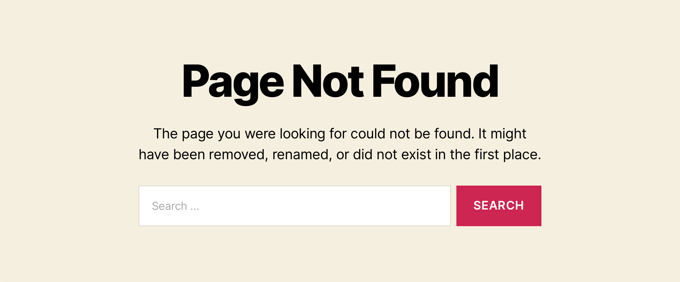
Die meisten Benutzer, die auf der Standard-404-Seite landen, verlassen Ihre Website schnell. Dies kann Ihre allgemeine Absprungrate erhöhen und sich negativ auf Ihre Suchmaschinenrankings auswirken.
Deshalb sollten Sie sich die Zeit nehmen, eine benutzerdefinierte 404-Seite zu erstellen. Bis Sie dies tun, können Sie jedoch die Abkürzung in diesem Tutorial nehmen und Benutzer auf die Homepage umleiten.
Idealerweise sollten Sie spezifische 404-Fehleranfragen auf die relevantesten Seiten umleiten. Dies ist besser für SEO, da es Google genau sagt, wohin der Inhalt verschoben wurde.
Nichtsdestotrotz wollen wir uns ansehen, wie Sie alle 404-Fehler auf Ihre Startseite umleiten. Wir werden zwei Methoden behandeln und Ihnen auch zeigen, wie Sie benutzerdefinierte Weiterleitungen für einzelne Seiten erstellen:
Methode 1: Alle 404-Fehler auf die Startseite in WordPress umleiten
Für diese Methode verwenden wir All in One SEO for WordPress (AIOSEO). Es ist das beste WordPress-SEO-Plugin, mit dem Sie Weiterleitungen einrichten, Ihre Inhalte für Suchmaschinen optimieren und vieles mehr können.
Das erste, was Sie tun müssen, ist die Installation und Aktivierung von All in One SEO Pro. Obwohl es eine kostenlose Version gibt, ist der Redirection Manager eine Pro-Funktion, die wir für dieses Tutorial benötigen.
Weitere Details finden Sie in unserer Schritt-für-Schritt-Anleitung zur Installation eines WordPress-Plugins.
Sobald das Plugin aktiviert ist, müssen Sie zu All in One SEO » Redirects gehen.
Wenn Sie noch keine Weiterleitungen eingerichtet haben, müssen Sie auf die Schaltfläche „Weiterleitungen aktivieren“ klicken.
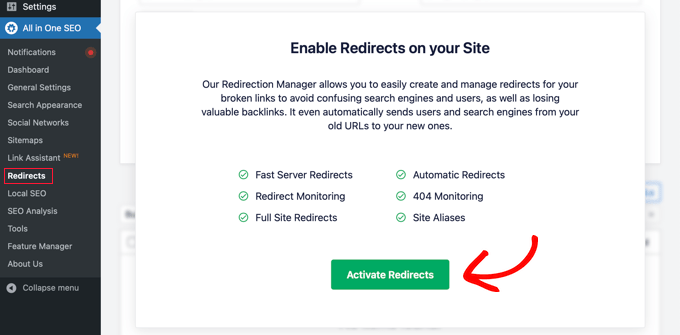
Dies installiert das Redirects-Modul von All in One SEO.
Als Nächstes müssen Sie auf die Registerkarte „Einstellungen“ oben auf der Seite klicken. Diese Seite ermöglicht es Ihnen, Weiterleitungen in AIOSEO zu konfigurieren.
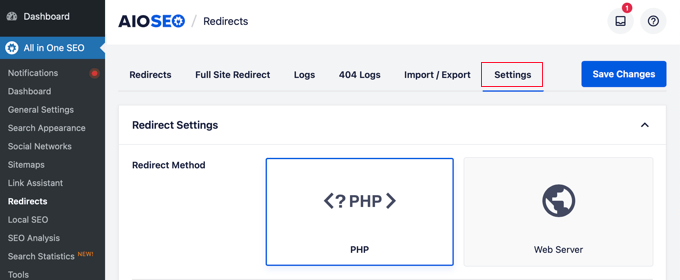
Sie müssen die Seite nach unten scrollen, bis Sie den Abschnitt „Erweiterte 404-Einstellungen“ finden. Aktivieren Sie diesen Abschnitt, indem Sie einfach auf den Schalter klicken, sodass er blau wird.
Jetzt können Sie einige weitere Einstellungen sehen. Sie sollten den Schalter 'Standard-404-Weiterleitung aktivieren' auf die Ein-Position stellen. Stellen Sie danach sicher, dass die Option 'Homepage' ausgewählt ist.
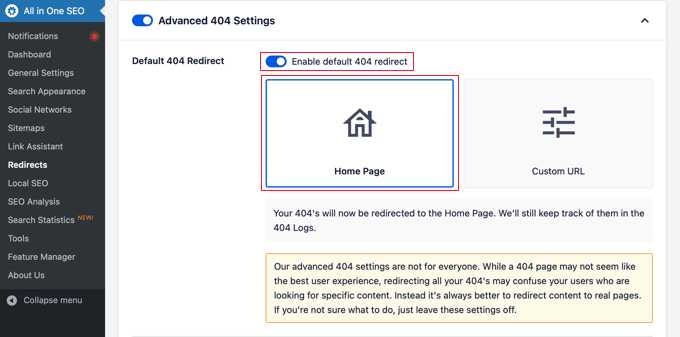
Beachten Sie, dass es auch eine Option 'Benutzerdefinierte URL' gibt. Diese ermöglicht es Ihnen, 404-Fehler auf jeden Beitrag oder jede Seite umzuleiten. Vergessen Sie nicht, auf die Schaltfläche 'Änderungen speichern' oben oder unten auf der Seite zu klicken, um Ihre Einstellungen zu speichern.
Wenn Ihre Besucher nun versuchen, eine URL auf Ihrer Website zu besuchen, die nicht existiert, werden sie zur Homepage weitergeleitet, anstatt die Standard-404-Seite zu sehen.
Methode 2: Alle 404-Fehler per Code auf die Startseite umleiten
Für diese Methode verwenden wir WPCode, was das Hinzufügen von benutzerdefiniertem Code in WordPress sicher und einfach macht. Außerdem enthält es eine riesige Bibliothek mit nützlichen Code-Snippets, darunter eines, das 404-Seiten automatisch zur Homepage weiterleitet.
Um zu beginnen, müssen Sie das kostenlose WPCode-Plugin installieren und aktivieren. Wenn Sie Hilfe benötigen, können Sie unserem Tutorial folgen, wie man ein WordPress-Plugin installiert.
Sobald das Plugin aktiviert ist, gehen Sie im WordPress-Dashboard zu Code-Snippets » + Snippet hinzufügen.
Suchen Sie von dort aus in der Bibliothek nach dem Snippet „Redirect 404 to Homepage“, fahren Sie mit der Maus darüber und klicken Sie auf die Schaltfläche „Snippet verwenden“.
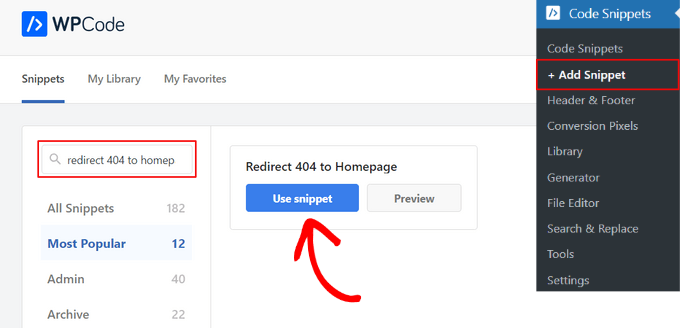
WPCode fügt den Code dann automatisch für Sie hinzu und wählt die richtige Einfügungsmethode aus.
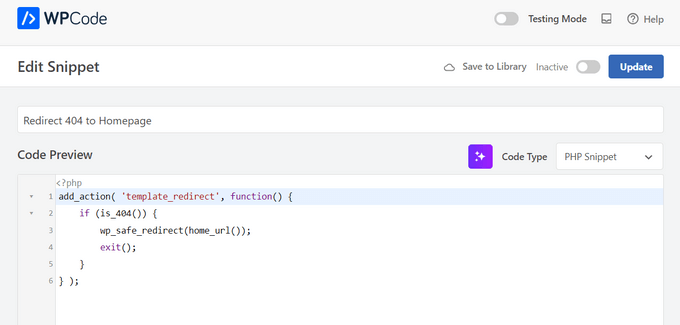
Danach müssen Sie nur noch den Schalter von 'Inaktiv' auf 'Aktiv' umlegen und auf die Schaltfläche 'Aktualisieren' klicken.
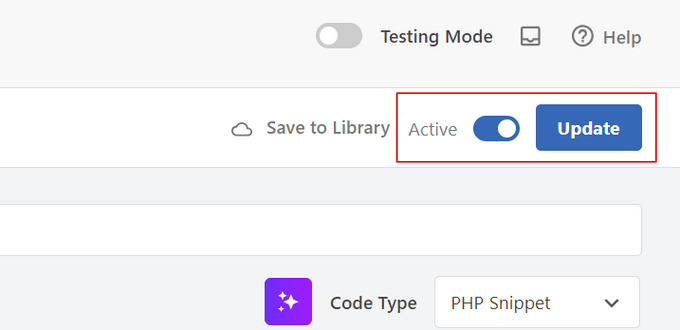
Wenn nun eine Seite nicht gefunden wird, werden die Besucher anstelle einer 404-Seite auf Ihre WordPress-Homepage weitergeleitet.
Wenn Sie kein Plugin verwenden möchten, können Sie mit einem einfachen Code-Snippet alle 404-Seiten auf die Homepage weiterleiten.
Bei dieser Methode müssen Sie Code zu Ihren WordPress-Dateien hinzufügen. Wenn Sie dies noch nie getan haben, lesen Sie unseren Leitfaden für Anfänger zum Einfügen von Snippets aus dem Web in WordPress. Möglicherweise möchten Sie auch unseren Leitfaden zur WordPress-Theme-Template-Hierarchie lesen.
Zuerst müssen Sie eine neue Datei in Ihrem WordPress-Theme-Ordner erstellen und sie 404.php nennen. Wenn Ihr Theme bereits eine 404.php-Datei hat, dann müssen Sie diese Datei stattdessen bearbeiten.
Um diese Datei zu bearbeiten, müssen Sie sich mit einem FTP-Client oder dem Dateimanager-Tool mit Ihrem WordPress-Hosting-Konto verbinden.
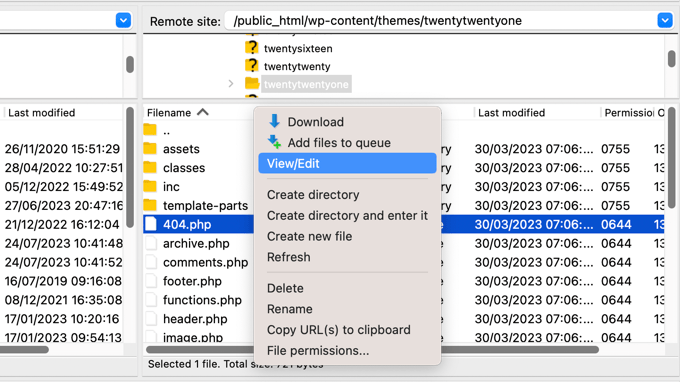
Sobald Sie mit Ihrer Website verbunden sind, können Sie die Datei 404.php in Ihrem WordPress-Theme-Ordner sehen.
Sie müssen den folgenden Code als erste Zeile in Ihre Datei 404.php einfügen:
<?php
header("HTTP/1.1 301 Moved Permanently");
header("Location: ".get_bloginfo('url'));
exit();
?>
Speichern Sie als Nächstes die Datei 404.php und laden Sie sie mit FTP oder über Ihr Hosting-Kontrollfeld erneut in Ihr Theme-Verzeichnis hoch. Dann werden Ihre 404-Fehler auf Ihre Homepage umgeleitet.
Hinweis: Da Sie eine Theme-Datei direkt bearbeiten, wird diese Änderung überschrieben, wenn Sie Ihr Theme aktualisieren. Wir empfehlen die Verwendung der oben genannten WPCode-Methode oder eines Child-Themes, um dies zu verhindern.
Bonus: Benutzerdefinierte 404-Seiten-Weiterleitungen mit AIOSEO einrichten
Der beste und SEO-freundlichste Weg, 404-Fehler zu behandeln, ist die Weiterleitung von Besuchern zur relevantesten Seite, nicht nur zu Ihrer Homepage.
Die Weiterleitungsfunktion des All in One SEO-Plugins kann auch alle 404-Seitenfehler verfolgen und Ihnen ermöglichen, intelligente 404-Seiten-Weiterleitungen in WordPress einzurichten.
Wenn Sie AIOSEO installiert und aktiviert haben, als Sie Methode 1 gefolgt sind, müssen Sie nur noch zur Seite All in One SEO » Redirects navigieren und auf die Registerkarte „Einstellungen“ klicken.
Scrollen Sie als Nächstes nach unten, bis Sie den Abschnitt „Protokolle“ sehen. Ihre 404-Protokolle sind eine Aufzeichnung von URLs, die Ihre Besucher versucht haben zu verwenden, um auf Seiten zuzugreifen, die auf Ihrer Website nicht mehr vorhanden sind.
Stellen Sie sicher, dass '404-Protokolle' aktiviert ist, sodass es blau angezeigt wird. Sie können auch auswählen, wie lange das Plugin Ihre Protokolle aufzeichnen soll, indem Sie den Zeitraum aus dem Dropdown-Menü auswählen.
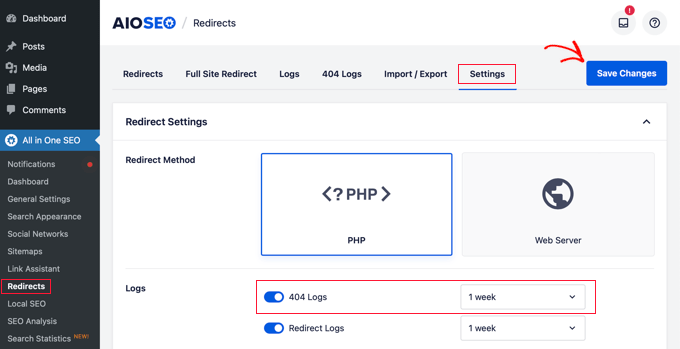
Vergessen Sie nicht, auf „Änderungen speichern“ zu klicken, bevor Sie fortfahren.
Danach können Sie die Menüoption '404-Protokolle' anklicken, um die zuletzt aufgerufene 404-Seite anzuzeigen.
Denken Sie daran, da Sie die Protokollierung gerade erst aktiviert haben, werden möglicherweise nicht sofort Ergebnisse angezeigt. Möglicherweise müssen Sie bis zu 24 Stunden warten, bevor Sie dort nützliche Erkenntnisse sehen.
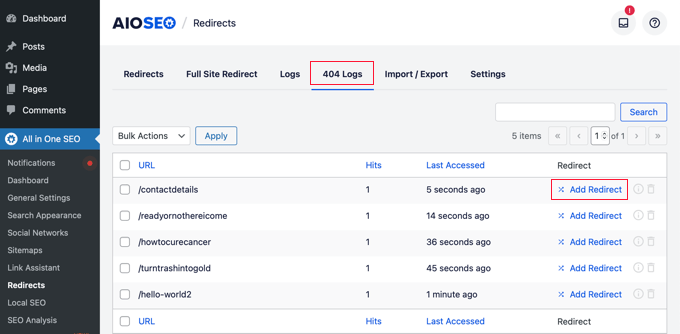
Die Spalte 'URL' zeigt Ihnen die Seiten an, die Benutzer zu besuchen versucht haben, aber nicht existieren.
Sie können jede dieser URLs zu einer vorhandenen Seite weiterleiten, indem Sie in der Spalte 'Weiterleitung' auf den Link 'Weiterleitung hinzufügen' klicken. Daraufhin öffnet sich ein Dropdown-Menü, in das Sie Ihre Weiterleitungsinformationen eingeben können.
Für beste Ergebnisse müssen Sie die relevanteste Seite für die ursprüngliche Anfrage in das Feld „Ziel-URL“ eingeben und dann auf „Weiterleitung hinzufügen“ klicken.
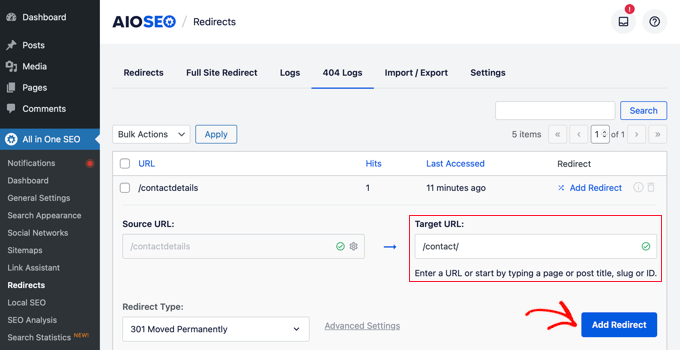
Wenn Sie beispielsweise ein Tutorial zum Thema Starten eines WordPress-Blogs gelöscht und dann ein neues geschrieben haben, ist es am besten, die alte URL auf den neuen Blogbeitrag umzuleiten, anstatt auf Ihre Homepage.
Um mehrere 404-Seiten-Weiterleitungen hinzuzufügen, befolgen Sie einfach dieselben Schritte wie oben.
Denken Sie daran, dass Sie Ihre 404-Seite im Allgemeinen nicht für immer auf Ihre Homepage umleiten möchten. Es ist eine großartige temporäre Lösung, bis Sie ein benutzerdefiniertes 404-Seitendesign erstellen, das besser konvertiert, oder einzelne Weiterleitungen einrichten, die Benutzer zu einer relevanten Seite führen, die existiert.
FAQs zum Weiterleiten von 404-Seiten zur Homepage
Nachfolgend finden Sie einige der häufigsten Fragen, die uns zur Weiterleitung von 404-Seiten zur Homepage in WordPress gestellt werden. Diese sollten alle Unklarheiten beseitigen, die Sie bezüglich der Verwendung dieser Strategie auf Ihrer Website haben könnten.
1. Schadet die Weiterleitung von 404-Seiten auf meine Homepage meinem SEO?
Das Weiterleiten von 404-Seiten auf Ihre Homepage wird von Google als „Soft 404“ behandelt. Das bedeutet, dass Google zwar den Nutzern hilft, den Weg zu finden, aber möglicherweise keine Ranking-Autorität von dem alten Link auf Ihre Homepage überträgt.
Aus diesem Grund ist es für SEO viel besser, 301-Weiterleitungen zu verwenden, um Benutzer zu spezifischen, relevanten Inhalten zu leiten. Die Weiterleitung zur Startseite sollte als temporäre Lösung oder für Links mit niedriger Priorität verwendet werden.
2. Was ist der Unterschied zwischen einer 301- und einer 302-Weiterleitung für 404-Seiten?
Eine 301-Weiterleitung teilt Suchmaschinen mit, dass die Änderung dauerhaft ist, während eine 302-Weiterleitung anzeigt, dass sie vorübergehend ist. Für 404-Seiten-Weiterleitungen möchten Sie normalerweise eine 301-Weiterleitung verwenden, da die ursprüngliche Seite dauerhaft weg ist. Dies hilft, den SEO-Wert des defekten Links zu erhalten.
Siehe unseren Leitfaden zu 302-Weiterleitungen vs. 301-Weiterleitungen für Best Practices.
3. Kann ich meine 404-Seite anpassen, anstatt sie weiterzuleiten?
Ja, und das ist oft ein besserer Ansatz. Eine benutzerdefinierte 404-Seite kann hilfreiche Navigation, Suchfunktionen und Links zu Ihren beliebtesten Inhalten enthalten. Dies gibt Besuchern Optionen, während sie auf Ihrer Website bleiben, und ist im Allgemeinen besser für SEO als automatische Weiterleitungen.
4. Woher weiß ich, ob meine 404-Weiterleitungen ordnungsgemäß funktionieren?
Sie können Ihre Weiterleitungen testen, indem Sie versuchen, auf eine nicht existierende Seite auf Ihrer Website zuzugreifen (wie yoursite.com/random-page-that-doesnt-exist). Sie sollten automatisch zu Ihrer Startseite weitergeleitet werden. Sie können auch Tools wie AIOSEO verwenden, um 404-Fehler und Weiterleitungsantworten zu überwachen.
5. Beeinflusst die Weiterleitung von 404-Seiten die Ladegeschwindigkeit meiner Website?
Richtig konfigurierte Weiterleitungen sollten nur minimale Auswirkungen auf die Ladegeschwindigkeit Ihrer Website haben. Zu viele Weiterleitungsketten (bei denen eine Weiterleitung zu einer anderen führt) können jedoch die Geschwindigkeit verlangsamen. Stellen Sie sicher, dass Ihre Weiterleitungen ohne mehrere Sprünge direkt zum endgültigen Ziel führen.
Expertenanleitungen zu 404-Fehlern in WordPress
Wir hoffen, dieser Artikel hat Ihnen geholfen zu lernen, wie Sie Ihre 404-Seite in WordPress weiterleiten. Möglicherweise möchten Sie auch einige andere Anleitungen zum Umgang mit 404-Fehlern sehen:
- Leitfaden für Anfänger zur Erstellung von 301-Weiterleitungen in WordPress
- So beheben Sie WordPress-Beitragsfehler 404 (Schritt für Schritt)
- So verfolgen Sie 404-Seiten einfach und leiten sie in WordPress weiter
- So finden und beheben Sie defekte Links in WordPress (Schritt für Schritt)
- So verbessern Sie Ihre 404-Seitenvorlage in WordPress
- Beste Beispiele für WordPress 404-Fehlerseiten-Designs
- Beste WordPress-Weiterleitungs-Plugins (im Vergleich)
- Beste kostenlose 404-Weiterleitungs-Plugins für WordPress
- Wichtige WordPress-Wartungsaufgaben, die regelmäßig durchgeführt werden sollten
- Die häufigsten WordPress-Fehler und wie Sie sie beheben können
Wenn Ihnen dieser Artikel gefallen hat, abonnieren Sie bitte unseren YouTube-Kanal für WordPress-Video-Tutorials. Sie finden uns auch auf Twitter und Facebook.


Dennis Muthomi
Die AIOSEO-Methode ist sehr benutzerfreundlich für Nicht-Techniker und ich verwende sie für die Websites meiner Kunden. Meiner Erfahrung nach hat eine benutzerdefinierte 404-Seite mit Links die Absprungraten auf meiner Website erheblich reduziert. Eine weitere Sache, die ich vorschlagen würde, ist, Ihre 404-Protokolle regelmäßig zu überprüfen, um Muster im Benutzerverhalten zu erkennen und spezifische Weiterleitungen für häufig angeforderte nicht vorhandene Seiten zu erstellen. Dies hat mir geholfen, die Benutzererfahrung zu verbessern und mehr Besucher auf meiner WordPress-Website zu halten.
Mrteesurez
Ich schätze Ihren Ansatz zur Behandlung von 404-Fehlern und stimme zu, dass die Weiterleitung einer 404-Fehlerseite auf die Homepage eine kluge Entscheidung sein kann, insbesondere um Traffic zu halten. Ich hatte eine ähnliche Situation, in der ich feststellte, dass das Senden von Benutzern zu einer benutzerdefinierten 404-Seite mit einer Suchleiste und hilfreichen Links sie auf meiner Website engagiert hielt. Während die Weiterleitung zur Homepage nützlich sein kann, insbesondere für gelöschte Inhalte, habe ich festgestellt, dass eine gut gestaltete 404-Seite oft eine potenzielle Sackgasse in ein positives Benutzererlebnis verwandelt. Sie zeigt den Besuchern, dass Sie sich um ihre Reise auf Ihrer Website kümmern und bietet ihnen eine Möglichkeit, das Gesuchte zu finden, was Vertrauen aufbauen und sie wiederkommen lassen kann.
Ralph
Ich habe 2 oder 3 Blog-Posts, die gelöscht werden mussten, aber die URLs sind immer noch auf Pinterest, Foren usw. vorhanden, daher habe ich 404 in den Hosting-Einstellungen auf meine Homepage umgeleitet, um keinen Traffic zu verlieren. Für alle anderen nicht gelöschten 404 habe ich jedoch meine eigenen "Entschuldigungs"-Informationen und eine Suchleiste.
Ich schätze gute 404er auf den Websites von Leuten sehr, da dies oft darauf hindeutet, dass sie sich wirklich darum kümmern. Die Umleitung auf die Homepage hat ihre Vorteile, aber meiner Meinung nach nicht jedes Mal.
WPBeginner Support
That is an option if you prefer it
Admin
Jiří Vaněk
Ich denke, aber das ist nur meine persönliche Meinung, dass es nicht gut ist, Leute auf die Homepage umzuleiten. Stattdessen ist es besser, eine humorvolle 404-Seite mit einer Entschuldigung zu erstellen, die die Frustration der Besucher reduziert und interessante Inhalte in Form einer 404-Seite bietet, auf der die neuesten Inhalte der Website oder des Blogs automatisch eingefügt werden können. Auf diese Weise erkennt der Besucher, dass die Seite nicht mehr existiert, hat aber auch die Möglichkeit, über eine gut gestaltete 404-Seite zu lachen und erhält alternative Inhalte als Option für das weitere Vorgehen.
WPBeginner Support
That is another option, it depends on the site and what type of content but both are valid options
Admin
Mrteesurez
Diese Idee ist gut, ich persönlich sehe eine 404-Seite als Möglichkeit, einige Nachrichten an die Besucher zu übermitteln und einige spannende Inhalte und Links als Alternative zu präsentieren. Ihre Idee, humorvolle Elemente oder Bilder einzubauen, ist großartig. Danke.
Obwohl es generell vom Seitentyp abhängt, ist diese Ihre Idee immer noch gut.
Jiří Vaněk
Mein Hauptziel ist es, die Frustration der Nutzer zu reduzieren, wenn sie nicht finden, wonach sie suchen. Deshalb habe ich mich entschieden, Humor einzusetzen, der Frustration (zumindest teilweise) lindern kann, und eine Alternative anzubieten, wie z. B. andere Inhalte. Ich weiß, dass ich auf mehreren Websites gelandet bin, die mich auf die Homepage weitergeleitet haben, und ich war immer verwirrt, warum ich den Artikel nicht sehen konnte und stattdessen die Homepage sah. Das hat mich normalerweise nur noch mehr frustriert und letztendlich dazu gebracht, die Seite zu verlassen. Indem wir den Nutzern alternative Inhalte anbieten, besteht immer noch die Chance, dass sie auf der Seite bleiben. Das sind meine Beobachtungen. Ich freue mich, dass Sie sie hilfreich fanden und sie auf Ihrer Website verwenden könnten. Dies ist meine subjektive Meinung dazu, was für mich funktioniert.
Shamsher Khan
Danke, dass Sie dieses tolle Tutorial geteilt haben.
WPBeginner Support
Gern geschehen!
Admin
Mbah Chinedu
Hallo, die 301-Weiterleitung, die Sie in der PHP-Datei über FTP vornehmen, kann ich nicht einen Text verwenden, um den Benutzer darüber zu informieren, dass die Seite in einigen Sekunden weitergeleitet wird und ihn dann weiterleiten lassen. Zumindest wird die Absprungrate reduziert, da Google keine Probleme mit Soft-404- oder 404-Seiten hat.
WPBeginner Support
Sie könnten eine solche Seite erstellen, wenn Sie wollten, aber wir haben keine anfängerfreundliche Methode, um dies mit PHP zu erstellen.
Admin
Mark Cavallo
sehr schneller und einfacher Trick – hat mir viel Zeit gespart, die ich manuell mit der neuen Website umleiten musste. Danke.
WPBeginner Support
Glad our guide could help
Admin
Dave
Bitte, was ist, wenn ich nicht möchte, dass es auf die Homepage weitergeleitet wird, wie stelle ich es bitte auf eine andere benutzerdefinierte Seite ein?
WPBeginner Support
Wir empfehlen Ihnen, sich unseren Leitfaden zur Verfolgung und Umleitung von 404ern für andere Links unten anzusehen:
https://www.wpbeginner.com/plugins/how-to-track-404-pages-and-redirect-them-in-wordpress/
Admin
Mudassir
Hallo WPbeginner-Team,
Ich benutze Astra Pro und habe bereits etwas Code in meiner 404.php. Nun ist meine Frage, wo füge ich den obigen Code genau ein? Soll ich den gesamten vorhandenen Code entfernen und Ihren hinzufügen oder wie?
Bitte helfen Sie!
WPBeginner Support
Für dieses Tutorial würden Sie normalerweise den Code auf Ihrer 404-Seite durch diesen Code ersetzen. Wie wir im Artikel angeben, sollte dies nur in sehr spezifischen Fällen geschehen.
Admin
Mudassir
Danke, ich habe es ersetzt und es funktioniert!
WPBeginner Support
Glad it worked
Adeola
Ihre Beiträge sind immer sehr hilfreich. Vielen Dank
Peter
Wird dies in der Google Search Console immer noch als 404 angezeigt?!
WPBeginner Support
Hallo Peter,
Nein, es sendet eine 301-Header-Nachricht an Crawler, die ihnen mitteilt, dass der Inhalt dauerhaft verschoben wurde.
Admin
Noble A. Ozogbuda
Hallo, bitte wie kann ich diesen Code ändern, um alle meine 404-Seiten auf eine bestimmte Seite weiterzuleiten, nicht auf die Homepage?
Mentik
Funktioniert perfekt... danke
Jack
It worked perfectly ! Thanks Syed
Mohan
Ich habe es gerade installiert und einige Weiterleitungen vorgenommen. Ich hoffe, es funktioniert wie erwartet. Trotzdem ist es ein schönes Plugin. Danke für den hilfreichen Beitrag dazu.
Jeffrey Asamoah
hat funktioniert, danke!
Jitendra Mahato
Hallo… ich möchte wissen, wie man eine 404-Seite auf eine benutzerdefinierte Seite umleitet. Ich möchte das auf meinem Blog tun. Danke. Ich hoffe auf Ihre Antwort. Ich habe diesen Code verwendet und er funktioniert gut.
Drake Bliss
Wenn Sie nur einen bestimmten URL-Pfad weiterleiten möchten, versuchen Sie den folgenden Code. Erstellen Sie zuerst ein Child-Theme, falls Sie noch keines haben, und verschieben Sie 404.php in das Child-Theme.
Bearbeiten Sie die Datei 404.php im Child-Theme und fügen Sie diesen Code ganz oben in die Datei 404.php ein. Sie können weitere Prüfungen für andere Pfade hinzufügen, zu denen Sie weiterleiten möchten.
yudi cahyadi
Hallo... ich benutze das Child-Theme, aber die 404.php-Datei existiert nicht. Wie erstelle ich eine 404.php-Datei mit dem Child-Theme und nicht im Haupt-Theme, um Code einzufügen?
danke..
umer tanveer
Code in Haupt-Theme einfügen
eray
Vielen Dank. Es funktioniert..
Kaizur Ahmed
Großartig! Dieser Code funktioniert gut.
Liem Hoang
Funktioniert perfekt! Vielen Dank, Admin, Sie haben mir das Leben gerettet. Meine Website wird in WMT keine Fehler mehr haben.
Malindo My Id
wow, vielen Dank,, wussten Sie, dass meine Website von einem Spammer weitergeleitet wurde, was meine Fehlerseite 404 gefunden bis 1240 nicht gefundene URL machte. und jetzt wurde ich zu meiner Startseite weitergeleitet.. Sie sind gute Jungs.. danke.. Ich mag diese Seite,, so nützlich für viele Blogger ..
Malindo My Id aus Indonesien
Shoaib
Ich habe überall im Web gelesen, dass 404er nicht global auf die Startseite weitergeleitet werden sollten.
Was ist deine Meinung???
WPBeginner Support
Wir stimmen zu, dass dies nicht die beste Vorgehensweise ist. Manchmal kann es jedoch für einige Websites notwendig werden.
Admin
Sanjar
Vielen Dank
Sid
Gibt es eine Möglichkeit, bestimmte 404-Seiten umzuleiten? Zum Beispiel habe ich einen benutzerdefinierten Beitragstyp erstellt und möchte nur 404-Seiten auf diesen Beitragstyp umleiten. Wäre das möglich?
WPBeginner Support
Ja, das ist möglich. Sehen Sie sich Plugins in unserer Liste der 6 besten kostenlosen 404-Weiterleitungs-Plugins für WordPress an.
Admin
Jaswinder
Gute und wertvolle Informationen, das ist es, wonach ich gesucht habe.
Danke.
Kumar
Dieser Code verursacht Probleme, wenn ich etwas Neues poste, wird die Permalink verkürzt und enthält nicht den vollständigen Beitragstitel.
Was soll ich tun?
Miguel Guzman
Ich habe 1.500 404er, weil ich am Anfang, als ich mit WordPress angefangen habe, Daten in der URL verwendet habe. Ich habe die Permalinks geändert und da fingen die 404er an. Es ist wirklich schwierig, wenn man so viele Weiterleitungen hat, sie einzeln zuzuordnen. Es ist einfacher, sie alle auf die Startseite umzuleiten.
Riccardo
Wie kann man je nach Sprache, in der die Website angezeigt wird, weiterleiten?
Meine Website ist auf Französisch und Englisch, aber wenn ich Ihren Code verwende, wird nur eine Seite für beide Sprachen angezeigt.
Vielen Dank für Ihre Hilfe!
Riccardo
slango20
das ist schlechte Praxis, sehr schlecht. Wenn Sie Zeit haben, eine WordPress-Site einzurichten, haben Sie Zeit, mindestens 404 Not Found in eine 404.php zu setzen, anstatt auf die Homepage umzuleiten, ohne jegliche Erklärung.
Jhelum
fantastisch… vielen Dank
dcaryll
Danke für die schnelle Erklärung und Antwort. Danke für den Beitrag.
Roy
Ich bin dafür sehr dankbar. Sie haben mir 200+ Weiterleitungen erspart. Hat wunderbar funktioniert.
P.S.
Weiß jemand, ob der Code auch für Multisite-Installationen funktioniert?
Wenn ja, springt die 404-Seite auf die Subdomain / den Unterordner / die Subsite oder die Haupt- oder Root-Domain / den Ordner / die Site?
Vishal
Thanks dude….
Prasanna
Ich bin Ihnen sehr dankbar. Meine Website wird ab sofort keine Crawl-Fehler mehr haben.
Vielen Dank.
slango20
diese Crawl-„Fehler“ sind völlig normal und beeinträchtigen das Ranking Ihrer Website nicht, genauso wenig wie es eine gute Idee ist, auf alle SMS mit derselben Antwort zu antworten, nur weil Sie ein paar Spam-SMS erhalten haben
marco
Danke, das hilft sehr.
Dilpreet Bhatia Musik
Wow – Das war einfach!!
Filip Hajek
Es gibt ein cooles WP-Plugin namens „404 Redirected“, das 404er für Sie erfasst und es Ihnen ermöglicht, sie einfach umzuleiten.
Eric
Danke für den Kommentar! Das hat mir sehr geholfen! Der Artikel hat auch eine gute Lösung, aber ich mag es nicht, meinen Code zu verändern. Nochmals vielen Dank für den Vorschlag, Flip!
-Eric Ende-
Nikole
Was, wenn ich zu einer bestimmten Seite und nicht zur Startseite umleiten möchte?
Redaktion
Sie können Zeile 3 ändern. Oder besser, verwenden Sie das Weiterleitungs-Plugin, wie wir im Artikel erwähnt haben.
Admin
Rakesh
Es rockt!!! Ich habe den Code verwendet (zuvor hatte mein Theme mir eine benutzerdefinierte 404-Seitenvorlage gegeben, aber ich habe sie durch Ihre wenigen Zeilen ersetzt). Danke.
ud
Vielen Dank für Ihre sehr nützlichen Informationen
Arslanh
Ich habe das gemacht, aber es scheint nicht zu funktionieren. Ich habe keine Ahnung von Programmierung, also helft mir bitte!
Redaktion
Es sollte einwandfrei funktionieren, wenn Sie den Artikel so befolgen, wie er ist. Dies ist kein sehr komplizierter Code.
Admin
Julien
Ich bin von der Relevanz dessen nicht wirklich überzeugt. 404 bedeutet, dass die Seite nicht mehr existiert, 301 ist eine permanente Weiterleitung. Diese beiden Fehler bedeuten für Suchmaschinen nicht dasselbe.
Rootpak
Ich stimme zu. Ich würde nicht empfehlen, alle 404-Seiten auf die Homepage umzuleiten. Aus SEO-Sicht ist das nicht akzeptabel. Es bedeutet, dass jede nicht existierende Seite auf die Homepage verschoben wurde. Dies kann einfach zu Problemen führen, wie Google Ihre Website sieht.
Andy Feliciotti
Ich benutze die Smart 404-Erweiterung und ich muss sagen, sie ist erstaunlich, sie findet einen Beitrag mit einer ähnlichen URL und leitet dorthin weiter
Redaktion
Wie heißt diese Erweiterung?
Admin
Clark Wimberly
Ich sollte es besser wissen, aber einmal habe ich mit etwas Ähnlichem eine Endlosschleife erstellt. Es war eine Website mit wenigen Seiten für hauptsächlich angemeldete Benutzer, also habe ich meine 404-Vorlage so gestaltet, dass sie auf die Benutzerseite umgeleitet wird. Was ich vergessen hatte, war, dass ich meine Benutzerseite so gestaltet hatte, dass sie auf die 404 umgeleitet wird, wenn man nicht angemeldet war. Ganz meine Schuld und kaum relevant, aber hier ist es.
Redaktion
Hah, das ist lustig. Der einzige Grund, warum wir diesen Code geschrieben haben, war für eine kleine Einzelseiten-Website, auf der wir nicht wollten, dass Benutzer zu viel herumstöbern. Manche Leute sind einfach neugierig und fangen an zu suchen oder Feeds zu überprüfen usw. Also haben wir die Suche, Feeds deaktiviert und 404 auf die Homepage weitergeleitet.
Admin