


Manchmal füllen Spam-Bots Ihre Newsletter-Anmeldeformulare aus und fügen Ihrer E-Mail-Liste Dummy-E-Mail-Adressen hinzu. Wenn dies geschieht, kann es Sie Geld kosten, und E-Mail-Dienstanbieter könnten Ihre E-Mails als Spam markieren.
Daher waren wir nicht überrascht, als uns einer unserer Leser fragte, wie man Newsletter-Anmeldungs-Spam in WordPress verhindern kann.
Bei WPBeginner und unseren anderen Marken versenden wir regelmäßig Newsletter und nutzen verschiedene Techniken, um unsere E-Mail-Liste zu vergrößern. Wir wissen, wie wichtig es ist, sicherzustellen, dass unsere Newsletter-Anmeldungen authentisch sind. Um Anmelde-Spam zu verhindern, verwenden wir Methoden wie reCAPTCHA, Double-Opt-ins und E-Mail-Verifizierung.
In diesem Artikel erklären wir, wie Sie Spam bei der Anmeldung zum Newsletter in WordPress verhindern und Ihre E-Mail-Liste gesund und spammfrei halten.
Was ist Newsletter-Anmelde-Spam und warum sollte man ihn verhindern?
Newsletter-Anmeldungs-Spam tritt auf, wenn ein Bot ein Formular ausfüllt und Ihre E-Mail-Liste abonniert.
Das passiert, weil einige Spambots einfach alle Formulare ausfüllen, auf die sie stoßen. Sie hoffen, Ihnen eine Nachricht zukommen zu lassen.
Obwohl Newsletter-Anmeldungs-Spam weniger auffällig sein mag als Kommentar-Spam und Kontaktformular-Spam, kann er dennoch Probleme verursachen.
Fast alle E-Mail-Marketing-Dienste berechnen Ihnen basierend auf der Anzahl der Abonnenten in Ihrer Liste. Das bedeutet, dass Sie möglicherweise für Abonnenten bezahlen, die nur Bots sind, was eine Verschwendung Ihres Geldes ist.
Außerdem kann dies Ihre Absender-Reputation potenziell beschädigen, wenn Sie E-Mails an nicht existierende Bot-E-Mail-Adressen senden.
Verwandt: Wir mussten sogar über 18.000 Spam-Lead-Angriffe auf unser eigenes WordPress-Formular stoppen. Hier erfahren Sie genau, wie wir sie blockiert haben.
Es gibt verschiedene Möglichkeiten, Newsletter-Anmelde-Spam zu verhindern, und in diesem Artikel werden wir alle besten Methoden behandeln:
Methode 1: Verwenden Sie Double Opt-in, um Newsletter-Anmeldungs-Spam zu verhindern
Double Opt-in, manchmal auch als bestätigtes Opt-in bezeichnet, ist in mehrfacher Hinsicht nützlich. Es bedeutet, dass die Leute bestätigen müssen, dass sie Ihre E-Mails erhalten möchten.
Wenn sich Benutzer zum ersten Mal anmelden, erhalten sie eine spezielle E-Mail mit einer Schaltfläche oder einem Link zum Klicken. Wenn sie nicht darauf klicken, erhalten sie keine weiteren E-Mails.
Hier ist ein Beispiel aus der E-Mail-Liste von Elegant Themes:
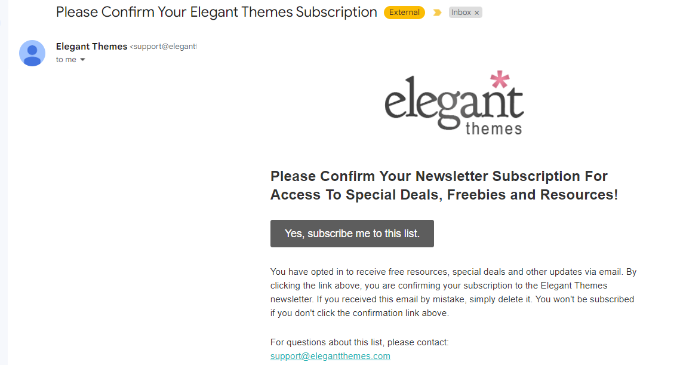
Diese Methode verhindert, dass viele Spambots Vollmitglieder Ihrer E-Mail-Liste werden. Sie werden nicht in Ihren Gesamtabonnenten gezählt, wenn Ihr E-Mail-Marketing-Service Ihnen Rechnungen stellt.
Double Opt-in hat auch viele andere Vorteile:
- Sie senden nur E-Mails an Personen, die wirklich auf Ihrer Liste sein wollen.
- Sie werden keine Adressen per E-Mail versenden, die nicht existieren. Dies kann passieren, wenn jemand seine E-Mail-Adresse bei der Anmeldung falsch eingibt.
- Ihre E-Mails werden mit größerer Wahrscheinlichkeit zugestellt. Einige Mail-Anbieter verlangen Double-Opt-in, um E-Mails zuzustellen.
Alle seriösen E-Mail-Marketingdienste bieten Double-Opt-in an. Diese Einstellung ist oft standardmäßig aktiviert.
Double Opt-in mit Constant Contact einrichten
Constant Contact steht an erster Stelle unserer Liste der besten E-Mail-Marketing-Dienste. Es ist einfach, Double-Opt-in für Ihre Constant Contact-Listen einzurichten.
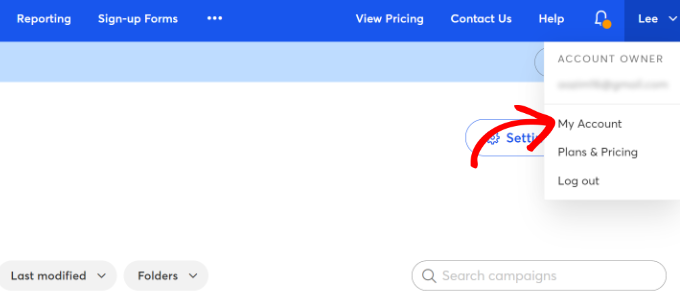
Zuerst müssen Sie sich in Ihr Constant Contact E-Mail-Marketing-Konto einloggen. Klicken Sie dann oben rechts auf Ihren Namen und dann auf den Link „Mein Konto“.
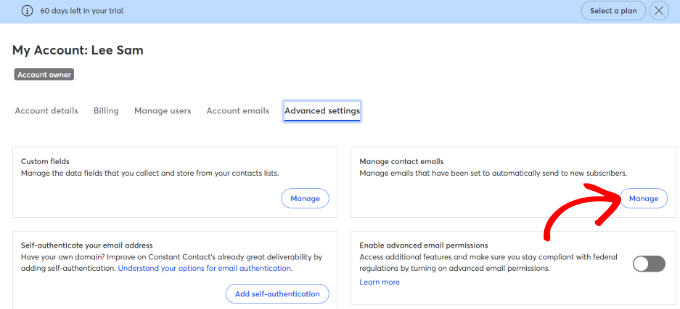
Sobald Sie sich auf der Seite „Mein Konto“ befinden, wechseln Sie einfach zum Tab „Erweiterte Einstellungen“.
Klicken Sie dann auf den Link 'Verwalten' im Abschnitt 'Kontakt-E-Mails verwalten'. Dies führt Sie zur Seite 'Kontakt-E-Mails'.
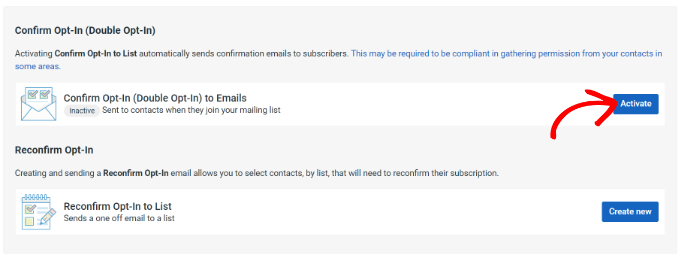
Auf der Seite „Kontakt-E-Mails“ scrollen Sie nach unten zum Abschnitt „Opt-in bestätigen (Double Opt-in)“.
Hier müssen Sie nur auf die Schaltfläche „Aktivieren“ klicken, um das Double Opt-in einzuschalten.
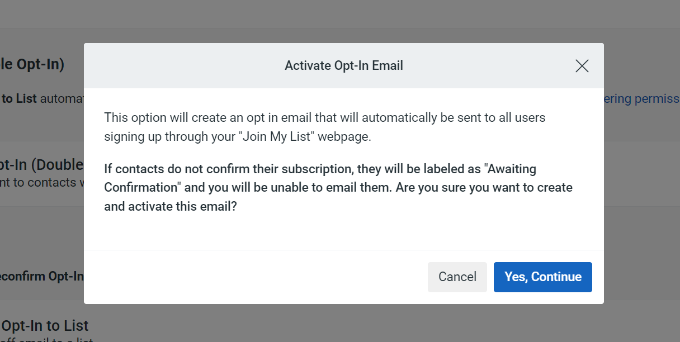
Daraufhin wird ein Popup angezeigt, in dem Sie gefragt werden, ob Sie fortfahren möchten.
Klicken Sie einfach auf die Schaltfläche „Ja, weiter“.
Constant Contact leitet Sie nun direkt zur Bestätigungs-E-Mail für die Anmeldung weiter.
Sie können den Text dieser E-Mail nach Belieben bearbeiten. Der E-Mail-Anbieter bietet auch verschiedene Anpassungsoptionen. Sie können Bilder, Schaltflächen, Videos, Social-Media-Follow-Links und mehr hinzufügen.
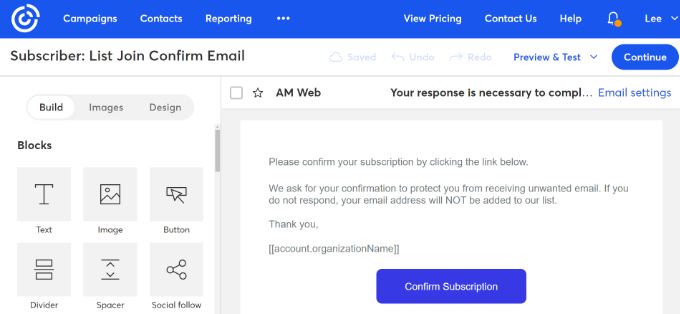
Wenn Sie fertig sind, klicken Sie einfach oben auf die Schaltfläche „Weiter“.
Auf dem nächsten Bildschirm sehen Sie eine Vorschau Ihrer E-Mail und andere Kampagnendetails. Klicken Sie auf die Schaltfläche „Aktivieren“ oben.
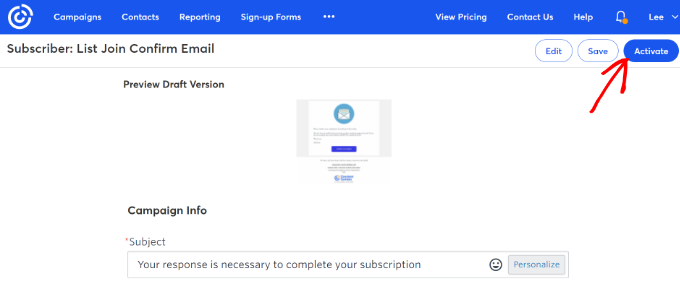
Neue Abonnenten Ihrer E-Mail-Liste erhalten ab sofort eine Bestätigungs-E-Mail. Sie müssen auf die Schaltfläche „Abonnement bestätigen“ klicken, um vollwertige Mitglieder Ihrer Liste zu werden.
Der Prozess ist ähnlich wie bei anderen E-Mail-Marketing-Diensten wie Drip, Brevo (ehemals Sendinblue), ConvertKit, Mailchimp usw.
Leider sind einige Spambots clever genug, um auf E-Mail-Links zu klicken und ihre Mitgliedschaft in Ihrer Liste zu bestätigen. In diesem Fall können Sie einige dieser anderen Methoden ausprobieren, um zu verhindern, dass sie sich für Ihre E-Mail-Liste anmelden.
Methode 2: reCAPTCHA für Ihr Newsletter-Anmeldeformular verwenden
Die Verwendung von reCAPTCHA ist eine großartige Möglichkeit, Spambots daran zu hindern, Ihr Formular auszufüllen und überhaupt auf Ihre Liste zu gelangen.
Wir zeigen Ihnen, wie Sie reCAPTCHA mit zwei beliebten Tools verwenden: OptinMonster und WPForms.
reCAPTCHA mit OptinMonster verwenden, um Spam bei der E-Mail-Anmeldung zu verhindern
OptinMonster ist ein beliebtes Lead-Generierungs-Tool, das Sie auf Ihrer WordPress-Website verwenden können. Es ermöglicht Ihnen, eine breite Palette von E-Mail-Anmeldeformularen zu erstellen, darunter Popups, Slide-in-Formulare, Inline-Formulare, Sticky Bars und mehr.
Sie können Ihren OptinMonster-Formularen (Opt-ins) ganz einfach ein reCAPTCHA hinzufügen.
Um dies zu tun, müssen Sie sich zuerst für Googles reCAPTCHA anmelden und Ihre Website dort registrieren. Folgen Sie einfach unserer Schritt-für-Schritt-Anleitung zur Verwendung von reCAPTCHA, um Hilfe dabei zu erhalten.
Es ist einfach, OptinMonster mit Google reCAPTCHA zu integrieren. Melden Sie sich einfach bei Ihrem OptinMonster-Konto an und klicken Sie auf Ihren Profilnamen. Von hier aus können Sie im Dropdown-Menü auf den Link „Sites“ klicken.
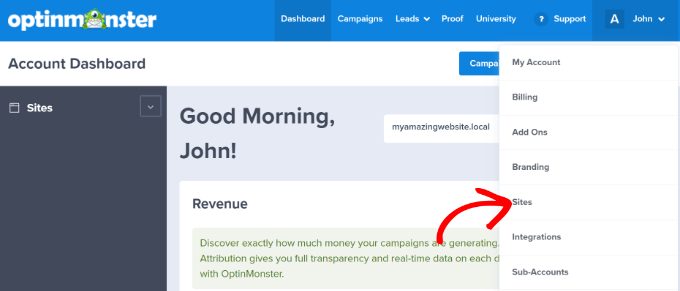
Hier müssen Sie nur Ihre Website in der Liste finden.
Klicken Sie als Nächstes auf den Link „Bearbeiten“ daneben.
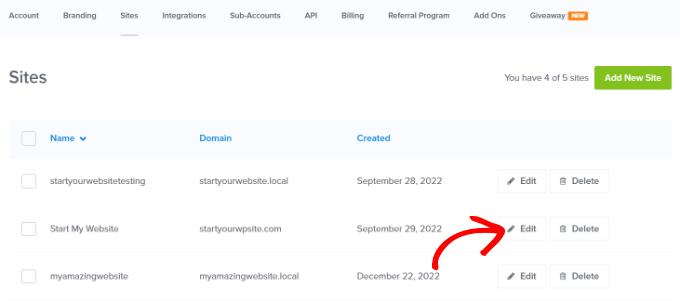
Scrollen Sie nun nach unten zu den Google reCAPTCHA-Feldern.
Kopieren Sie Ihren Site Key und Secret Key aus Ihrem Google reCAPTCHA-Konto hier und geben Sie sie in die entsprechenden Felder in OptinMonster ein.
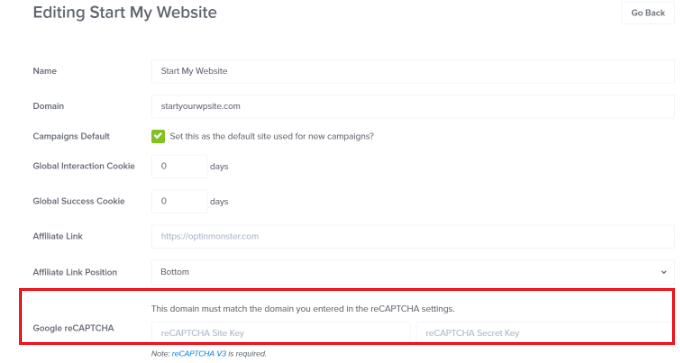
Das ist alles, was Sie tun müssen. Alle E-Mail-Opt-in-Formulare, die Sie für diese Website erstellen, sind nun automatisch vor Spam geschützt.
OptinMonster bietet auch eine Funktion namens TruLead, ein KI-gestütztes Lead-Filter-Tool zur Blockierung von Spam-Einreichungen. Sehen Sie sich unseren Leitfaden zu den besten E-Mail-Verifizierungstools an, um mehr zu erfahren.
reCAPTCHA mit WPForms verwenden, um Spam bei E-Mail-Anmeldungen zu verhindern
Wenn Sie WPForms für Ihr Newsletter-Anmeldeformular verwenden, können Sie mit reCAPTCHA einfach verhindern, dass Bots Ihrer Liste beitreten.
Zuerst müssen Sie reCAPTCHA aktivieren, indem Sie zu WPForms » Einstellungen gehen und auf den Tab „reCAPTCHA“ klicken.
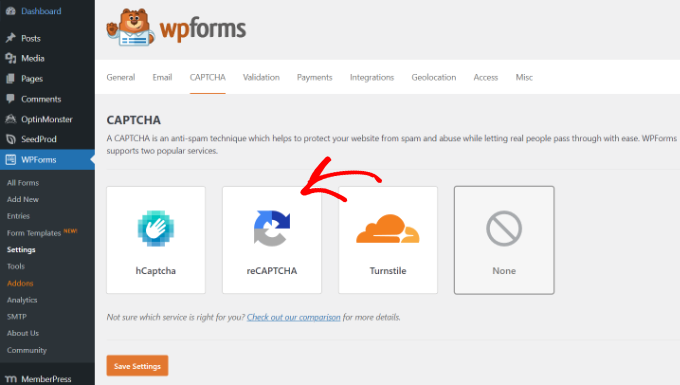
Dazu benötigen Sie einen Site Key und einen Secret Key von Google. Folgen Sie einfach unserer Schritt-für-Schritt-Anleitung zur Verwendung von reCAPTCHA, um Hilfe dabei zu erhalten.
Sobald Sie reCAPTCHA aktiviert haben, bearbeiten Sie Ihr Newsletter-Anmeldeformular.
Sie müssen nur auf das reCAPTCHA-Feld auf der linken Seite klicken.
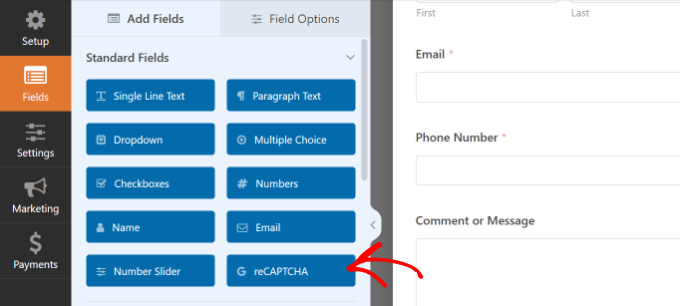
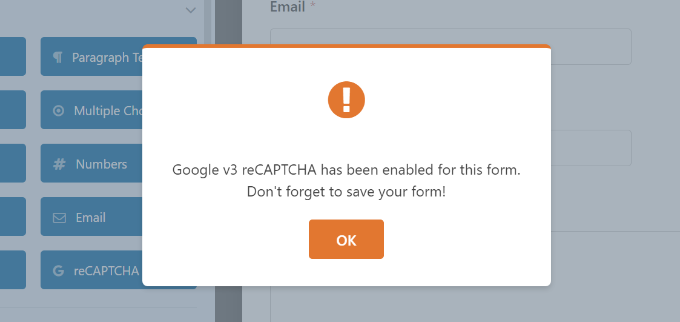
Dann sehen Sie eine Meldung, die Sie darüber informiert, dass reCAPTCHA für Ihr Formular aktiviert wurde.
Vergessen Sie nicht, Ihre Formularänderungen zu speichern, wenn Sie fertig sind.
Ihr Formular zeigt nun das reCAPTCHA-Logo an, was bedeutet, dass reCAPTCHA aktiv ist.
Die meisten Benutzer werden das reCAPTCHA nicht einmal bemerken, wenn Sie die unsichtbare Version wie wir verwenden. Sie werden nur aufgefordert, einen reCAPTCHA-Test abzuschließen, wenn Google der Meinung ist, dass es sich um einen Bot handeln könnte.
Methode 3: Verwenden Sie Smart Lead Verification von Emailable
Emailable bietet einen E-Mail-Verifizierungsdienst, der E-Mail-Adressen in Ihrer Liste überprüft. Sie können diesen Dienst verwenden, um Duplikate zu entfernen, temporäre und wegwerfbare E-Mail-Adressen herauszufiltern und zu überprüfen, ob E-Mail-Adressen aktiv sind.
Um loszulegen, können Sie sich anmelden, indem Sie ein neues Konto erstellen oder Ihr Google-Konto verwenden.
Danach wird Emailable Sie bitten, eine Quelle für Ihre E-Mail-Liste auszuwählen. Sie können die Kontaktliste von Ihrem Computer per Drag & Drop ziehen oder eine E-Mail-Marketing-Plattform auswählen.
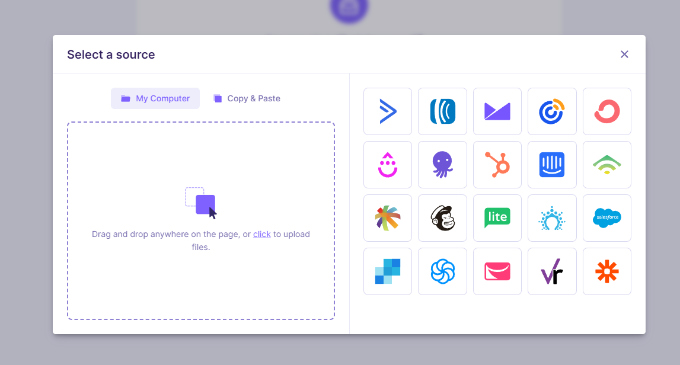
Wählen Sie für dieses Tutorial die Option Constant Contact.
Als Nächstes können Sie die E-Mail-Liste auswählen, die Sie validieren möchten. Wir wählen zum Beispiel die Gruppe „Allgemeines Interesse“ aus unserem Constant Contact-Konto aus.
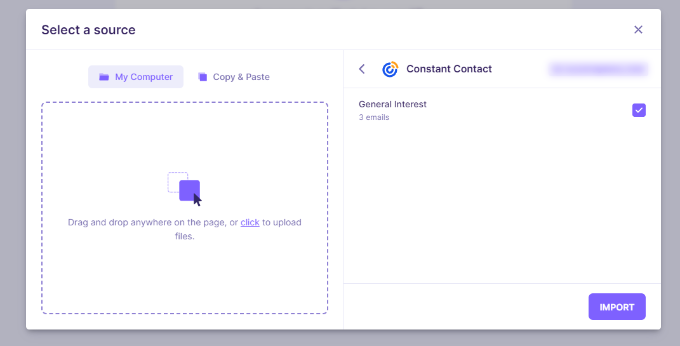
Klicken Sie anschließend auf die Schaltfläche „Importieren“.
Auf dem nächsten Bildschirm können Sie einfach auf die Schaltfläche „Überprüfen“ klicken, um fortzufahren.
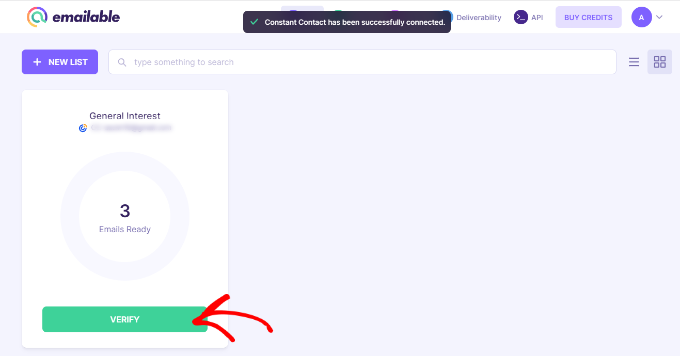
Sie erhalten einen kostenlosen Qualitätsbericht für alle Listen, die Sie in die App hochladen oder importieren. Er zeigt an, welche E-Mails zustellbar sind und welche riskant, doppelt, unbekannt oder unzustellbar sind.
Sie können im Menü auf der linken Seite zum Tab 'E-Mails' wechseln, um diese E-Mails zu filtern.
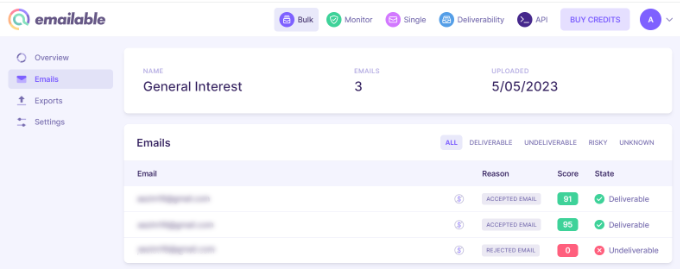
Dies ermöglicht es Ihnen, Spambots einfach und schnell aus Ihrer Liste zu entfernen.
OptinMonster bietet auch Lead-Verifizierung als kostenpflichtiges Add-on an. Hier erfahren Sie, wie Sie eine E-Mail-Adresse mit OptinMonster einfach verifizieren.
Methode 4: Überprüfen Sie Ihre Liste auf verdächtige E-Mail-Adressen oder Aktivitäten
Wenn Sie keinen intelligenten Lead-Verifizierungsdienst nutzen möchten, können Sie verdächtige E-Mail-Adressen manuell aus Ihrer E-Mail-Newsletter-Liste entfernen.
Es gibt keine perfekte Methode, um Spambots zu identifizieren, aber einer der folgenden Indikatoren könnte ein Bot sein:
- Sie haben eine ungewöhnlich aussehende E-Mail-Adresse, vielleicht mit vielen Zahlen oder mehreren Punkten darin.
- Sie öffnen 100 % Ihrer E-Mails und klicken auf jeden Link. Während dies ein sehr engagierter Abonnent sein könnte, ist es wahrscheinlich ein Bot.
- Sie haben noch nie eine E-Mail von Ihnen geöffnet, sind aber schon lange Abonnent.
Sobald Sie verdächtige E-Mail-Adressen in Ihrer Liste gefunden haben, können Sie diese Abonnenten einfach löschen.
Aber was ist, wenn Sie nicht sicher sind, ob bestimmte Abonnenten echte Personen oder Bots sind? Sie könnten sie markieren und ihnen dann eine E-Mail senden. Bitten Sie sie zu antworten, wenn sie auf Ihrer Liste bleiben möchten. Löschen Sie dann alle, die nicht antworten.
Um einem Abonnenten in Constant Contact ein Tag hinzuzufügen, klicken Sie auf den Tab 'Kontakte' und dann auf Ihre ausgewählte Liste. Suchen Sie anschließend Ihren Abonnenten. Der einfachste Weg, dies zu tun, ist die Suche nach seiner E-Mail-Adresse.
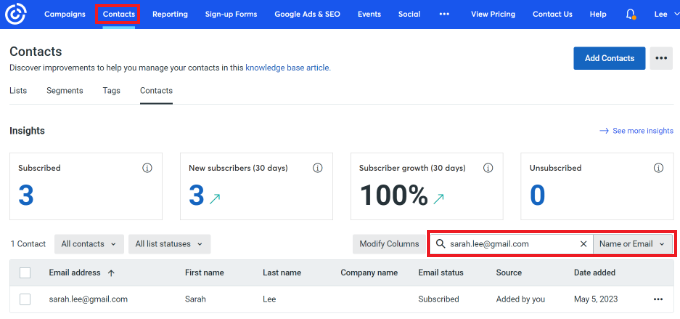
Klicken Sie dann auf die drei Punkte rechts neben den Details des Abonnenten.
Von hier aus können Sie auf den Link „Bearbeiten“ klicken.
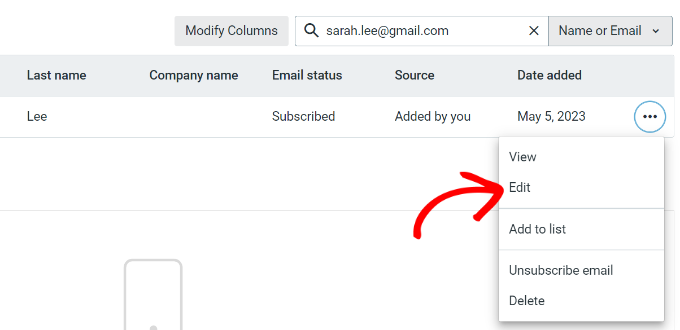
Tipp: Wenn Sie einen Abonnenten löschen möchten, können Sie dies hier tun, indem Sie auf den Link „Löschen“ klicken.
Nun ist es an der Zeit, im Abschnitt „Tags“ auf der rechten Seite Tags hinzuzufügen.
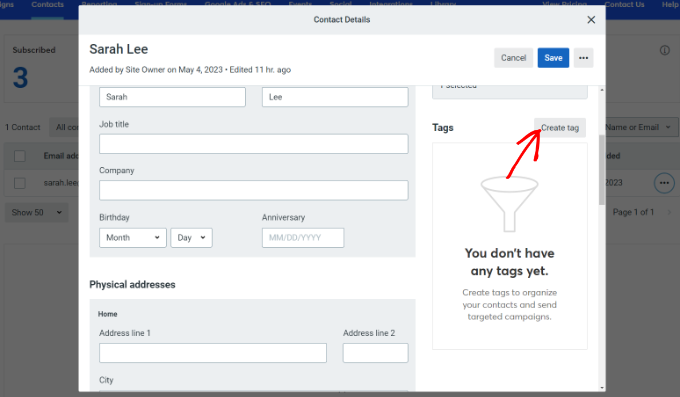
Klicken Sie auf die Schaltfläche „Tag erstellen“.
Ein neues Fenster wird angezeigt. Geben Sie einfach den Namen Ihres Tags ein und klicken Sie auf die Schaltfläche 'Speichern'.
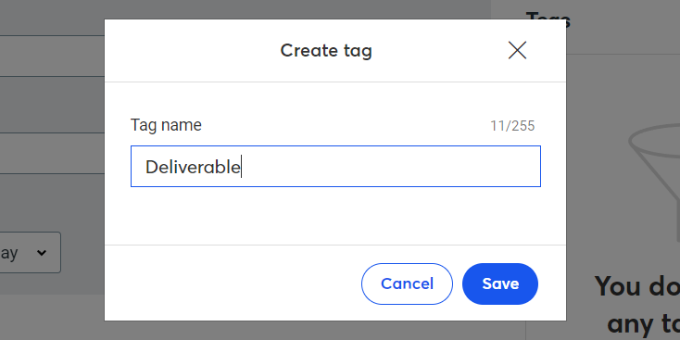
Sobald Sie alle Abonnenten markiert haben, die Spambots sein könnten, erstellen Sie eine neue Kampagne.
Bevor Sie die Kampagne versenden, können Sie Empfänger mit den gerade eingerichteten Tags auswählen, um Spam-E-Mails zu filtern.
E-Mail-Newsletter-Spambot-Abonnenten können teuer und ärgerlich sein. Stellen Sie sicher, dass Sie mindestens eine der oben genannten Methoden verwenden, um Ihre E-Mail-Liste gesund und botfrei zu halten.
Wir hoffen, dieser Artikel hat Ihnen geholfen zu lernen, wie Sie Newsletter-Anmeldungs-Spam in WordPress verhindern können. Möglicherweise möchten Sie auch unsere Tipps dazu lesen, wie Sie mehr E-Mail-Newsletter-Abonnenten gewinnen und wie Sie eine Verkaufsseite in WordPress erstellen.
Wenn Ihnen dieser Artikel gefallen hat, abonnieren Sie bitte unseren YouTube-Kanal für WordPress-Video-Tutorials. Sie finden uns auch auf Twitter und Facebook.



Dennis Muthomi
Ich habe letzten Monat reCAPTCHA zu einem meiner Newsletter-Anmeldeformulare für Kunden hinzugefügt und einen enormen Rückgang von Spam-Anmeldungen verzeichnet.
Eine weitere Sache, die ich hinzufügen würde, ist, Ihre E-Mail-Listenanalysen regelmäßig zu überprüfen. Hohe Öffnungs- oder Klickraten von bestimmten Adressen können ein Zeichen für Bot-Aktivitäten sein, sodass Sie Spam-Anmeldungen schnell identifizieren und entfernen können.
THANKGOD JONATHAN
Ich fand diesen Artikel zur Verhinderung von Newsletter-Spam in WordPress wirklich hilfreich! Der Tipp, ein CAPTCHA zu verwenden, um Bots von der Anmeldung abzuhalten, war besonders nützlich. Ich werde das sofort auf meiner Website implementieren.
Jiří Vaněk
Das Gesetz der Tschechischen Republik hat zusammen mit der DSGVO das Problem der Spam-Bots für uns recht elegant gelöst. Gesetzlich sind wir verpflichtet, eine doppelte Verifizierung für die Anmeldung zum Newsletter zu verlangen. Ein einfaches Formular reicht nicht aus. Wir sind verpflichtet, eine E-Mail an den Benutzer zu senden, der den Newsletter abonnieren möchte, und der Benutzer muss die Hinzufügung seiner E-Mail-Adresse bestätigen. Dies verhindert, dass jemand eine fremde Adresse ohne Wissen des Eigentümers verwendet. Wir können den Newsletter erst an den Benutzer senden, wenn er seine E-Mail-Adresse verifiziert hat, dass er wirklich derjenige ist, der sich für die Liste anmelden möchte. Dies ist nicht nur eine sicherere Form der Erstellung einer Mailingliste, sondern schränkt auch die Möglichkeiten von Spam-Bots erheblich ein, die eine physische E-Mail-Adresse und die Bestätigung von Verifizierungs-E-Mails benötigen würden. In diesem Zusammenhang ist das DSGVO-Gesetz ziemlich gut.
Ansonsten ist eine großartige Form der Registrierungsformular-Schutz, die ich verwende, WP Armour, das mit dem WPForms-Plugin funktioniert. Aus meiner persönlichen Erfahrung habe ich im letzten Jahr keine einzige falsche Registrierung bemerkt. Es funktioniert perfekt und läuft im Hintergrund, ohne den Benutzer mit Logikaufgaben oder ähnlichen Mechanismen zu belästigen, um zu überprüfen, ob Sie ein Mensch sind.
Ahmed Omar
Ich verwende reCAPTCHA, da es einfach ist und nicht zu viel benötigt.
Danke für diesen Beitrag
Ralph
Ich denke, Double Opt-in ist das Beste. Das Gesetz meines Landes schreibt es sowieso vor, aber es verhindert zu 100 % Spam, zumindest in meinem Fall. Was noch wichtiger ist, es filtert Leute heraus, die von inaktiven Kontakten lesen werden. Wichtig ist, dass ich nach der Anmeldung zu einer „Danke“-Seite weiterleite, auf der informiert wird, dass Sie per Double Opt-in bestätigen müssen. Ohne diese Information wissen manche Leute nicht, dass sie das tun müssen.