


LiveJournal ist ein beliebter Ort, um ein Online-Tagebuch zu beginnen und sich mit einer Community zu vernetzen. Wenn sich Ihre Schreibweise jedoch weiterentwickelt, fühlen Sie sich wahrscheinlich durch die eingeschränkten Funktionen und den mangelnden Kontrolle eingeschränkt.
Bei WPBeginner haben wir Tausenden von Bloggern geholfen, erfolgreich zu flexibleren Plattformen zu wechseln, ohne ihre harte Arbeit zu verlieren. Der Umzug Ihrer Website mag beängstigend erscheinen, ist aber mit den richtigen Werkzeugen eigentlich recht einfach.
In diesem Leitfaden führen wir Sie Schritt für Schritt durch den Umzug von LiveJournal zu WordPress.
📒 Hinweis: Beachten Sie, dass wir über den Wechsel von LiveJournal zu WordPress.org sprechen, einer selbst gehosteten Plattform. Es gibt auch WordPress.com, eine Blog-Hosting-Plattform. Um die beiden zu vergleichen, sehen Sie sich unseren Leitfaden zum Unterschied zwischen WordPress.com und WordPress.org an.
Warum von LiveJournal zu WordPress wechseln?
LiveJournal ist eine beliebte Wahl für Blogger, da es Funktionen wie geschützte Beiträge, Freunde, Communities und mehr bietet.
Es ist jedoch sehr begrenzt, wie Sie Ihr Journal anzeigen oder steuern können, wobei der kostenlose Plan nur einige grundlegende Funktionen bietet.

Deshalb ist es eine gute Idee, Ihren Blog zu WordPress zu migrieren. Dies ermöglicht Ihnen die Verwendung einer riesigen Auswahl an Themes und Plugins, sodass Sie Ihre Website an Ihre Markenästhetik anpassen können.
Außerdem können Sie passwortgeschützte Beiträge erstellen und verschachtelte Kommentare hinzufügen, genau wie bei LiveJournal. Es gibt keine Community-Funktion, aber Sie können Ihre WordPress-Website mit anderen Online-Communities verbinden und sogar Ihre eigene Community mit einem WordPress-Forum-Plugin betreiben.
Mit seiner intuitiven Benutzeroberfläche und leistungsstarken Funktionalitäten bietet WordPress eine reibungslosere und angenehmere Benutzererfahrung. Es ist auf SEO ausgelegt und kann zu erhöhtem Traffic führen, was auf LiveJournal schwieriger zu erreichen ist.
Insgesamt ist WordPress absolut sicher, kostenlos und skalierbar, was es zur besseren Blogging-Option macht. Weitere Informationen finden Sie in unserem Anfängerleitfaden darüber, warum Sie WordPress verwenden sollten.
Probleme beim Umzug von LiveJournal nach WordPress
Während der Umzug von LiveJournal zu WordPress viele Vorteile bietet, gibt es mehrere Herausforderungen und potenzielle Probleme, die Sie beachten sollten, um einen reibungslosen Übergang zu gewährleisten.
Zum Beispiel können Probleme mit der Formatierung auftreten. Text- und Multimedia-Elemente werden möglicherweise nicht perfekt übertragen und erfordern manuelle Anpassungen.
Ähnlich können interne Links in Ihren Inhalten während der Übertragung defekt werden, sodass Sie alle Links überprüfen und aktualisieren müssen.
Abgesehen davon erlaubt LiveJournal keine Weiterleitungen. Das bedeutet, dass Benutzer, die Ihre alte LiveJournal-Seite besuchen, nicht automatisch zu Ihrer selbst gehosteten WordPress.org-Seite weitergeleitet werden. Dies kann sich negativ auf die SEO Ihrer Website auswirken.
Ein weiteres Problem ist, dass der integrierte WordPress-Importer Ihre Bilder nicht importiert. Sie können entweder Ihre Bilder von LiveJournal herunterladen und manuell hochladen oder ein Plugin verwenden, um dies zu tun.
Sie müssen auch bedenken, dass die Migration zu Ausfallzeiten der Website führen kann, was den Zugriff Ihrer Benutzer auf Inhalte vorübergehend beeinträchtigen könnte.
Was Sie tun sollten, bevor Sie von LiveJournal zu WordPress wechseln
Bevor Sie von LiveJournal wechseln, müssen Sie Ihre WordPress-Website einrichten. Dazu müssen Sie zuerst einen Hosting-Plan und einen eigenen Domainnamen erwerben. Hosting ist der Ort, an dem Ihre Website alle ihre Daten speichert, während ein Domainname der Name Ihrer Website im Internet ist.
Hier beginnen Ihre Kosten sich zu summieren: Ein Domainname kostet 14,99 $/Jahr, während Hosting-Kosten normalerweise bei 7,99 $/Monat beginnen.
Wir empfehlen die Wahl von Bluehost, einem von WordPress empfohlenen Hosting-Unternehmen. Außerdem bieten sie WPBeginner-Lesern einen großzügigen Rabatt sowie ein kostenloses SSL-Zertifikat und einen Domainnamen.

Um dieses Angebot zu erhalten, klicken Sie einfach auf die Schaltfläche unten:
Sobald Sie dies getan haben, besteht der nächste Schritt darin, WordPress auf Ihrem Hosting-Konto zu installieren. Detaillierte Anweisungen finden Sie in unserem Tutorial zum Thema Installation von WordPress.
Dann sind Sie bereit, mit dem Umzug von LiveJournal nach WordPress zu beginnen.
So wechseln Sie von LiveJournal zu WordPress
WordPress verfügt über ein integriertes Import-Tool, das Ihre LiveJournal-Einträge, Kommentare und Tags automatisch in WordPress importiert.
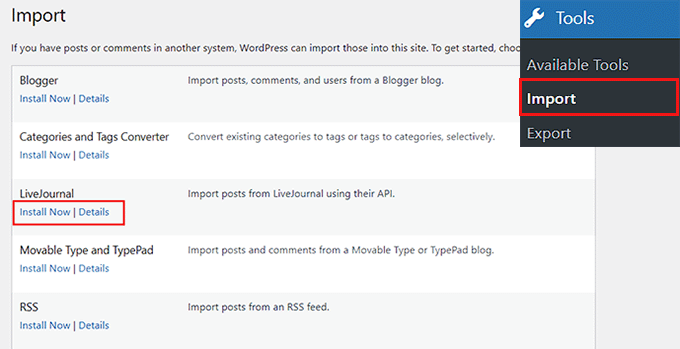
Besuchen Sie dazu die Seite Tools » Import im WordPress-Dashboard und klicken Sie unter der Option „LiveJournal“ auf die Schaltfläche „Jetzt installieren“.
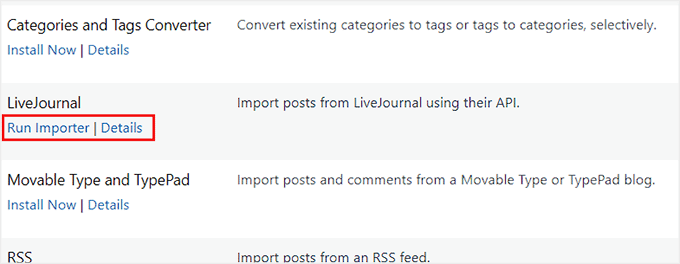
Nachdem das Importeur-Plugin installiert wurde, müssen Sie auf den Link „Importer ausführen“ klicken.
Dies leitet Sie zur LiveJournal-Importeur-Seite.
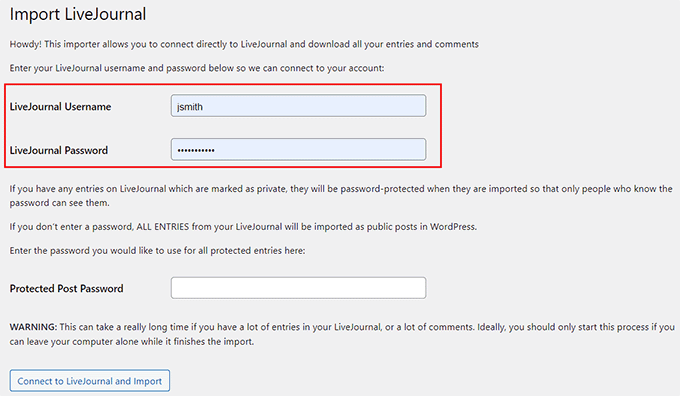
Hier müssen Sie den Benutzernamen und das Passwort für Ihr LiveJournal-Konto eingeben.
Wenn Sie passwortgeschützte Beiträge auf der Plattform haben, müssen Sie auch das Passwort für diesen Inhalt hinzufügen. Dies ermöglicht dem WordPress-Importer den Zugriff auf diesen Inhalt.
Sobald dies erledigt ist, klicken Sie auf die Schaltfläche „Mit LiveJournal verbinden und importieren“.
WordPress beginnt nun mit dem Import Ihrer Inhalte. Der Vorgang ist in verschiedene Schritte unterteilt und kann lange dauern, wenn Sie viele Einträge und Kommentare haben.
Wenn der Import plötzlich fehlschlägt, können Sie es sicher erneut versuchen, da der Importeur keine doppelten Einträge erstellt.
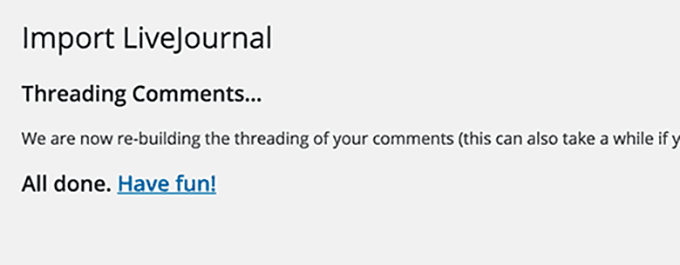
Sie sehen eine Erfolgsmeldung, wenn der Importeur seine Arbeit beendet hat.
Was tun nach der Migration zu WordPress
Sobald Sie Ihre LiveJournal-Inhalte in WordPress importiert haben, müssen Sie alle internen Links auf Ihrer Website überprüfen, um festzustellen, ob sie defekt sind.
Dies kann ein zeitaufwändiger Prozess sein. Deshalb empfehlen wir Broken Link Checker von AIOSEO. Es scannt regelmäßig nach defekten Links auf Ihrer Website, einschließlich interner und externer Links, die zu einem 404-Fehler führen.
Nach der Aktivierung des Plugins beginnt es automatisch im Hintergrund zu arbeiten, um Links in Ihren Beiträgen, Seiten und benutzerdefinierten Beitragstypen zu finden.
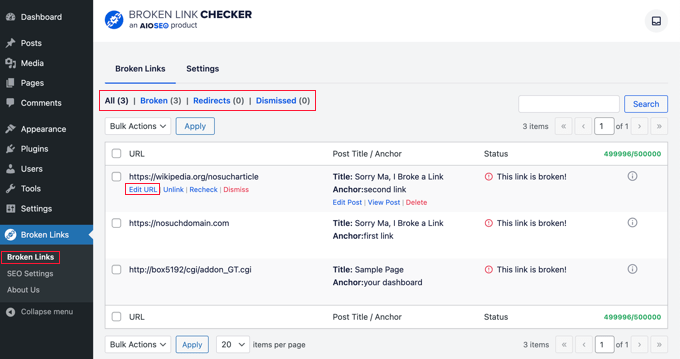
Sie können dann zum Tab Broken gehen, um den vollständigen Bericht anzuzeigen. Die Links sind in defekte, Weiterleitungen und abgelehnte Links unterteilt. Hier können Sie einen Link reparieren, indem Sie unter einem defekten Link auf die Option „URL bearbeiten“ klicken.
Details finden Sie in unserem Tutorial So finden und beheben Sie defekte Links in WordPress.
Wie bereits erwähnt, können Sie keine Weiterleitungen von Ihrem LiveJournal-Profil zu Ihrer neuen Website einrichten. Sie sollten jedoch ordnungsgemäße Weiterleitungen für alle Änderungen einrichten, die Sie *innerhalb* Ihrer neuen WordPress-Website mit All in One SEO vornehmen.
Wenn Sie sich beispielsweise entscheiden, den URL-Slug eines Beitrags zu ändern, um ihn lesbarer zu machen, können Sie mit dem Redirection Manager von AIOSEO ganz einfach die alte WordPress-URL zur neuen weiterleiten, damit Sie keinen Traffic verlieren.
Um mehr über seine Funktionen zu erfahren, lesen Sie unsere AIOSEO-Bewertung.
Nach der Aktivierung müssen Sie nur noch die Seite All in One SEO » Weiterleitungen aufrufen und auf die Schaltfläche „Weiterleitungen aktivieren“ klicken. Geben Sie dann den Link ein, zu dem Sie weiterleiten möchten, in das Feld „Quell-URL“ und das neue Ziel für den Link in das Feld „Ziel-URL“ ein.

Klicken Sie abschließend auf die Schaltfläche „Weiterleitung hinzufügen“, um die Änderungen vorzunehmen. Weitere Informationen finden Sie in unserem Anfängerleitfaden zum Erstellen von 301-Weiterleitungen in WordPress.
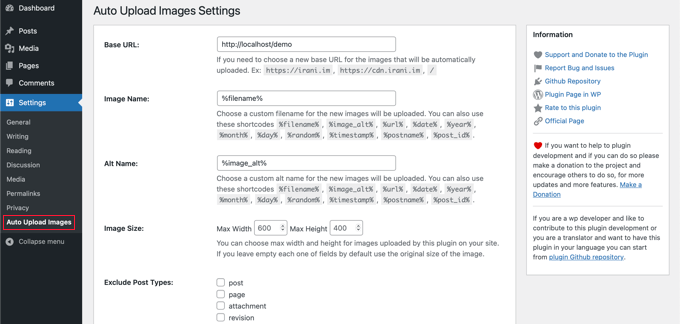
Sobald dieses Problem behoben ist, ist es an der Zeit, Ihre Bilder zu importieren. Der Standard-Importer verknüpft oft nur die Bilder auf den Servern von LiveJournal. Wenn Sie später Ihr LiveJournal-Konto löschen, verschwinden diese Bilder. Um dies zu beheben, empfehlen wir das Plugin Auto Upload Images.
Beachten Sie, dass dieser Vorgang einige Zeit in Anspruch nehmen wird, aber er stellt sicher, dass Ihre Bilder sofort zu allen Ihren Beiträgen hinzugefügt werden. Detaillierte Anweisungen finden Sie in unserem Tutorial unter so importieren Sie externe Bilder in WordPress.
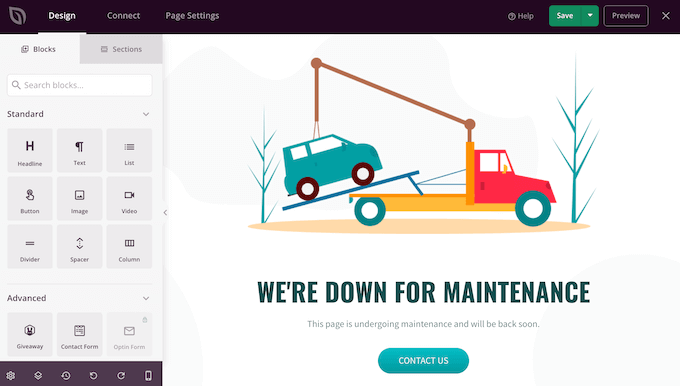
Schließlich, während all diese Änderungen an Ihrer Website vorgenommen werden, sollten Sie eine Wartungsseite mit SeedProd einrichten. Dies stellt sicher, dass Benutzer, die die Website während der Wartungsperiode besuchen, wissen, dass Ihre Website nach einigen Änderungen wieder online sein wird.
SeedProd wird mit erstaunlichen vorgefertigten Vorlagen für Wartungsseiten geliefert, sodass die Einrichtung einer ansprechenden Seite während der Arbeit an Ihrer Website im Backend nur wenig Zeit in Anspruch nimmt.
Schritt-für-Schritt-Anleitungen finden Sie in unserem Leitfaden zum Thema So versetzen Sie Ihre WordPress-Website in den Wartungsmodus.
Bonus: Passen Sie Ihre WordPress-Website an
Jetzt, da Ihre Website vollständig eingerichtet ist, ist es an der Zeit, sie an Ihr Branding anzupassen.
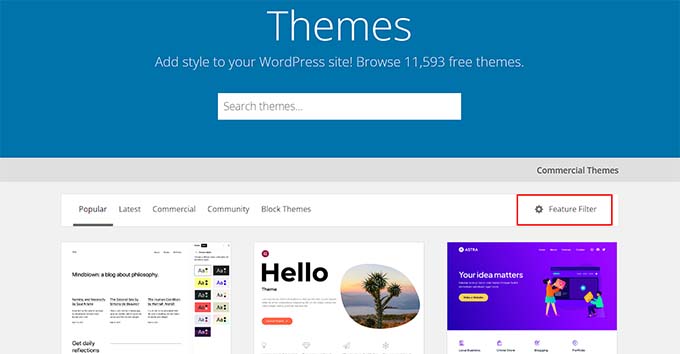
Um dies zu tun, können Sie zunächst ein WordPress-Theme auswählen. Es gibt Tausende von kostenlosen und kostenpflichtigen Optionen, die Sie auf Ihrer Website installieren können.
Weitere Details finden Sie in unserem Leitfaden zum Thema Auswahl des perfekten Themas für WordPress.
Sie können auch einen Theme-Builder wie SeedProd wählen, um Ihr Theme von Grund auf neu anzupassen.
Es ist eine ausgezeichnete Wahl, da es vorgefertigte Vorlagen, einen visuellen Builder und die Integration mit E-Mail-Marketingdiensten bietet. Mehrere unserer Partner-Marken haben es zur Erstellung ihrer Websites genutzt.
Weitere Details finden Sie in unserem Tutorial zum Erstellen eines benutzerdefinierten Themes in WordPress unter Erstellen eines benutzerdefinierten Themes in WordPress.

Sobald das erledigt ist, können Sie verschiedene WordPress-Plugins verwenden, um Ihrer Website alle möglichen Funktionen hinzuzufügen.
Zum Beispiel können Sie WPForms verwenden, um ein Kontaktformular hinzuzufügen, BuddyBoss, um eine Community aufzubauen, OptinMonster, um Popups zu erstellen, und vieles mehr.
Um unsere Top-Auswahl zu sehen, können Sie unsere Liste der unverzichtbaren WordPress-Plugins durchsuchen.
Im Gegensatz zu LiveJournal können Sie sogar die Hintergrundfarbe, die Textauswahlfarbe, die Textfarbe, die Linkfarbe oder die Headerfarbe direkt im Full Site Editor oder Theme Customizer ändern.
Alles, was Sie tun müssen, ist, auf dem Bildschirm Darstellung » Editor in der Admin-Seitenleiste zu navigieren und auf das Symbol „Stile“ in der oberen rechten Ecke des Bildschirms zu klicken, um das Bedienfeld „Farben“ zu öffnen.
Weitere Informationen finden Sie in unserem vollständigen Leitfaden zum Thema Anpassen von Farben auf Ihrer WordPress-Website.

Häufig gestellte Fragen zur Migration von LiveJournal zu WordPress
Im Laufe der Jahre haben wir viele Fragen von Benutzern erhalten, die von LiveJournal zu WordPress wechseln möchten. Hier sind Antworten auf einige der häufigsten Fragen.
1. Verliere ich meine LiveJournal-Freunde und Follower?
Da LiveJournal eine soziale Gemeinschaft und WordPress eine Website-Plattform ist, wird Ihre 'Freundesliste' nicht direkt übertragen. Sie können diese Gelegenheit jedoch nutzen, um eine E-Mail-Liste aufzubauen.
Wir empfehlen, ein letztes Update auf Ihrem LiveJournal-Blog zu posten und Ihre Follower einzuladen, Ihren neuen WordPress-Site zu abonnieren.
2. Ist WordPress wie LiveJournal komplett kostenlos?
Die WordPress-Software selbst ist kostenlos. Im Gegensatz zur grundlegenden kostenlosen Version von LiveJournal benötigen Sie jedoch eine selbst gehostete WordPress-Site. Das bedeutet, dass Sie für einen Domainnamen (Adresse) und Webhosting (Speicherplatz) bezahlen müssen.
Wie bereits erwähnt, können die Kosten sehr gering sein, wenn Sie den WPBeginner-Rabatt nutzen, beginnend bei etwa 2,99 $ pro Monat.
3. Sollte ich mein LiveJournal-Konto nach dem Umzug löschen?
Wir empfehlen nicht, Ihr LiveJournal-Konto sofort zu löschen. Stattdessen sollten Sie es eine Weile aktiv lassen und einen 'Umgezogen'-Beitrag veröffentlichen, der auf Ihre neue Website verlinkt. Dies stellt sicher, dass jeder, der Ihr altes Profil besucht, Ihren neuen Blog leicht finden kann.
4. Verschiebt das Import-Tool meine Bilder?
Der Importer versucht, Ihre Inhalte zu verschieben, aber Bilder können knifflig sein. Oft werden die Bilder in Ihren neuen WordPress-Beiträgen immer noch von den Servern von LiveJournal geladen.
Um dies zu beheben, sollten Sie das Plugin verwenden, das im Abschnitt „Was nach der Migration zu tun ist“ erwähnt wird, um externe Bilder sicher in Ihre WordPress-Mediathek zu importieren.
Zusätzliche Ressourcen
Wir hoffen, dieser Artikel hat Ihnen geholfen, Ihren Blog von LiveJournal nach WordPress zu verschieben. Möglicherweise möchten Sie auch diese anderen Anleitungen lesen, die Ihnen den Einstieg in Ihre neue Website erleichtern:
- So installieren Sie WordPress (Schritt für Schritt)
- So wählen Sie das perfekte WordPress-Theme aus
- Must-Have WordPress-Plugins für Business-Websites
- Die besten Social-Media-Plugins für WordPress
- Der ultimative WordPress SEO-Leitfaden für Anfänger (Schritt für Schritt)
Wir hoffen, dieser Artikel hat Ihnen geholfen zu lernen, wie Sie von LiveJournal zu WordPress wechseln. Möglicherweise möchten Sie auch unseren ultimativen WordPress-Migrationsleitfaden für Anfänger und unser Tutorial zum Thema wie Sie WordPress auf einen neuen Host oder Server verschieben sehen.
Wenn Ihnen dieser Artikel gefallen hat, abonnieren Sie bitte unseren YouTube-Kanal für WordPress-Video-Tutorials. Sie finden uns auch auf Twitter und Facebook.




Nadia
Doesn’t work. Plugin can’t login to Livejournal, so there is no way importing posts to Wordpress.
WPBeginner Support
Danke für die Information, wir werden uns sicherlich alternative Methoden ansehen.
Admin