


Betreiben Sie ein Unternehmen mit einem längeren Verkaufszyklus?
Dann wissen Sie, dass ein sofortiger Verkauf von einem Erstbesucher selten ist.
Natürlich brauchen Ihre potenziellen Kunden Zeit, um zu recherchieren, Optionen zu vergleichen und Vertrauen aufzubauen, bevor sie eine bedeutende Investition tätigen. Hier wird Affiliate-Lead-Generierung zu Ihrer Geheimwaffe.
Durch den Betrieb eines Partnerprogramms zur Lead-Generierung können Sie eine Pipeline qualifizierter Leads zu geringeren Kosten aufbauen. Wandeln Sie diese dann schließlich in Kunden um.
In diesem Artikel zeigen wir Ihnen, wie Sie Ihr Partnerprogramm für die Lead-Generierung strukturieren.

Sie können dies als Ihren vollständigen Leitfaden für Lead-generierendes Affiliate-Marketing betrachten. Wir behandeln in diesem Artikel viel, also springen Sie gerne direkt zu dem Thema, über das Sie zuerst mehr erfahren möchten:
- Warum Leads statt Verkäufe generieren?
- So erstellen Sie ein Partnerprogramm
- So generieren Sie Leads durch Affiliate-Marketing in WordPress (2 Wege)
- Methode 1. Leads mit Kontaktformularen sammeln (schnell und einfach)
- Methode 2: Verwendung von Lead-Magneten (am besten zur Maximierung von Leads)
- Tipps zur Lead-Generierung durch Affiliate-Marketing
Warum Leads statt Verkäufe generieren?
Wenn Sie über Affiliate-Marketing für Ihr Unternehmen nachdenken, stellen Sie sich wahrscheinlich vor, wie jemand auf einen Affiliate-Link klickt, auf Ihre Website gelangt und einen Kauf tätigt. Manchmal ist es jedoch sinnvoller, Leads statt Verkäufe zu sammeln.
Kurz gesagt, ein Lead ist jemand, der an Ihrem Unternehmen interessiert ist, aber noch kein zahlender Kunde geworden ist.
Hier sind einige gängige Situationen, in denen Sie möglicherweise einen Lead anstelle eines Verkaufs sammeln möchten:
- Sie verkaufen hochpreisige Artikel. Wenn die Kosten hoch sind, ist es unwahrscheinlich, dass ein Besucher auf einen Link klickt und sofort ein Produkt kauft.
- Sie verkaufen B2B. Bei dieser Art von Geschäftstransaktion werden Kaufentscheidungen oft von Vertrauen und langfristigem Wert bestimmt. Das bedeutet, dass Besucher Ihr Produkt wahrscheinlich nicht einfach kaufen, nur weil ein Affiliate-Marketer es empfohlen hat.
- Sie verkaufen Spezialprodukte. Verkaufen Sie sehr komplexe oder technische Produkte? Oder Artikel, die einen großen Einfluss auf das Leben des Kunden haben, wie z. B. medizinische Geräte? Wenn die Einsätze hoch sind, möchten die Kunden sicherstellen, dass sie die richtige Kaufentscheidung treffen.
- Sie verkaufen laufende Dienstleistungen. Manchmal stellen Dienstleistungen eine langfristige Verpflichtung dar, bei der der Kunde regelmäßig mit dem Dienstleister interagiert. Potenzielle Kunden möchten Sie kennenlernen, bevor sie eine langfristige Beziehung eingehen.
Zusammenfassend lässt sich sagen, dass Sie normalerweise Leads sammeln möchten, wenn es schwierig ist, sofort direkte Verkäufe zu tätigen. Indem Sie Partner Ihnen Leads senden lassen, können Sie diese Interessenten im Laufe der Zeit pflegen und schließlich selbst den Verkauf tätigen.
So erstellen Sie ein Partnerprogramm
Der einfachste Weg, ein Empfehlungsprogramm zu erstellen, ist die Verwendung von AffiliateWP. Im Gegensatz zu einigen anderen Tools zur Affiliate-Verfolgung und -Verwaltung können Sie mit AffiliateWP Ihr Empfehlungsprogramm innerhalb von WordPress hosten, sodass es sehr einfach einzurichten und zu verwalten ist.
Da alles auf Ihrer Website stattfindet, müssen Sie sich keine Sorgen über zusätzliche Gebühren machen, wenn Ihr Programm wächst. Außerdem können Sie das volle Eigentum an Ihren Daten behalten.
Es ermöglicht Ihnen auch, ein gebrandetes Partner-Dashboard zu erstellen, alle Ihre Partner mit einem einzigen Klick über Stripe oder PayPal zu bezahlen, und verfügt über eine Vielzahl von integrierten Marketing-Tools, damit Sie Ihr neues Programm schnell ausbauen können.
Außerdem funktioniert es perfekt mit allen anderen WordPress-Tools, die wir in diesem Beitrag verwenden werden, sodass alles reibungslos miteinander verbunden wird.
Wir sind große Fans von AffiliateWP. Tatsächlich nutzen wir es, um Affiliate-Programme für viele unserer Top-Partner-Marken zu betreiben.
Wenn Sie mehr über dieses Plugin erfahren möchten, bevor Sie fortfahren, lesen Sie unseren ausführlichen AffiliateWP-Testbericht.
Bereit, mit AffiliateWP loszulegen? Sehen Sie sich einfach unseren Leitfaden an, wie Sie ein Empfehlungsprogramm erstellen, für eine detaillierte Schritt-für-Schritt-Anleitung.
So generieren Sie Leads durch Affiliate-Marketing in WordPress (2 Wege)
Sie haben also ein Empfehlungsprogramm mit AffiliateWP eingerichtet und fragen sich nun: Wie kann ich es tatsächlich nutzen, um Leads statt Verkäufe zu generieren? Es gibt mehrere Möglichkeiten, und die beste Methode hängt von Ihrer Website, Ihrem Publikum und Ihren Bedürfnissen ab.
Möchten Sie eine schnelle und einfache Möglichkeit, sofort E-Mail-Adressen zu erfassen? Oder möchten Sie mehr Zeit und Mühe in die Erstellung von Kampagnen investieren, die wirklich Konversionen erzielen?
In diesem Abschnitt werden wir zwei beliebte und effektive Möglichkeiten untersuchen, um mit AffiliateWP Leads zu generieren.
Methode 1. Leads mit Kontaktformularen sammeln (schnell und einfach)
Manchmal brauchen Sie einfach eine unkomplizierte Möglichkeit, Kontaktinformationen von Besuchern zu erfassen, die auf Ihrer Website landen.
Dies ist besonders nützlich, wenn Ihre Affiliate-Partner Ihnen qualitativ hochwertigen Traffic senden. Diese Personen interessieren sich bereits für Ihre Marke, warum also Zeit mit komplizierten Kampagnen und Tools verschwenden?
Sie können einfach ein Lead-Sammelformular zu Ihrer Website hinzufügen und die gleichen Ergebnisse erzielen. Hier ist, wie!
Schritt 1. WPForms installieren
Zuerst benötigen Sie ein Formular, das den Namen, die E-Mail-Adresse und andere wichtige Informationen jedes Besuchers erfasst.
Wir verwenden WPForms, um unser Formular zu erstellen, da es unser bevorzugter Online-Formularersteller ist.
Ob es sich um ein Kontaktformular, ein Website-Migrationsformular oder Formulare zum Sammeln von Einreichungen für unser Solution Center handelt, wenn es uns hilft, Leads zu generieren, dann wird es wahrscheinlich von WPForms angetrieben.
Aber wichtiger noch, WPForms ist die perfekte Wahl für die Lead-Generierung über Affiliate-Marketing, da es AffiliateWP automatisch erkennt. Das bedeutet, dass die Tools im Handumdrehen zusammenarbeiten. Es dauert buchstäblich nur zwei Klicks.

Möchten Sie mehr über WPForms erfahren? Wir haben einen detaillierten WPForms-Testbericht erstellt, in dem wir alle wichtigen Funktionen, was wir an dem Plugin lieben und wie wir WPForms bei WPBeginner verwenden, behandeln.
Für dieses Tutorial verwenden wir WPForms Lite, da es alles enthält, was Sie benötigen, um ein hochkonvertierendes Lead-Capture-Formular zu erstellen.
Um WPForms zu installieren und zu aktivieren, folgen Sie einfach unserem Leitfaden zur Installation eines WordPress-Plugins. So einfach ist das!
Schritt 2. WPForms-Integration aktivieren
Wie bereits erwähnt, funktioniert AffiliateWP gut mit WPForms zusammen. Aktivieren wir also diese Integration.
Gehen Sie im WordPress-Dashboard zu AffiliateWP » Einstellungen » Integrationen. Aktivieren Sie dann das Kontrollkästchen mit der Bezeichnung „WPForms“.
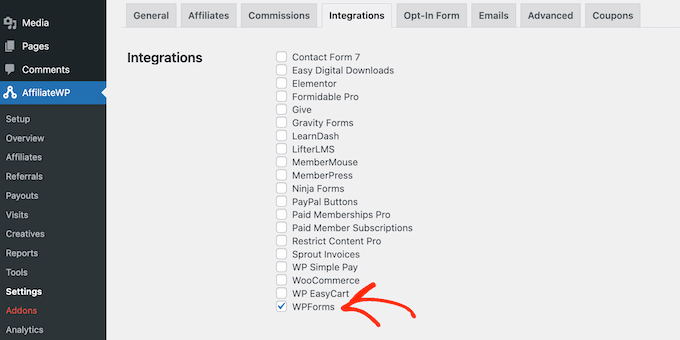
Vergessen Sie nicht, zum Ende des Bildschirms zu scrollen und auf die Schaltfläche „Änderungen speichern“ zu klicken.
Schritt 3. Erstellen Sie ein Lead-Formular
Jetzt ist es an der Zeit, zu WPForms zu gehen und Ihr Lead-Generierungsformular zu erstellen.
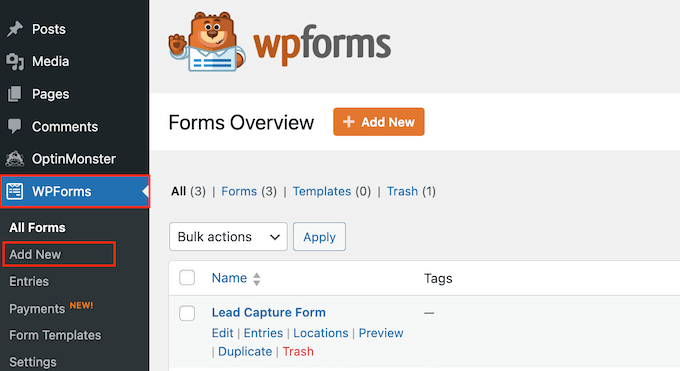
Gehen Sie zunächst in Ihrem WordPress-Dashboard zu WPForms » Neu hinzufügen.
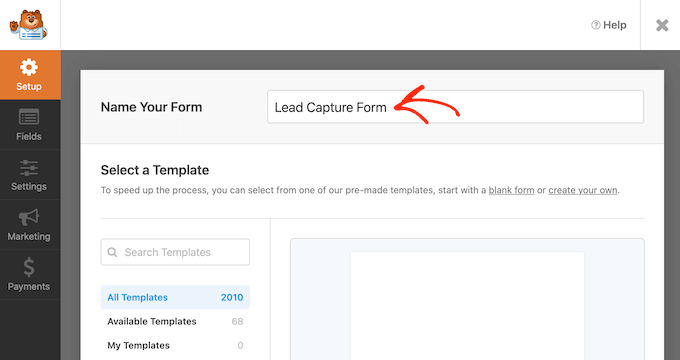
Oben auf dem Bildschirm müssen Sie einen Titel für Ihr Formular eingeben.
Dies repräsentiert das Lead-Generierungsformular in Ihrem WordPress-Dashboard, daher ist es eine gute Idee, etwas Beschreibendes zu verwenden.
Jetzt können Sie die Vorlage auswählen, die Sie verwenden möchten.
WPForms Lite hat über 2.000 kostenlose Formularvorlagen, und alle sind vollständig anpassbar. Sie können Felder hinzufügen und entfernen und Elemente wie Feldbezeichnungen ändern.
Es enthält sogar einen KI-Formularersteller, mit dem Sie die Art des gewünschten Formulars eingeben und es sofort generieren können.
Sie können auch Zeit sparen, indem Sie eine bereits vorhandene Vorlage auswählen, die dem Formular, das Sie erstellen möchten, genau entspricht.
Um Ihnen bei dieser Entscheidung zu helfen, können Sie über jede Vorlage fahren und dann auf die Schaltfläche „Demo anzeigen“ klicken, um eine Vorschau anzuzeigen.
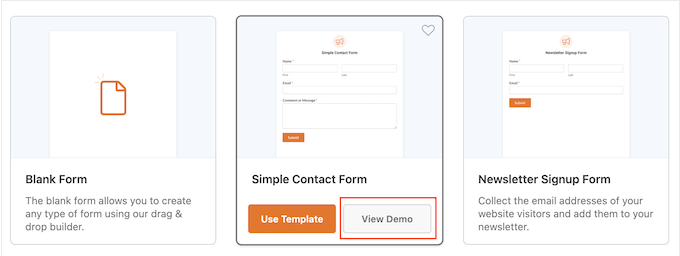
Es gibt auch eine Vorlage „Leer“, wenn Sie lieber mit einem komplett leeren Formular beginnen möchten. Dies ist eine gute Option, wenn Sie ein sehr spezifisches Design im Sinn haben und keine der Vorlagen gut passt.
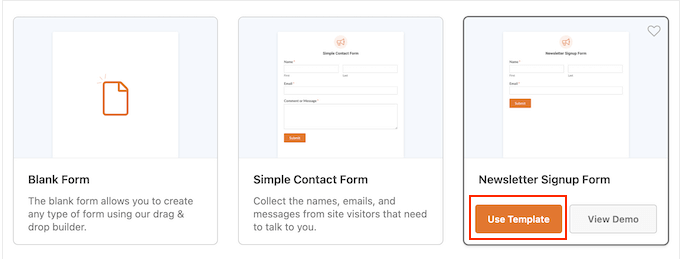
Wenn Sie eine Vorlage finden, die Ihnen gefällt, fahren Sie mit der Maus darüber und klicken Sie dann auf die Schaltfläche „Vorlage verwenden“.
Wir werden die Vorlage „Newsletter-Anmeldeformular“ verwenden, da sie bereits Felder enthält, die den Namen und die E-Mail-Adresse des Besuchers erfassen. Sie können jedoch jede beliebige Vorlage verwenden.
Schritt 4. Passen Sie Ihr Lead-Generierungsformular an
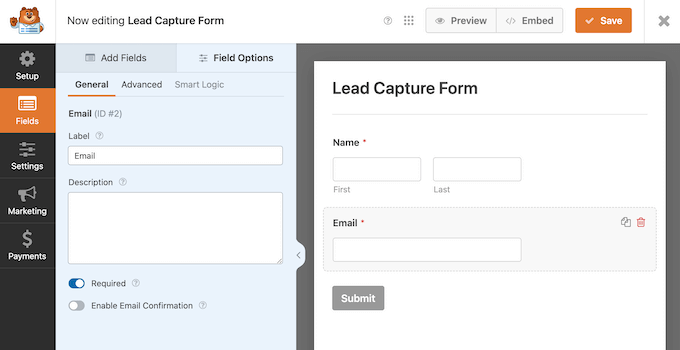
Sobald Sie Ihre Vorlage ausgewählt haben, öffnet WPForms das Design in seinem Drag-and-Drop-Editor. Es ist nun bereit für Sie zur Anpassung!
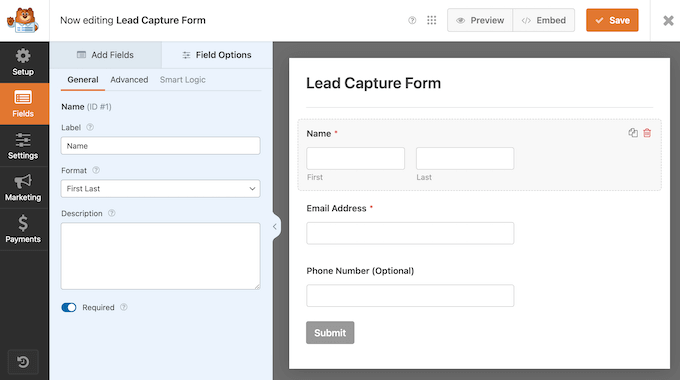
Um ein integriertes Feld zu bearbeiten, klicken Sie einfach darauf, um es in der Live-Vorschau auszuwählen.
Das linke Menü zeigt dann alle Einstellungen an, die Sie zum Bearbeiten dieses Felds verwenden können, z. B. das Ändern der Bezeichnung, das Hinzufügen einer Beschreibung und das Markieren des Felds als „erforderlich“.
Möchten Sie stattdessen ein Feld löschen?
Fahren Sie dann einfach mit der Maus darüber in der Live-Vorschau und klicken Sie auf das Papierkorbsymbol, wenn es erscheint.
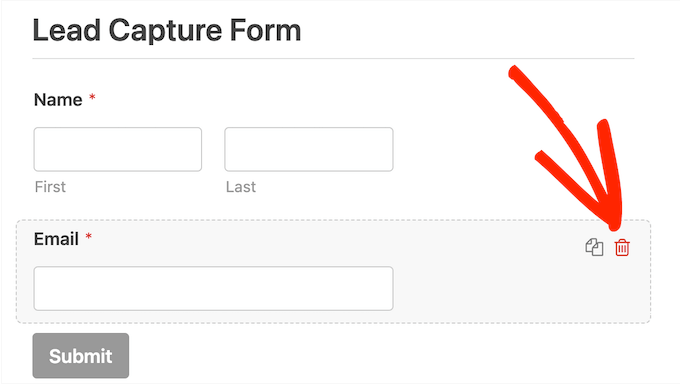
Wenn WPForms fragt, ob Sie dieses Feld dauerhaft löschen möchten, klicken Sie auf die Schaltfläche „OK“.
Möglicherweise haben Sie bereits bemerkt, dass das linke Menü weitere Felder enthält, die Sie Ihrem Formular hinzufügen können.
Wenn Sie ein Feld finden, das Sie verwenden möchten, ziehen Sie es einfach aus dem linken Menü und legen Sie es in der Live-Vorschau ab.
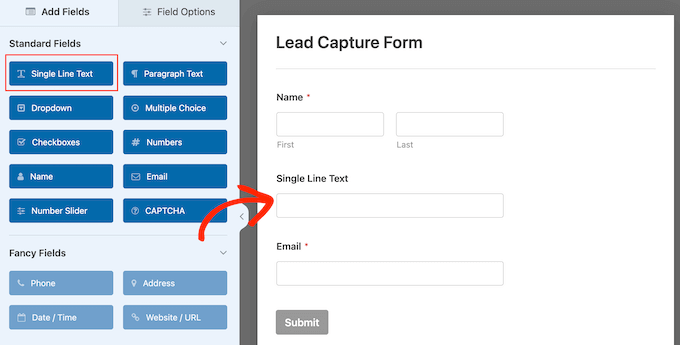
Sie können dann auf dieses Feld in der Live-Vorschau klicken, um es auszuwählen und es mit den Einstellungen im linken Menü zu konfigurieren.
Wiederholen Sie einfach diese Schritte, bis Sie mit der Einrichtung des Formulars zufrieden sind.
Schritt 5. WPForms-Empfehlungsverfolgung aktivieren
Der nächste Schritt ist die Aktivierung der Empfehlungsverfolgung, damit Sie sehen können, woher Ihre neuen Leads stammen.
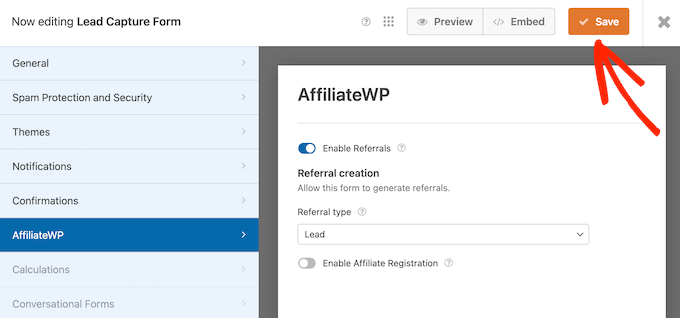
Klicken Sie dazu im linken Menü auf „Einstellungen“ und wählen Sie dann „AffiliateWP“ aus.
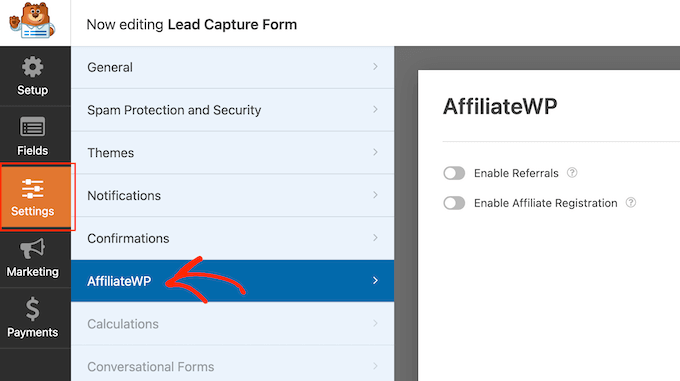
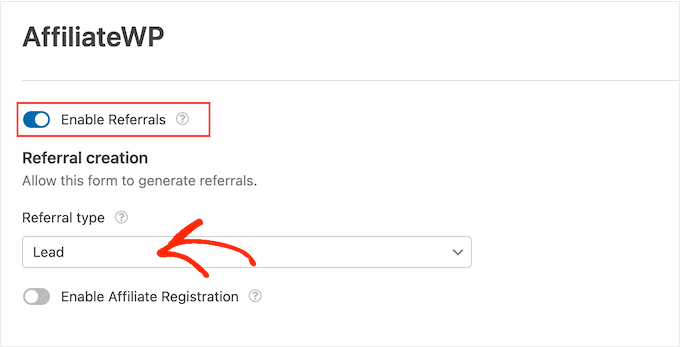
Klicken Sie nun auf den Schalter „Empfehlungen aktivieren“, sodass er blau wird.
Wenn Sie dies getan haben, öffnen Sie das neue Dropdown-Menü „Empfehlungsart“ und wählen Sie „Lead“ aus.
Das war's!
Sie können nun in der Symbolleiste auf die Schaltfläche „Speichern“ klicken, um Ihre Änderungen zu speichern.
Schritt 6. Veröffentlichen Sie Ihr Formular
Damit sind Sie bereit, das Lead-Generierungsformular zu Ihrer WordPress-Website hinzuzufügen. Sie können es einbetten auf einer vorhandenen Seite, eine neue Seite erstellen oder Ihr Formular mit dem WPForms-Block einbetten.
Da es das Erste ist, was potenzielle neue Leads sehen werden, möchten Sie das Formular vielleicht auf einer eigenen Seite platzieren. Sie könnten zum Beispiel mit einem Plugin wie SeedProd eine eigene Landingpage erstellen.
Um das Formular zu einer bestehenden Seite hinzuzufügen, wählen Sie die Schaltfläche „Einbetten“ in der Symbolleiste und klicken Sie dann auf „Bestehende Seite auswählen“.
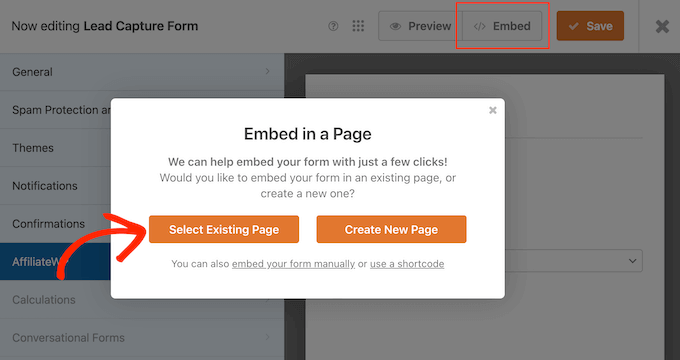
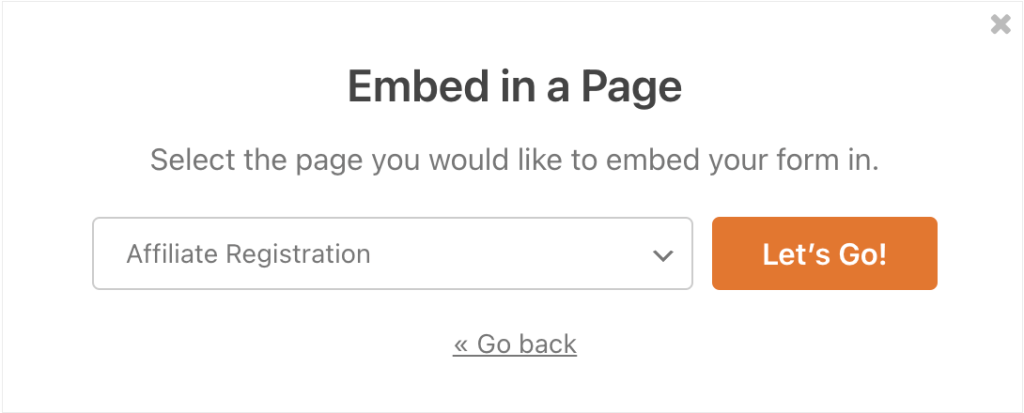
Öffnen Sie im erscheinenden Popup-Fenster das Dropdown-Menü und wählen Sie die Seite aus, die Sie verwenden möchten.
Klicken Sie dann auf „Los geht’s!“
Möchten Sie stattdessen eine neue Seite erstellen? Klicken Sie erneut auf die Schaltfläche „Einbetten“.
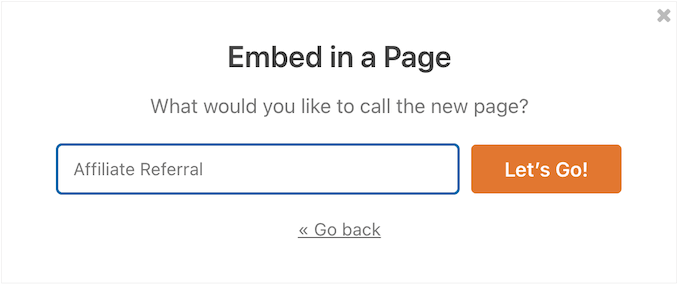
Wählen Sie diesmal jedoch „Neue Seite erstellen“ aus.
Geben Sie im erscheinenden Popup einen Namen für diese neue Seite ein und klicken Sie dann auf „Los geht’s!“
Dies bringt Sie zum WordPress-Inhaltseditor, wobei das Formular bereits eingebettet ist.
Sie können nun weitere Inhalte zu dieser Seite hinzufügen, das Design feinabstimmen und wie gewohnt weitere Änderungen vornehmen. Wenn Sie bereit sind, veröffentlichen oder aktualisieren Sie die Seite, um sie auf Ihrer Website live zu schalten.
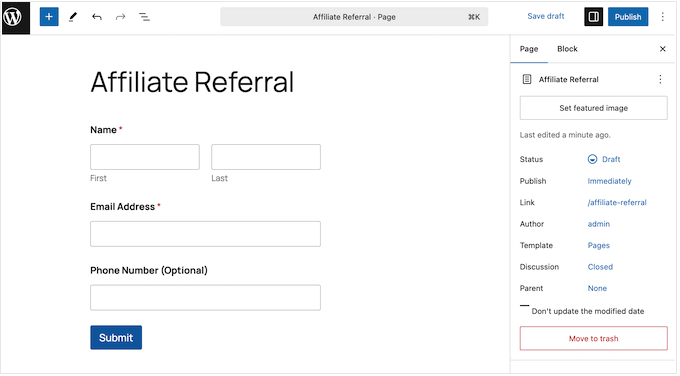
Eine weitere Option ist das Einbetten des Formulars mithilfe des WPForms-Blocks. Dies ist eine gute Option, wenn Sie genau steuern möchten, wo das Formular auf der Seite erscheint, z. B. mitten in einem Blogbeitrag oder direkt unter einer schönen Kopfzeile.
Öffnen Sie einfach die Seite oder den Beitrag, auf dem Sie das Formular anzeigen möchten. Klicken Sie dann auf das Plus-Symbol '+'.
Geben Sie im erscheinenden Popup „WPForms“ ein, um den richtigen Block zu finden. Wenn er erscheint, klicken Sie auf den Block, um ihn zu Ihrer Seite hinzuzufügen.

Klicken Sie nun auf den WPForms-Block, um das Dropdown-Menü zu öffnen.
WPForms zeigt nun alle Ihre Formulare an. Wählen Sie einfach das Lead-Generierungsformular aus, das Sie gerade erstellt haben.
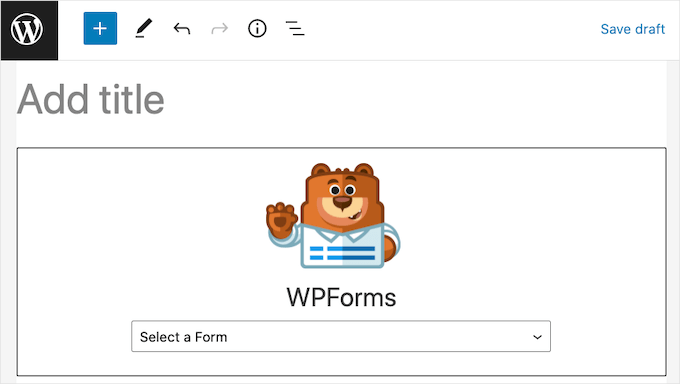
WordPress zeigt nun eine Vorschau an, wie das Formular aussehen wird.
Wenn Sie mit der Einrichtung zufrieden sind, veröffentlichen oder aktualisieren Sie die Seite einfach wie gewohnt.
Schritt 7. Überprüfen Sie Ihre Leads
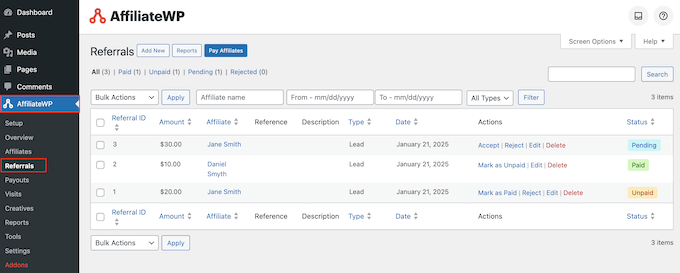
Das war's! WPForms sammelt nun Leads und AffiliateWP zeigt alle Empfehlungsinformationen direkt in Ihrem Dashboard an.
Um dies in Aktion zu sehen, gehen Sie zu AffiliateWP » Überweisungen, um den Fortschritt aller von AffiliateWP und WPForms generierten Leads zu sehen.
Methode 2: Verwendung von Lead-Magneten (am besten zur Maximierung von Leads)
Möchten Sie so viele Leads wie möglich erhalten? Dann müssen Sie den Besuchern einen zusätzlichen Grund geben, ihre Kontaktinformationen weiterzugeben.
Hier glänzen Lead-Magnete.
Ein Lead-Magnet ist ein wertvolles kostenloses Angebot, das Ihre Besucher einfach für die Angabe ihrer E-Mail-Adressen erhalten. Es kann ein kostenloses E-Book, eine Vorlage, ein Leitfaden oder etwas anderes sein, das Ihre Zielgruppe anspricht.
💡 Neu bei Lead-Magneten? Keine Sorge; wir haben Sie abgedeckt! Sehen Sie sich unseren anfängerfreundlichen Leitfaden zu den verschiedenen Arten von Lead-Magneten für jede Menge Inspiration an.
Folgen Sie dann unserem einfachen Schritt-für-Schritt-Tutorial zur Erstellung eines Lead-Magneten, der konvertiert, um Ihre Vision zum Leben zu erwecken.
Das Erstellen eines Lead-Magneten ist nur der erste Schritt. Sie benötigen außerdem eine zuverlässige Methode, um E-Mail-Adressen zu sammeln und Ihre kostenlose Ressource zu verteilen. In diesem Leitfaden zeigen wir Ihnen, wie Sie genau das mit Easy Digital Downloads (EDD) tun können.
Dieses beliebte E-Commerce-Plugin verfügt über ein Add-on für kostenlose Downloads, mit dem Besucher Ihren Lead-Magneten kostenlos herunterladen können, indem sie einfach ihre E-Mail-Adresse eingeben.

Easy Digital Downloads lässt sich auch nahtlos in AffiliateWP integrieren, sodass jedes Mal, wenn ein Kunde Ihre Website über einen Affiliate-Link besucht, automatisch Empfehlungsdatensätze erstellt werden.
Möchten Sie mehr über EDD erfahren, bevor Sie fortfahren? Lesen Sie unsere vollständige Easy Digital Downloads-Rezension für weitere Informationen.
Schritt 1. Richten Sie Easy Digital Downloads ein
Easy Digital Downloads ist fantastisch für den Verkauf digitaler Produkte, und die kostenlose Version enthält viele wesentliche Funktionen. In diesem Leitfaden verwenden wir jedoch die Pro-Version, da sie Ihnen Zugriff auf das Add-on für kostenlose Downloads bietet.
Mit diesem Add-on können Sie einen benutzerdefinierten Call-to-Action-Button und ein Popup erstellen, mit dem Besucher ihre Kontaktinformationen teilen und Ihren Lead-Magneten erhalten können.
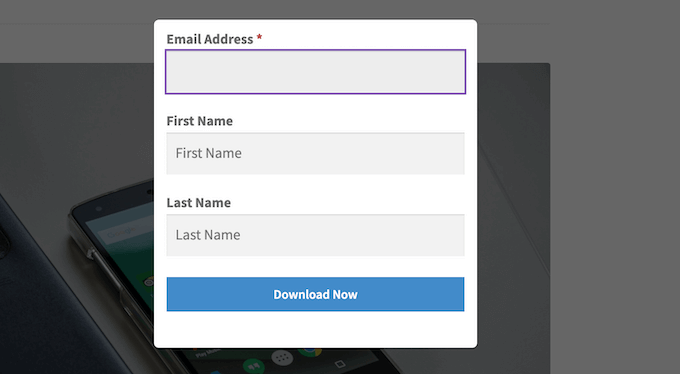
Noch besser ist, dass dieses Popup den Standard-Warenkorb- und Checkout-Prozess vollständig umgeht. Das bedeutet weniger Schritte für Ihre Besucher und ein reibungsloseres Erlebnis. Indem Sie es den Besuchern leicht machen, Ihr kostenloses Angebot zu erhalten, können Sie mehr Leads generieren.
Um mit Easy Digital Downloads zu beginnen, sehen Sie sich einfach unseren Schritt-für-Schritt-Leitfaden an, wie man ein WordPress-Plugin installiert.
Sobald Sie Easy Digital Downloads installiert haben, möchten Sie es an Ihre Bedürfnisse anpassen. Sie könnten sogar einen Shop einrichten, wenn Sie planen, digitale Produkte neben Ihrem Lead-Magneten zu verkaufen.
Eine detaillierte Anleitung finden Sie in unserem Leitfaden zum Verkauf von digitalen Downloads in WordPress. Er behandelt alle wesentlichen Einstellungen, damit Sie mit EDD loslegen können.
Schritt 2. Richten Sie die Integration ein
Bevor Sie weitergehen, stellen Sie sicher, dass Sie die AffiliateWP-Integration aktivieren. Nach der Aktivierung erstellt AffiliateWP automatisch einen Empfehlungseintrag für jeden Lead, der über einen Affiliate-Link eingeht.
Gehen Sie dazu zu AffiliateWP » Einstellungen » Integrationen. Aktivieren Sie dann das Kontrollkästchen mit der Bezeichnung Easy Digital Downloads.
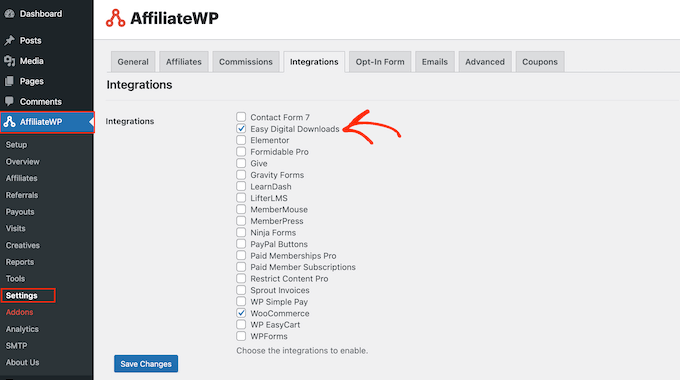
Scrollen Sie schließlich zum Ende des Bildschirms und klicken Sie auf die Schaltfläche „Änderungen speichern“.
Schritt 3. Installieren Sie das Free Downloads Add-on
Nun sind Sie bereit, die kostenlose Download-Erweiterung zu installieren, indem Sie zu Downloads » Erweiterungen gehen.
Suchen Sie hier nach dem Add-on „Free Downloads“ und klicken Sie auf die Schaltfläche „Installieren“.
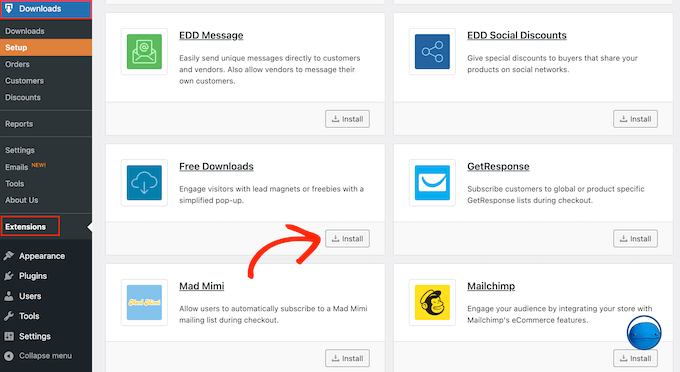
Easy Digital Downloads wird nun die Erweiterung installieren.
Wenn Sie damit fertig sind, gehen Sie zu Downloads » Einstellungen » Marketing.
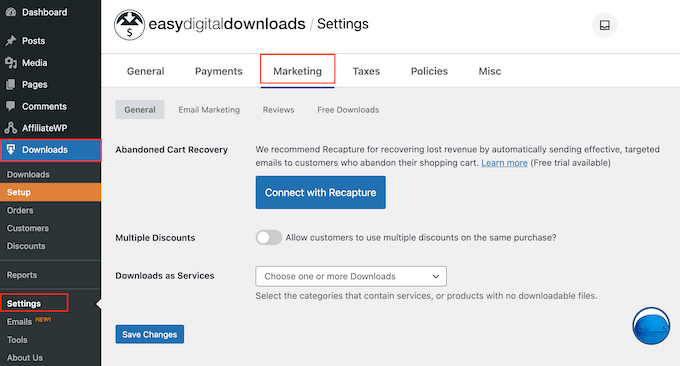
Hier müssen Sie auf die Registerkarte „Kostenlose Downloads“ klicken.
Sie sehen nun alle Einstellungen für das Add-on „Kostenlose Downloads“.
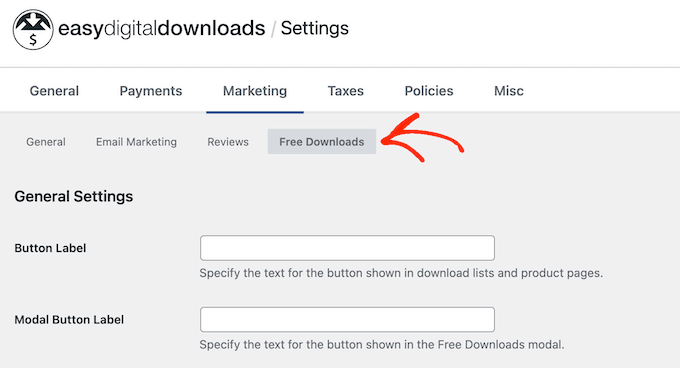
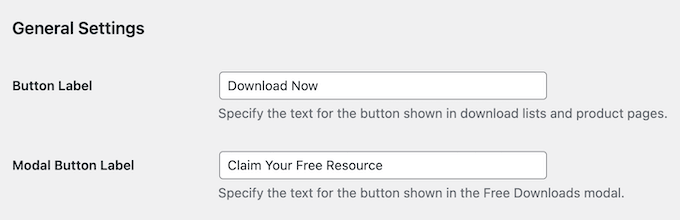
Wir empfehlen, alle diese Einstellungen zu erkunden. Aber zunächst möchten Sie einen 'Button-Label' eingeben.
Dies ist der Call-to-Action-Button, der auf Ihrer WordPress-Website angezeigt wird. Wenn der Besucher auf diesen Button klickt, öffnet sich das Popup.
Danach können Sie eine „Modal Button Label“ eingeben. Dies ist die Schaltfläche, die im Popup-Fenster angezeigt wird und den Download auslöst.
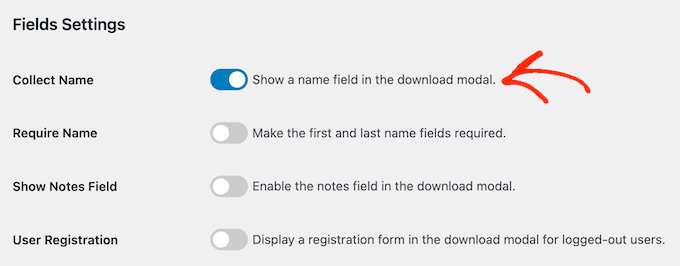
Da Sie Leads generieren, möchten Sie normalerweise den Vor- und Nachnamen der Person erfassen und nicht nur ihre E-Mail-Adresse.
Klicken Sie in diesem Fall, um den Schieberegler „Namen sammeln“ zu aktivieren.
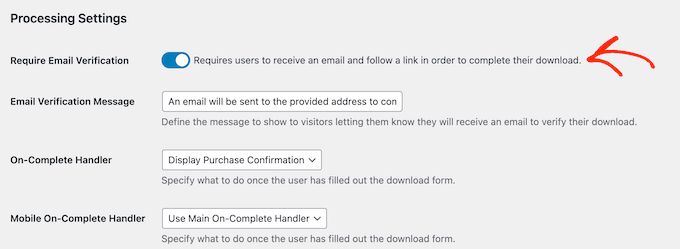
Wenn Sie Leads über Affiliate-Marketing generieren, müssen Sie sicherstellen, dass diese Leads echt sind. Schließlich möchten Sie keine Provision für gefälschte oder Spam-E-Mail-Adressen zahlen.
Die gute Nachricht ist, dass Easy Digital Downloads eine Einstellung „E-Mail-Verifizierung erforderlich“ hat, die Sie vor Affiliate-Marketing-Betrug schützen kann.
Klicken Sie einfach, um diesen Schieberegler zu aktivieren, und EDD sendet eine E-Mail an jeden neuen Lead. Sie müssen diesem Link folgen, um ihren Lead-Magneten herunterzuladen.
Es gibt weitere Einstellungen zu erkunden, aber das ist alles, was Sie brauchen, um ein einfaches Lead-Magnet-Popup zu erstellen. So einfach ist das!
Schritt 4. Veröffentlichen Sie Ihren Lead-Magneten
Jetzt ist es an der Zeit, Ihr Lead-Magnet hochzuladen. Gehen Sie einfach zu 'Downloads' und klicken Sie dann auf die Schaltfläche 'Neuen Download hinzufügen'.
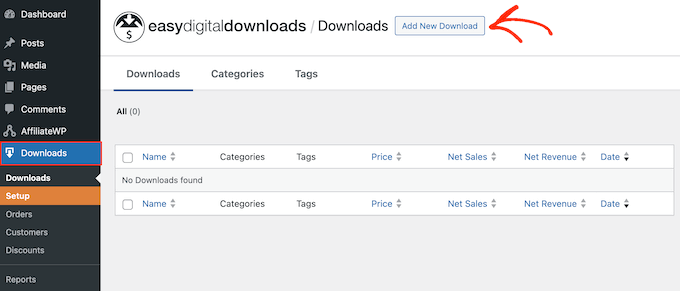
Dies können Sie auf die gleiche Weise tun, wie Sie jedes digitale Produkt in EDD erstellen würden.
Stellen Sie einfach sicher, dass Sie den Tab 'Preise' auswählen und das Feld 'Preis' auf 0,00 setzen.
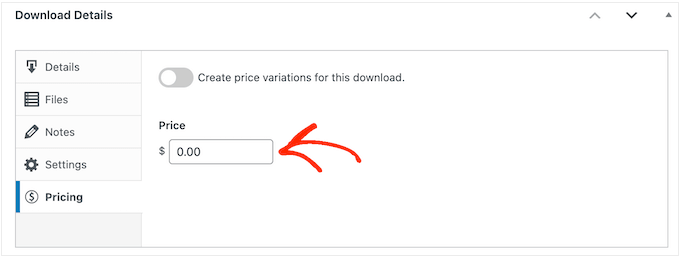
☝ Brauchen Sie eine Erinnerung, wie das geht? Sehen Sie sich unseren Leitfaden zum Verkauf digitaler Produkte in WordPress an.
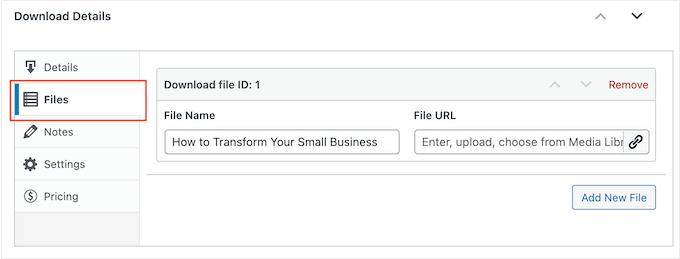
Wenn das erledigt ist, klicken Sie auf die Registerkarte „Dateien“.
Sie können jetzt einen Namen für Ihr Lead-Magnet eingeben.
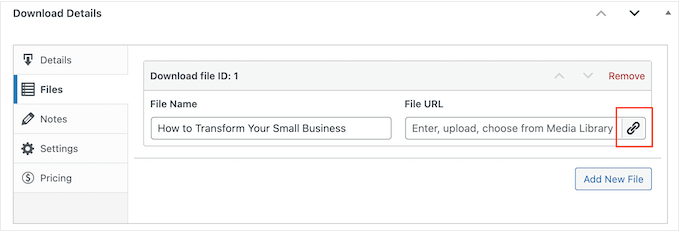
Klicken Sie unter „Dateiupload“ auf die Schaltfläche „Datei hochladen“.
Wählen Sie dann die Datei aus, die Sie als Lead-Magnet verwenden möchten.
Wenn Sie mit der Einrichtung zufrieden sind, klicken Sie auf die Schaltfläche „Veröffentlichen“. Ihr Lead-Magnet ist jetzt live!
Möchten Sie sehen, wie alles aus der Perspektive eines potenziellen Leads funktioniert? Klicken Sie einfach auf die Schaltfläche „Download anzeigen“.
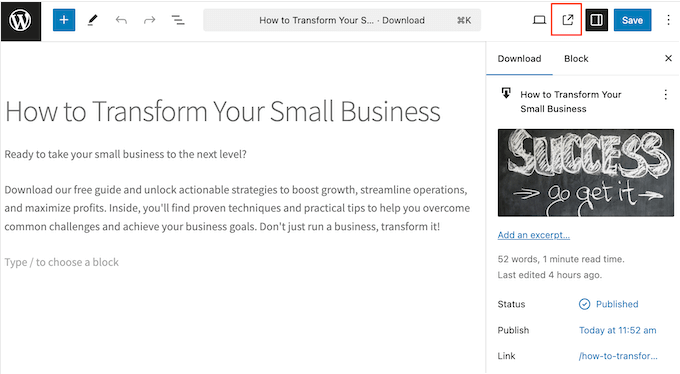
Dies zeigt eine Vorschau der Download-Seite, obwohl das Aussehen je nach Ihrem WordPress-Theme variiert.
Schritt 5. Überwachen Sie Ihre Leads
Jedes Mal, wenn ein Besucher Ihr Lead-Magnet herunterlädt, erstellt Easy Digital Downloads einen neuen Kundendatensatz.
Um all diese neuen Leads anzuzeigen, gehen Sie einfach zu Downloads » Kunden.
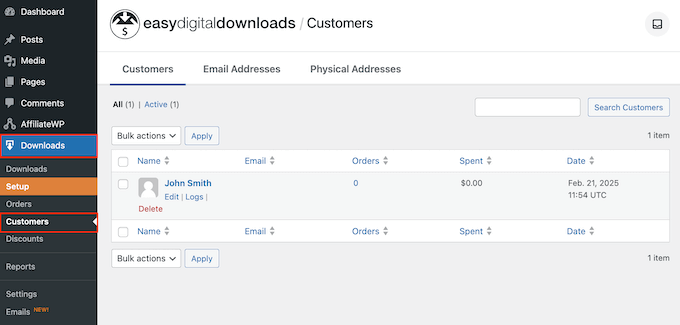
AffiliateWP erstellt auch jedes Mal einen Überweisungsdatensatz, wenn ein Kunde Ihren Lead-Magneten herunterlädt. Wenn Sie zu AffiliateWP » Überweisungen gehen, zeigt die Spalte „Referenz“ die Zahlungs-ID von Easy Digital Downloads an.
Diese Spalte bietet eine direkte Verbindung zwischen der Affiliate-Empfehlung und der tatsächlichen Bestellung in Easy Digital Downloads.
Klicken Sie einfach auf die Nummer in der Spalte „Referenz“, und AffiliateWP leitet Sie zum entsprechenden Eintrag in Easy Digital Downloads weiter.
Dies ermöglicht es Ihnen, Leads über Easy Digital Downloads und AffiliateWP hinweg einfach zu verfolgen.
Tipps zur Lead-Generierung durch Affiliate-Marketing
Herzlichen Glückwunsch, Ihr Lead-Erfassungssystem ist eingerichtet und einsatzbereit!
Aber das ist nur die halbe Miete. Jetzt ist es an der Zeit, sicherzustellen, dass Ihre Affiliate-Partner Ihnen eine Flut von qualitativ hochwertigen Leads senden, die begierig darauf sind, ihre Kontaktinformationen weiterzugeben.
Hier sind unsere Top-Tipps, wie Sie das erreichen können:
- Priorisieren Sie Content-Partner. Diese Affiliates sind Ihre Geheimwaffe, um informierte Leads zu gewinnen. Deshalb sollten Sie nach Personen suchen, die wertvolle, informative Inhalte wie Blogbeiträge, E-Books, Ressourcenleitfäden und Videos erstellen können, die Ihre Zielgruppe aufklären. Das bedeutet, dass die Leute mit etwas Hintergrundwissen auf Ihre Website kommen, sodass Sie nicht alles von Grund auf erklären müssen.
- Influencer-Verlosungen veranstalten. Wenn Sie mit einem Online-Influencer zusammengearbeitet haben, ist es eine gute Idee, eine Verlosung oder einen Wettbewerb durchzuführen, der E-Mail-Anmeldungen oder andere Lead-Erfassungsmethoden erfordert. Verlosungen können eine Menge Leads generieren und sind mit einem Plugin wie RafflePress sehr einfach einzurichten.
- Kostenlose Testversionen oder Demos anbieten. Ähnlich wie bei Ressourcen wie Arbeitsmappen und herunterladbaren Checklisten geben Ihnen kostenlose Testversionen und Demos den Besuchern einen weiteren Grund, ihre Kontaktdaten preiszugeben. Es gibt ihnen auch die Möglichkeit, Ihr Produkt auszuprobieren, ohne zu bezahlen, sodass es gut funktioniert, wenn Sie sehr technische oder teure Artikel verkaufen.
- Erstellen Sie Lead-fokussierte Landing Pages. Senden Sie die Leute nicht einfach auf Ihre normale Produktseite. Sie können einen besseren ersten Eindruck bei potenziellen Leads hinterlassen, indem Sie eine schöne Landing Page erstellen mit einem Plugin wie SeedProd.
- Exklusive Inhalte oder Ressourcen anbieten. Wenn Sie noch keine haben, geben Sie potenziellen Interessenten einen Grund, ihre Kontaktinformationen in Form eines Lead-Magneten wie einem eBook, einer Checkliste oder einem Leitfaden bereitzustellen. Weitere Details finden Sie in unserem Leitfaden zu den besten Lead-Magnet-Tools.
- Verfolgen und analysieren Sie die Leistung der Lead-Generierung. Sie müssen beobachten, wie gut Ihre Lead-Generierungskampagne funktioniert. Deshalb empfehlen wir, Ihre Klicks, Leads und Conversions mit einem Plugin wie MonsterInsights zu überwachen. Sie können diese Erkenntnisse dann nutzen, um Ihre Kampagnen zu verbessern und noch mehr Leads zu generieren.
Wir hoffen, dieser Artikel hat Ihnen geholfen zu lernen, wie Sie Leads durch Affiliate-Marketing in WordPress generieren. Möglicherweise möchten Sie auch unseren Leitfaden zur Steigerung der Leads um 50 % sehen oder unsere Top-Tipps für die Verwendung von KI zur Steigerung Ihrer Lead-Generierungskampagnen prüfen.
Wenn Ihnen dieser Artikel gefallen hat, abonnieren Sie bitte unseren YouTube-Kanal für WordPress-Video-Tutorials. Sie finden uns auch auf Twitter und Facebook.




Haben Sie eine Frage oder einen Vorschlag? Hinterlassen Sie bitte einen Kommentar, um die Diskussion zu beginnen.