


Möchten Sie das Problem der fehlenden Admin-Leiste in WordPress beheben?
Die Admin-Leiste ist eine schwebende Leiste, die auf jeder Seite Ihrer Website erscheint, wenn Sie angemeldet sind. Sie enthält nützliche Verknüpfungen, die Sie zu verschiedenen Bereichen des WordPress-Adminbereichs führen.
In diesem Artikel zeigen wir Ihnen Schritt für Schritt, wie Sie das Problem mit der fehlenden WordPress-Adminleiste beheben können.
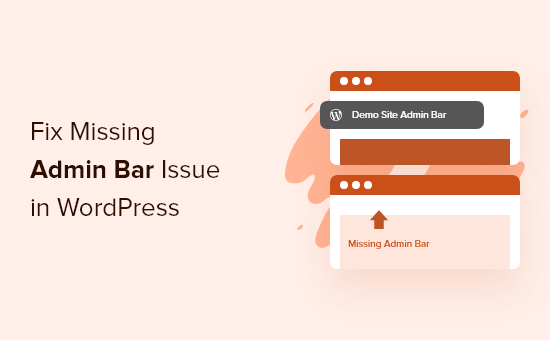
Was ist das WordPress-Problem mit der fehlenden Admin-Leiste?
Bei den meisten WordPress-Websites befindet sich die Admin-Leiste immer am oberen Bildschirmrand, wenn Sie angemeldet sind. Wenn Benutzer jedoch das Problem mit der fehlenden Admin-Leiste haben, wird sie durch eine weiße Leiste am oberen Bildschirmrand ersetzt.
Dies kann sehr unbequem sein, da Sie jedes Mal zu Ihrem WordPress-Admin-Panel (WP-Admin) gehen müssen, wenn Sie Beiträge und Seiten bearbeiten, auf Kommentare antworten, Plugin-Einstellungen ändern und andere Aktionen ausführen möchten. Das bedeutet, dass sich angemeldete Benutzer nicht einfach Dinge vom Frontend Ihrer Website aus erledigen können.
Das Problem mit der fehlenden Admin-Leiste wird normalerweise durch schlecht codierte Themes, Plugin-Konflikte und nicht richtig eingerichtete Benutzerprofile verursacht.
Mit diesen Worten werfen wir einen Blick auf einige Möglichkeiten, wie Sie das Problem der fehlenden Admin-Leiste auf Ihrer Website beheben können. Nutzen Sie einfach die Schnelllinks unten, um direkt zu der Methode zu gelangen, die Sie ausprobieren möchten:
Methode 1: Fehlende Admin-Leiste beheben, indem Sie die Benutzereinstellungen überprüfen
Eine der einfachsten Lösungen für das Problem mit der WordPress-Admin-Leiste ist die Überprüfung der Einstellungen Ihres WordPress Benutzerprofils. Es gibt eine Einstellung, mit der Sie die Admin-Leiste für bestimmte Benutzer deaktivieren können.
Dies könnte versehentlich ausgeschaltet oder von einem anderen Benutzer auf Ihrer Website deaktiviert worden sein.
Um dies zu überprüfen, gehen Sie einfach zu Benutzer » Profil in Ihrem WordPress-Adminbereich und suchen Sie die Option „Toolbar“.
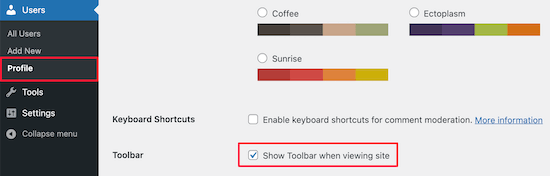
Sie müssen sicherstellen, dass das Feld mit der Aufschrift „Toolbar beim Anzeigen der Website anzeigen“ aktiviert ist.
Klicken Sie dann unten auf der Seite auf die Schaltfläche „Profil aktualisieren“, um Ihre Einstellungen zu speichern.
Methode 2: Fehlende Admin-Leiste beheben, indem WordPress-Theme-Dateien überprüft werden
Ein weiterer häufiger Grund für die fehlende Admin-Leiste ist, wenn Ihrem WordPress-Theme die Funktion wp_footer fehlt.
Zuerst sollten Sie zu einem Standard-Theme wechseln. Dies hilft Ihnen zu sehen, ob Ihr aktuelles Theme das Problem verursacht.
Gehen Sie einfach in Ihrem WordPress-Dashboard zu Darstellung » Themes, fahren Sie mit der Maus über eine der Standard-Theme-Optionen und klicken Sie dann auf „Aktivieren“.
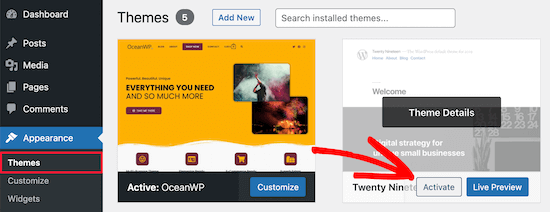
Wenn die Admin-Leiste erscheint, wissen Sie, dass es ein Problem mit Ihrem vorhandenen WordPress-Theme gibt.
Wechseln Sie nun zurück zu Ihrem ursprünglichen Theme und erstellen Sie ein vollständiges WordPress-Backup, damit Sie Ihre Website wiederherstellen können, falls etwas schiefgeht.
Danach müssen Sie sich mit einem SFTP/FTP-Client oder der Dateimanager-App in Ihrem WordPress-Hosting-Konto-Dashboard mit Ihrer WordPress-Website verbinden.
Weitere Details finden Sie in unserem Leitfaden für Anfänger, wie Sie FTP zum Hochladen von Dateien nach WordPress verwenden.
Gehen Sie als Nächstes zu Ihrem Website-Theme-Ordner, der sich unter wp-content/themes/your-theme-name befindet, und suchen Sie eine Datei namens footer.php.
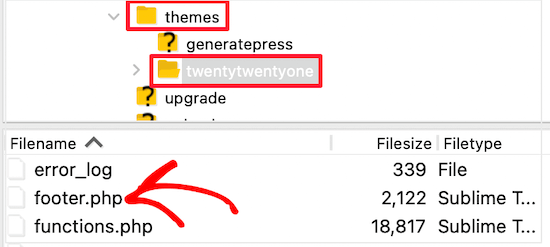
Danach müssen Sie die Datei in Ihrem bevorzugten Texteditor öffnen und zum Ende der Datei scrollen, um zu sehen, ob Sie diesen Code vor dem schließenden <body>-Tag haben:
<?php wp_footer(); ?>
Wenn Sie dies nicht haben, müssen Sie den Code hinzufügen und die gespeicherte Datei zurück auf Ihren Server hochladen.
Überprüfung der Functions.php-Datei auf hinzugefügte Codezeilen
Ein weiterer Grund für den Fehler der fehlenden Admin-Leiste ist, dass sie durch die Datei functions.php Ihres Themes versteckt wird. Dieser Code-Schnipsel könnte von Ihrem Theme-Entwickler hinzugefügt worden sein.
Um dies zu beheben, müssen Sie Ihre functions.php Datei öffnen und dann nach dem folgenden Code-Snippet in der Datei suchen und es löschen.
add_filter( 'show_admin_bar', '__return_false' );
Danach müssen Sie nur noch die Datei speichern und sie zurück in den Theme-Ordner Ihrer Website hochladen.
Methode 3: Fehlende Admin-Leiste beheben, indem WordPress-Plugin-Probleme überprüft werden
Ein Plugin-Konflikt oder ein schlecht codiertes Plugin könnte ebenfalls das Problem mit der fehlenden Admin-Leiste in WordPress verursachen.
Zuerst müssen Sie herausfinden, welches Plugin das Problem verursacht. Navigieren Sie dazu zu Plugins » Installierte Plugins, um zur Seite der aktiven Plugins zu gelangen.
Als Nächstes müssen Sie alle Plugins auswählen und dann im Dropdown-Menü „Massenaktionen“ die Option „Deaktivieren“ auswählen.
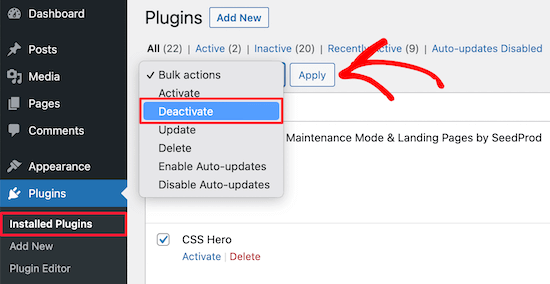
Klicken Sie als Nächstes auf die Schaltfläche „Anwenden“, um jedes Plugin zu deaktivieren.
Danach können Sie nacheinander auf die Schaltfläche 'Aktivieren' unter jedem Plugin klicken.
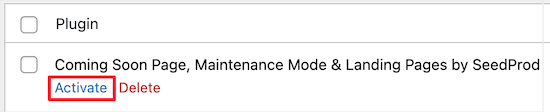
Wenn Sie ein Plugin aktivieren und es dazu führt, dass die Admin-Leiste verschwindet, müssen Sie es deaktivieren und einen Ersatz finden. Weitere Ideen finden Sie in unserer Liste der Must-Have-WordPress-Plugins für Geschäftswebsites.
Schließlich könnte ein weiteres Problem dazu führen, dass die Admin-Leiste verschwindet. Wenn keine der oben genannten Lösungen funktioniert hat, können Sie das Debugging aktivieren, damit WordPress Ihnen Warnungen und Hinweise anzeigt, die zuvor ausgeblendet waren.
Dazu müssen Sie Ihre wp-config.php-Datei öffnen und die Codezeile finden, die besagt:
define('WP_DEBUG', false);
Dann müssen Sie 'false' in 'true' ändern.
Dies gibt Ihnen Hinweise darauf, was das Problem verursacht, damit Sie WordPress zur Lösung des Problems beheben können.
Weitere Details finden Sie in unserem Leitfaden für Anfänger zur Fehlerbehebung bei WordPress-Fehlern.
Zusätzliche Ressourcen für die WordPress Admin Bar
Wenn Sie weitere Hilfe mit der WordPress Admin-Leiste benötigen, finden Sie hier einige andere Tutorials, die Sie sich ansehen können:
- Was jeder über die WordPress Admin Bar wissen sollte
- So deaktivieren Sie die WordPress-Adminleiste für alle Benutzer außer Administratoren
- So beheben Sie, dass das WordPress-Navigationsmenü unter der Admin-Leiste erscheint
- So beheben Sie fehlende Theme-Datei-Editoren im WordPress-Adminbereich
- So fügen Sie benutzerdefinierte Verknüpfungslinks zur WordPress-Symbolleiste hinzu
Wir hoffen, dieser Artikel hat Ihnen geholfen, das Problem „WordPress Admin-Leiste wird nicht angezeigt“ zu beheben. Möglicherweise möchten Sie auch unseren Leitfaden zum Hinzufügen eines Benachrichtigungszentrums in der WordPress-Administration oder unseren vollständigen Leitfaden zu WordPress-Fehlern lesen.
Wenn Ihnen dieser Artikel gefallen hat, abonnieren Sie bitte unseren YouTube-Kanal für WordPress-Video-Tutorials. Sie finden uns auch auf Twitter und Facebook.


Jake
Bei WordPress 6.9 und 7.0 gibt es meiner Meinung nach einen Fehler bei der WordPress-Installation, der Cookies betrifft.
Nach der Installation fehlt die Admin-Leiste und es gibt einige andere Probleme.
Ab- und erneutes Anmelden behebt das Problem.
WPBeginner-Support
Wir haben keine Berichte darüber gesehen, aber vielen Dank, dass Sie Ihre Lösung teilen, falls jemand auf dieses Problem stößt!
Administrator