


Manchmal, wenn Sie versuchen, eine Website zu besuchen, sehen Sie möglicherweise eine Fehlermeldung, die besagt „ERR_NAME_NOT_RESOLVED“. Das bedeutet, dass Ihr Webbrowser die IP-Adresse für den von Ihnen eingegebenen Domainnamen nicht finden kann.
Es ist, als würde man versuchen, jemanden anzurufen, dessen Telefonnummer nicht in Ihren Kontakten ist. Sie können ihn nicht erreichen, weil Sie einfach nicht wissen, welche Nummer Sie wählen sollen.
Dieser Fehler kann frustrierend sein, ist aber normalerweise leicht zu beheben. Im Laufe der Jahre sind wir auf einige Ursachen für dieses Problem gestoßen und haben die besten Schritte zur Fehlerbehebung und Lösung des Problems ermittelt.
In diesem Artikel zeigen wir Ihnen, wie Sie den Fehler „ERR_NAME_NOT_RESOLVED“ in WordPress einfach beheben und Fehler beheben können.
Was verursacht den Fehler „ERR_NAME_NOT_RESOLVED“ in WordPress?
Das Internet verwendet ein Domain Name System, oder DNS, um die Navigation im Internet zu erleichtern. Während jede Website durch eine eindeutige Zahlenkombination namens IP-Adresse identifiziert wird, können Sie mit DNS einfach einen leichter zu merkenden Domainnamen eingeben.
Die mit diesem Domainnamen verknüpfte IP-Adresse wird automatisch auf einem DNS-Server nachgeschlagen (oder aufgelöst), und dann werden Sie zu dieser Adresse weitergeleitet, um die Website anzuzeigen.
Wenn Sie beispielsweise den Domainnamen wpbeginner.com eingeben, identifiziert ein DNS-Server, dass die erforderliche IP-Adresse 104.18.10.41 lautet, und Sie werden dann automatisch zu diesem Speicherort weitergeleitet, um unsere Website anzuzeigen.
Der Fehler „ERR_NAME_NOT_RESOLVED“ wird angezeigt, wenn bei diesem Vorgang etwas schiefgeht und keine IP-Adresse für den von Ihnen eingegebenen Domainnamen gefunden werden kann.
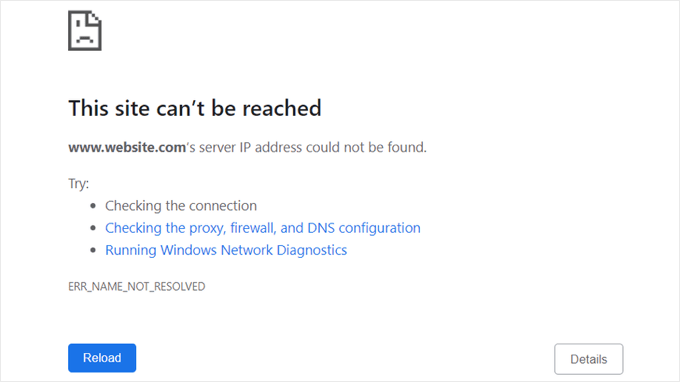
Ohne eine IP-Adresse kann Ihr Browser die Website nicht finden oder anzeigen. Wenn es sich um Ihre eigene WordPress-Website handelt, können Sie keine neuen Inhalte hinzufügen, keine Sicherheitsupdates installieren und keine anderen wichtigen Änderungen vornehmen.
Abhängig von der genauen Situation und dem von Ihnen verwendeten Webbrowser sehen Sie möglicherweise eine ähnliche Fehlermeldung wie:
- Diese Website kann nicht erreicht werden
- Seite nicht erreichbar
- IP-Adresse des Servers konnte nicht gefunden werden
- Ressource konnte nicht geladen werden
- Die Webseite ist nicht verfügbar
Eine Reihe von häufigen Problemen kann diese Fehlermeldungen verursachen, daher müssen Sie den Fehler beheben, um ihn zu beheben. Während es ein Problem mit der Website geben kann, wird diese Fehlermeldung oft durch falsche Einstellungen auf Ihrem eigenen Computer verursacht.
Glücklicherweise kann die Fehlermeldung einige Dinge vorschlagen, die Sie versuchen können, wie z. B. die Überprüfung Ihrer Internetverbindung, Firewall-Einstellungen und DNS-Konfiguration.
Mit diesen Worten wollen wir uns ansehen, wie man den Fehler „ERR_NAME_NOT_RESOLVED“ in WordPress behebt. Wir empfehlen, mit dem ersten Schritt zur Fehlerbehebung zu beginnen, da dieser am einfachsten ist, und sich dann durch unseren Leitfaden zu arbeiten:
- Überprüfen Sie Ihre Internetverbindung
- Leeren Sie den Cache Ihres Browsers
- Löschen Sie Ihren DNS-Cache
- Deaktivieren Sie vorübergehend Ihre Firewall und Antivirensoftware
- Ändern Sie den von Ihrem Computer verwendeten DNS-Server
- DNSSEC für Ihre Website-Domain deaktivieren
- Kontaktieren Sie Ihren WordPress-Hosting-Anbieter
- Expertenleitfäden zu Domainnamen und DNS
1. Überprüfen Sie Ihre Internetverbindung
Dieser Fehler wird oft durch ein Problem auf Ihrem eigenen Computer verursacht. Beginnen wir also mit der einfachsten Lösung und stellen Sie sicher, dass Sie tatsächlich mit dem Internet verbunden sind. Sie können Google.com besuchen und eine Suche durchführen, um sicherzustellen, dass Ihre Verbindung funktioniert.
Wenn Sie Google oder andere Websites nicht aufrufen können, liegt das Problem bei Ihrer Internetverbindung und nicht bei der Website, die Sie aufrufen möchten.
Sie sollten sicherstellen, dass die Kabel richtig in Ihr Modem und Ihren Router eingesteckt sind. Sie sollten auch versuchen, Ihre Internetverbindung neu zu starten, indem Sie Ihr Modem und Ihren Router vom Stromnetz trennen und sie nach mindestens einer Minute wieder einschalten.
Wenn Sie beim Versuch, die Website zu besuchen, immer noch dieselbe Fehlermeldung sehen, können Sie mit dem nächsten Schritt fortfahren.
2. Leeren Sie Ihren Browser-Cache
Ihr Webbrowser speichert eine temporäre Kopie von allem, was er herunterlädt, um Zeit zu sparen, wenn er auf diese Dateien erneut zugreifen muss. Dies ist Ihr Browser-Cache.
Der Cache kann veraltet sein, wenn sich der Website-Inhalt geändert hat, nachdem Sie ihn zum ersten Mal aufgerufen haben. Er kann auch im Laufe der Zeit beschädigt werden. In diesem Fall müssen Sie den Browser-Cache leeren, damit die Dateien erneut von der Website heruntergeladen werden.
Dies kann manchmal DNS-bezogene Probleme beheben, wie z. B. die angezeigte DNS-Fehlermeldung.
Glücklicherweise ist es einfach, den Browser-Cache zu löschen. Im Google Chrome-Browser klicken Sie beispielsweise einfach auf das Drei-Punkte-Symbol in der oberen rechten Ecke. Nun können Sie auf ‘Weitere Tools’ und dann auf ‘Browserdaten löschen….’ klicken.

Sie müssen das Kontrollkästchen neben „Zwischengespeicherte Bilder und Dateien“ im Popup-Fenster aktivieren. Google Chrome löscht standardmäßig den gesamten Cache.
In diesem Sinne möchten Sie vielleicht das Dropdown-Menü „Zeitbereich“ öffnen, um die Cache-Daten nur aus dem Zeitraum zu löschen, in dem Sie die Fehlermeldung gesehen haben.

Stellen Sie sicher, dass Sie nur die Kontrollkästchen für die Daten aktivieren, die Sie löschen möchten. Es ist zum Beispiel eine gute Idee, Cookies und andere Website-Daten zu löschen, aber wenn Sie Ihren Browserverlauf beibehalten möchten, müssen Sie dieses Kontrollkästchen deaktivieren.
Wenn Sie bereit sind, klicken Sie auf „Daten löschen“, und Google Chrome leert den Browser-Cache.

Wenn Sie einen anderen Browser verwenden, lesen Sie bitte unseren Anfängerleitfaden, wie Sie den Browser-Cache in jedem Browser löschen.
Nun können Sie die Website erneut besuchen, um zu sehen, ob die Fehlermeldung immer noch angezeigt wird.
3. Leeren Sie Ihren DNS-Cache
Neben dem Caching der Inhalte der von Ihnen besuchten Websites speichert Ihr Computer auch deren IP-Adressen. Dies spart Zeit, da der Browser dieselbe IP-Adresse nicht mehrmals nachschlagen muss.
Die zwischengespeicherten DNS-Informationen können jedoch veraltet sein, was zu Fehlermeldungen führt. Zum Beispiel können die zwischengespeicherten IP-Daten falsch sein, wenn die Website zu einem neuen Domainnamen oder zu einem neuen Hosting-Anbieter umgezogen ist.
Sie können Ihren DNS-Cache leeren, um Ihren Browser zu zwingen, die richtige IP-Adresse für diesen Domainnamen erneut abzurufen.
Um Ihnen zu helfen, haben wir einen vollständigen Leitfaden erstellt, wie Sie Ihren DNS-Cache löschen für Mac, Windows und Google Chrome.
4. Deaktivieren Sie vorübergehend Ihre Firewall und Antivirensoftware
Antiviren- und Firewall-Plugins versuchen, Sie zu schützen, indem sie verdächtige Websites blockieren. Aber leider können sie manchmal auch vertrauenswürdige Websites blockieren.
Dies kann passieren, wenn Ihre Sicherheitseinstellungen des Plugins zu streng sind oder die Website so eingerichtet ist, dass sie die Sicherheitseinstellungen auslöst.
Sie können testen, ob eine Firewall oder ein Antivirenprogramm die Verbindung blockiert, indem Sie die Software vorübergehend deaktivieren. Wenn die Website jetzt ohne Probleme geladen wird, wissen Sie, dass das Antivirenprogramm oder die Firewall schuld war.
Wenn diese die Ursache des Problems sind, empfehlen wir nicht, die Software dauerhaft zu deaktivieren. Stattdessen können Sie die Website möglicherweise in den Einstellungen der Software auf die Whitelist setzen, damit Sie darauf zugreifen können, während Sie vor echten Bedrohungen geschützt sind.
Wenn Sie Hilfe beim Auffinden dieser Einstellungen benötigen, können Sie die offizielle Dokumentation, Foren und Social-Media-Seiten der Software für weitere Informationen konsultieren.
Abhängig von Ihrer Softwarelizenz können Sie auch Support anfordern, indem Sie sich an den Entwickler oder dessen Kundensupport-Team wenden.
5. Ändern Sie den von Ihrem Computer verwendeten DNS-Server
Es kann ein Problem mit dem DNS-Server geben, den Sie verwenden, um die IP-Adresse der Website abzurufen. Es gibt viele DNS-Server, und Ihr Internetdienstanbieter (ISP) weist Ihnen automatisch einen zu. Manchmal ist der Server nicht verfügbar oder enthält falsche Informationen.
Sie können zu einem anderen öffentlichen DNS-Server wechseln, z. B. Google Public DNS. Sie sollten sorgfältig auswählen, da der DNS-Anbieter alle von Ihnen besuchten Websites sehen kann und Ihre persönlichen Daten sammeln könnte.
Ändern Ihres DNS-Servers unter Mac
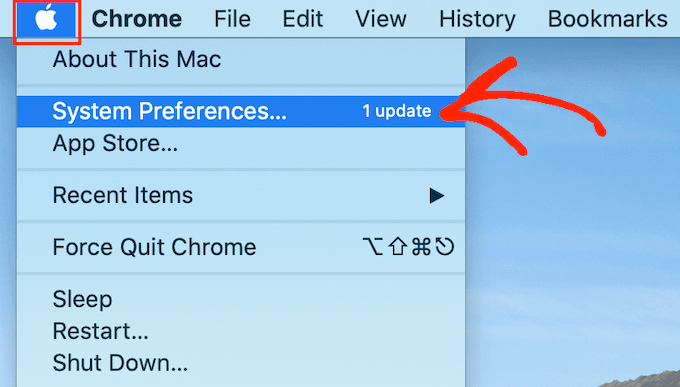
Sobald Sie sich für einen DNS-Server entschieden haben, müssen Sie ihn zu Ihren DNS-Einstellungen hinzufügen. Unter Mac wählen Sie das „Apple“-Symbol in der Symbolleiste aus und klicken Sie auf „Systemeinstellungen…“
Als Nächstes sollten Sie im Popup-Fenster „Netzwerk“ auswählen und dann auf die Schaltfläche „Erweitert…“ klicken.
Nun können Sie den Tab „DNS“ öffnen.
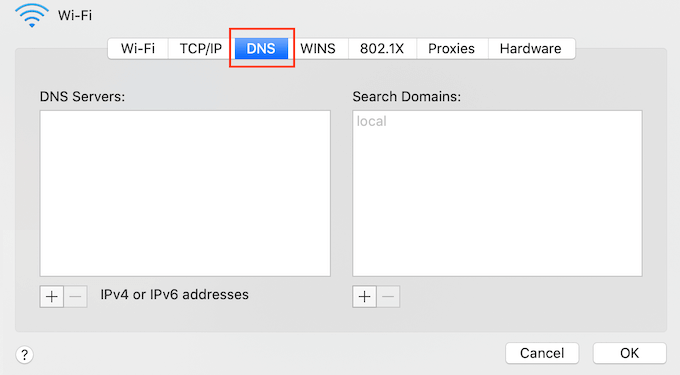
In der unteren linken Ecke müssen Sie auf die Schaltfläche „+“ klicken.
Dies fügt einen neuen DNS-Server mit der Standard-IP-Adresse 0.0.0.0 hinzu.
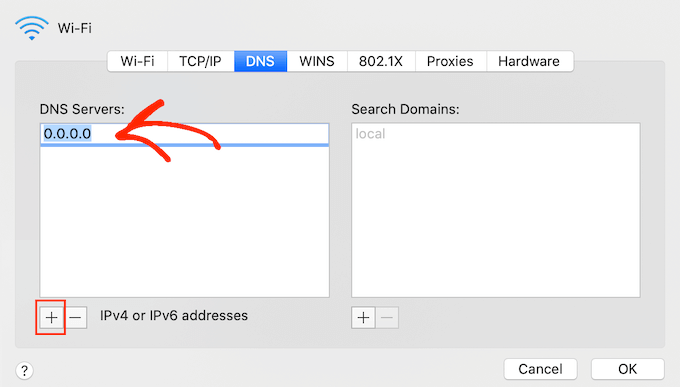
Nun können Sie die IP-Adresse des öffentlichen Servers eingeben, den Sie verwenden möchten. Zum Beispiel sind die IP-Adressen für Googles öffentlichen DNS 8.8.8.8 und 8.8.4.4.
Stellen Sie danach sicher, dass Sie auf die Schaltfläche „OK“ klicken, um Ihre Änderungen zu speichern.
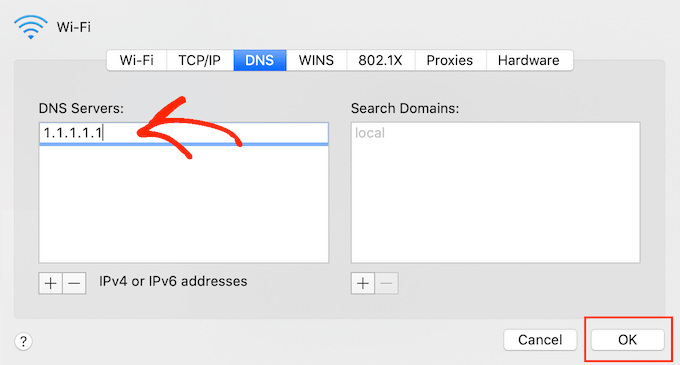
Dies bringt Sie zurück zum vorherigen Popup.
Um Ihren neuen DNS-Server zu verwenden, klicken Sie einfach auf die Schaltfläche „Übernehmen“.
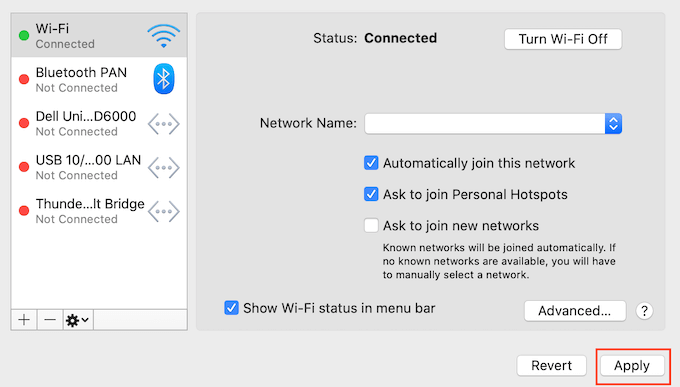
Nun sind Sie bereit, die Website zu besuchen, um zu sehen, ob dadurch die Fehlermeldung behoben wurde.
Ändern Ihres DNS-Servers unter Windows
Wenn Sie einen Windows-Computer haben, müssen Sie zur Windows-Suchleiste in der Taskleiste gehen und „ncpa.cpl“ eingeben, um zur Seite Netzwerkverbindungen zu gelangen.
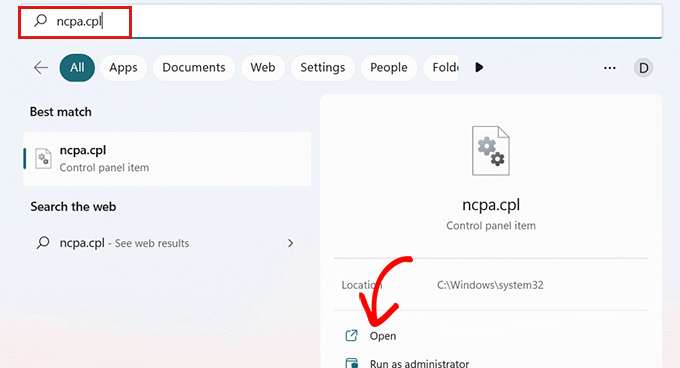
Dort angekommen, sollten Sie mit der rechten Maustaste auf die Internetverbindung klicken, die Sie gerade verwenden.
Wählen Sie als Nächstes die Option „Eigenschaften“ aus dem Dropdown-Menü. Möglicherweise werden Sie aufgefordert, ein Administratorpasswort einzugeben. Wenn Sie das Passwort nicht kennen, müssen Sie sich an Ihre IT-Abteilung oder Ihren Computeradministrator wenden.
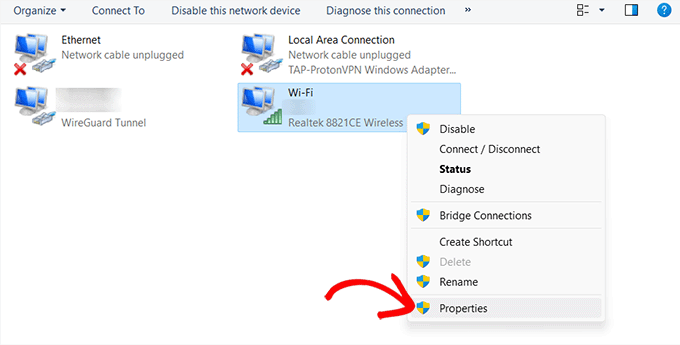
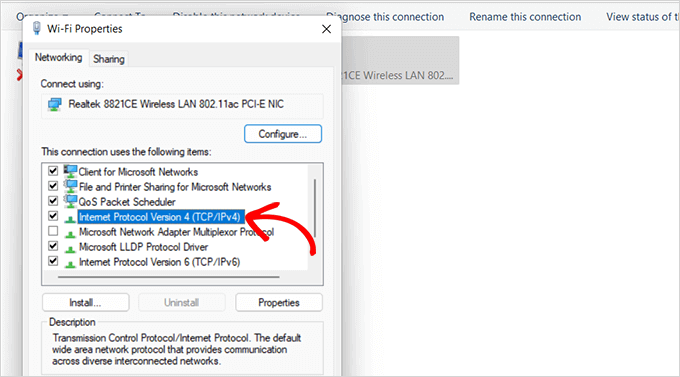
Nun sollten Sie das Fenster „Eigenschaften“ sehen.
Sie müssen die Option ‘Internet Protocol Version 4 (TCP/IPv4)’ aus der Liste doppelklicken.
Dies öffnet ein neues Fenster, in dem Sie zwei Einstellungen aktivieren müssen, indem Sie ihre Kontrollkästchen aktivieren. Diese Einstellungen sind „IP-Adresse automatisch beziehen“ und „Folgende DNS-Serveradressen verwenden“.
Nun können Sie die DNS-Adressen für Ihren öffentlichen DNS-Server eingeben. Die IP-Adressen für die öffentlichen DNS von Google sind 8.8.8.8 und 8.8.4.4.
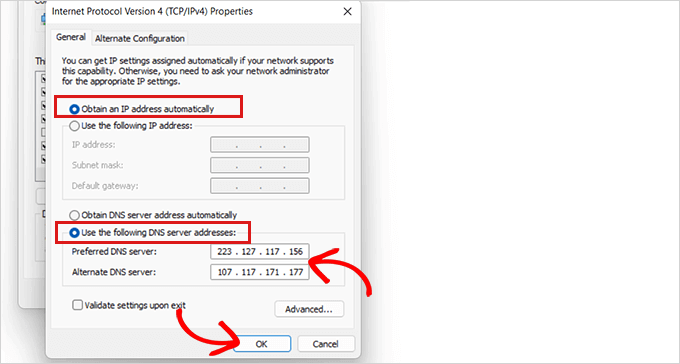
Vergessen Sie nicht, unten auf die Schaltfläche „OK“ zu klicken, um Ihre Änderungen zu speichern.
Jetzt können Sie Ihren Computer neu starten und Ihre Website besuchen, um zu sehen, ob der Fehler behoben ist.
6. DNSSEC für Ihre Website-Domain deaktivieren
Manchmal wird der Fehler ‘ERR_NAME_NOT_RESOLVED’ durch Probleme mit der Website selbst verursacht. Wenn Ihr WordPress-Blog diesen Fehler anzeigt, gibt es ein paar Dinge, die Sie versuchen können, um ihn zu beheben.
Wenn Sie beispielsweise DNSSEC aktiviert haben, kann es hilfreich sein, es zu deaktivieren.
DNSSEC steht für Domain Name System Security Extensions. Es bietet eine zusätzliche Sicherheitsebene, indem es Ihre DNS-Einträge vor unbefugten Benutzern schützt.
Es kann jedoch auch verhindern, dass die Domain ordnungsgemäß propagiert wird, und dies kann den Fehler „ERR_NAME_NOT_RESOLVED“ auslösen.
Sie können DNSSEC in Ihrem Webhosting-Konto deaktivieren. Die Vorgehensweise variiert je nach Hosting-Anbieter, daher zeigen wir Ihnen, wie Sie dies mit Bluehost tun.
In Bluehost finden Sie die DNSSEC-Option im Abschnitt "Erweiterte Tools" unter "Domains". Schalten Sie einfach die Option „DNSSEC“ auf aus.
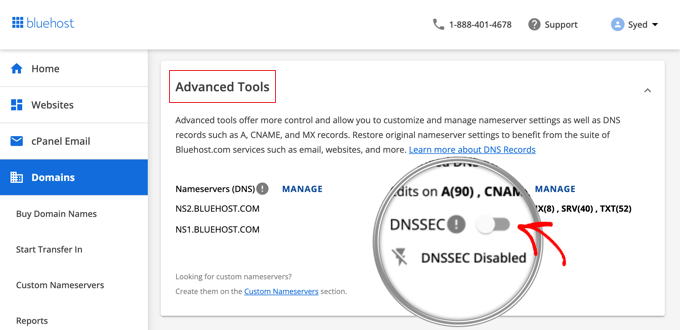
Wenn Sie Hilfe beim Deaktivieren von DNSSEC benötigen, wenden Sie sich für Unterstützung an Ihr Hosting-Unternehmen.
Und wenn Sie nach dem Deaktivieren von DNSSEC und dem Abschluss aller Schritte zur Fehlerbehebung in dieser Anleitung immer noch die Fehlermeldung „ERR_NAME_NOT_RESOLVED“ sehen, ist es an der Zeit, sich an das Support-Team Ihres Hosting-Unternehmens zu wenden, um professionelle Hilfe zu erhalten.
7. Kontaktieren Sie Ihren WordPress-Hosting-Anbieter
Wenn Sie die Website nach Befolgen der obigen Schritte immer noch nicht aufrufen können, dann ist die Website möglicherweise vorübergehend nicht erreichbar oder hat Serverprobleme.
Wenn die Website jemand anderem gehört, können Sie nichts weiter tun, als darauf zu warten, dass sie wieder zugänglich wird.
Wenn Sie jedoch beim Versuch, auf Ihre eigene Website zuzugreifen, auf ‘ERR_NAME_NOT_RESOLVED’ stoßen, sollten Sie sich zur Unterstützung an Ihren Hosting-Anbieter wenden.
Sie können Ihnen bei technischen Problemen, falschen Einstellungen, unbezahlten Rechnungen oder anderen Problemen helfen, die dazu führen, dass Ihre Website nicht erreichbar ist.
Expertenleitfäden zu Domainnamen und DNS
Da Sie nun wissen, wie Sie die Meldung ERR_NAME_NOT_RESOLVED in WordPress beheben und Fehler beheben können, möchten Sie vielleicht einige andere Anleitungen zu Domainnamen und DNS sehen:
- Anfängerleitfaden: Was ist ein Domainname und wie funktionieren Domains?
- So wählen Sie den besten Domainnamen
- So löschen Sie Ihren DNS-Cache (Mac, Windows, Chrome)
- So ändern Sie Domain-Nameserver einfach (und leiten zu einem neuen Host)
- So beheben Sie den Fehler „DNS-Server antwortet nicht“ in WordPress
- So beheben Sie ganz einfach den Fehler „Diese Website kann nicht erreicht werden“ in WordPress
Wir hoffen, dieses Tutorial hat Ihnen geholfen zu lernen, wie Sie ERR_NAME_NOT_RESOLVED in WordPress beheben. Möglicherweise möchten Sie auch unsere vollständige Anleitung zur Fehlerbehebung bei WordPress oder unsere Anleitung zu den häufigsten WordPress-Fehlern und deren Behebung sehen.
Wenn Ihnen dieser Artikel gefallen hat, abonnieren Sie bitte unseren YouTube-Kanal für WordPress-Video-Tutorials. Sie finden uns auch auf Twitter und Facebook.




Suman Sourabh
Ich erhalte diesen Fehler auch, als ich über cPanel eine neue Subdomain für meine WordPress-Site erstellt habe. Mal sehen, ob eine der oben genannten Lösungen das Problem behebt. Danke.
Kzain
Der Tipp zum Leeren des DNS-Caches war besonders nützlich. Veraltete Cache-Daten können oft die Ursache für diesen Fehler sein.
Dennis Muthomi
Ich habe diesen Fehler gesehen.
Er trat hier in meinem Land häufiger an Feiertagen auf.
Ich glaube, der Fehler tritt auf, weil zu viele Benutzer zu Hause sind und versuchen, auf das Web zuzugreifen, und der Internetdienstanbieter einfach nicht mit den Verbindungen der Benutzer mithalten kann.
Könnte das auch eine Möglichkeit sein?
WPBeginner Support
Ja, das könnte je nach Ihrem lokalen Bereich eine Möglichkeit sein.
Admin
Jiří Vaněk
Ja, es ist im Grunde dasselbe, als ob der Server unter einem DDOS-Angriff stünde. Außer dass dieser Datenverkehr wahrscheinlich legitim ist, aber die Leistung des Servers nicht mit der Anzahl der Benutzer mithalten kann, die eine Dienstleistung vom Server benötigen. Und wenn der Server nicht verfügbar ist, erhält der Browser keine Antwort (Handshake zur Herstellung der Kommunikation). Deshalb erscheint dieser Fehler.