


Der ERR_CONNECTION_RESET-Fehler ist etwas, das wir schon oft gesehen haben. Kürzlich trat er bei einer unserer Geschäftswebsites während einer wichtigen Marketingkampagne auf.
Anstatt drastische Maßnahmen zu ergreifen, haben wir unsere üblichen Schritte zur Fehlerbehebung befolgt. Es sieht zwar beängstigend aus, aber es wird oft durch kleine Probleme verursacht, die leicht zu beheben sind.
Seit 2009 haben wir unzählige WordPress-Website-Probleme ruhig und gelassen behoben, auch dieses. Ob es sich um eine Serverpanne, ein Plugin-Problem oder eine Browsereinstellung handelt, es gibt immer einen Weg, Ihre Website wieder online zu bringen.
In diesem Leitfaden führen wir Sie durch die genauen Schritte, die wir zur Behebung des Fehlers ERR_CONNECTION_RESET verwenden. Dieselben Schritte haben Tausenden unserer Leser geholfen, ihre Websites im Handumdrehen wieder online zu bringen.
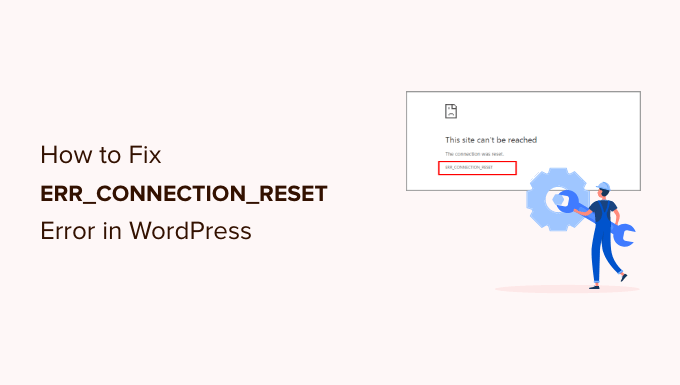
Was ist der Fehler ERR_CONNECTION_RESET in WordPress?
Der Fehler ERR_CONNECTION_RESET ist etwas, das wir insbesondere in Google Chrome angetroffen haben.
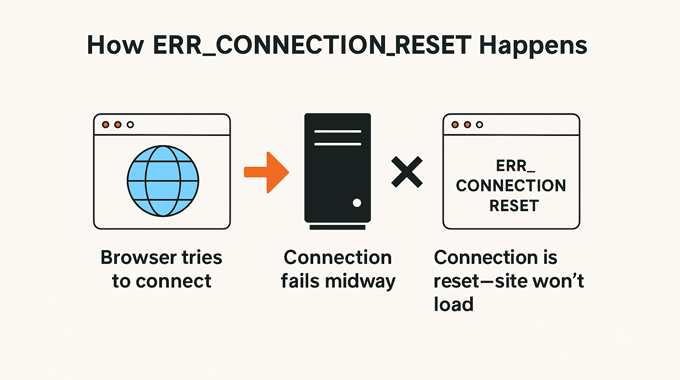
Dieser Fehler tritt auf, wenn der Browser eine Website kontaktiert, aber die Verbindung nicht ordnungsgemäß einrichten kann, um Daten zu empfangen.
Infolgedessen setzt der Browser die Verbindung zurück, was verhindert, dass der Server Daten an den Browser zurücksendet. Dies kann sowohl für Website-Besitzer als auch für Besucher erhebliche Frustration verursachen.
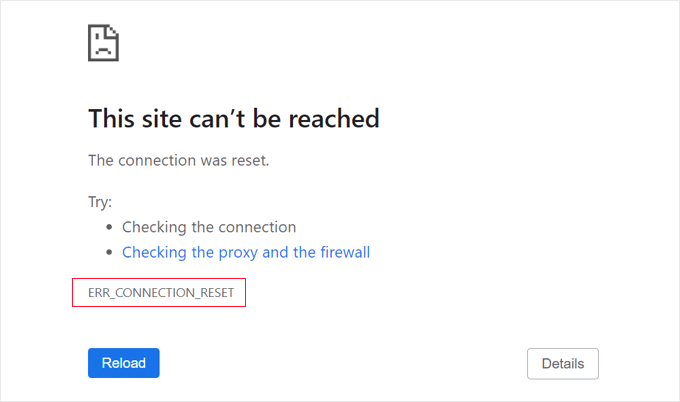
📝Hinweis: Andere Browser zeigen möglicherweise eine ähnliche Meldung mit anderer Formulierung an, z. B. „Die Verbindung wurde zurückgesetzt.“
Während viele WordPress-Fehler üblich sind, kann diese Meldung vage sein und bietet keine klare Anleitung. Anfänger finden dies besonders problematisch, wenn es den Zugriff auf ihre eigene Website blockiert, einschließlich des WordPress-Adminbereichs.
Nach unserer Erfahrung deutet dieser Fehler typischerweise darauf hin, dass die WordPress-Website funktioniert, aber etwas auf der Benutzerseite – normalerweise der Browser oder die Internetverbindung – den Zugriff verhindert.
Nun gehen wir die Schritte zur Fehlerbehebung und Behebung des ERR_CONNECTION_RESET-Fehlers in WordPress durch. Sie können die folgenden Schritte befolgen oder die Schnelllinks für eine schnellere Navigation verwenden:
- Sicherstellen, dass die Website funktioniert
- Starten Sie Ihre Internetverbindung neu
- Leeren Sie den Cache Ihres Browsers
- Experimentelle Chrome-Funktionen deaktivieren
- Deaktivieren Sie die Firewall und den Antivirus Ihres Computers
- Setzen Sie Ihre VPN-Software zurück
- Deaktivieren Sie Ihren Proxy-Server
- Löschen Sie Ihren DNS-Cache
- Ändern Sie Ihren DNS-Server
- TCP/IP-Einstellungen zurücksetzen
- Mehr DIY-Hilfe zur Behebung von WordPress-Fehlern 🛠️
Sicherstellen, dass die Website funktioniert
Meistens wird der Fehler ERR_CONNECTION_RESET durch etwas auf Ihrem Computer oder Netzwerk verursacht. Bevor Sie jedoch mit der Fehlerbehebung beginnen, ist es ratsam zu prüfen, ob die Website tatsächlich online ist.
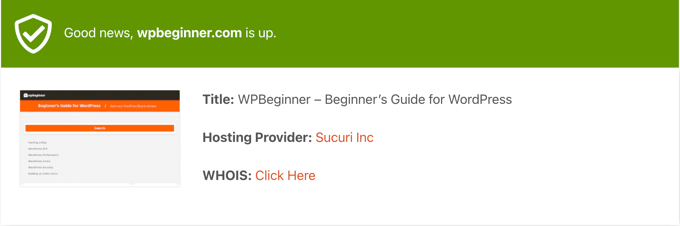
Wir sind auf einige Fälle gestoßen, in denen die Website selbst ausgefallen war. Sie können das kostenlose Uptime-Checker-Tool von IsItWP verwenden, um zu bestätigen, ob Ihre Website für alle anderen funktioniert.
Besuchen Sie einfach den Website Uptime Status Checker und geben Sie die URL Ihrer Website ein.

Das Tool führt einen schnellen Test durch und teilt Ihnen mit, ob die Website erreichbar ist oder nicht. Dies dauert nur wenige Sekunden.
Wenn die Website offline ist, müssen Sie warten, bis sie wieder online ist, bevor Sie etwas anderes tun.
Wenn es Ihre eigene Website ist, wenden Sie sich am besten an Ihren WordPress-Hosting-Anbieter und informieren Sie ihn über das Problem.
Für zusätzliche Sicherheit können Sie sogar automatische Benachrichtigungen einrichten. Hier ist unsere vollständige Anleitung zum Überwachen der Uptime Ihrer WordPress-Website.
Wenn das Tool anzeigt, dass Ihre Website einwandfrei funktioniert, liegt das Problem wahrscheinlich auf Ihrer Seite. Keine Sorge – wir führen Sie Schritt für Schritt durch die Behebung.
Starten Sie Ihre Internetverbindung neu
Wir haben festgestellt, dass die einfachste Lösung oft diejenige ist, die funktioniert. Ein Neustart Ihrer Internetverbindung kann Netzwerkprobleme, die diesen Fehler verursachen, schnell beheben.
Beginnen Sie damit, Ihren Computer herunterzufahren. Schalten Sie dann Ihr Modem und Ihren Router aus und warten Sie mindestens eine Minute.
Schalten Sie alles wieder ein, warten Sie, bis sich die Verbindung stabilisiert hat, und versuchen Sie dann erneut, die Website zu besuchen. Manchmal ist das alles, was nötig ist.
Leeren Sie den Cache Ihres Browsers
Browser speichern zwischengespeicherte Dateien, um die Geschwindigkeit zu erhöhen. Aber wenn diese Dateien beschädigt werden, können sie verhindern, dass Ihre Website ordnungsgemäß geladen wird.
Wir sind schon oft auf dieses Problem gestoßen. Glücklicherweise ist das Leeren des Browser-Caches schnell und einfach.
Versuchen Sie zuerst einen Hard Refresh, um die Seite neu zu laden, ohne den Cache zu verwenden. Unter Windows drücken Sie STRG + UMSCHALT + R. Unter einem Mac verwenden Sie CMD + UMSCHALT + R.
Wenn das nicht funktioniert, leeren Sie den Cache vollständig. Klicken Sie in Google Chrome auf das Drei-Punkte-Symbol in der oberen rechten Ecke. Gehen Sie zu „Weitere Tools“ → „Browserdaten löschen“.

Aktivieren Sie im Popup-Fenster das Kontrollkästchen neben 'Zwischengespeicherte Bilder und Dateien'.
Standardmäßig löscht Chrome alle zwischengespeicherten Dateien. Sie können das Dropdown-Menü „Zeitbereich“ verwenden, um stattdessen einen bestimmten Zeitraum auszuwählen.

Sie können auch andere Optionen wie „Browserverlauf“ oder „Cookies“ deaktivieren, wenn Sie nur zwischengespeicherte Dateien löschen möchten.
Wenn Sie bereit sind, klicken Sie auf die Schaltfläche „Daten löschen“. Chrome löscht den Cache und Sie können versuchen, die Website erneut zu besuchen.

Wenn Sie einen anderen Browser verwenden, haben wir das für Sie. Schauen Sie sich unsere Anfängeranleitung an, wie Sie den Cache Ihres Browsers in jedem Browser löschen.
Experimentelle Chrome-Funktionen deaktivieren
Wenn Sie experimentelle Funktionen von Chrome aktiviert haben, könnte eine davon den Fehler verursachen.
Um sie zu deaktivieren, navigieren Sie in Chrome zu chrome://flags/. Klicken Sie anschließend oben auf der Seite auf die Schaltfläche „Alle zurücksetzen“.
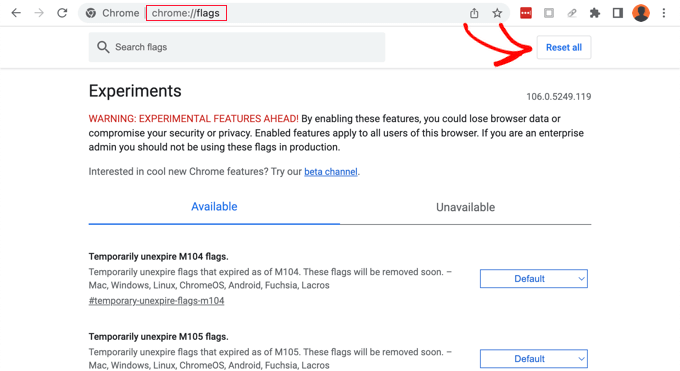
Versuchen Sie nun, die Website zu besuchen. Wenn Sie immer noch die Fehlermeldung sehen, sollten Sie mit der nächsten Lösung fortfahren.
Deaktivieren Sie die Firewall und den Antivirus Ihres Computers
Die Installation von Antiviren- und Firewall-Software auf Ihrem Computer kann Sie durch das Blockieren von Malware schützen, aber manchmal können diese auch vertrauenswürdige Websites blockieren.
Um zu testen, ob Ihre Firewall oder Ihr Antivirenprogramm die Verbindung blockiert, deaktivieren Sie diese Software einfach vorübergehend. Versuchen Sie dann, die Website zu besuchen, auf der der Fehler angezeigt wurde.
Wenn die Website ohne Probleme geladen wird, wissen Sie, dass das Antivirenprogramm oder die Firewall schuld war. Wenn dies der Fall ist, empfehlen wir nicht, sie dauerhaft zu deaktivieren.
Stattdessen sollten Sie die Einstellungen der Software überprüfen, um zu sehen, ob Sie diese spezielle Website auf die Whitelist setzen können. Auf diese Weise können Sie auf die Website zugreifen und sich gleichzeitig vor Hackern, Viren und anderen digitalen Bedrohungen schützen.
Wenn Sie nicht sicher sind, wo Sie diese Einstellungen finden, versuchen Sie, die offizielle Dokumentation der Software, Foren oder Social-Media-Seiten für weitere Informationen zu konsultieren. Abhängig von Ihrer Softwarelizenz können Sie sich möglicherweise auch an den Kundensupport oder den Entwickler wenden, um Hilfe zu erhalten.
Weitere Tipps zum Schutz vor Hackern, ohne einen Verbindungsfehler auszulösen, finden Sie in unserer ultimativen WordPress-Sicherheitsanleitung.
Setzen Sie Ihre VPN-Software zurück
Sie haben möglicherweise eine Virtual Private Network (VPN)-Software auf Ihrem Computer installiert, um Ihre Privatsphäre zu schützen, Ihre Informationen sicher zu halten und Websites zu besuchen, die an Ihrem Standort blockiert sind.
Möglicherweise haben Sie jedoch manchmal Probleme mit einer VPN-Verbindung, oder das VPN erkennt die IP-Adresse einer Website möglicherweise nicht. Einige VPNs stellen automatisch eine Verbindung wieder her, wenn sie ein Problem feststellen, aber Sie müssen Ihr VPN möglicherweise manuell wieder verbinden.
Wir empfehlen, die Website oder Dokumentation Ihres Anbieters zu prüfen, um Anweisungen zum Zurücksetzen Ihres VPN zu erhalten.
Deaktivieren Sie Ihren Proxy-Server
Möglicherweise treten auch Verbindungsfehler auf, wenn Sie einen Proxyserver als zusätzliche Sicherheitsebene oder zum Zwischenspeichern von Daten verwenden. Sie müssen den Proxyserver deaktivieren.
Um dies auf einem Mac zu tun, können Sie zunächst auf das „Apple“-Symbol in der Symbolleiste klicken und dann „Systemeinstellungen…“ auswählen.
Geben Sie als Nächstes „proxies“ in das Suchfeld auf der linken Seite ein und klicken Sie auf den Menüpunkt „Proxies“.
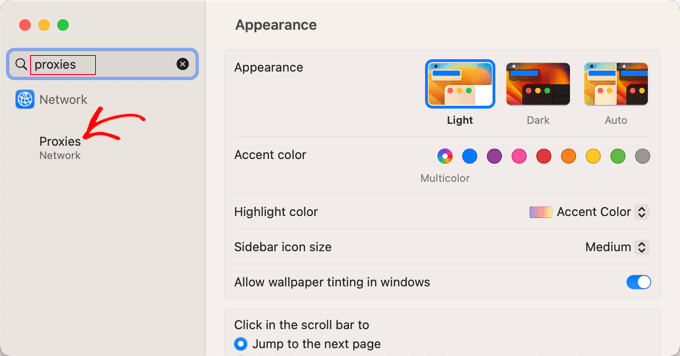
Stellen Sie nun sicher, dass alle Proxy-Einstellungen auf „Aus“ geschaltet sind.
Danach sollten Sie auf die Schaltfläche „OK“ klicken, um Ihre Änderungen zu speichern.
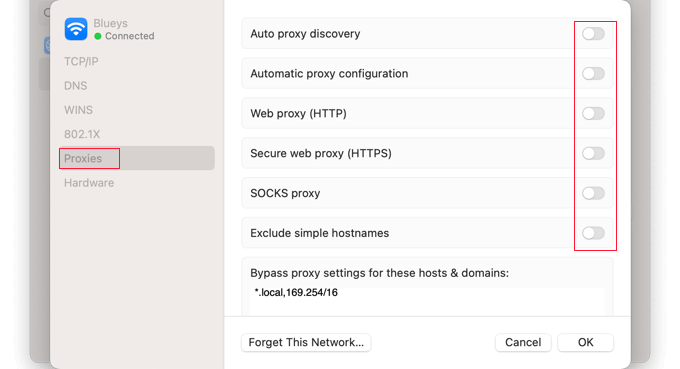
Sie können nun versuchen, die Website zu besuchen, um zu sehen, ob Sie ohne Probleme darauf zugreifen können.
Löschen Sie Ihren DNS-Cache
Ihr Computer speichert die IP-Adressen aller von Ihnen besuchten Websites, damit der Browser nicht mehrmals dieselbe IP-Adresse nachschlagen muss. Dies wird als DNS-Cache bezeichnet.
Dies hilft Websites, schneller zu laden, aber die zwischengespeicherten DNS-Informationen können veraltet sein. Dies kann zu einer Fehlermeldung führen, insbesondere wenn die Website zu einem neuen Domainnamen umgezogen ist oder Sie WordPress auf einen neuen Host verschoben haben.
Durch das Leeren Ihres DNS-Caches erhalten Sie die neuesten Informationen zu einer Website, einschließlich ihres neuen Domainnamens oder ihrer neuen Adresse.
Um Ihnen zu helfen, haben wir eine vollständige Anleitung erstellt, wie Sie Ihren DNS-Cache löschen für Mac, Windows und Google Chrome.
Ändern Sie Ihren DNS-Server
Ein DNS-Server ist wie das Telefonbuch des Internets. Er teilt Ihrem Browser mit, welche IP-Adresse er besuchen muss, wenn Sie den Domainnamen einer Website eingeben.
Ihr Internetdienstanbieter weist Ihnen automatisch einen DNS-Server zu. Manchmal ist dieser Server jedoch nicht verfügbar oder enthält falsche Informationen. Wenn das passiert, treten Verbindungsprobleme auf.
Sie können dieses Problem lösen, indem Sie zu einem anderen öffentlichen DNS-Server wechseln, z. B. Google Public DNS. Sie können jeden beliebigen öffentlichen Server verwenden, aber seien Sie sich bewusst, dass der DNS-Anbieter alle von Ihnen besuchten Websites sehen kann.
Auf einem Mac klicken Sie zunächst auf das Apple-Symbol oben links auf dem Bildschirm und wählen Sie im Menü „Systemeinstellungen…“. Geben Sie dann „DNS“ in das Suchfeld oben links auf dem Bildschirm ein und klicken Sie auf den Eintrag „DNS-Server“.
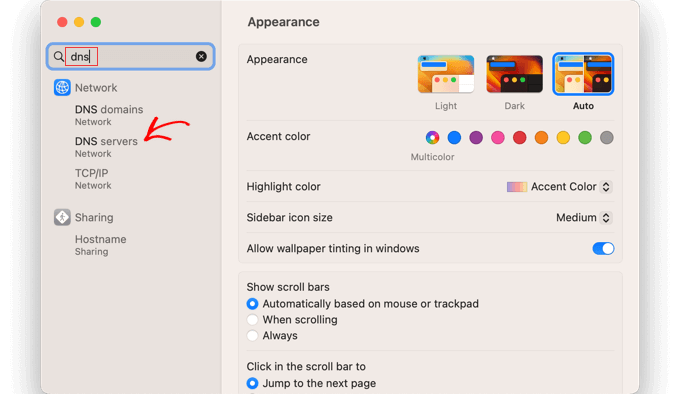
Sie sehen nun die Adresse Ihres aktuellen DNS-Servers.
Mit der Schaltfläche „+“ unten können Sie die beiden Adressen für die DNS-Server von Google hinzufügen. Diese sind 8.8.8.8 und 8.8.8.4.
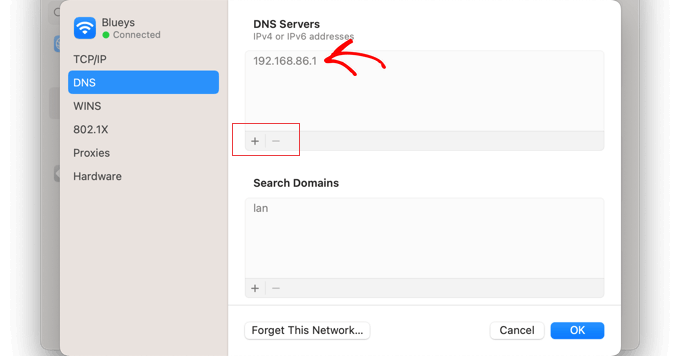
Danach können Sie auf die alte DNS-Serveradresse klicken.
Verwenden Sie dann die Schaltfläche „-“ unten, um sie zu entfernen.
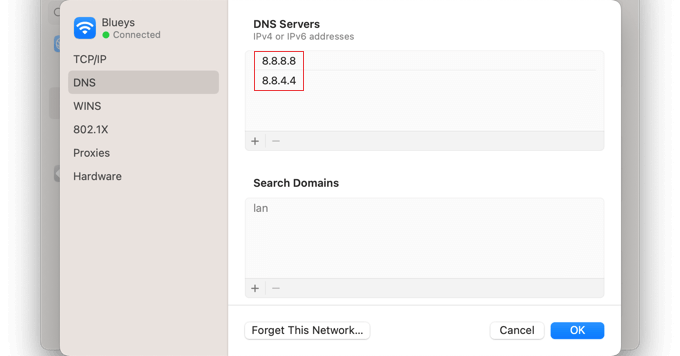
Wenn Sie fertig sind, klicken Sie einfach auf die Schaltfläche „OK“, um Ihre Änderungen zu speichern.
Wenn Sie keinen Mac verwenden, bietet Google in seiner Dokumentation zur Einrichtung von Google Public DNS detaillierte Anleitungen für die meisten Betriebssysteme.
Sie können nun die Website besuchen, um zu sehen, ob die Fehlermeldung dadurch behoben wurde.
TCP/IP-Einstellungen zurücksetzen
TCP/IP ist ein Satz von Protokollen, die steuern, wie Daten über das Internet gesendet und empfangen werden.
Wenn Ihre Internetverbindung falsch konfiguriert ist, wird durch die Erneuerung Ihres TCP- und IP-Protokolls die Verbindung auf die Standardeinstellungen zurückgesetzt, was das Problem möglicherweise löst.
TCP/IP-Einstellungen auf dem Mac zurücksetzen
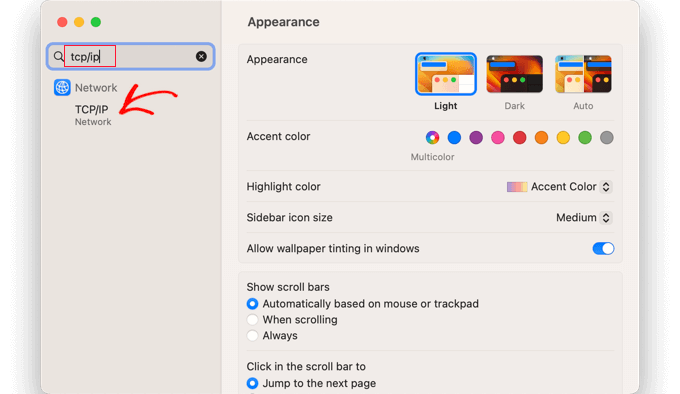
Unter einem Mac müssen Sie die App Systemeinstellungen öffnen, nach TCP/IP suchen und dann den TCP/IP-Eintrag im Menü anklicken.
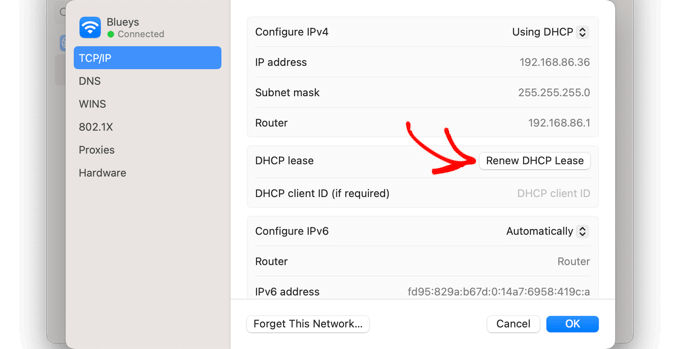
Klicken Sie auf diesem Bildschirm auf die Schaltfläche „DHCP-Lease erneuern“.
Möglicherweise müssen Sie Ihre Wahl bestätigen, indem Sie auf eine Popup-Schaltfläche „Anwenden“ klicken.
TCP/IP in Windows zurücksetzen
Unter Windows müssen Sie die Eingabeaufforderung öffnen und eine Reihe von Befehlen ausführen. Sie sollten jeden Befehl einzeln eingeben und nach jedem Befehl die Eingabetaste drücken.
Öffnen Sie zuerst die Eingabeaufforderung als Administrator (suchen Sie im Startmenü nach „cmd“, klicken Sie mit der rechten Maustaste und wählen Sie „Als Administrator ausführen“).
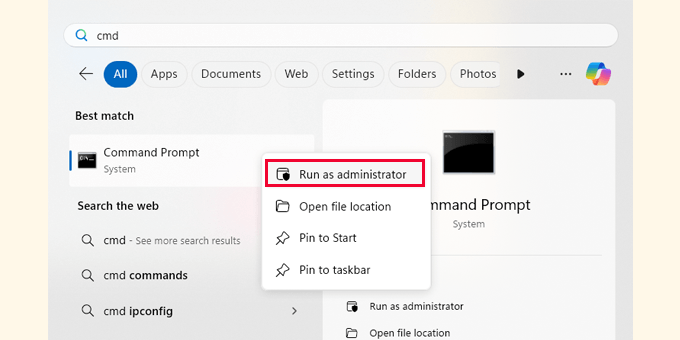
Geben Sie danach die folgenden Befehle ein und drücken Sie nach jedem Befehl die Eingabetaste:
netsh int ip reset
netsh winsock reset
ipconfig /release
ipconfig /renew
ipconfig /flushdns
Danach müssen Sie Ihren Computer neu starten und versuchen, die Website zu besuchen, um zu prüfen, ob der Fehler behoben ist.
Mehr DIY-Hilfe zur Behebung von WordPress-Fehlern 🛠️
Auf einen Verbindungsfehler-Reset zu stoßen, kann frustrierend sein, aber Sie sind definitiv nicht allein. Hier sind einige unserer bevorzugten Anleitungen, die Ihnen helfen, andere häufige WordPress-Probleme zu beheben:
- Anfängerleitfaden zur Fehlerbehebung bei WordPress-Fehlern (Schritt für Schritt)
- WordPress-Formular funktioniert nicht: 7 Tipps zur Fehlerbehebung
- So überwachen Sie die Serververfügbarkeit Ihrer WordPress-Website (einfache Methode)
- Wichtige WordPress-Wartungsaufgaben, die regelmäßig durchgeführt werden sollten
Wir hoffen, dieser Leitfaden hat Ihnen geholfen, den Fehler ERR_CONNECTION_RESET in WordPress zu beheben. Es ist immer eine Erleichterung, wenn Ihre Website wieder läuft – und wir freuen uns, Teil dieser Reise zu sein.
Wenn Sie jemals wieder feststecken, zögern Sie nicht, sich unser Tutorial anzusehen, wie Sie den WordPress-Support kontaktieren oder die besten WordPress-Support-Agenturen erkunden, denen wir vertrauen.
Wenn Ihnen dieser Artikel gefallen hat, abonnieren Sie bitte unseren YouTube-Kanal für WordPress-Video-Tutorials. Sie finden uns auch auf Twitter und Facebook.




Jiří Vaněk
Wir hatten ein ähnliches Problem, nachdem wir auf einen neuen Server umgezogen waren. Das Problem war schwer zu finden, da es nur auf einigen Maschinen funktionierte und auf anderen einwandfrei. Schließlich half der Rat, den DNS-Cache zurückzusetzen. Es stellte sich heraus, dass die ursprüngliche IP-Adresse noch im Cache war, und nach dem Zurücksetzen des DNS-Caches funktionierte alles wieder einwandfrei. Normalerweise hätten wir es wahrscheinlich nicht herausgefunden.