


SSL macht Ihre Website sicher, aber viele Website-Betreiber stoßen auf unerwartete Herausforderungen, wenn sie ihre WordPress-Sites auf SSL umstellen oder ein SSL-Zertifikat zu einer bestehenden Site hinzufügen.
Im Laufe der Jahre, in denen wir Menschen bei ihren WordPress-Websites geholfen haben, haben wir viele SSL-Probleme gesehen und behoben, die von Mixed-Content-Warnungen bis hin zu Anmeldeproblemen reichten.
Diese Anleitung zeigt Ihnen, wie Sie die häufigsten SSL-Probleme in WordPress beheben.
Was ist SSL/HTTPS und warum sollten Sie es sofort verwenden?
SSL ist eine Abkürzung für Secure Sockets Layer, eine Verschlüsselungstechnologie, die eine sichere Verbindung zwischen dem Browser des Benutzers und Ihrem WordPress-Hosting-Server herstellt.
Sobald Sie SSL aktivieren, verwendet Ihre Website HTTPS anstelle von HTTP. Sie sehen auch ein Vorhängeschloss- oder „Tune“-Symbol neben Ihrer Website-Adresse im Browser, um anzuzeigen, dass sie sicher ist.

SSL/HTTPS erschwert es Hackern, die Verbindung abzuhören. Jede SSL/HTTPS-fähige Website erhält ein eindeutiges SSL-Zertifikat zur Identifizierung.
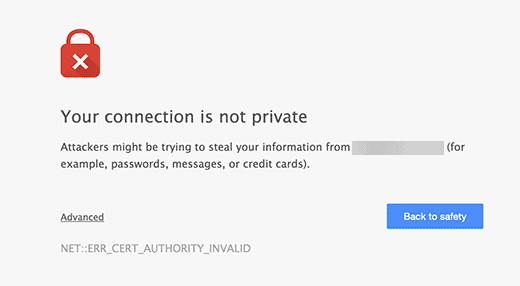
Wenn ein Server nur vorgibt, HTTPS zu verwenden, und sein Zertifikat nicht übereinstimmt, warnen die meisten modernen Browser den Benutzer vor der Verbindung mit der Website.
Google ermutigt alle Website-Besitzer, SSL/HTTPS zu verwenden, um die allgemeine Websicherheit zu verbessern.
Deshalb markiert Chrome alle Websites ohne SSL-Zertifikat als „Nicht sicher“.
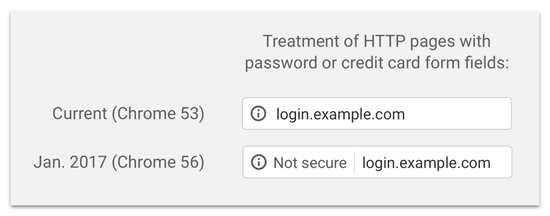
Die Kennzeichnung „Nicht sicher“ in der Adressleiste des Browsers vermittelt Ihren Kunden einen schlechten Eindruck von Ihrem Unternehmen.
Darüber hinaus benötigen Sie SSL/HTTPS, wenn Sie einen Online-Shop starten oder Zahlungsdienste wie PayPal, Stripe und Authorize.net nutzen möchten.
Unter Berücksichtigung der Vor- und Nachteile müssen alle WordPress-Websites auf SSL/HTTPS umstellen.
Wenn Sie dies noch nicht getan haben, lesen Sie unsere Anleitung, wie Sie WordPress richtig von HTTP auf HTTPS umstellen, um eine Schritt-für-Schritt-Anleitung zu erhalten.
Empfohlen: Lesen Sie unsere Anleitung, wie Sie ein kostenloses SSL-Zertifikat erhalten, oder kaufen Sie ein SSL-Zertifikat mit Rabatt bei Namecheap.
Sie können jedoch auf einige WordPress-Fehler mit Ihrem SSL-Zertifikat stoßen. Werfen wir also einen Blick auf einige der häufigsten Probleme mit SSL/HTTPS in WordPress und wie Sie diese beheben können:
1. Behebung des NET::ERR_CERT_INVALID-Fehlers
Die Fehlermeldung NET::ERR_CERT_INVALID wird in Google Chrome angezeigt. Andere Browser zeigen eine leicht abweichende Meldung an, aber im Grunde warnen sie Benutzer, dass ihre Verbindung zu Ihrer Website unsicher ist.
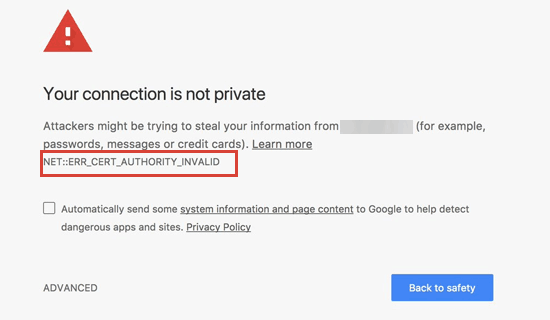
Diese SSL-Fehlermeldung zeigt an, dass der Webbrowser des Benutzers das von der Website präsentierte Zertifikat nicht akzeptiert hat. Dies kann aus verschiedenen Gründen geschehen:
- Das SSL-Zertifikat wird für einen anderen Domainnamen oder eine andere Subdomain ausgestellt.
- Das Zertifikat ist abgelaufen.
- Ihr Browser erkennt die Zertifizierungsstelle nicht an.
Wenn Sie ein SSL-Zertifikat gekauft und Ihren WordPress-Hosting-Anbieter gebeten haben, es für Sie zu installieren, können Sie sich an diesen wenden, um es für Sie zu beheben.
Wenn Sie das SSL-Zertifikat manuell installiert haben, versuchen Sie, es neu zu installieren oder wenden Sie sich für Unterstützung an Ihren SSL-Zertifikatsanbieter.
2. Behebung von Mixed-Content-Fehlern nach der Umstellung auf SSL/HTTPS
Mixed-Content-Fehler werden durch Quellen verursacht, die immer noch über das unsichere HTTP-Protokoll in den URLs geladen werden. Dazu können Ressourcen wie Bilder, Skripte oder Stylesheets gehören.
Wenn dies der Fall ist, können Sie in der Adressleiste Ihres Browsers kein sicheres Vorhängeschloss- oder „Stimmgabel“-Symbol sehen.
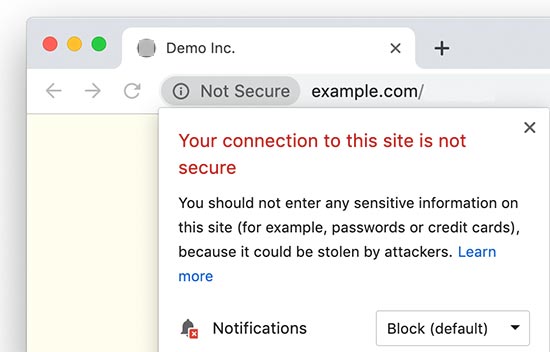
Es gibt zwei Möglichkeiten, SSL/HTTPS-Mixed-Content-Fehler in WordPress zu beheben. Wir zeigen Ihnen beide, und Sie können dann eine auswählen, die für Sie am besten funktioniert.
1. Behebung von Mixed-Content-Fehlern in WordPress mit einem Plugin
Diese Methode ist einfacher und wird für Anfänger empfohlen. Sie kann sich jedoch negativ auf Ihre WordPress-Leistung auswirken, da das Plugin versucht, gemischte Inhaltfehler mithilfe einer Output-Buffering-Technik zu beheben.
Wenn Sie jedoch ein Caching-Plugin verwenden, wirkt sich dies nur auf den ersten Seitenaufruf aus. Wiederkehrende Besucher werden keinen Leistungsunterschied bemerken.
Stellen Sie zunächst sicher, dass Sie ein SSL-Zertifikat haben. Wenn Sie sich nicht sicher sind, ob Sie eines haben, lesen Sie unsere Anleitung, wie Sie ein kostenloses SSL-Zertifikat für Ihre WordPress-Website erhalten.
Installieren und aktivieren Sie dann einfach das Plugin Really Simple SSL. Weitere Details finden Sie in unserer Schritt-für-Schritt-Anleitung, wie Sie ein WordPress-Plugin installieren.
Nach der Aktivierung müssen Sie die Seite Einstellungen » SSL in Ihrem WordPress-Admin-Dashboard aufrufen, um die Plugin-Einstellungen zu überprüfen. Really Simple SSL funktioniert sofort und kümmert sich automatisch um Ihre SSL/HTTPS-Einstellungen und behebt Fehler bei gemischten Inhalten.
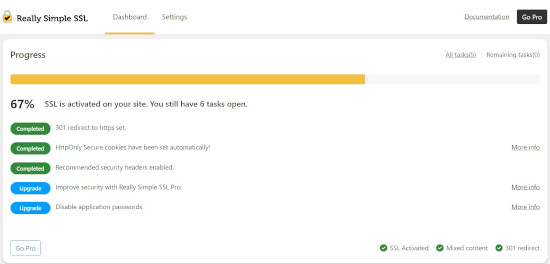
Weitere Informationen finden Sie in unserem detaillierten Really Simple SSL Testbericht.
2. Manuelles Beheben von Mixed-Content-Fehlern in WordPress
Diese Methode ist effektiver und besser für die Leistung Ihrer Website. Sie erfordert jedoch manuelle Fehlerbehebung.
Zuerst müssen Sie zu Einstellungen » Allgemein gehen und sicherstellen, dass die Optionen „WordPress-Adresse“ und „Website-Adresse“ HTTPS-URLs haben.
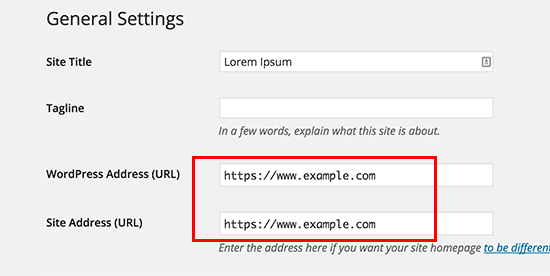
Wenn Sie URLs sehen, die mit „http“ beginnen, müssen Sie diese in „https“ ändern. Vergessen Sie nicht, auf die Schaltfläche „Änderungen speichern“ zu klicken, um Ihre Einstellungen zu speichern.
Als Nächstes müssen Sie die alten HTTP-URLs in Ihrer WordPress-Datenbank finden und durch die neuen HTTPS-URLs ersetzen.
Dies können Sie ganz einfach tun, indem Sie das Plugin Search & Replace Everything installieren und aktivieren. Weitere Details finden Sie in unserer Schritt-für-Schritt-Anleitung, wie Sie ein WordPress-Plugin installieren.
Nach der Aktivierung müssen Sie die Seite Werkzeuge » WP Suchen & Ersetzen aufrufen. Geben Sie im Feld „Suchen“ Ihre Website-URL mit HTTP ein. Geben Sie danach Ihre Website-URL mit „https“ in das Feld „Ersetzen“ ein.
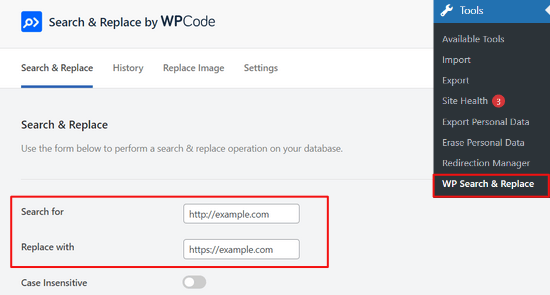
Klicken Sie als Nächstes auf die Schaltfläche „Vorschau Suche & Ersetzen“, um zu sehen, welche URLs ersetzt werden, und drücken Sie auf die Schaltfläche „Alle ersetzen“, um fortzufahren. Das Plugin aktualisiert nun die URLs in Ihrer WordPress-Datenbank.
Wenn Sie immer noch Fehler bei gemischten Inhalten sehen, besteht der nächste Schritt darin, die URLs in Ihren WordPress-Theme- und Plugin-Dateien zu beheben.
Verwenden Sie das Inspektionstool Ihres Browsers, um die Ressourcen zu lokalisieren, die die Fehler verursachen, und notieren Sie, von welchen Website-Dateien sie geladen werden.
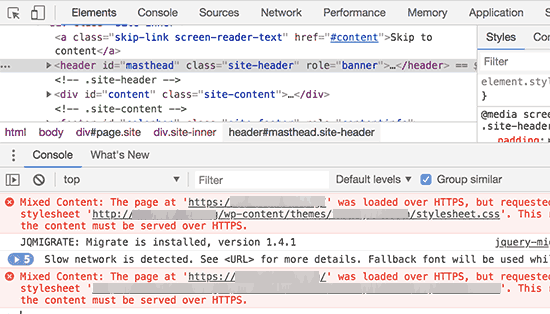
Wenn Sie erfahren im Bearbeiten von WordPress-Dateien sind, können Sie diese Theme-Dateien über FTP oder den Dateimanager Ihres Webhosting-Anbieters aufrufen. Sie müssen jede Datei bearbeiten und „http“ durch „https“ ersetzen.
Eine andere Alternative ist, den Theme-Entwickler zu kontaktieren und ihn zu bitten, sein Theme zu aktualisieren. Er muss bewährte WordPress-Praktiken zum Laden von Dateien verwenden, was das HTTP/HTTPS-Problem beheben wird.
Dasselbe gilt für gemischte Inhalte, die von einem WordPress-Plugin geladen werden. Wir empfehlen nicht, Plugin-Dateien selbst zu bearbeiten. Daher sollten Sie den Plugin-Entwickler benachrichtigen und ein Update anfordern. In der Zwischenzeit können Sie das Plugin auf Ihrer Website deaktivieren oder ein alternatives Plugin finden.
3. Behebung von „Zu viele Weiterleitungen“-Fehlern nach der Umstellung auf SSL/HTTPS
WordPress erlaubt Ihnen, SSL/HTTPS für den Admin-Bereich zu erzwingen, indem Sie die folgende Zeile in Ihre wp-config.php-Datei eingeben:
define('FORCE_SSL_ADMIN', true);
In einigen Szenarien kann diese Einstellung allein jedoch den Fehler „Zu viele Weiterleitungen“ verursachen.
Um dies zu beheben, müssen Sie den folgenden Code zu Ihrer wp-config.php-Datei hinzufügen, direkt vor der Zeile, die besagt: „Das ist alles, hören Sie auf zu bearbeiten! Viel Spaß beim Bloggen.“:
define('FORCE_SSL_ADMIN', true);
// in some setups HTTP_X_FORWARDED_PROTO might contain
// a comma-separated list e.g. http,https
// so check for https existence
if (strpos($_SERVER['HTTP_X_FORWARDED_PROTO'], 'https') !== false)
       $_SERVER['HTTPS']='on';
4. Behebung der WordPress HTTP zu HTTPS-Weiterleitung
WordPress leitet HTTP-Anfragen nicht automatisch an HTTPS weiter, es sei denn, Sie weisen es dazu an. Wenn Sie ein Plugin wie Really Simple SSL verwenden, kümmert es sich um die Weiterleitungen. Andernfalls müssen Sie Weiterleitungen manuell einrichten.
Um eine HTTP-zu-HTTPS-Weiterleitung einzurichten, müssen Sie den folgenden Code zu Ihrer .htaccess-Datei hinzufügen:
<IfModule mod_rewrite.c>
RewriteEngine On
RewriteCond %{HTTPS} off
RewriteRule ^(.*)$ https://%{HTTP_HOST}%{REQUEST_URI} [L,R=301]
</IfModule>
Wir hoffen, dieser Artikel hat Ihnen geholfen, einige häufige Probleme mit SSL/HTTPS in WordPress zu beheben. Möglicherweise möchten Sie auch unseren ultimativen WordPress-Sicherheitsleitfaden und unsere Expertenauswahl der besten WordPress-Sicherheits-Plugins zum Schutz Ihrer Website ansehen.
Wenn Ihnen dieser Artikel gefallen hat, abonnieren Sie bitte unseren YouTube-Kanal für WordPress-Video-Tutorials. Sie finden uns auch auf Twitter und Facebook.




Shannon
Ich habe SSL auf einer Website mit Flywheel aktiviert (dies war eine Website, die ich bereits eingerichtet hatte, aber die Website mit einem neuen Theme aktualisiert habe). In meinem Google Chrome-Browser erhalte ich die Fehlermeldung „net::ERR_CERT_AUTHORITY_INVALID“ und sie öffnet sich zu meinem wp-Admin, wenn ich sie auf „trotzdem fortfahren“ umleite. Wenn ich die Website jedoch auf einem anderen Gerät öffne, funktioniert sie normal und zeigt an, dass sie sicher ist. Ich habe viele Dinge versucht – Cache und Cookies löschen, allgemeine Einstellungen im wp-Admin, ich habe versucht, das Plugin „Search and Replace Everything“ zu installieren, aber die Plugin-Seite wird nie geladen. Ich habe das Plugin heruntergeladen und es auf diese Weise versucht, was funktionierte, bis ich zum Button „Vorschau Suche und Ersetzung“ kam, dann bekam ich nur das Rad des Todes und nichts würde geladen.
WPBeginner Support
Bei diesem spezifischen Fehler kann es sich um einen Fehler im SSL-Zertifikat selbst handeln. Wir empfehlen Ihnen, sich an den Support von Flywheel zu wenden, damit dieser das Zertifikat überprüfen und sicherstellen kann, dass es von deren Seite aus ordnungsgemäß angewendet wurde.
Admin
Samuel
Die Bedeutung eines SSL-Zertifikats kann nicht genug betont werden, da es den Benutzern Ihrer WordPress-Site Vertrauen gibt, dass ihre Informationen geschützt sind. Bezüglich HTTPS-Mix-Content-Fehlern möchte ich jedoch über ein Plugin sprechen, das sofort funktioniert, ohne etwas anderes tun zu müssen, als es zu installieren und zu aktivieren. Es funktioniert einfach. Der Name des Plugins ist WP Force SSL. Es hat für mich funktioniert. Sehr nützliche und detaillierte Schritte, großartige Arbeit. Danke.
Vincent Nyagaka
Ich frage mich, ob es notwendig ist, das Really SSL Plugin zu verwenden, wenn ich ein kostenloses Cloudflare SSL-Zertifikat verwende und meine Website als HTTPS registriert ist, was bedeutet, dass ich keine Inhalte über HTTP habe? Bitte lassen Sie mich wissen, ob die Verwendung des SSL-Plugins zwingend erforderlich ist, da dies mein größtes Problem ist, da Cloudflare auch die gleichen Dienste anbietet.
WPBeginner Support
While not fully required, we would recommend taking a look at Cloudflare’s documentation for your current SSL for your requirements
Admin
kzain
Sie zerlegen jedes Problem klar und bieten umsetzbare Lösungen. Die Erklärungen zu Mixed-Content-Fehlern und Weiterleitungsproblemen waren besonders hilfreich. Wenn ich dieser Anleitung folge, wird meine Website definitiv reibungslos über HTTPS laufen. Danke für eine so umfassende Ressource!
Dennis Muthomi
Nun, ich werde ehrlich sein, ich hatte noch nie ein SSL-Problem, aber ich speichere diese Seite, damit ich darauf zurückgreifen kann, wenn ich in Zukunft auf einen Fehler stoße.
Danke dafür!
Jiří Vaněk
Die größten Probleme, mit denen ich mich immer auseinandersetzen musste, waren gemischte Inhaltsprobleme auf der Website. Das Really Simple SSL Plugin ist für dieses Problem wirklich großartig, besonders für Anfänger, die mit WordPress beginnen. Für andere ist es besser, Phpmyadmin zu verwenden und die Daten direkt in der Datenbank zu korrigieren. Ansonsten, was denkst du ist besser, die Weiterleitung von WordPress zu https über die Administration oder über die .htaccess-Datei? Meiner Meinung nach wird die Verwendung von .htaccess in Bezug auf die Geschwindigkeit besser sein.
WPBeginner Support
There is no specifically better option, it would depend on which a user is most comfortable with
Admin
Mrteesurez
Danke für diese Anleitung.
Ich dachte, das Problem mit dem nicht korrekt eingerichteten SSL-Zertifikat liegt hauptsächlich an der Hosting-Seite, die man nutzt, da die meisten Hoster kostenlose SSL-Zertifikate mit ihren Hosting-Diensten anbieten.
WPBeginner Support
Glad we could share some of the other possible reasons and issues
Admin
Soumyajit Bera
Hallo. Nachdem ich meine Website von http auf https geändert habe, kann ich meine Website nicht mehr öffnen. Bitte helfen Sie mir, was ich jetzt tun soll.
Es wird ERR_SSL_PROTOCOL_ERROR angezeigt.
WPBeginner Support
Bei diesem speziellen Fehler sollten Sie sich an Ihren Hosting-Anbieter wenden, um sicherzustellen, dass Ihr SSL-Zertifikat ordnungsgemäß auf Ihrer Website eingerichtet ist, da dies die häufigste Ursache ist und er Ihnen bei der Behebung helfen sollte.
Admin
Marianne
Ich konnte auf mein WordPress-Konto nicht zugreifen, aber ich kann auf CPANEL zugreifen. Kann ich mein SSL auf meiner Website aktualisieren, damit ich mich anmelden kann?
WPBeginner Support
Das hängt vom spezifischen Fehler ab, den Sie erhalten. Wenn Sie sich jedoch nicht bei Ihrer Website anmelden können, empfehlen wir Ihnen, sich an Ihren Hosting-Anbieter zu wenden. Dieser kann Ihnen normalerweise bei SSL-Fehlern helfen.
Admin
Amit Stephen
Danke, das hat mir sehr geholfen
WPBeginner Support
Schön, dass unser Artikel hilfreich war!
Admin
Macor
Interessant.
Auch wenn bei mir im Dashboard (Schritt 2) alles in Ordnung war, musste ich die Datenbanklinks mit dem Better Search Plugin aktualisieren.
Vielen Dank.
Abey
Mein Problem lag in den WordPress-Einstellungen > Allgemein. Danke.
WPBeginner Support
Glad our guide was able to help
Admin
MK
Ich habe mein kostenloses SSL für meine Domain von Hostgator installiert. Der aktuelle Status ist aktiv, aber meine Domain wird nicht geöffnet. Es wird eine Fehlermeldung angezeigt: „möglicherweise vorübergehend nicht verfügbar oder dauerhaft auf eine neue Webadresse verschoben“
WPBeginner Support
Sie sollten sicherstellen, dass Sie die URL Ihrer Website auf HTTPS aktualisiert haben. Wir haben eine Anleitung, die Ihnen dabei hilft und die Sie sich unten ansehen können:
https://www.wpbeginner.com/wp-tutorials/how-to-add-ssl-and-https-in-wordpress/
Admin
Vivek
Ich habe SSL für meine Website mit einem WordPress-Plugin installiert.
Wenn ich die URL meiner Website auf meinem PC eingebe, wird sie als sicher angezeigt.
Wenn ich die URL von anderen Geräten eingebe, wird sie als nicht sicher angezeigt.
Bitte helfen Sie mir damit.
Vielen Dank
WPBeginner Support
Wenn Ihre URL in Ihren WordPress-Einstellungen richtig eingestellt ist, sollten Sie sich an Ihren Hosting-Anbieter wenden, um sicherzustellen, dass kein Redirect ein Problem verursacht.
Admin
Rajendra Rana
Wenn ich http:// in den Browser eingebe, erhalte ich die Meldung „Ihre Verbindung ist nicht privat…“. Aber wenn ich https:// verwende, gibt es keinen Fehler. Bitte helfen Sie.
WPBeginner Support
Sie sollten sich Punkt 4 in diesem Leitfaden für dieses Problem ansehen.
Admin
Antonio
Ich hatte eine 3D-Engine, die Shortcodes verwendete, SSL blockierte sie, die Korrektur der URL in den Einstellungen ließ sie wieder funktionieren, danke für den Artikel! Absolut niemand hatte eine Ahnung, warum sie nicht angezeigt wurde, weder der Host noch der Ersteller der Engine... und es war eine so einfache Lösung... nochmals vielen Dank!
WPBeginner Support
Glad our guide could help you find the solution
Admin
Real G
Guter Artikel, hat mir geholfen, das Problem blitzschnell zu beheben.
WPBeginner Support
Glad our guide was helpful
Admin
Ahmad Jawad Hassaan
Bei mir hat es funktioniert, meine Seite hatte bereits SSL installiert, aber während der Installation von WP habe ich nicht HTTPS gewählt, also bin ich zu den allgemeinen Einstellungen gegangen, wie du gesagt hast, und habe es auf HTTPS geändert.
Danke.
WPBeginner Support
Glad our guide was able to help
Admin
Pierre
Chrome zeigt an: „Zugriff auf diese Website ist NICHT VOLLSTÄNDIG sicher“
Ich habe darüber nachgedacht, ob es kürzlich Änderungen oder Aktualisierungen gab.
Aber alles, was ich weiß, ist, dass jemand in unserer Abteilung gerade erst die Themes geändert hatte!? und dass es ein kürzliches Update in Wordpress gab
Merci. Danke im Voraus
WPBeginner Support
Möglicherweise möchten Sie Punkt 2 in diesem Artikel für den wahrscheinlichsten Schuldigen bei Ihrer Theme-Änderung betrachten.
Admin
Paul
Hallo. Ich habe gerade ein SSL-Zertifikat für meine Website erhalten und nachdem ich die Anweisungen zur Einrichtung in WordPress befolgt habe, kann ich mich nicht mehr in mein Dashboard einloggen. Nach Eingabe meiner korrekten Anmeldedaten wird die Seite geladen und kehrt zur Anmeldeseite zurück. Bitte, ich brauche Hilfe bei der Behebung dieses Problems.
WPBeginner Support
Sie sollten sich unseren Artikel unten ansehen, um die häufigste Lösung dafür zu finden:
https://www.wpbeginner.com/wp-tutorials/how-to-fix-wordpress-login-page-refreshing-and-redirecting-issue/
Admin
Jocie Holloway
Ich habe gerade versucht, meine SSL-Zertifikate mit dem Really Simple SSL-Plugin zu aktivieren, und jetzt erhalte ich diese Fehlermeldung, wenn ich versuche, auf meine Website zuzugreifen: Fehlercode 30
Der Proxy konnte keine Verbindung zum Webserver herstellen, es ist keine Webserver-IP definiert. Haben Sie Vorschläge zur Behebung dieses Problems?
WPBeginner Support
Dafür empfehlen wir Ihnen, sich an Ihren Hosting-Provider zu wenden, damit er sich das Problem ansieht. Normalerweise kann er Ihnen helfen und dieses Problem beheben.
Admin
Marco
Hallo,
Irgendeine Idee, warum meine Homepage unsicher ist und nach einem weiteren Klick gesichert ist... Weiß jemand, wie man dieses Problem behebt?
WPBeginner Support
Sie sollten sich an Ihren Hosting-Anbieter wenden, und dieser kann Ihnen normalerweise dabei helfen, wenn es sich nicht um ein Caching-Problem mit Ihrem Browser oder Ihrer Website handelt.
Admin
Maarten Corten
Hallo,
Ich habe kürzlich meinen Anbieter gebeten, meine (WordPress-)Website auf HTTPS umzustellen. Seitdem hat meine Website (einschließlich des WP-Admin-Backoffice) auf Mobilgeräten eine sehr lange Ladezeit, einige Minuten. Desktop ist in Ordnung.
Ist das ein typisches Problem? Irgendwelche Vorschläge? Vielen Dank im Voraus!
WPBeginner Support
Es gibt ein paar Möglichkeiten. Für den Anfang empfehlen wir, unsere Geschwindigkeits-Empfehlungen unten durchzugehen:
https://www.wpbeginner.com/wordpress-performance-speed/
Admin
nuril
Hallo Kumpel, ich wollte fragen...
Warum wird meine Website bei Upload von Themes aus meinem PC-Verzeichnis auf http umgestellt?
Weißt du, wie man das behebt?
WPBeginner Support
Zuerst sollten Sie sich bei Ihrem Hosting-Anbieter erkundigen, ob Ihr SSL richtig eingerichtet ist.
Admin
Ajmal
Meine Website zeigt diese Meldung an. Wie kann ich dieses Problem beheben? Bitte helfen Sie!!
Diese Website kann keine sichere Verbindung bereitstellen. ×××.com verwendet ein nicht unterstütztes Protokoll.
ERR_SSL_VERSION_OR_CIPHER_MISMATCH
WPBeginner Support
Sie sollten sich an Ihren Hosting-Anbieter wenden, um sicherzustellen, dass es keine Probleme mit Ihrem SSL-Zertifikat gibt.
Admin
Shivam Narayan
Vielen Dank, Sir. Mein Problem mit „Info/Nicht sicher“ von SSL wurde mit diesem erstaunlichen Artikel gelöst. Vielen Dank.
Helfen Sie uns weiter.
WPBeginner Support
You’re welcome, glad our guide could help you solve this issue
Admin
Gord Wait
Brilliant! Not often you run into a tutorial that just does exactly what it says!
Site now secured!
WPBeginner Support
Glad our guide could help you
Admin
Przemysław
Vielen Dank. Ich habe alle Schritte aus anderen Quellen befolgt, aber dort gab es keine detaillierteren Informationen zur Fehlersuche. Wie zum Beispiel das Überprüfen der Konsole auf Fehler. Klingt offensichtlich, aber nun ja. Vielen Dank!
WPBeginner Support
Glad our article was helpful
Admin
Muhammad hamza
Mein Problem ist gelöst
Vielen Dank
wpbeginner.com
WPBeginner Support
Glad our guide was able to help
Admin
Elisha
Erstaunlich, vielen Dank!
WPBeginner Support
You’re welcome, glad our guide could be helpful
Admin
Prashant Kashyap
Sehr hilfreiche Informationen.
Besonders das Plugin „better search replace“ hat mir sehr geholfen.
Vielen Dank.
WPBeginner Support
You’re welcome, glad you found our recommendations helpful
Admin
anurag
Nachdem ich das Plugin aktiviert und die Website geladen habe, erscheint die Seite beim ersten Laden als nicht sicher. Wenn ich die Seite jedoch aktualisiere, wird sie als sicher angezeigt. Dieses Problem tritt jedes Mal auf :/
WPBeginner Support
Sie sollten sicherstellen, dass Sie den gesamten Cache auf Ihrer Website gelöscht haben. Wenn Sie sich nicht sicher sind, ob Sie Ihren Cache gelöscht haben, sollten Sie sich unseren Artikel hier ansehen: https://www.wpbeginner.com/beginners-guide/how-to-clear-your-cache-in-wordpress/
Admin
Johanna
Lebensrettende Tipps, vielen Dank!
WPBeginner Support
You’re welcome
Admin
Imtiyaz
Wenn ich meine Website direkt bei Google suche, wird das Schild "Nicht sicher" angezeigt, aber wenn ich sie mit https: davor suche, wird das Schild "Sicher" angezeigt. Ist meine Seite also sicher oder nicht, ich bin verwirrt.
WPBeginner Support
Google hat möglicherweise die Nicht-HTTPS-Version Ihrer Website zwischengespeichert. Wenn Sie Ihre Sitemap eingereicht haben, können Sie Google Ihre Website erneut durchsuchen lassen.
Admin
John
Es hat bei mir funktioniert. Tief empfundenen Dank.
WPBeginner Support
Glad our recommendations were helpful
Admin
Luis
Hallo,
Danke für Ihren Beitrag. Ich konnte SSL auf einer meiner Websites beheben, aber ich habe eine andere Website mit dem WooCommerce-Plugin und konnte das Problem mit diesen Schritten nicht lösen.
Ich habe versucht, alle Plugins zu deaktivieren, und als ich WooCommerce deaktivierte, funktionierte meine Website einwandfrei.
Das Problem ist „zu viele Weiterleitungen“ und damit lädt die Seite nicht.
Kann mir jemand Tipps geben, wie ich das Redirect-Problem im WooCommerce-Plugin lösen kann?
WPBeginner Support
Für den Fehler „zu viele Weiterleitungen“ sollten Sie sich unseren Leitfaden hier ansehen: https://www.wpbeginner.com/wp-tutorials/how-to-fix-error-too-many-redirects-issue-in-wordpress/
Admin
Andres
Hallo, es hat bei mir funktioniert, vielen Dank.
WPBeginner Support
Glad our article could help
Admin
Regina
Hallo,
Ich schätze all Ihre Ratschläge in diesem Beitrag, mein Kampf ist, dass ich die URLs in den WP-Allgemeinen Einstellungen umleite, während der Status des SSL-Zertifikats nicht aktiv war, sodass ich jetzt nicht mehr auf meine WordPress-Administration zugreifen kann, es erscheint der Fehler NET::ERR_CERT_COMMON_NAME_INVALID, also habe ich bereits meinen Webhosting-Anbieter angerufen, um das SSL-Zertifikatsproblem zu beheben, und es wird behoben, aber jetzt frage ich mich, ob es eine Möglichkeit gibt, die URL in CPANEL auf HTTP zurückzusetzen, damit ich an dem Design meiner Webseiten arbeiten kann...
Bitte helfen Sie mir
WPBeginner Support
Wenn Sie nicht warten möchten, bis das SSL-Zertifikat aktiv ist, gehen Sie zu Ihrem phpMyAdmin und bearbeiten Sie Ihre Options-Tabelle, um die Website-URL und die Home-URL zurückzusetzen. https://www.wpbeginner.com/beginners-guide/beginners-guide-to-wordpress-database-management-with-phpmyadmin/
Admin
Vinayak
Ich habe Probleme, meine Website in Firefox und Safari zu öffnen. Ich habe SSL auf einer meiner Domains installiert und sie vom GoDaddy-Supportteam verifizieren lassen. Sie sagten, das SSL sei in Ordnung installiert. Aber meine Website zeigt das Vorhängeschloss nicht in Firefox und Safari an und manchmal öffnet sie sich gar nicht.
WPBeginner Support
Ihr Browser hat möglicherweise die Pre-SSL-Adresse zwischengespeichert, was die Ursache Ihres Problems sein könnte.
Admin
Perry
Ich habe all das getan. Mein SSL-Zertifikat eingerichtet, Really Simple installiert und aktiviert, die Mixed-Content-Fehler (oder versucht, sie zu beheben) mit Better Search & Replace und SSL Insecure Content Fixer behoben. Die meisten meiner Bilder sind jedoch immer noch kaputt oder laden nicht. Sie erscheinen nicht einmal in meiner Mediathek. Die Konsole verweist auf dieselbe Datei, die das Problem verursacht – aber es ist eine Datei, die es schlichtweg nicht gibt. Ich kann diese Datei nirgends finden, und doch ist sie irgendwie die Ursache dafür, dass all meine Bilder kaputt sind.
WPBeginner Support
Sie können versuchen, die Schritte zur Fehlerbehebung in unserem Leitfaden hier auszuführen: https://www.wpbeginner.com/wp-tutorials/how-to-fix-the-http-image-upload-error-in-wordpress/
Admin
Bongani Ngcobo
Das Better Search Replace hat die Magie vollbracht, danke, Leute.
WPBeginner Support
Glad our recommendation could help
Admin
Tony V
Hi guys, first of all, thanks for your great job sharing your knowledge with noobs like me
Ich habe gerade zum ersten Mal alle SSL-Zertifikats-Sachen erledigt und etwas Seltsames festgestellt. Auf dem Browser, auf dem ich die WordPress-Seite erstellt und alles gemacht habe, wird die Website einwandfrei angezeigt. Die Verbindung scheint vollständig sicher und grün zu sein. Aber wenn ich sie auf einem anderen Browser oder Computer öffne, wird sie wie Müll angezeigt. Außerdem erhalte ich hier die Meldung „Ihre Verbindung zu dieser Website ist nicht vollständig sicher“. Wenn ich das Inspektionstool verwende, erhalte ich 6 dieser gemischten Inhaltfehler.
Können Sie meine Unwissenheit bitte etwas erhellen? Vielen Dank!
WPBeginner Support
Möglicherweise möchten Sie sicherstellen, dass Sie den gesamten Cache für Ihre Website löschen. Es kann einige Zeit dauern, bis das SSL vollständig aktualisiert ist.
Admin
Peter
Also.. Laut #2 habe ich http in https: geändert, seitdem erscheint der Fehler 404, wenn ich versuche, die Seite mit http zu besuchen. Wenn ich es mit https versuche, sagt es mir, dass dies keine sichere Seite ist und sie blockiert wird.
Ich brauche dringend eine Lösung, bitte!!!!
WPBeginner Support
Es scheint, als wäre Ihr SSL für Ihre Website nicht aktiv. Sie sollten sich wahrscheinlich an Ihren Hosting-Anbieter wenden, um sicherzustellen, dass das Zertifikat aktiv ist.
Admin
Aditya
Das hat mir auf meiner Website geholfen. Vielen Dank!
WPBeginner Support
Glad our guide could help
Admin
Daniel
Hilfreich. Macht weiter so.
WPBeginner Support
Glad our article could help
Admin
Alex
Gibt es Möglichkeiten, solche Probleme zu beheben, wenn Sie keinen Zugriff auf das WordPress-Dashboard haben? Sehr oft, wenn es ein SSL-Problem gibt, lässt der Webbrowser Sie nicht einmal auf die Anmeldeseite zugreifen. Ich würde annehmen, dass Sie Links in der Datenbank manuell ersetzen können, ohne ein Plugin zu verwenden.
WPBeginner Support
Als Ausgangspunkt empfehlen wir, sich an Ihren Hosting-Anbieter zu wenden. Dieser kann Ihnen normalerweise bei einigen Problemen helfen, damit Sie sich auf Ihrer Website anmelden können.
Admin
Candace
Ich habe eine Website, auf der ich die Plugins Real Simple SSL und Better Search and Replace installiert habe. Ich habe beide aktiviert und das Better Search and Replace-Tool ausgeführt. Mein Problem ist, dass ich beim Einloggen die Meldung erhalte (Die Seite leitet nicht richtig weiter. Bei der Verbindung ist ein Fehler aufgetreten)
Dies geschieht in der neuesten Version von Firefox, und ich habe Cookies und Cache gelöscht.
Ich habe dies auch in Safari versucht, und es wurde gesagt, dass „Zu viele Weiterleitungen aufgetreten sind. Dies kann passieren, wenn Sie eine Seite öffnen, die zu einer anderen Seite weitergeleitet wird, die dann zur ursprünglichen Seite weitergeleitet wird.
Was sollte ich ändern oder suchen, damit die wp-admin-Anmeldeseite richtig funktioniert?
WPBeginner Support
Sie können mit den Lösungen in unserem Artikel hier beginnen: https://www.wpbeginner.com/wp-tutorials/how-to-fix-error-too-many-redirects-issue-in-wordpress/
Um die Weiterleitungen zu beheben. Wenn diese nicht funktionieren, können Sie die Schritte zur Fehlerbehebung in unserem Artikel versuchen: https://www.wpbeginner.com/beginners-guide/beginners-guide-to-troubleshooting-wordpress-errors-step-by-step/
Admin
Williams
Ich habe meine WordPress-Adresse (URL) und meine Website-Adresse (URL) von HTTP auf HTTPS geändert.
Ich habe kein SSL-Zertifikat und keine anderen Änderungen vorgenommen... Ich habe den Fehler bereits gemacht, bevor ich Ihren Artikel gesehen habe.
Jetzt kann ich nicht auf meine Domain zugreifen und meine Website ist nicht erreichbar und zeigt ERR_SSL_PROTOCOL_ERROR an
Bitte, was ist die Lösung?
WPBeginner Support
Sie müssten in Ihre Datenbank in der Options-Tabelle gehen, um die Adressen als eine Option zurückzusetzen: https://www.wpbeginner.com/beginners-guide/beginners-guide-to-wordpress-database-management-with-phpmyadmin/
Oder Sie können Code zu Ihrer wp-config-Datei hinzufügen, um die Adresse zu ändern. Der erforderliche Code finden Sie in unserem Artikel hier: https://www.wpbeginner.com/wp-tutorials/how-to-fix-wordpress-login-page-refreshing-and-redirecting-issue/
Admin
judywilson
Danke.
WPBeginner Support
Glad our article was helpful
Admin