


Haben Sie jemals Ihre WordPress-Website überprüft und plötzlich die Meldung „Kurzzeitig wegen geplanter Wartungsarbeiten nicht verfügbar“ auf dem Bildschirm gesehen?
Dies geschieht normalerweise, wenn WordPress ein Plugin, ein Theme oder eine Kerndatei aktualisiert. Während des Vorgangs wird Ihre Website vorübergehend in den Wartungsmodus versetzt. Wenn die Aktualisierung jedoch unterbrochen wird, kann Ihre Website hängen bleiben und unzugänglich werden.
Wenn das gerade passiert, machen Sie sich keine Sorgen. Wir haben Tausenden von Lesern geholfen, genau dieses Problem zu beheben, und es ist einer der am schnellsten zu lösenden Fehler.
In diesem Leitfaden zeigen wir Ihnen die einfachen Schritte, um Ihre Website in wenigen Minuten wieder online zu bringen, sowie Tipps, um zu verhindern, dass dies erneut geschieht. 🧑💻
Was ist der WordPress-Wartungsmodus und warum tritt er auf?
Technisch gesehen ist die Wartungsmodus-Seite von WordPress kein Fehler. Es ist eine Benachrichtigungsseite.
Während des Update-Prozesses lädt WordPress die notwendigen Update-Dateien auf Ihren Server herunter, entpackt sie und installiert dann das Update.
WordPress versetzt Ihre Website auch in den Wartungsmodus und zeigt während des Vorgangs die Meldung „Kurzzeitig nicht verfügbar für geplante Wartungsarbeiten. Bitte prüfen Sie in einer Minute wieder vorbei.“ an.

Um die Benachrichtigung für den Wartungsmodus auszulösen, erstellt WordPress eine temporäre Datei .maintenance im Stammverzeichnis Ihrer Website.
Wenn alles normal funktioniert, wird diese Meldung nur wenige Sekunden lang angezeigt. Nach erfolgreicher Aktualisierung löscht WordPress automatisch die Wartungsdatei und deaktiviert den Wartungsmodus.
Manchmal jedoch, aufgrund einer langsamen Serverantwort des WordPress-Hostings oder eines Speichermangelproblems, läuft das Update-Skript ab und unterbricht den Vorgang. Wenn dies geschieht, hat WordPress keine Chance, Ihre Website aus dem Wartungsmodus zu nehmen.
Mit anderen Worten, Ihre WordPress-Website zeigt weiterhin die Wartungsmodus-Meldung an, und Sie müssen sie manuell beheben.
Lassen Sie uns einige Tipps erkunden, um das Problem im Handumdrehen zu lösen. Sie können diese schnellen Links verwenden, um zu verschiedenen Teilen unseres Tutorials zu springen:
- Löschen Sie die .maintenance-Datei
- Fehlerbehebung: Was tun, wenn der Fehler weiterhin besteht?
- So verhindern Sie den WordPress-Wartungsmodus-Fehler in Zukunft
- Bonus-Tipp: So passen Sie die Wartungsmodus-Seite an
- Häufig gestellte Fragen zum Fehler „Kurzzeitig wegen geplanter Wartungsarbeiten nicht verfügbar“
- Video-Tutorial: Beheben von „Kurzzeitig wegen geplanter Wartungsarbeiten nicht verfügbar“
- Weitere Anleitungen zur WordPress-Wartung
Lass uns anfangen!
Löschen Sie die .maintenance-Datei
Um Ihre Website aus dem Wartungsmodus zu holen, müssen Sie lediglich die Datei .maintenance mit einem FTP-Client wie FileZilla oder Ihrem Hosting-Dateimanager aus dem Stammordner Ihrer Website löschen .
Verbinden Sie sich einfach mit den Dateien Ihrer Website, suchen Sie die Datei .maintenance, klicken Sie mit der rechten Maustaste darauf und wählen Sie 'Löschen'.
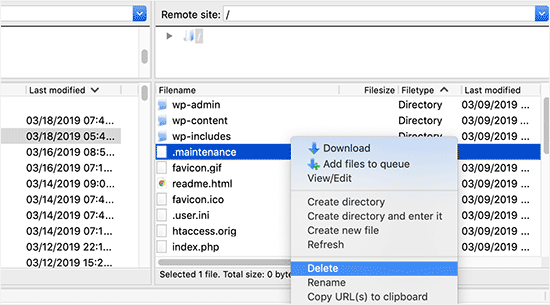
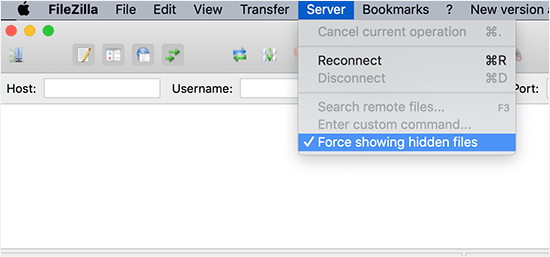
Wenn Sie die Datei .maintenance in Ihrem WordPress-Stammverzeichnis nicht finden können, stellen Sie sicher, dass Ihr FTP-Client so eingestellt ist, dass er versteckte Dateien anzeigt.
In FileZilla werden Dateien, die mit einem Punkt beginnen, beispielsweise als versteckte Systemdateien behandelt. Sie können den Client zwingen, diese anzuzeigen, indem Sie in der Menüleiste auf Server » Versteckte Dateien anzeigen erzwingen klicken.
Sobald die Datei .maintenance entfernt wurde, wird Ihre Website aus dem Wartungsmodus herauskommen und der Fehler sollte behoben sein.
Fehlerbehebung: Was tun, wenn der Fehler weiterhin besteht?
Wenn Sie die Datei .maintenance gelöscht haben, Ihre Website aber immer noch defekt ist oder eine Fehlermeldung anzeigt, dann hat das unterbrochene Update möglicherweise eine Datei beschädigt. Dies geschieht oft, wenn ein Plugin mitten in einem Update-Vorgang stoppt.
Wenn der Fehler beim Aktualisieren eines WordPress-Plugins aufgetreten ist, müssen Sie vorübergehend alle WordPress-Plugins deaktivieren, indem Sie FTP verwenden. Dieser Schritt stellt sicher, dass das beschädigte Plugin deaktiviert wird und Ihre Website wieder online geht.
Als Nächstes müssen Sie sich in Ihr WordPress-Dashboard einloggen und jeweils ein Plugin aktivieren, um zu sehen, welches Plugin das Problem verursacht hat. Danach müssen Sie das Plugin-Update manuell installieren, damit es ordnungsgemäß funktioniert.
Wenn dieser Fehler beim Aktualisieren der WordPress-Kernsoftware aufgetreten ist, müssen Sie unserer Anleitung folgen, um WordPress sicher zu aktualisieren.
So verhindern Sie den WordPress-Wartungsmodus-Fehler in Zukunft
Wir wissen bereits, dass der Fehler „Kurzzeitig wegen geplanter Wartungsarbeiten nicht verfügbar“ oft durch eine langsame Serverantwort oder begrenzten Speicherplatz auf Ihrem Webhosting-Plan verursacht wird.
Um diese Frustration zu vermeiden, werfen wir einen Blick auf einige vorbeugende Maßnahmen.
Eine Möglichkeit besteht darin, Plugins und Themes einzeln zu aktualisieren.
Wir wollen alle effizient sein, aber manchmal kann Geschwindigkeit nach hinten losgehen. Wenn Sie auf die Schaltfläche "Aktualisieren" für alle Ihre Plugins auf einmal klicken, aktualisiert WordPress sie in einer gestaffelten Reihenfolge. Selbst eine winzige Verzögerung bei der Verbindung kann zu Konflikten führen und Ihre Website im Wartungsmodus festhalten.
Nehmen Sie stattdessen einen geduldigeren Ansatz. Aktualisieren Sie Ihre Themes und Plugins nacheinander. Auf diese Weise ist es einfacher, den Schuldigen zu identifizieren und das Problem schnell zu beheben, falls ein Problem auftritt.

Wenn das Aktualisieren einzeln immer noch zu Wartungsmodusfehlern führt, könnte dies ein Zeichen dafür sein, dass Ihr aktueller Hosting-Plan nicht über die Serverressourcen (wie PHP-Speicher) verfügt, die Ihre Website benötigt.
Ein Upgrade auf einen höheren Plan oder der Wechsel zu einem zuverlässigen Anbieter wie Bluehost kann die Wahrscheinlichkeit, dass dieser Fehler in Zukunft auftritt, erheblich reduzieren.
Wir empfehlen außerdem, sich Managed WordPress Hosting-Unternehmen anzusehen. Diese Anbieter sind darauf spezialisiert, WordPress-Websites für Geschwindigkeit und Zuverlässigkeit zu optimieren, was sie zu einer großartigen Option für eine reibungslosere Erfahrung macht.
Bonus-Tipp: So passen Sie die Wartungsmodus-Seite an
Jetzt, da Sie wissen, wie Sie den hängenden Wartungsfehler beheben können, möchten Sie vielleicht auch mehr Kontrolle darüber haben, was Besucher sehen, wenn Sie Ihre Website das nächste Mal aktualisieren.
Die standardmäßige „Kurzzeitig nicht verfügbar“-Nachricht ist schlicht und nicht sehr benutzerfreundlich. Wenn Sie geplante Updates durchführen oder Änderungen im Hintergrund vornehmen, können Sie sie durch eine vollständig angepasste Wartungsseite ersetzen, die professioneller aussieht.
Dies behebt den Fehler nicht, wenn Ihre Website bereits blockiert ist, aber es ist eine großartige Möglichkeit, die Wartung in Zukunft reibungslos zu gestalten und Besuchern ein besseres Erlebnis zu bieten.
Dazu empfehlen wir die Verwendung von SeedProd. Es ist das beste WordPress Page Builder Plugin und verfügt über eine integrierte Wartungsmodus-Funktion.
Sie können Ihre Wartungsmodus-Seite mit dem Drag-and-Drop-Builder anpassen und verschiedene E-Mail-Marketing-Tools integrieren.

Schauen Sie sich unseren detaillierten SeedProd-Testbericht an, wenn Sie mehr Details über das Plugin erfahren möchten.
Zuerst müssen Sie das SeedProd-Plugin auf Ihrer Website installieren. Weitere Details finden Sie in unserer Schritt-für-Schritt-Anleitung, wie Sie ein WordPress-Plugin installieren.
Gehen Sie nach der Aktivierung im WordPress-Adminbereich zu SeedProd » Landing Pages und klicken Sie auf die Schaltfläche „Wartungsmodus-Seite einrichten“.

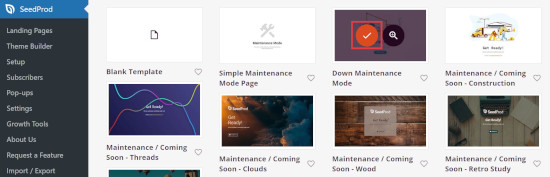
Danach müssen Sie eine Vorlage für Ihre Wartungsmodus-Seite auswählen.
Bewegen Sie einfach den Mauszeiger über die Vorlage, die Sie verwenden möchten, und klicken Sie auf das Häkchensymbol.
Als Nächstes können Sie Ihre Wartungsmodus-Seite mit dem Drag-and-Drop-Builder von SeedProd anpassen.
Das Plugin bietet Standardblöcke für Text, Bilder und Schaltflächen sowie erweiterte Blöcke wie einen Countdown-Timer, ein Kontaktformular und Social-Sharing-Schaltflächen.
Ziehen Sie einfach einen beliebigen Block aus dem Menü auf Ihrer linken Seite auf die Vorlage auf der rechten Seite.
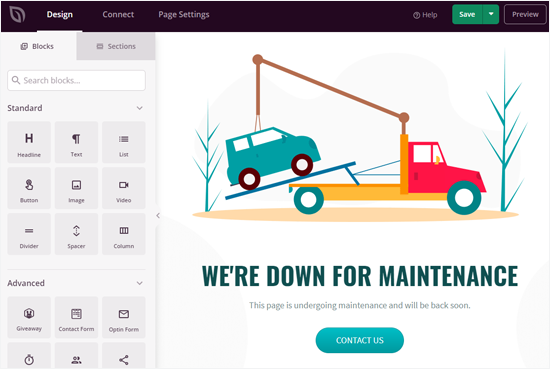
SeedProd macht es auch einfach, die Blöcke in der Vorlage nach Ihren Wünschen anzuordnen. Außerdem können Sie auf jedes Element klicken, um dessen Farbe, Größe, Text, Schriftart und mehr zu bearbeiten.
Wenn Sie mit der Wartungsmodus-Seite zufrieden sind, klicken Sie auf die Schaltfläche „Speichern“, um Ihre Änderungen zu speichern.
Gehen Sie als Nächstes zum Tab „Seiteneinstellungen“ und schalten Sie den Schalter „Seitenstatus“ auf „Veröffentlichen“, um Ihre Seite zu veröffentlichen.
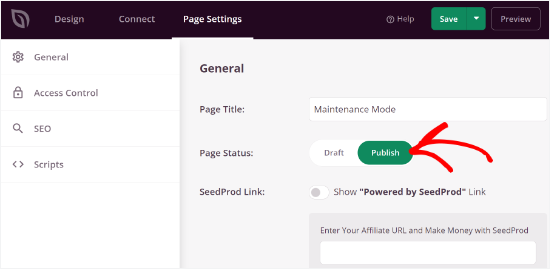
Wenn Sie nun Ihre Website aktualisieren, aktivieren Sie einfach den Wartungsmodus in WordPress.
Um die Seite zu aktivieren, gehen Sie in Ihrem WordPress-Dashboard zu SeedProd » Seiten und schalten Sie den Wartungsmodus auf „Aktiv“.
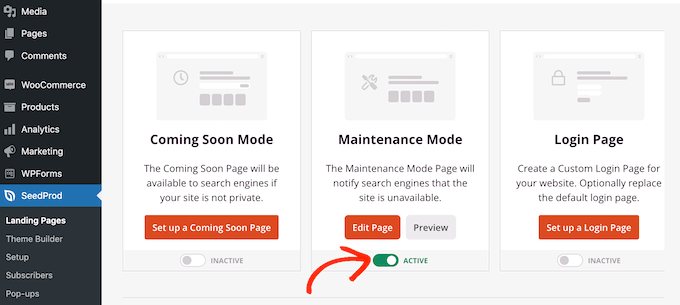
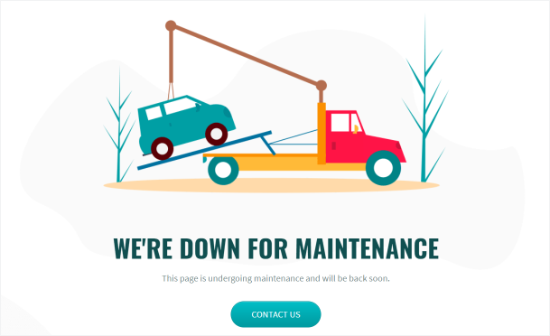
Sie können dann Ihre Website besuchen, um die Wartungsseite in Aktion zu sehen.
So könnte es aussehen:
Ideen für die Gestaltung Ihrer Wartungsmodus-Seite finden Sie in unserem Artikel über Ideen für Wartungsseiten.
Häufig gestellte Fragen zum Fehler „Kurzzeitig wegen geplanter Wartungsarbeiten nicht verfügbar“
Wenn Sie immer noch neugierig sind oder schnelle Antworten benötigen, hier sind einige der häufigsten Fragen, die wir zu diesem WordPress-Wartungsfehler erhalten:
Was verursacht den Fehler „Kurzzeitig wegen geplanter Wartung nicht verfügbar“ in WordPress?
Dieser Fehler tritt normalerweise auf, wenn WordPress-Updates unterbrochen oder unvollständig sind. Dies liegt oft an Server-Timeouts, großen Update-Dateien oder der gleichzeitigen Aktualisierung mehrerer Plugins oder Themes.
Wie kann ich vermeiden, während Updates im Wartungsmodus stecken zu bleiben?
Um zu verhindern, dass Sie im Wartungsmodus stecken bleiben, aktualisieren Sie Ihre Plugins und Themes einzeln, stellen Sie sicher, dass Ihr Hosting-Server über ausreichende Ressourcen verfügt, und behalten Sie die Leistung Ihrer Website im Auge.
Ist es sicher, die .maintenance-Datei zu löschen?
Ja, das Löschen der Datei .maintenance ist sicher und bringt Ihre Website aus dem Wartungsmodus. Sie können einen FTP-Client oder den Dateimanager Ihres Hostings verwenden, um sie aus dem Stammverzeichnis Ihrer Website zu entfernen.
Kann ich die Wartungsmodus-Seite in WordPress anpassen?
Ja, mit Plugins wie SeedProd können Sie eine benutzerdefinierte Wartungsmodus-Seite erstellen, um eine bessere Benutzererfahrung zu bieten, während Ihre Website aktualisiert wird.
Video-Tutorial: Beheben Sie den Fehler „Kurzzeitig nicht verfügbar für geplante Wartung“
Bevor Sie gehen, schauen Sie sich unbedingt unser Video-Tutorial an, wie Sie den Fehler „Kurzzeitig für geplante Wartungsarbeiten nicht verfügbar“ in WordPress beheben. Einfach auf Play drücken! ▶️
Weitere Anleitungen zur WordPress-Wartung
Wir hoffen, dieser Artikel hat Ihnen geholfen, den Fehler „Kurzzeitig nicht verfügbar für geplante Wartung“ in WordPress zu beheben.
Als Nächstes möchten Sie vielleicht auch unsere anderen Anleitungen lesen zu:
- Der Unterschied zwischen „Coming Soon“ und Wartungsmodus
- Wartungsseiten-Ideen, die Sie für Ihre WordPress-Site verwenden können
- Wichtige WordPress-Wartungsaufgaben, die regelmäßig durchgeführt werden sollten
- WordPress-Wartung vs. Managed Hosting – Was ist besser?
- WordPress-Wartung – Ultimativer Leitfaden für Anfänger
Wenn Ihnen dieser Artikel gefallen hat, abonnieren Sie bitte unseren YouTube-Kanal für WordPress-Video-Tutorials. Sie finden uns auch auf Twitter und Facebook.


Kzain
Ugh, dieser Wartungsfehler ist das Schlimmste! Ich geriet in Panik, als ich ihn auf meiner Website sah. Es passierte, als ich die Website zum ersten Mal veröffentlichte und Themes und Plugins gleichzeitig aktualisierte, aber plötzlich kam dieser Fehler und verschwendete die Hälfte meines Tages. Danke für die schnelle und einfache Lösung! Das Löschen der .maintenance-Datei war eine absolute Rettung. Ich habe diese Seite für zukünftige Referenzen als Lesezeichen gespeichert.
Jiří Vaněk
Vielen Dank für die Erklärung, warum diese Datei auf FTP erstellt wird. Ich konnte nicht herausfinden, warum sie manchmal erstellt wird und manchmal nicht. Ich hatte hauptsächlich mit ausländischen Websites zu tun, wenn ich um eine Reparatur gebeten wurde. Ich kannte die FTP-Datei, aber ich wusste nicht, warum sie erstellt wurde und dort blieb. Aus Ihrem Artikel habe ich zum ersten Mal viel mehr darüber erfahren, wie dieser gesamte Mechanismus funktioniert.
WPBeginner Support
Glad we could explain the why of the file
Admin
Mich
Hallo, dieses Tutorial funktioniert bei mir vorübergehend; wenn ich versuche, ein Plugin (irgendeines) zu aktualisieren, wird immer wieder angezeigt, dass das Update fehlgeschlagen ist, und die Wartungsfehlermeldung erscheint wieder. Ich habe mich ein paar Mal ab- und wieder angemeldet, die Seite aktualisiert, die Wartungsdatei jedes Mal gelöscht, wenn sie wieder erscheint, aber nichts funktioniert.
Irgendeine Idee, was das verursacht?
WPBeginner Support
Es gibt viele mögliche Gründe, wir empfehlen die Empfehlung vom Ende unseres Artikels für eine Problemumgehung!
Admin
Dana
Vielen Dank
WPBeginner Support
Gern geschehen!
Admin
Larry
Hat bei mir am 01. April 2022 funktioniert
WPBeginner Support
Wir freuen uns, dass unser Leitfaden hilfreich war!
Admin
waqar ahmad
Es hat mich zwei Minuten gekostet, meine Website wiederherzustellen. Hat wie Magie funktioniert. Danke
Sneh Mishra
Thank you so much for this article, it worked
MUJAHID H
Super, es hat funktioniert, danke
WPBeginner Support
Glad our guide was helpful
Admin
TJ
Könnten Sie mir bitte helfen: Meine WordPress-Seite zeigt „Ich habe einen kritischen Fehler“ an.
WPBeginner Support
Das wäre ein anderer Fehler, Sie sollten sich unseren Leitfaden unten ansehen, um unsere Empfehlungen zu erhalten:
https://www.wpbeginner.com/wp-tutorials/how-to-fix-the-wordpress-white-screen-of-death/
Admin
Sir Waqas
thanks you. i get my solution
WPBeginner Support
Glad our guide was helpful
Admin
Louis Wandagp
Vielen Dank, das hat mir sehr geholfen
WPBeginner Support
Glad our guide was helpful
Admin
Tom
Du hast mich gerettet – Danke
WPBeginner Support
You’re welcome, glad our guide was helpful
Admin
Valentina Acosta
Vielen Dank für das Teilen Ihres Wissens!!
WPBeginner Support
You’re welcome, glad our content is helpful
Admin
Tek Child
Hallo,
Zuerst einmal vielen Dank, dass Sie meine Website gerettet haben. Ich hatte dasselbe Problem mit meiner lokalen Website und war so angespannt, weil ich sie heute live schalten wollte. Dieses Problem trat auf, als ich versuchte, ewww image optimizer zu aktualisieren. Ich weiß nicht, wie ich Ihnen danken soll.
Danke für die Informationen.
WPBeginner Support
Glad you found our guide helpful
Admin
David
Danke für diesen Beitrag. Ich schulde dir ein Bier!
WPBeginner Support
Glad our guide was helpful
Admin
aakash
wirklich großartiger Inhalt, Danke für die Hilfe
WPBeginner Support
You’re welcome
Admin
Abrar
Es war mir hilfreich, dieses Problem zu lösen. Vielen Dank
WPBeginner Support
Glad our guide was helpful
Admin
Manthan Admane
Thank you so much. This helped and fixed my issue
WPBeginner Support
You’re welcome, glad our article could help
Admin
Anjan Pandit
vielen Dank. funktioniert
WPBeginner Support
You’re welcome, glad our guide could help
Admin
Stephen Ogar
Vielen Dank, das Problem wurde behoben
WPBeginner Support
Glad our guide was helpful
Admin
Matteo
Danke für Ihre Hilfe!
WPBeginner Support
You’re welcome
Admin
James
Dieser Artikel hat den Trick für mich gemacht, einfach die Datei aus dem Verzeichnis gelöscht. Nützlicher Beitrag, Jungs, vielen Dank.
James
WPBeginner Support
You’re welcome, glad our guide could help
Admin
Syed
Großartig, es ist wirklich einfach. Ich hatte mir Sorgen gemacht, aber dieser Artikel hat mir geholfen, all meine Sorgen loszuwerden. Vielen Dank
WPBeginner Support
Glad our article could help
Admin
hafizws
Artikel, die mir wirklich geholfen haben, mein Problem zu lösen
WPBeginner Support
Glad our articles were helpful
Admin
Inioluwa Olaposi
Danke für die Information.
WPBeginner Support
You’re welcome
Admin
Joseph
Funktionierte wie Magie. Danke für den „direkt auf den Punkt gebrachten“ Lösungsansatz
WPBeginner Support
You’re welcome, glad our article could be helpful
Admin
Heather Cook
Das ist alles schön und gut, aber ich kann mich nicht mehr auf der Website anmelden. Wie behebe ich etwas, wenn ich mich nicht anmelden kann? Hilfe???!!!
WPBeginner Support
Dieser Artikel empfiehlt FTP, das wir hier behandeln: https://www.wpbeginner.com/beginners-guide/how-to-use-ftp-to-upload-files-to-wordpress-for-beginners/
Wenn Sie sich mit FTP nicht wohlfühlen, sollten Sie sich an Ihren Hosting-Provider wenden, der Ihnen helfen kann.
Admin
amanda
Hallo,
Ich hatte die Meldung, dass sie wegen geplanter Wartungsarbeiten kurzzeitig nicht verfügbar ist. Prüfen Sie in einer Minute nach.
Ich war vor Ort und es wurde nur ein leerer Bildschirm angezeigt, was bedeutet das?
Danke.
WPBeginner Support
Es gibt ein paar mögliche Gründe für den weißen Bildschirm. Schauen Sie sich unseren Artikel hier an: https://www.wpbeginner.com/wp-tutorials/how-to-fix-the-wordpress-white-screen-of-death/
Admin
Ola
Danke, es hat funktioniert.
WPBeginner Support
You’re welcome
Admin
Abduaziz
Danke!!! Es hat wirklich funktioniert!
WPBeginner Support
You’re welcome, glad our recommendation worked
Admin
Juan Carlos Rodríguez
Hallo. Vielen Dank für dieses Tutorial. Sie haben mich davor bewahrt, mein Hosting-Konto zurückzusetzen, um mein Webdesign neu zu starten.
Gott segne.
WPBeginner Support
Glad our tutorial could help
Admin
Rahman
Juhu, meine Website ist wieder online, nachdem ich die Wartungsdateien in cPanel gelöscht habe. Ich warte ein paar Minuten und behalte die Wartung bei. Danke für die Info.
WPBeginner Support
Glad our guide could help
Admin
JustWannaSayThanks
Mann, danke für diesen Rat. :D!
WPBeginner Support
You’re welcome
Admin
citra lestari
Danke, danke. Ich war besorgt, aber Ihr Rat und Ihre Kommentatoren haben wirklich geholfen
WPBeginner Support
Glad our post could help
Admin
Mahendra
Danke fürs Teilen
Phors
Danke. Ich habe es gefunden. Ich habe eine Frage. Warum können wir das Plugin nicht aktualisieren? Während der Aktualisierung ist dieser Fehler aufgetreten.
C SaiCharan
Ich habe die Datei .maintenance nicht gefunden … auch nicht im versteckten Modus.
thian
Ja, warten Sie einfach noch etwa 5 Minuten, dann erscheint Ihre Website.
Adrian
Prägnant, genau und hilfreich. Danke!
Niket
Ich kann nicht erklären, wie dankbar ich bin, nachdem ich diesen Beitrag gelesen habe.
javad
Ich habe festgestellt, dass dieses Problem auftritt, wenn der Host keine Verbindung zu WordPress herstellen kann, um Updates durchzuführen.
Danke
Aber wie können wir verhindern, dass WP Plugins deaktiviert??
Bei diesem Problem war meine Website erreichbar, aber alle Plugins funktionierten nicht und die Sitemap hatte einen Fehler bei Google
daniel
Vielen Dank !!! Es hat mir geholfen, mein Problem in 2 Sekunden zu lösen!!!
WPBeginner Support
Hallo Daniel,
Glad you found it helpful Don’t forget to join us on Twitter for more WordPress tips and tutorials.
Admin
Em Capito
Danke! Das war eine so einfache Lösung, anstatt GoDaddy anzurufen, um Probleme zu beheben!
Eduard
Es wäre schön, wenn WordPress ein Skript zum Löschen der .maintenance-Datei über einen direkten Link bereitstellen würde, denn wenn Sie keinen FTP-Zugang haben, sind Sie tot!
Samuel igwe
Ich stecke in diesem Problem fest, danke fürs Teilen, du hast mich gerade gerettet, weil ich dachte, meine Seite sei gehackt worden
Doug Davis
Danke. Das hat super funktioniert.
Paul Okeke
Dies ist ein großartiger Artikel. Hat mir Stunden an Recherche und Frustration erspart.
Danke an das Redaktionsteam von WPBeginner
WPBeginner Support
Schön, dass Sie es hilfreich fanden. Folgen Sie uns auf Facebook.
Admin
sarfraz khan
Danke für den Trick. Ich habe wieder etwas gelernt.
Becky
Danke. Die Seite ist wieder online. Sie hing im Wartungsmodus fest. Datei aus FTP entfernt und alles ist wieder wie es sein sollte.
1Gewünscht
Danke, die zweite Methode hat mir geholfen. Ich bin glücklich!