


If you can’t access your WordPress admin area, that can be super stressful. Especially if you need to activate an important plugin to restore your site’s functionality.
Glücklicherweise gibt es eine Möglichkeit, WordPress-Plugins direkt aus der Datenbank zu aktivieren, selbst wenn Sie aus dem Admin-Bereich ausgesperrt sind.
Als Website-Besitzer hatten wir unsere fairen Anteile an WordPress-Problemen und haben gelernt, dass die Aktivierung von Plugins über die Datenbank eine schnelle und effektive Möglichkeit ist, die Dinge wieder auf Kurs zu bringen. Diese Methode hilft, längere Ausfallzeiten zu vermeiden und ermöglicht es uns, Probleme zu beheben und die Funktionalität ohne zu viel Störung wiederherzustellen.
In diesem Artikel zeigen wir Ihnen, wie Sie Ihre WordPress-Plugins ganz einfach über die Datenbank aktivieren können.
Wann sollten Sie WordPress-Plugins über die Datenbank aktivieren?
Eine Reihe von häufigen WordPress-Fehlern kann einen Website-Besitzer daran hindern, auf den WordPress-Adminbereich zuzugreifen. In vielen Fällen möchte der Benutzer WordPress-Plugins deaktivieren, ohne Admin-Zugriff zu haben.
In einigen Situationen muss ein Website-Besitzer jedoch bestimmte Plugins aktivieren, um den Zugriff auf seine WordPress-Website wiederherzustellen.
Nehmen wir zum Beispiel an, ein Fehler hindert Sie am Zugriff auf Ihr WordPress-Dashboard, und Sie haben ein Plugin gefunden, das diesen Fehler beheben kann.
Glücklicherweise speichert WordPress die Informationen über aktive Plugins in Ihrer WordPress-Datenbank. Das bedeutet, dass Sie diese Informationen direkt in die Datenbank eingeben und WordPress anweisen können, ein Plugin zu aktivieren.
Die einzige Bedingung ist, dass das Plugin auf Ihrer WordPress-Site installiert sein muss, was bedeutet, dass es im Plugins-Ordner auf Ihrer WordPress-Website vorhanden sein sollte.
Lassen Sie uns nun Schritt für Schritt sehen, wie Sie ein Plugin einfach über die Datenbank aktivieren können:
Schritt 1: Finden Sie Ihren Datenbanknamen über das Hosting-Control-Panel
Um Ihre WordPress-Plugins mit phpMyAdmin zu aktivieren, müssen Sie zuerst den Namen Ihrer WordPress-Datenbank herausfinden.
Melden Sie sich dazu in Ihrem Webhosting-Dashboard an. Wir verwenden für dieses Tutorial Bluehost.
Wenn Sie ein anderes Hosting-Unternehmen verwenden, sieht Ihr WordPress-Hosting-Dashboard möglicherweise etwas anders aus.
Wechseln Sie im Tab „Websites“ zum Tab „Erweitert“ und klicken Sie auf die Schaltfläche „Verwalten“ neben der Option „Dateimanager“.
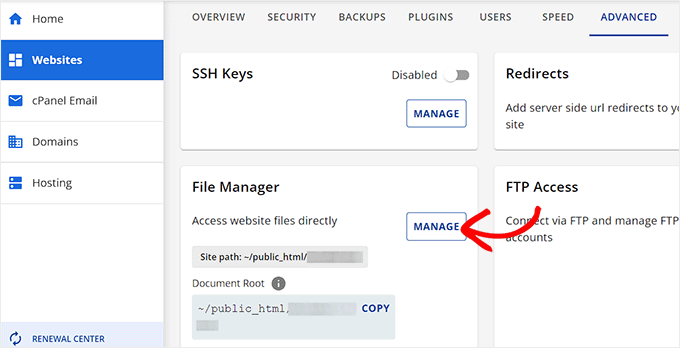
Dies öffnet den Dateimanager in einem neuen Fenster. Suchen und klicken Sie hier einfach im linken Bereich auf den Ordner public_html.
Alle Dateien, die im Ordner public_html gespeichert sind, werden nun auf dem Bildschirm geöffnet.
Von hier aus müssen Sie den Ordner mit dem Namen Ihrer Website in der Spalte „Name“ suchen und darauf klicken.
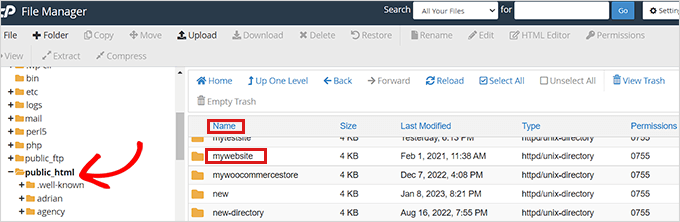
Einige Benutzer sehen möglicherweise stattdessen ihre WordPress-Dateien und -Ordner im Ordner public_html installiert.
Nachdem Sie die Datei Ihrer WordPress-Site geöffnet haben, suchen Sie im Abschnitt „Name“ die Datei wp-config.php und klicken Sie mit der rechten Maustaste darauf.
Dies öffnet ein Menü, in dem Sie die Option „Anzeigen“ auswählen müssen.
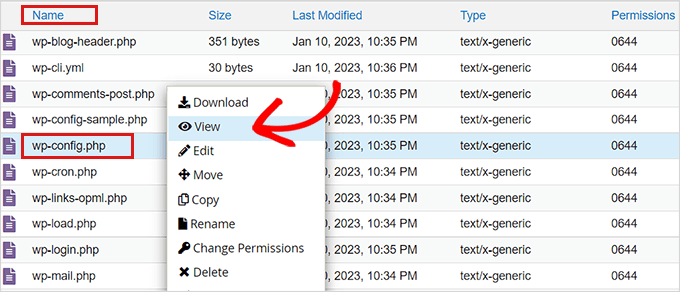
Dies öffnet die Datei wp-config.php in einem neuen Fenster, in dem Sie Ihre Datenbankdetails finden können.
Wir empfehlen Ihnen, Ihre Datenbankdetails, einschließlich Benutzername und Passwort, in eine Notiz-App auf Ihrem Computer zu kopieren und einzufügen.
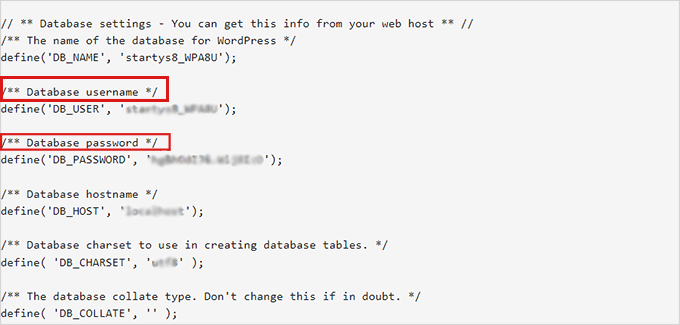
Nachdem Sie nun erfolgreich den Namen Ihrer Datenbank gefunden haben, fahren wir mit dem nächsten Schritt fort.
Schritt 2: Suchen Sie die Option „Aktive Plugins“ über phpMyAdmin
Nachdem Sie den Namen Ihrer Datenbank herausgefunden haben, gehen Sie zurück zu Ihrem WordPress-Hosting-Kontrollfeld.
Wechseln Sie dort zum Tab „Erweitert“ und scrollen Sie nach unten zur Option „phpMyAdmin“. Klicken Sie anschließend auf die Schaltfläche „Verwalten“ daneben.
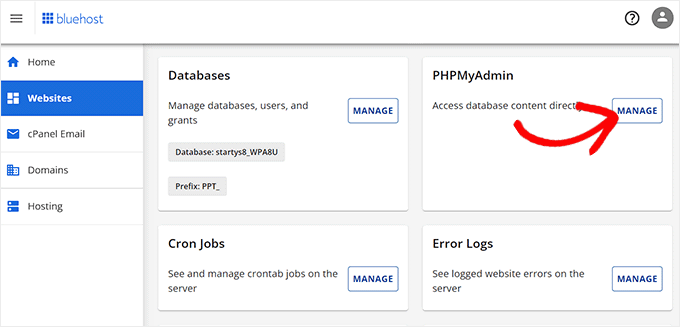
Dies startet die phpMyAdmin-App in einem neuen Browser-Tab.
Hinweis: Bevor Sie Änderungen vornehmen, stellen Sie bitte sicher, dass Sie ein vollständiges Backup Ihrer Datenbank erstellen. Dies wird sich als nützlich erweisen, wenn etwas schiefgeht.
Klicken Sie dann im Navigationsmenü oben auf der Seite auf die Registerkarte 'Datenbank'.
Sobald Sie dies getan haben, suchen Sie Ihre WordPress-Datenbank und klicken Sie auf die Schaltfläche Durchsuchen, um sie zu erweitern.

Dies lädt alle Ihre WordPress-Datenbanktabellen auf dem Bildschirm.
Hier müssen Sie die Tabelle wp_options finden und daneben auf Durchsuchen klicken.
Hinweis: Standardmäßig verwendet WordPress wp_ als Präfix für Tabellennamen. Ihre WordPress-Datenbanktabelle hat möglicherweise ein anderes Tabellenpräfix.

In der wp_options-Tabelle müssen Sie die Zeile finden, in der option_name auf active_plugins gesetzt ist.
Klicken Sie danach auf den Link „Bearbeiten“ daneben.

Dies öffnet ein Feld, in das Sie Details manuell eingeben können, um ein Plugin zu aktivieren.
Schritt 3: Ein Plugin über phpMyAdmin aktivieren
WordPress speichert die Informationen des aktiven Plugins in einem speziellen Format, damit es von der Software programmatisch abgerufen werden kann. Um WordPress mitzuteilen, welche Plugins aktiviert werden sollen, müssen wir dasselbe Format verwenden.
Zuerst beginnen wir, indem wir den option_value als a:1: eingeben und dann die geschweifte Klammer ({) öffnen.
Wir geben diesen Wert als 1 ein, da wir nur ein Plugin aktivieren möchten. Sie können den Wert auf die Anzahl der Plugins ändern, die Sie aktivieren möchten.
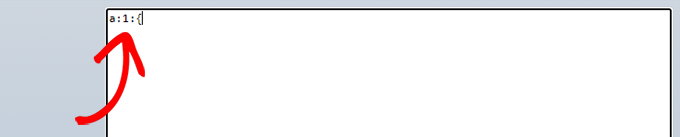
Als Nächstes geben wir i:0; nach der geschweiften Klammer ein. Hier weisen wir unserem Plugin im Wesentlichen eine Seriennummer zu.
Denken Sie daran, immer mit 0 statt mit 1 zu beginnen.

Next, we will be entering the number of characters present in the plugin’s name and the php file name of the plugin that we’re about to activate.
Dazu geben wir s:24: in das Feld ein. Beachten Sie, dass die Anzahl der Zeichen für jedes Plugin je nach den Zeichen im Plugin-Verzeichnis und im Dateinamen unterschiedlich ist.
Zum Beispiel aktivieren wir in diesem Tutorial WPForms, das 24 Zeichen in seinem Namen hat, einschließlich des Dateinamens des Plugins, wie in unserem Dateimanager gespeichert.

Als Nächstes müssen Sie nur noch den Verzeichnisnamen des Plugins eingeben. Diesen finden Sie, indem Sie den Ordner /wp-content/plugins/ mit der Dateimanager-App besuchen.
Vergessen Sie nicht, Anführungszeichen hinzuzufügen, bevor Sie den Verzeichnisnamen des Plugins eingeben.

Nach dem / müssen Sie den Dateinamen des Plugins eingeben.
Um den Dateinamen zu finden, besuchen Sie erneut den Dateimanager und öffnen Sie den Ordner des Plugins, das Sie aktivieren möchten.
Suchen Sie von hier aus die PHP-Datei des Plugins. Dies ist der Dateiname des Plugins, den Sie hinzufügen müssen.
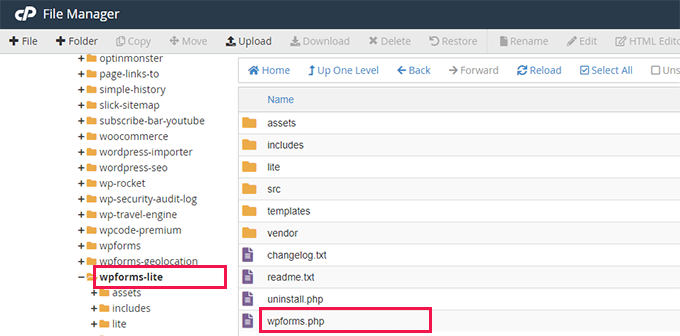
Gehen Sie nun zurück zu phpMyAdmin, geben Sie den Namen des Plugins ein und schließen Sie dann die Anführungszeichen.
Danach fügen Sie einfach ein Semikolon (;) hinzu und schließen die geschweiften Klammern (}). Der endgültige Wert in diesem Beispiel würde so aussehen:
a:1:{i:0;s:24:"wpforms-lite/wpforms.php";}
So wird es aussehen, wenn Sie fertig sind.
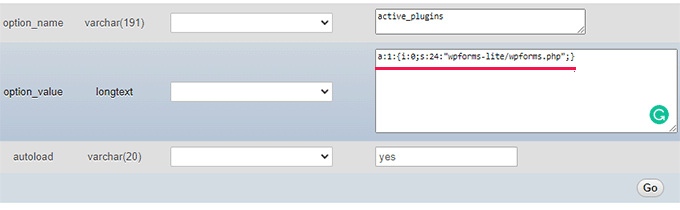
Klicken Sie dann einfach auf die Schaltfläche 'Go', um den Befehl auszuführen.
Besuchen Sie nun Ihr WordPress-Dashboard und gehen Sie zur Seite Plugins » Installierte Plugins.
Ihr Plugin wurde erfolgreich aktiviert.
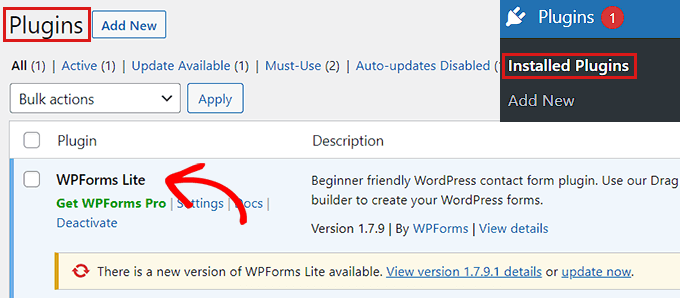
Nehmen wir nun an, Sie möchten zwei weitere Plugins aktivieren.
Zuerst müssen Sie die Anzahl der Plugins ändern. Danach passen Sie jeden Eintrag für das Plugin an, das Sie aktivieren möchten.
Hier ist ein Beispiel:
a:3:{
i:0;s:47:"all-in-one-seo-pack-pro/all_in_one_seo_pack.php";
i:1;s:35:"insert-headers-and-footers/ihaf.php";
i:2;s:24:"wpforms-lite/wpforms.php";
}
Hinweis: Wir haben hier Zeilenumbrüche hinzugefügt, um den Code lesbarer zu machen. Sie müssen sicherstellen, dass keine Zeilenumbrüche oder Leerzeichen in Ihrem Code vorhanden sind. Andernfalls würde er nicht funktionieren.
Bonus: WordPress-Plugins über die Datenbank deaktivieren
Abgesehen vom Aktivieren können Sie ein WordPress-Plugin auch aus Ihrer Datenbank deaktivieren oder löschen, wenn Sie keinen Zugriff auf Ihren Admin-Bereich haben. Dies kann hilfreich sein, wenn Sie einen Fehler beheben oder wenn ein Plugin ein Kompatibilitätsproblem auf Ihrer Website verursacht hat.
Dazu müssen Sie das cPanel für Ihr Hosting-Dashboard öffnen. Wir verwenden für dieses Tutorial Bluehost. Sobald Sie dort sind, scrollen Sie nach unten zum Abschnitt „Datenbanken“ und klicken Sie auf die Option „phpMyAdmin“.

Dies öffnet einen weiteren Tab auf Ihrem Bildschirm, auf dem Sie Ihre WordPress-Datenbank auswählen müssen.
Danach können Sie die WordPress-Datenbanktabellen sehen. Hier müssen Sie die Tabelle wp_options finden und auswählen.
Dies öffnet eine weitere Reihe von Ordnern. Sie müssen die Option 'active_plugins' finden und dann auf den Link 'Edit' daneben klicken.
Sobald die Eingabeaufforderung geöffnet wird, ändern Sie einfach das Feld option_value in a:0:{}. Klicken Sie dann auf die Schaltfläche 'Go', um Ihre Änderungen zu speichern.

Weitere Details finden Sie in unserem Tutorial zum Deaktivieren aller Plugins, wenn Sie nicht auf den WordPress-Adminbereich zugreifen können.
Wir hoffen, Sie haben gelernt, wie man ein Plugin über die Datenbank aktiviert. Möglicherweise möchten Sie auch unseren Leitfaden für Anfänger lesen, wie Sie verhindern können, dass Kunden WordPress-Plugins deaktivieren, und unsere Top-Auswahl für die besten WordPress-Admin-Dashboard-Plugins.
Wenn Ihnen dieser Artikel gefallen hat, abonnieren Sie bitte unseren YouTube-Kanal für WordPress-Video-Tutorials. Sie finden uns auch auf Twitter und Facebook.




Ariful
Vielen Dank für Ihren Beitrag. Er ist wirklich hilfreich.
WPBeginner Support
Glad our post was helpful!
Admin
Mrteesurez
Wow, ich war wirklich überrascht, als ich zum ersten Mal erfuhr, dass man WordPress-Plugins direkt aus der Datenbank aktivieren kann! Es ist eines dieser Dinge, von denen man nicht denkt, dass sie möglich sind, bis man tatsächlich in das Backend von WordPress eintaucht.
While I’ve always preferred using the WordPress dashboard for plugin management, there was this one time when I was locked out of the admin area due to a plugin conflict. I couldn’t access the dashboard, and I was in a bit of a panic. That’s when I discovered that you could enable or deactivate plugins straight from the database using phpMyAdmin.
Jiří Vaněk
Bis jetzt konnte ich Plugins nur über FTP deaktivieren. Das ist eine weitere sehr nützliche Information. Danke für die Anleitung, wie dasselbe über die MySQL-Datenbank gemacht werden kann.
WPBeginner Support
Glad our guide was helpful
Admin
Vincent
Danke! Ich habe dies verwendet, um ein Plugin zu aktivieren, das aktualisiert werden musste, um aktiviert zu werden, und das sich hinter einer Lizenzsperre auf meiner Staging-Website befand. Das hat mir viel Ärger mit dem Verschieben von Lizenzen erspart.
WPBeginner Support
Schön zu hören, dass unser Leitfaden hilfreich war!
Admin
Charlie Sasser
Angenommen, Sie müssen ein Plugin wie Wordfence vorübergehend deaktivieren, das Sie am Anmelden am Dashboard hindert. Warum nicht einfach den Namen des Wordfence-Verzeichnisses in etwas wie wordfence_tmp ändern, bis Sie das Problem lösen können? Das scheint viel einfacher und weniger wahrscheinlich ein Problem zu verursachen als die Änderung der Datenbank und der serialisierten Daten. Ich halte die Dinge gerne einfach.
WPBeginner Support
That is one option that can also be used, this is an alternative in case access to the site’s files are not available or if this method would is preferred.
Admin