


Google Hangout ist die beste kostenlose Lösung für Live-Übertragungen. Es ermöglicht Ihnen, zu streamen, aufzuzeichnen, Gäste einzuladen und Q&A-Sitzungen mit einem Live-Publikum durchzuführen. Das Hauptproblem ist, dass all dies auf Google+ und nicht auf Ihrer eigenen Website stattfindet. In diesem Artikel zeigen wir Ihnen, wie Sie eine Live-Google-Hangout-Sitzung in WordPress einbetten.
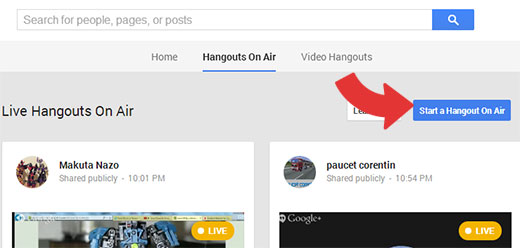
Als Erstes müssen Sie die Google+ Hangouts On Air-Website besuchen und auf die Schaltfläche Hangout On Air starten klicken.
Ein neues Popup-Fenster wird angezeigt, in dem Sie nach den Details Ihres Hangouts on Air gefragt werden. Sie müssen Ihrem Hangout einen Namen geben und eine kurze Beschreibung hinzufügen, worum es in diesem Hangout geht. Unter dem Namen und der Beschreibung sehen Sie einen Abschnitt mit der Bezeichnung Startet. Sie müssen auf Später klicken und dann ein Datum und eine Uhrzeit für Ihr Hangout auswählen.
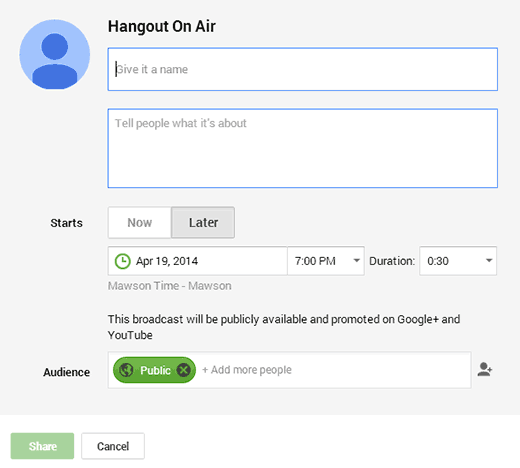
Standardmäßig ist Ihr Hangout on Air öffentlich zugänglich, d. h. jeder kann ihn sehen. Wenn Sie ihn nicht öffentlich machen oder ihn nur für ausgewählte Personen zugänglich machen möchten, müssen Sie diese Personen markieren oder eine Gruppe auswählen.
Im Rahmen dieses Tutorials gehen wir davon aus, dass Sie so viele Zuschauer wie möglich haben möchten, daher handelt es sich um ein öffentliches Hangout.
Sobald Sie die Einstellungen vorgenommen haben, klicken Sie auf die Schaltfläche Teilen. Wenn Sie Ihr YouTube-Konto noch nicht verifiziert haben, werden Sie dazu aufgefordert. Nachdem Sie Ihr YouTube-Konto verifiziert haben, klicken Sie erneut auf die Schaltfläche Teilen.
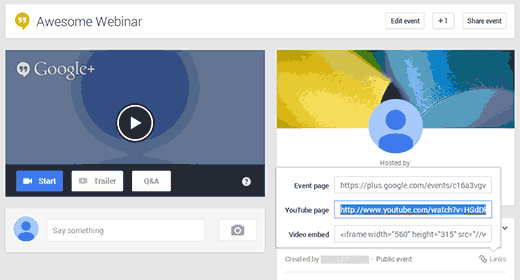
Sie werden zu Ihrer Hangout-Seite weitergeleitet, auf der die Details zu Ihrem Hangout angezeigt werden. Unter dem Abschnitt „Hangout-Details“ finden Sie ein Links-Symbol. Klicken Sie auf das Links-Symbol, und es werden Ihnen die Hangout-Links und der Einbettungscode angezeigt.
Sie müssen die YouTube-Seiten-URL kopieren.
Kehren Sie nun zu Ihrer WordPress-Website zurück und erstellen oder bearbeiten Sie einen Beitrag oder eine Seite, auf der Sie Ihren Google+ Hangout einbetten möchten. Sie können unserem Tutorial folgen, wie Sie ein YouTube-Video in WordPress einbetten. Alles, was Sie tun müssen, ist, die YouTube-URL einfach in den Seiten-Editor auf einer eigenen Zeile einzufügen und Ihre Änderungen zu speichern.
Wenn Sie nun eine Vorschau Ihrer Seite anzeigen, können Sie Ihren Google+ Hangout On Air in Ihre WordPress-Seite eingebettet sehen.
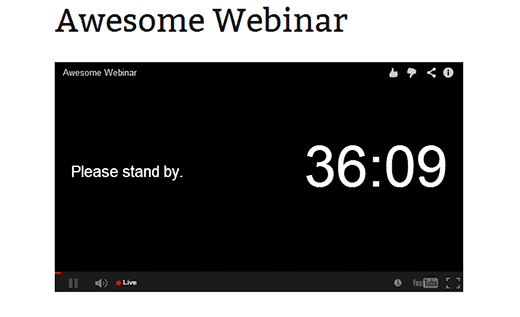
Ihre WordPress-Site ist nun bereit, Ihre Live-Google+-Hangout-Sitzung zu hosten.
Wenn Ihnen dieser Artikel gefallen hat, abonnieren Sie bitte unseren YouTube-Kanal für weitere WordPress-Video-Tutorials. Sie finden uns auch auf Twitter und Google+.



Jasmin
Was ist, wenn ich nur bestimmte Personen zum Hangout einladen möchte und diese keine Google Plus- oder Gmail-Kontoinhaber sind?
fpaillie
Wie verwalten Sie die Q&As?
Wie stellen die Leute Fragen auf Ihrem WordPress, wo Sie den Hangout einbetten?
Paul Coman
Können Sie das Vorschaubild des eingebetteten Videos ändern?
WPBeginner-Mitarbeiter
Sie haben es wahrscheinlich übersehen, direkt unter dem Screenshot finden Sie es.
Krishna De
Hallo – bin gerade auf Ihr Tutorial gestoßen.
Zu Ihrer Information, Sie müssen nicht zur YouTube-URL gehen, um den Einbettungscode zu finden.
In Ihrem Screenshot Ihrer HOA-Veranstaltungsseite (zweiter von unten im Artikel) unter dem Bereich, wo „YouTube-Seite“ steht, gibt es „Video einbetten“. Sie müssen also nur diesen Code nehmen und ihn zu Ihrer WordPress-Website oder Ihrem Blog hinzufügen.
Ich empfehle dringend, diesen Ansatz zu wählen, es sei denn, Sie möchten natürlich alle Ihre Zuschauer auf Ihre Google Hangout Event-Seite leiten, damit sie dort interagieren.
Stephen Redding
Danke! Wird die Verwendung dieser URL zum Einbetten jedes Mal automatisch aktualisiert, wenn ich einen neuen Hangout starte? Ich weiß, dass es möglich ist, einen eingebetteten Player für Live-Hangouts zu haben und ihn jedes Mal, wenn ich einen neuen Hangout starte, auf den neuesten Hangout zu aktualisieren. Ich möchte nur sicher sein, dass dies funktioniert. RIESIGEN DANK! -Stephen
WPBeginner-Mitarbeiter
Nein, dies bettet nur den Hangout ein, den Sie einbetten wollten.
Stephen Redding
Okay, danke. Haben Sie ein Tutorial für das, was ich tun möchte?
Oder könnten Sie mich an eine Stelle verweisen, die diese Informationen hat?
Vielen Dank!
-Stephen
mkhuda
aweessssome.. danke
WPBeginner-Mitarbeiter
Schauen Sie sich an, warum wir zu Disqus gewechselt sind.
Srikar
schöner Beitrag, darf ich wissen, warum Sie zu Disqus gewechselt sind?