


Mögen Sie die Formatierungs-Shortcuts, die in WordPress 4.3 eingeführt wurden, nicht? Finden Sie sie ein wenig ablenkend? Kürzlich fragte uns einer unserer Benutzer, wie man die Formatierungs-Shortcuts des visuellen Editors in WordPress deaktiviert. In diesem Artikel zeigen wir Ihnen, wie Sie die Formatierungs-Shortcuts des visuellen Editors in WordPress 4.3 deaktivieren.

Was sind Formatierungskürzel und wie verwendet man sie?
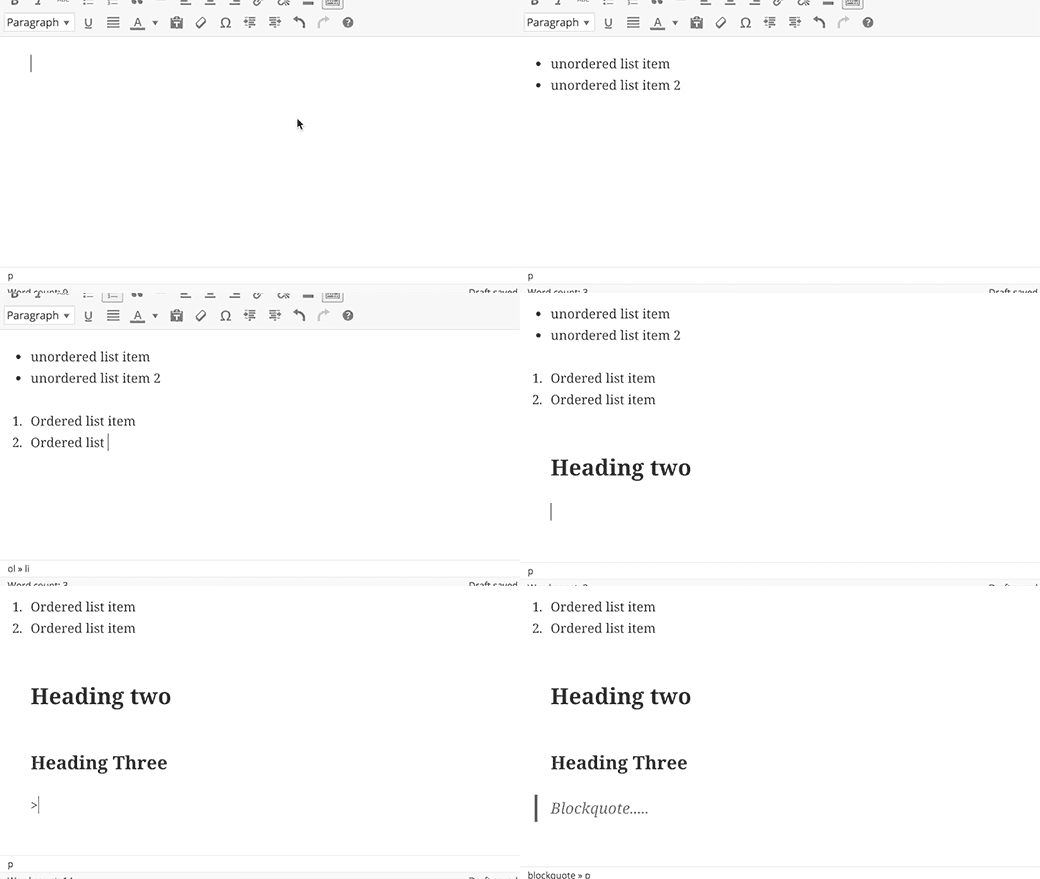
WordPress 4.3 wurde mit einer neuen Funktion namens Formatierungskürzel eingeführt. Sie ermöglicht es Benutzern, gängige Textformatierungen schnell hinzuzufügen, ohne die Hände von der Tastatur zu nehmen und ohne HTML zu schreiben.
- Die Verwendung von * oder – beginnt eine unsortierte Liste.
- Die Verwendung von 1. oder 1) startet eine nummerierte Liste.
- Die Verwendung von # wird in h1 umgewandelt. ## für h2, ### für h3 und so weiter.
- Die Verwendung von > wird in eine Blockquote umgewandelt.
Video-Tutorial
Wenn Ihnen das Video nicht gefällt oder Sie weitere Anweisungen benötigen, lesen Sie weiter.
Deaktivieren von Formatierungskürzeln im visuellen Editor
Obwohl wir der Meinung sind, dass Formatierungs-Verknüpfungen großartig sind, finden einige Benutzer diese Funktion etwas verwirrend und ablenkend.
Wenn Sie die Formatierungskürzel in WordPress deaktivieren möchten, befolgen Sie die nachstehenden Anweisungen:
Kopieren Sie diesen Code und fügen Sie ihn in die functions.php-Datei Ihres Themes oder in ein websitespezifisches Plugin ein.
function disable_mce_wptextpattern( $opt ) {

	if ( isset( $opt['plugins'] ) && $opt['plugins'] ) {
		$opt['plugins'] = explode( ',', $opt['plugins'] );
		$opt['plugins'] = array_diff( $opt['plugins'] , array( 'wptextpattern' ) );
		$opt['plugins'] = implode( ',', $opt['plugins'] );
	}

	return $opt;
}

add_filter( 'tiny_mce_before_init', 'disable_mce_wptextpattern' );
Dieser Code entfernt einfach Textformatierungs-Verknüpfungen aus Ihrem WordPress-Visuellen Editor. Ihre anderen WordPress-Tastenkombinationen funktionieren wie gewohnt.
Wir hoffen, dieser Artikel hat Ihnen geholfen, die Formatierungs-Shortcuts des visuellen Editors in WordPress 4.3 und späteren Versionen zu deaktivieren. Möglicherweise möchten Sie auch diese 14 Tipps zur Beherrschung des visuellen WordPress-Editors sehen.
Wenn Ihnen dieser Artikel gefallen hat, abonnieren Sie bitte unseren YouTube-Kanal für WordPress-Video-Tutorials. Sie finden uns auch auf Twitter und Facebook.




Rudy
Ausgezeichnet, und danke! Ich werde dies in unseren zahlreichen WordPress-Installationen verwenden. Es ist etwas umständlich, dies in jedem Theme zu tun, aber da wir ausschließlich Child-Themes verwenden, sollte es eine einmalige Bearbeitung sein. Unsere Mitarbeiter werden sich freuen zu wissen, dass diese lächerlichen Kürzel deaktiviert werden.
Rudy
Tatsächlich war es einfacher, dies als Plugin zu tun, da ich es dann in Multisite auf allen Sites in einem Netzwerk bereitstellen kann. Getestet und funktioniert einwandfrei. Nochmals vielen Dank!
Bill
Super, danke!
Palla Sridhar
Hallo.
Ich habe ein anderes Problem. Ich versuche, „Schema Markup“-Code in den Texteditor eines WordPress-Beitrags einzufügen. Aber wenn ich ihn in der Textansicht speichere und zum visuellen Tab wechsle, wird er gelöscht. Gibt es eine Lösung für dieses Problem.?
WPBeginner Support
Sie müssen es in einem Texteditor schreiben. Der visuelle Editor verwendet mehrere Funktionen, um den vom Benutzer in Beiträgen verwendeten Code zu bereinigen.
Admin
Trish
Danke dafür. Ich habe noch nicht aktualisiert, aber ich habe sehr spezifische Anforderungen für meine Listenformatierung und die Kürzel würden damit interferieren.
Adrienne
Ich liebe die Tastenkombinationen... macht es schnell und einfach, anstatt jedes Mal in den Texteditor zu gehen und etwas hinzuzufügen.