


Möchten Sie die Schaltfläche für die Bildschirmoptionen in WordPress deaktivieren? Die Schaltfläche für die Bildschirmoptionen ermöglicht es Benutzern, Elemente auf verschiedenen Seiten im WordPress-Dashboard ein- und auszublenden.
Wenn Sie das Dashboard jedoch mit anderen teilen, kann diese Schaltfläche Probleme verursachen, insbesondere wenn jemand versehentlich eine wichtige Einstellung ausblendet. Glücklicherweise haben wir herausgefunden, wie wir diese Funktion einfach deaktivieren können.
In diesem Artikel zeigen wir Ihnen, wie Sie den Bildschirmoptionen-Button in WordPress deaktivieren.
Warum Sie die Schaltfläche "Bildschirmoptionen" deaktivieren möchten
Wenn Sie bestimmte Bereiche des WordPress-Dashboards besuchen, sehen Sie oben rechts eine Schaltfläche 'Bildschirmoptionen'.
Diese Schaltfläche ermöglicht es angemeldeten Benutzern, das Dashboard anzupassen, indem wichtige Einstellungen ein- und ausgeblendet werden.
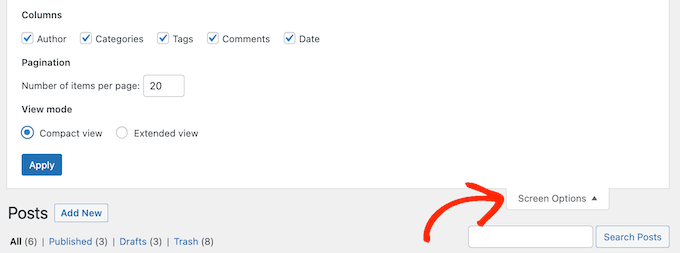
Wenn Sie ein Solo-Blogger oder Website-Besitzer sind, ist der Bildschirmoptionen-Button eine einfache Möglichkeit, das WordPress-Admin-Dashboard anzupassen. Es kann jedoch Probleme verursachen, wenn Sie das Dashboard mit anderen Personen teilen.
Wenn Sie beispielsweise einen Blog mit mehreren Autoren betreiben, kann ein Autor eine wichtige Einstellung ausblenden.
An diesem Punkt können andere Autoren nicht einfach auf diese Option zugreifen, was zu Problemen mit dem redaktionellen Workflow auf Multi-Author-WordPress-Blogs führen kann.
Mit diesem Gedanken im Hinterkopf wollen wir sehen, wie Sie die Schaltfläche für die Bildschirmoptionen in WordPress deaktivieren können. Verwenden Sie einfach die folgenden Schnelllinks, um direkt zu der Methode zu springen, die Sie verwenden möchten:
- Methode 1: Verwendung von Adminimize (Bildschirmoptionen für bestimmte Benutzerrollen deaktivieren)
- Methode 2: WPCode verwenden (Bildschirmoptionen für alle Benutzer deaktivieren)
Methode 1: Verwendung von Adminimize (Bildschirmoptionen für bestimmte Benutzerrollen deaktivieren)
Manchmal möchten Sie die Schaltfläche für die Bildschirmoptionen für bestimmte Benutzerrollen deaktivieren.
Wenn Sie beispielsweise Gastbeiträge auf Ihrem WordPress-Blog akzeptieren, könnten Sie die Schaltfläche für jeden Benutzer mit der Rolle „Gast“ ausblenden.
Der einfachste Weg, Bildschirmoptionen für bestimmte Rollen zu deaktivieren, ist die Verwendung von Adminimize. Dieses kostenlose Plugin ermöglicht es Ihnen, Inhalte für bestimmte Benutzer auszublenden.
Sie können zum Beispiel die WordPress-Admin-Leiste für alle Benutzer außer Administratoren deaktivieren, bestimmte Menü- und Untermenüoptionen ausblenden und mehr.
Zuerst müssen Sie das Adminimize-Plugin installieren und aktivieren. Weitere Details finden Sie in unserer Schritt-für-Schritt-Anleitung zur Installation eines WordPress-Plugins.
Nach der Aktivierung gehen Sie zu Einstellungen » Adminimize. Klicken Sie auf dieser Seite auf den Link „Globale Optionen“.
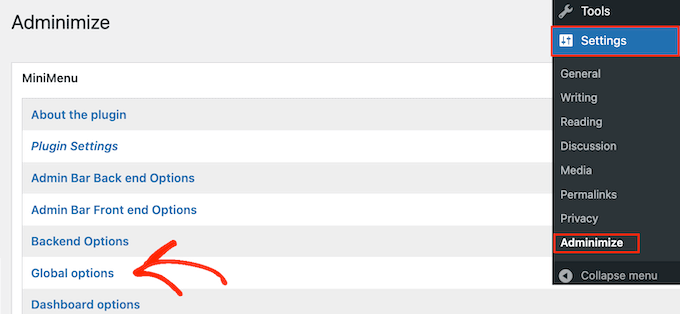
Sie sehen nun alle Inhalte, die Sie im Admin-Dashboard ausblenden können. Am oberen Bildschirmrand zeigt Adminimize auch alle verschiedenen Benutzerrollen auf Ihrer WordPress-Website an.
Hier finden Sie einfach 'Bildschirmoptionen' und aktivieren dann das Kontrollkästchen für jede Rolle, für die Sie die Schaltfläche 'Bildschirmoptionen' deaktivieren möchten.
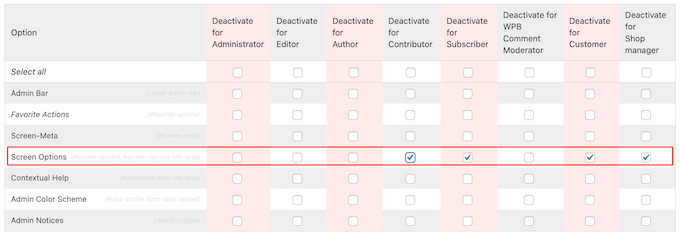
Um andere Inhalte auszublenden, folgen Sie einfach dem gleichen Prozess wie oben beschrieben. Sie möchten beispielsweise Admin-Hinweise für alle außer den Administratoren der Website ausblenden.
Weitere Details finden Sie in unserem Leitfaden zum Ausblenden unnötiger Elemente aus dem WordPress-Admin.
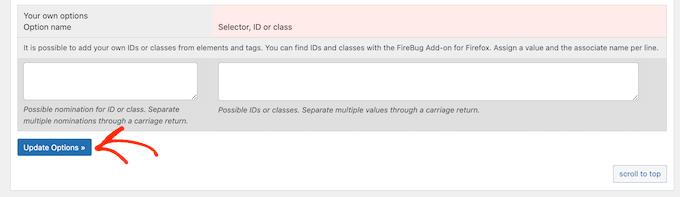
Wenn Sie mit den Änderungen zufrieden sind, klicken Sie einfach auf „Optionen aktualisieren“, um Ihre Einstellungen zu speichern.
Methode 2: WPCode verwenden (Bildschirmoptionen für alle Benutzer deaktivieren)
Alternativ können Sie die Schaltfläche für die Bildschirmoptionen für alle Benutzer deaktivieren. Dies ist nützlich, wenn Sie Zeit damit verbracht haben, den WordPress-Admin-Bereich zu optimieren und zu verbessern, und verhindern möchten, dass jemand diese Einstellungen ändert.
Sie können die Bildschirmoptionen für alle Benutzer deaktivieren, indem Sie benutzerdefinierten Code zu Ihrer Website hinzufügen. Selbst ein winziger Fehler in einem benutzerdefinierten Code-Snippet kann jedoch zu häufigen WordPress-Fehlern führen oder Ihre Website komplett lahmlegen.
Hier kommt WPCode ins Spiel.
WPCode ist das beste Code-Snippet-Plugin, das von über 2 Millionen WordPress-Websites verwendet wird. Es erleichtert das Hinzufügen von benutzerdefiniertem Code in WordPress, ohne die functions.php-Datei Ihres Themes bearbeiten zu müssen.
Zuerst müssen Sie das kostenlose WPCode-Plugin installieren. Weitere Informationen finden Sie in unserer Schritt-für-Schritt-Anleitung zum Installieren eines WordPress-Plugins.
Besuchen Sie als Nächstes die Seite Code-Schnipsel » Schnipsel hinzufügen in Ihrem Admin-Dashboard.
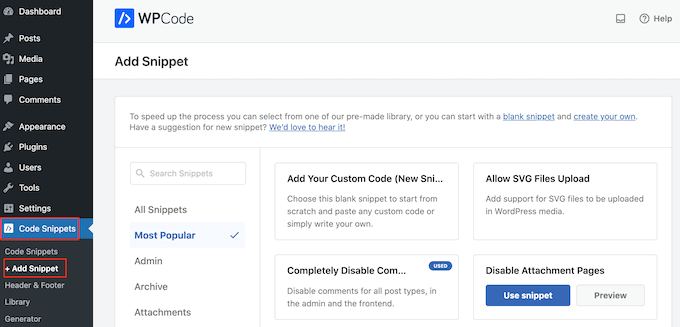
Hier sehen Sie alle fertigen Snippets, die Sie zu Ihrem WordPress-Blog oder Ihrer Website hinzufügen können.
Dazu gehören Snippets, mit denen Sie WordPress-Kommentare vollständig deaktivieren, Dateien hochladen können, die WordPress standardmäßig nicht unterstützt, und vieles mehr.
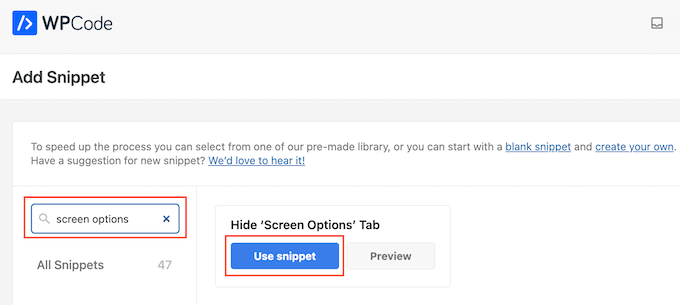
WPCode verfügt über ein fertiges Snippet, das die Schaltfläche 'Bildschirmoptionen' für alle Benutzer, einschließlich der Website-Administratoren, ausblendet.
Um den richtigen Code-Schnipsel zu finden, geben Sie „Bildschirmoptionen“ in die Suchleiste ein. Wenn der Code-Schnipsel angezeigt wird, fahren Sie einfach mit der Maus darüber und klicken Sie dann auf die Schaltfläche „Schnipsel verwenden“, wenn sie erscheint.
Sie sehen nun die Seite „Snippet bearbeiten“, die bereits alle richtigen Einstellungen enthält.
Klicken Sie einfach auf den Schalter „Inaktiv“, sodass er zu „Aktiv“ wechselt. Klicken Sie abschließend auf „Aktualisieren“, um das Snippet live zu schalten.
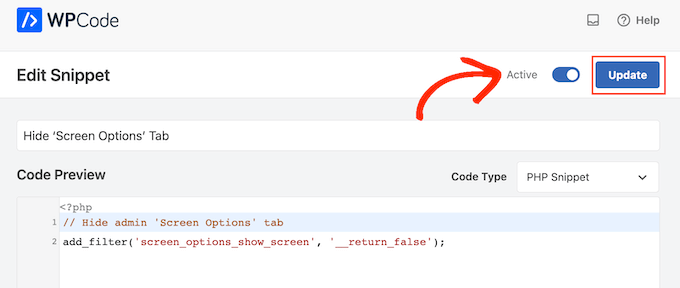
Damit ist der Bildschirmoptionen-Button für alle Benutzer vom Dashboard verschwunden und beschränkt den Dashboard-Zugriff.
Irgendwann müssen Sie möglicherweise wieder auf die Bildschirmoptionen zugreifen. Deaktivieren Sie dazu einfach das Code-Snippet, indem Sie zu Code-Snippets » Snippets gehen.
Suchen Sie hier nach dem Snippet 'Hide Screen Options Tab' und klicken Sie auf dessen 'Status'-Schalter, sodass es von Blau (aktiviert) auf Grau (deaktiviert) wechselt.
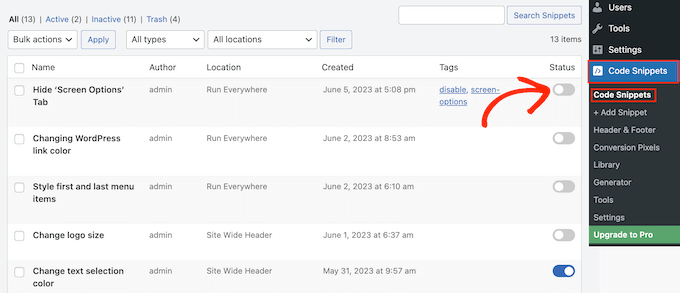
Wenn Sie das getan haben, können Sie auf die Schaltfläche „Bildschirmoptionen“ zugreifen.
So zeigen Sie die Schaltfläche „Bildschirmoptionen“ für Admin-Benutzer an
WPCode wird mit einem fertigen Snippet geliefert, das die Bildschirmoptionen für alle Benutzer ausblendet. Sie können die Schaltfläche jedoch auch für alle außer Administratoren ausblenden, indem Sie benutzerdefinierten PHP-Code hinzufügen.
Gehen Sie erneut zu Code Snippets » Snippet hinzufügen im WordPress-Dashboard.
Diesmal müssen Sie benutzerdefinierten Code zu Ihrer WordPress-Website hinzufügen, indem Sie mit der Maus über „Eigene benutzerdefinierte Codes hinzufügen“ fahren. Klicken Sie dann auf die Schaltfläche „+ Benutzerdefiniertes Snippet hinzufügen“.

Wählen Sie als Nächstes 'PHP-Snippet' als Code-Typ aus der Liste der angezeigten Optionen aus.

Sie werden dann zur Seite Benutzerdefinierte Snippet erstellen weitergeleitet.
Geben Sie zunächst einen Titel für den benutzerdefinierten Code-Schnipsel ein. Dies kann alles sein, was Ihnen hilft, den Schnipsel im WordPress-Dashboard zu identifizieren.
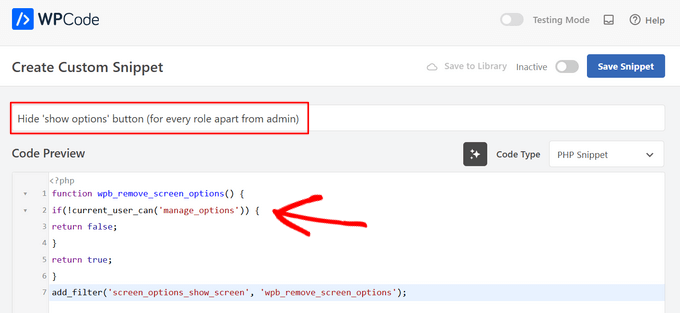
Fügen Sie dann einfach den folgenden Snippet in den Code-Editor ein:
function wpb_remove_screen_options() {
if(!current_user_can('manage_options')) {
return false;
}
return true;
}
add_filter('screen_options_show_screen', 'wpb_remove_screen_options');
Danach ist es an der Zeit, den Schnipsel live zu schalten, indem Sie auf den Schalter „Inaktiv“ klicken, damit er zu „Aktiv“ wird.
Klicken Sie abschließend auf „Snippet speichern“.
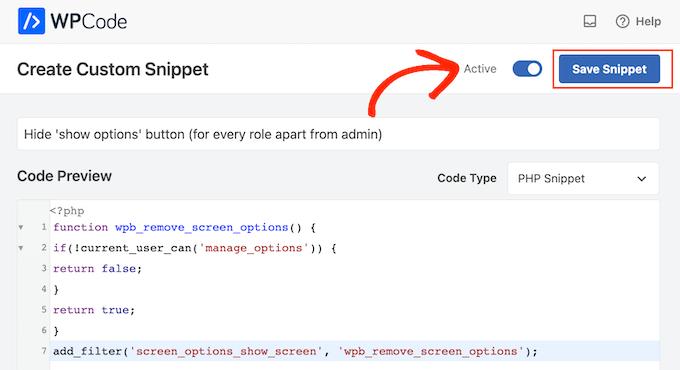
Nun verschwindet die Schaltfläche „Bildschirmoptionen“ aus dem WordPress-Dashboard für alle außer den Website-Administratoren.
Wir hoffen, dieser Artikel hat Ihnen geholfen zu lernen, wie Sie die Schaltfläche für die Bildschirmoptionen in WordPress einfach deaktivieren können. Möglicherweise möchten Sie auch unseren Leitfaden zum Erstellen eines benutzerdefinierten WordPress-Widgets oder unsere Expertenauswahl der besten Möglichkeiten zum Schutz Ihres Admin-Bereichs lesen.
Wenn Ihnen dieser Artikel gefallen hat, abonnieren Sie bitte unseren YouTube-Kanal für WordPress-Video-Tutorials. Sie finden uns auch auf Twitter und Facebook.




kzain
Die Schaltfläche 'Bildschirmoptionen' kann für neue Benutzer verwirrend sein.
besonders auf meiner Team-Website. Das Adminimize-Plugin (ohne es direkt zu nennen) klingt nach einer perfekten Lösung – einfach einzurichten und lässt mich kontrollieren, wer diese Optionen sieht.
Vielen Dank für die klare Erklärung beider Methoden!
Shayne Alvares
Vielen Dank für dieses großartige Tutorial. Ich muss tatsächlich die Option „SEITE BESUCHEN“ für einen Benutzer deaktivieren. Ist das möglich? Jede Anleitung wird geschätzt.
WPBeginner Support
Das Adminimize-Plugin hat auch die Option, dies zu deaktivieren.
Admin
taj md
Plugin auf dem Desktop-Bildschirm deaktivieren
WPBeginner Support
Um Plugins in jeder Version zu deaktivieren, gehen Sie in den Plugin-Bereich Ihres Admin-Bereichs.
Admin
Mohamed elhosary
Wie füge ich andere Spalten in den Bildschirmoptionen hinzu?
Die Bildschirmoptionen von „Alle Beiträge“ zeigen Spalten wie Autor, Kategorien, Tags, Statistiken an. Aber die Spalte „Interne Links erhalten“ wird nicht angezeigt.
Wie füge ich diese Spalte "Empfangene interne Links" hinzu, bitte helfen Sie
WPBeginner Support
Wenn diese Einstellung von einem Plugin hinzugefügt wurde, müssten Sie sich an den Support des Plugins wenden und darum bitten, dass diese als Option in den Bildschirmoptionen hinzugefügt wird.
Admin
Bob
Wie kann ich meine Bildschirmoptionen auf dem Handy ändern?
– Ich habe mich mit demselben Benutzer auf dem Desktop angemeldet und die benötigten Spalten ausgewählt, auf „Anwenden“ geklickt und alles war in Ordnung.
– Ich habe mich mobil angemeldet, aber alle Spalten werden immer noch angezeigt.
1- Gibt es eine Möglichkeit, anzugeben, welche Spalten nur auf Mobilgeräten angezeigt werden sollen?
2- Oder was soll ich tun?
Danke!
Bhaskar
Wie können wir Bildschirmoptionen auf allen Multisites deaktivieren, außer für den Superadmin?
WPBeginner Support
Hallo Bhaskar,
Sie können den folgenden Code in einer WordPress-Multisite verwenden, um nur dem Netzwerkadministrator die Anzeige der Schaltfläche für die Bildschirmoptionen zu gestatten.
function wpb_remove_screen_options() { if(!current_user_can('manage_network')) { return false; } return true; } add_filter('screen_options_show_screen', 'wpb_remove_screen_options');1-click Use in WordPress
Admin