


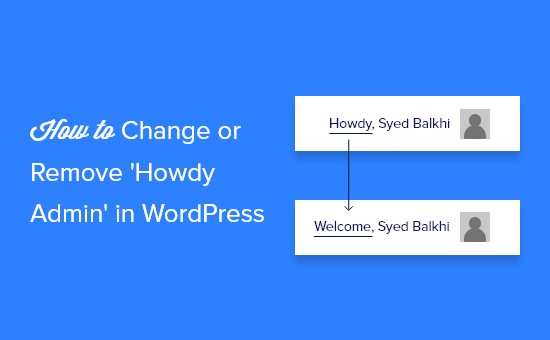
Als wir anfingen, WordPress-Websites anzupassen, fiel uns die kleine „Howdy“-Nachricht in der Admin-Leiste immer auf. Sie wirkte etwas zu lässig, besonders wenn wir professionelle Websites für Kunden erstellten.
Kleine Details wie Begrüßungen können einen großen Eindruck hinterlassen, und 'Howdy' fühlte sich manchmal fehl am Platz an. Wir haben gesehen, dass es Kunden verwirrt oder auf Websites, auf denen ein polierterer Ton benötigt wurde, ungeschickt wirkte.
Die gute Nachricht ist, dass das Ändern oder Entfernen des Textes 'Howdy' überhaupt nicht schwierig ist. Mit den richtigen Werkzeugen können Sie Ihr WordPress-Dashboard mit nur wenigen Klicks persönlicher und markengerechter gestalten.
In diesem Tutorial teilen wir ein paar einfache Möglichkeiten, die Begrüßung „Howdy“ zu aktualisieren. Wir zeigen Ihnen auch die einfachste Methode, die wir verwenden, damit Sie den kniffligen Coding-Teil überspringen können, wenn Sie möchten.
Bereit? Legen wir los.
Warum 'Howdy Admin' ändern oder entfernen?
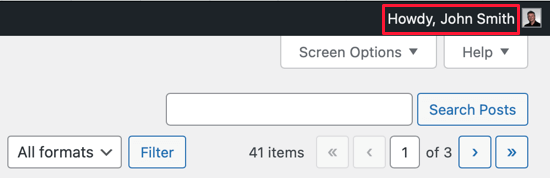
Jedes Mal, wenn Sie sich bei WordPress anmelden, werden Sie mit dem Wort „Howdy“ begrüßt, gefolgt von Ihrem Anzeigename.
Wenn sich zum Beispiel John Smith anmeldete, würde er oben rechts „Howdy, John Smith“ sehen. Wir haben diese Begrüßung viele Male bemerkt, als wir Benutzern bei der Einrichtung ihrer Websites geholfen haben.
Obwohl „Howdy“ freundlich gemeint ist, fühlt es sich nicht für jeden natürlich an. Manche Leute finden es altmodisch, und andere erkennen das Wort vielleicht gar nicht.
Wir haben mit Website-Besitzern zusammengearbeitet, die eine modernere oder einladendere Begrüßung bevorzugten. Auf mehrsprachigen Websites kann 'Howdy' sogar Besucher verwirren, die neu im Englischen sind.
Das Gute ist, dass Sie es leicht durch etwas wie „Willkommen“, „Hallo“ oder etwas anderes ersetzen können, das besser passt. Sie können es sogar komplett entfernen, wenn Sie ein saubereres Erscheinungsbild wünschen.
Wir zeigen Ihnen, wie einfach es ist, die Nachricht „Howdy Admin“ zu aktualisieren oder zu entfernen. Sie können die schriftlichen Schritte befolgen oder zum Video-Tutorial springen, wenn Sie möchten.
„Howdy Admin“ mit WPCode ändern oder entfernen (empfohlen)
Sie können „Howdy Admin“ ohne Plugin ändern oder entfernen, indem Sie einen benutzerdefinierten Code-Snippet zur functions.php-Datei Ihres Themes hinzufügen.
Wir empfehlen unerfahrenen Benutzern nicht, die PHP-Dateien ihres Themes zu bearbeiten, da selbst ein kleiner Fehler Ihre Website beschädigen könnte.
Um sicherzustellen, dass dies nicht geschieht, können Sie WPCode verwenden, um „Howdy Admin“ von Ihrer Website zu ändern oder zu entfernen.
WPCode ist nicht nur das leistungsstärkste Code-Snippet-Plugin für WordPress, sondern verfügt auch über eine riesige Bibliothek mit vorgefertigten Code-Snippets. Sehen Sie sich unseren vollständigen WPCode-Testbericht an, um mehr zu erfahren.
Sie müssen das kostenlose WPCode-Plugin herunterladen und installieren, bevor Sie beginnen. Weitere Details finden Sie in unserer Schritt-für-Schritt-Anleitung zur Installation eines WordPress-Plugins.
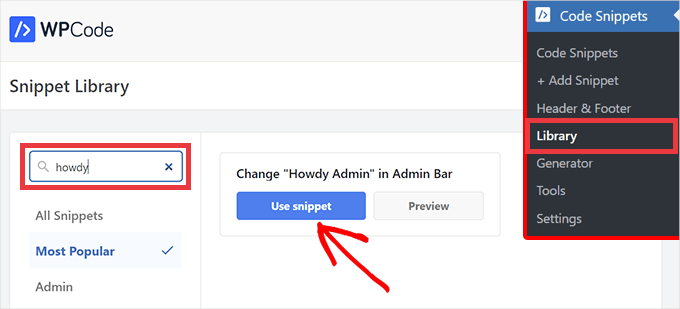
Nach der Aktivierung müssen Sie nur zu Code Snippets » Library gehen und „howdy“ in die Suchleiste eingeben. Als Ergebnis wird ein vorgefertigtes Code-Snippet mit dem Namen „Change Howdy Admin in Admin Bar“ angezeigt.
Fahren Sie einfach mit der Maus über den Snippet und klicken Sie auf 'Snippet verwenden', um ihn zu Ihrer Website hinzuzufügen.
Sie werden dann zur Seite 'Snippet bearbeiten' weitergeleitet. Da Sie einen Code-Snippet aus der WPCode-Bibliothek verwenden, sind alle Optionen und Einstellungen bereits für Sie ausgefüllt.
Alles, was Sie tun müssen, ist, den Schalter auf 'Aktiv' zu stellen und dann auf die Schaltfläche 'Aktualisieren' zu klicken. Sie werden sofort eine Änderung im oberen rechten Bereich des Bildschirms sehen, wo 'Howdy Admin' zu 'Welcome Admin' geändert wurde.
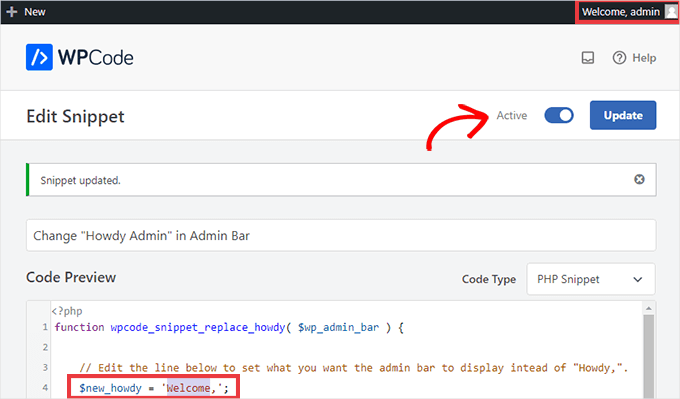
Um die Begrüßung anzupassen, ändern Sie einfach das Wort in einfachen Anführungszeichen von 'Howdy' in das, was Sie sagen möchten. Sie können zum Beispiel $new_howdy = 'Welcome,'; in $new_howdy = 'Hi there,'; ändern, um die Nachricht in "Hi there, Admin." zu ändern.
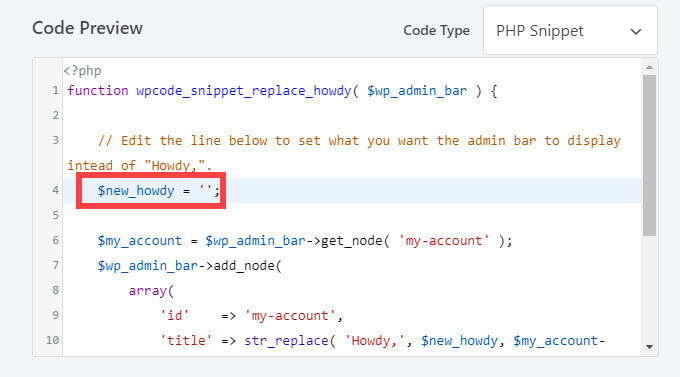
Sie können die Begrüßung auch vollständig entfernen, sodass nur der Benutzername in der Ecke angezeigt wird. Löschen Sie dazu alles zwischen den einfachen Anführungszeichen, sodass die Zeile einfach $new_howdy = ''; lautet.
Wenn Sie zur 'Howdy'-Begrüßung zurückkehren möchten, schalten Sie einfach den Schalter zurück auf 'Inaktiv' und klicken Sie erneut auf 'Aktualisieren'. Dadurch wird das WPCode-Snippet nicht mehr ausgeführt, aber Sie können es jederzeit wieder aktivieren.
Video-Tutorial
Möchten Sie lieber ein Video ansehen, um zu lernen, wie Sie „Howdy Admin“ im WordPress-Dashboard entfernen? Sehen Sie sich unser YouTube-Tutorial unten an:
Bonustipps zur Anpassung Ihres WordPress-Adminbereichs
Wir mögen die Flexibilität, das Admin-Backend in WordPress anzupassen. Es ermöglicht Ihnen, Ihre Website noch persönlicher und einfacher zu gestalten.
Wenn Sie nach weiteren Möglichkeiten suchen, Ihr WordPress-Admin-Erlebnis zu verbessern, finden Sie hier einige unserer bevorzugten Anleitungen, die Ihnen den Einstieg erleichtern:
- Was jeder über die WordPress Admin Bar wissen sollte
- So fügen Sie WordPress-Admin-Icons hinzu oder ändern sie
- So passen Sie das WordPress Admin Dashboard an
- So branden Sie Ihr WordPress Admin Dashboard weiß
- So fügen Sie Dark Mode zu Ihrem WordPress Admin Dashboard hinzu
Wir hoffen, dieser Artikel hat Ihnen geholfen zu lernen, wie Sie die Begrüßung im WordPress-Backend anpassen. Sehen Sie sich als Nächstes unseren Leitfaden an, wie Sie unnötige Menüpunkte aus dem WordPress-Adminbereich ausblenden, oder unsere Expertenauswahl der besten WordPress-Admin-Dashboard-Plugins.
Wenn Ihnen dieser Artikel gefallen hat, abonnieren Sie bitte unseren YouTube-Kanal für WordPress-Video-Tutorials. Sie finden uns auch auf Twitter und Facebook.




Dennis Muthomi
Ich verwalte mehrere WordPress-Websites für Kunden, und die Anpassung der Admin-Oberfläche für das Branding ist etwas, das ich regelmäßig tue. Die von Ihnen geteilte WPCode-Methode ist fantastisch! Sie ist so viel sicherer als mein alter Ansatz, direkt functions.php zu bearbeiten.
Ich benutze WPCode auch, um noch mehr in einem einzigen Snippet zu erledigen. Ich:
– Passe die Admin-Leiste an
– Entferne unnötige Elemente
– Füge benutzerdefinierte Links hinzu
Das macht die Dinge für Kunden, die nicht technisch versiert sind, super sauber und professionell. Sie erhalten ein einfacheres Dashboard, das leichter zu bedienen ist.
Robert
Dieses Snippet scheint in WordPress 6.6.1 nicht mehr zu funktionieren. Gibt es eine Chance auf ein Update?
WPBeginner Support
From testing the snippet is still working, please ensure that the snippet in the plugin is set to Active in the top-right to ensure that it is running on the site
Admin
Gordon Langley
Es hat bei mir auch auf 6.6.1 funktioniert, aber ich musste die Begrüßung in die britische Version ändern, die „Hi“ und nicht „Howdy“ ist.
Moinuddin Waheed
Danke für diese Anleitung zum Entfernen der Howdy-Nachricht aus dem Dashboard.
Ich musste das Dashboard an meinen Kunden übergeben und dachte daran, diese Nachricht zu ändern, da er sich der Howdy-Nachricht möglicherweise nicht bewusst ist.
Ich wollte also eine personalisierte Begrüßung erstellen.
Es fühlte sich jedoch nie fremd an, Howdy zu verwenden.
WPBeginner Support
You’re welcome
Admin
Jiří Vaněk
Bevor ich diesen Artikel gelesen habe, ist mir als Nicht-Muttersprachler, obwohl ich Englisch relativ gut spreche, nie in den Sinn gekommen, was das Wort „howdy“ eigentlich bedeutet. Und das, obwohl ich WordPress täglich benutze.
Jen
Vielen Dank! Hat wie am Schnürchen funktioniert!
WPBeginner Support
You’re welcome
Admin
Luvuyo Wati
Hat funktioniert, danke.
WPBeginner Support
You’re welcome
Admin
Hadi El Jundi
Funktioniert wie ein Zauber! Vielen Dank, mein Freund!
Noah Pascua
Danke. Es funktioniert bei mir.
simon
Hallo, kann mir jemand helfen?
Ich möchte einen String in einem WordPress-Theme übersetzen
//
if($mt_o[‘mt_rewrite_doctor_name’]!=””) { $mt_cpt_doctors_name = $mt_o[‘mt_rewrite_doctor_name’]; } else { $mt_cpt_doctors_name = “Staff'”;}
//
Ich habe so übersetzt:
if($mt_o[‘mt_rewrite_doctor_name’]!=””) { $mt_cpt_doctors_name = $mt_o[‘mt_rewrite_doctor_name’]; } else { $mt_cpt_doctors_name = __(‘Staff’,’madza_translate’);}
aber es funktioniert nicht!!!!
Könnt ihr mir helfen? Bitte bitte
Ast
Es funktioniert nicht,,, nachdem ich diesen Code verwende, kann das WordPress (Version 4.2.2) Admin-Panel nicht geladen werden, dieser Code sollte entfernt werden..
David Labbe
Es gibt einen viel einfacheren Weg, dies zu tun, indem Sie die alten Menü-Knotenwerte verwenden:
function np_replace_howdy($wp_admin_bar){
//Neuer Text zum Ersetzen von Howdy
$new_text = ‘Willkommen’;
// Rufe den 'my-account'-Menüpunkt für aktuelle Werte auf.
$my_account = $wp_admin_bar->get_node(‘my-account’);
//Ersetzen Sie „Howdy“ durch neuen Text mit String-Ersetzung
$new_title = str_replace(‘Howdy’, $new_text, $my_account->title);
//Bauen Sie das Menü mit den alten Knotenwerten und dem neuen Titel neu auf.
$wp_admin_bar->add_menu(array(
‘id’ => $my_account->id,
‘parent’ => $my_account->parent,
‘title’ => $new_title,
‘href’ => $my_account->href,
‘group’ => $my_account->group,
‘meta’ => array(
‘class’ => $my_account->meta[‘class’],
‘title’ => $my_account->meta[‘title’],
),
));
}
add_action(‘admin_bar_menu’, ‘np_replace_howdy’, 999);
Siehe mein Gist:
https://gist.github.com/Davidlab/8460a3cec27cb585d95c
pushker
es funktioniert nicht in meinem Code. Bitte schlagen Sie einen einfachen Code vor, um 'howdy' durch 'hello' zu ersetzen
Gauranga
I tried but it didn’t work.. kept saying error and when tried to repair it, my Wordpress admin panel couldn’t load any more I had to switch back to my back up functions.php file (fortunately i had it). Perhaps i made a mistake but it would be nice to have something that is really copy and paste for neophytes like myself with clear instructions instead of expecting everyone to know something else that may be common sense for those who know codes. Gauranga.
Sanskar
Können wir es jedes Mal ändern lassen, um Hallo in verschiedenen Sprachen zu sagen?
WPBeginner Support
Ja, das ist möglich. Es mag etwas kompliziert sein, aber machbar. Sie müssen ein Array in PHP mit Begrüßungen in verschiedenen Sprachen erstellen. Wählen Sie dann zufällig einen String aus dem Array aus und verwenden Sie ihn mit dem Rest des obigen Codes.
Admin
NATHAN
Wow…! Danke, Genie..!
Lee
Perfekt! Danke.
iTechRevo
Hallo, im Admin-Panel kann "howdy" bearbeitet werden, aber im Frontend ist "howdy" immer noch da und kann nicht geändert werden. Was soll ich also tun, um es zu bearbeiten?
Alan Gray
Ich habe dasselbe Problem. Es ist keine große Sache, „Howdy“ auf der Admin-Seite zu haben… aber auf der Website… das ist es.
WPBeginner Support
Um ganz sicher zu gehen, leeren Sie bitte den Cache Ihrer Website, um sicherzustellen, dass es sich nicht um einen Cache-Konflikt handelt.
Admin
graphicagenda
@senlinonline: Das ist ein toller Schnipsel! Aber er wechselt beim Frontend-Admin-Balken im angemeldeten Zustand zurück zu „Howdy“.
senlinonline
Das Ändern von „Howdy“ kann tatsächlich einfacher erfolgen als mit dem obigen Code. Fügen Sie dies zu Ihrer functions.php (oder functionality.php oder einer anderen Datei) hinzu: /** HOWDY ÄNDERN – http://wpmu.org/daily-tip-how-to-change-the-wordpress-howdy-message-to-a-custom-welcome/ **/add_filter(‘gettext’, ‘change_howdy’, 10, 3);function change_howdy($translated, $text, $domain) { if (!is_admin() || ‘default’ != $domain) return $translated; if (false !== strpos($translated, ‘Howdy’)) return str_replace(‘Howdy’, ‘Willkommen zurück’, $translated); return $translated;}/** ENDE HOWDY ÄNDERN **/
Sean 'Wordpress Guy' Vosler
Ich weiß, tatsächlich hat mich ein Kunde gefragt, ob sie von einem südlichen Unternehmen hergestellt wurde, weil es beim Anmelden „howdy“ sagte, ich habe gut gelacht, aber definitiv etwas zu tun, wenn man sich nicht sicher ist, wie ein Kunde reagieren könnte
WPBeginner - WordPress für Anfänger
Sean ‘Wordpress Guy’ Vosler im Namen der Anpassung? Nicht jeder findet Howdy cool. Greg sagte, er werde uns ein detaillierteres Tutorial schicken, wie er weitere Links und dergleichen hinzugefügt hat.
timgordons
Tolles Tutorial. Ich liebe es einfach. Danke! dafür
Maximiliano Noriega
Wow, toller Tipp
Sean 'Wordpress Guy' Vosler
warum sollte man das ändern??? :p