


Haben Sie sich jemals gefragt, warum Besucher nur Sekunden auf Ihrer WordPress-Website verbringen, bevor sie auf den Zurück-Button klicken?
Ein übersehener Grund ist eine schlechte Suchfunktion. Wenn Benutzer nicht schnell finden, wonach sie suchen, werden sie gehen, oft ohne sich zu engagieren oder zu konvertieren.
Standardmäßig ist die integrierte Suche von WordPress ziemlich eingeschränkt. Sie erkennt keine Tippfehler, Synonyme oder den Kontext, was es für die Leute schwieriger macht, Ihre besten Inhalte zu entdecken.
Hier kommt die Google Suche ins Spiel.
Googles leistungsstarke Suchmaschine liefert schnelle, relevante Ergebnisse; die Art, an die Ihre Besucher gewöhnt sind. Sie ist intelligent genug, um Absichten zu verstehen, Rechtschreibfehler zu korrigieren und Inhalte anzuzeigen, die die WordPress-Suche möglicherweise vollständig übersieht.
Nach dem Testen mehrerer Methoden haben wir eine schnelle und zuverlässige Möglichkeit gefunden, sie einzurichten. In dieser Anleitung zeigen wir Ihnen, wie Sie Google Suche zu Ihrer WordPress-Website hinzufügen – ohne komplizierte Einrichtung. 🧑💻

Warum sollten Sie die Google-Suche in WordPress verwenden?
Die Standard-Suchfunktion von WordPress ist nicht sehr nützlich und findet oft keine relevanten Ergebnisse für Benutzeranfragen. Dies zwingt viele Website-Besitzer, nach Alternativen zu suchen.
Sie können ein beliebtes WordPress-Suchplugin verwenden. Sie müssen dieses Plugin jedoch immer noch verwalten, und es kann Ihre Serverressourcen beeinträchtigen, wenn es nicht richtig optimiert ist.
Auf der anderen Seite können Sie stattdessen die zuverlässige und leistungsstarke Suchfunktion von Google verwenden. Sie ist kostenlos (obwohl die kostenlose Version Google-Anzeigen anzeigen kann), ermöglicht es Ihnen, die Suche auf Ihre Websites zu beschränken und kann direkt von Ihrer WordPress-Website aus ausgeführt werden.
Außerdem ist die Google-Suche schnell, die Nutzer vertrauen der Marke bereits, und Sie müssen sie nicht warten oder aktualisieren. Sie können den Nutzern sogar erlauben, bei Bedarf externe Websites auf Google zu durchsuchen.
Nichtsdestotrotz zeigen wir Ihnen, wie Sie Ihrer WordPress-Website ganz einfach eine Google-Sitesuche hinzufügen. Hier sind alle Dinge, die wir in diesem Leitfaden teilen werden:
- So fügen Sie Google Search zu einer WordPress-Website hinzu
- Alternative: Verwenden Sie SearchWP, um ein fantastisches Suchformular zu erstellen
- FAQs: So fügen Sie Google-Suche zu einer WordPress-Website hinzu
- Video-Tutorial: So fügen Sie die Google-Suche zu einer WordPress-Website hinzu
- Weitere Tipps zur Verbesserung der WordPress-Suche
Fangen wir an.
So fügen Sie Google Search zu einer WordPress-Website hinzu
Sie können Google Search ganz einfach zu Ihrer WordPress-Website hinzufügen, indem Sie zuerst eine benutzerdefinierte Suchmaschine in Google erstellen. Besuchen Sie dazu die Website von Google Programmable Search Engine.
Klicken Sie hier auf die Schaltfläche „Los geht’s“.
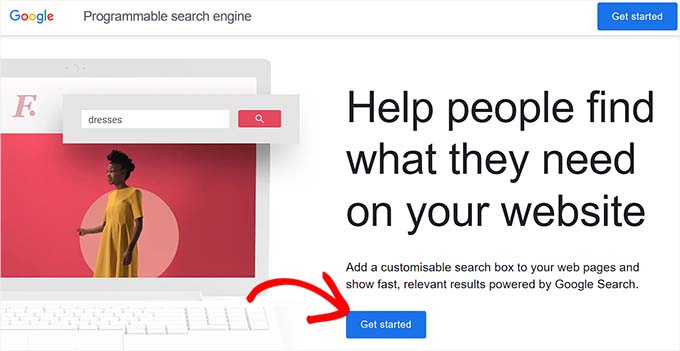
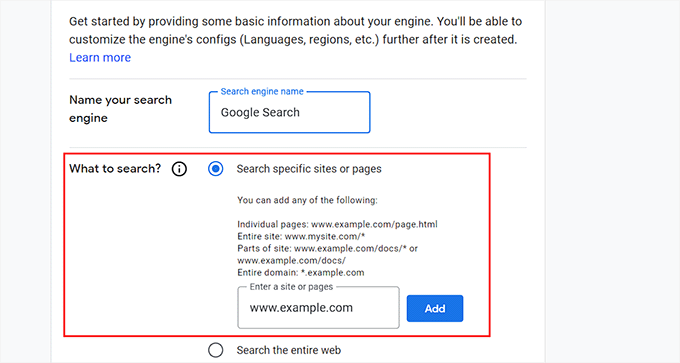
Dies leitet Sie zur Seite „Eine neue Suchmaschine erstellen“ weiter, wo Sie einen Namen für die Suchformular hinzufügen müssen, das Sie gerade erstellen.
Wählen Sie als Nächstes im Abschnitt „Was soll durchsucht werden?“ die Option „Bestimmte Websites oder Seiten durchsuchen“ aus und fügen Sie die URL Ihrer WordPress-Website hinzu.
Jetzt wird die Google Site Search nur den Inhalt Ihrer Website indizieren. Wenn Sie jedoch möchten, dass Google Suchergebnisse auch von anderen Websites anzeigt, können Sie die Option „Das gesamte Web durchsuchen“ wählen.
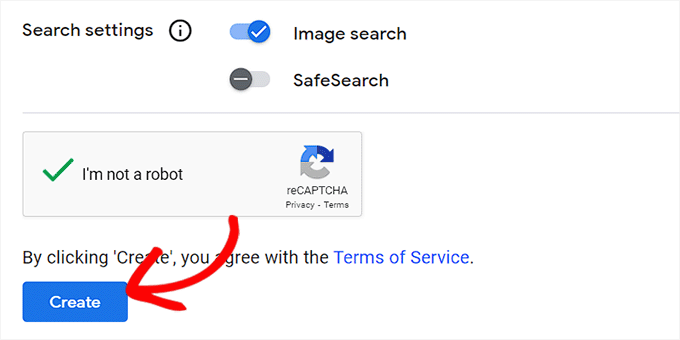
Scrollen Sie als Nächstes nach unten und aktivieren Sie die Option „Bildersuche“, damit Ihr Google-Suchformular Bilder auf Ihrer Website indizieren kann. Wir empfehlen diese Option, wenn Sie Fotos online verkaufen, eine Fotografie-Website haben oder einen Reiseblog betreiben.
Danach können Sie auch den Schalter „Safe Search“ aktivieren, damit den Nutzern keine unangemessenen Ergebnisse für ihre Suchanfragen angezeigt werden.
Wenn Sie fertig sind, klicken Sie auf die Schaltfläche „Erstellen“.
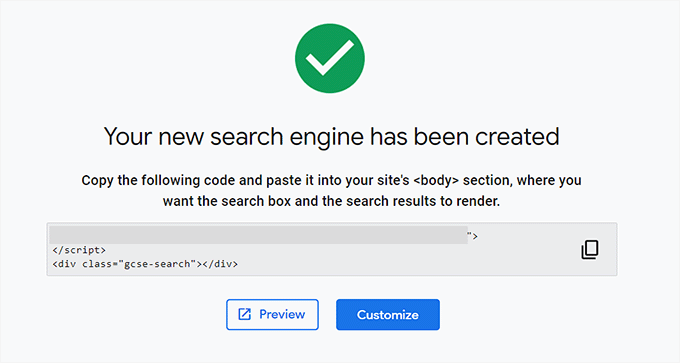
Google zeigt Ihnen nun eine Erfolgsmeldung an. Um den Code für Ihre Website zu erhalten, klicken Sie auf die Schaltfläche „Code erhalten“.
Auf dem nächsten Bildschirm kopieren Sie einfach den gesamten Code-Schnipsel aus dem Feld „Code“ und fügen ihn in eine Notepad-Anwendung oder einen einfachen Texteditor ein, damit Sie ihn im nächsten Schritt leicht darauf zugreifen können.
Nun könnten Sie Ihr WordPress-Dashboard besuchen und Ihre Theme-Dateien bearbeiten, um die Suche zu Ihrer Website hinzuzufügen. Dies kann jedoch riskant sein, und der kleinste Fehler kann Ihre Website lahmlegen.
Deshalb empfehlen wir stattdessen die Verwendung von WPCode. Es ist das beste WordPress Code Snippet Plugin auf dem Markt, das das Hinzufügen von benutzerdefiniertem Code sicher und einfach macht.
Einige unserer Partner-Marken verwenden WPCode, um benutzerdefinierte Code-Snippets auf ihren Websites hinzuzufügen und zu verwalten. Es funktioniert für sie außergewöhnlich gut, und Sie können mehr darüber in unserem detaillierten WPCode-Testbericht erfahren.

💡 Hinweis: WPCode hat einen kostenlosen Plan, den Sie für dieses Tutorial verwenden können. Ein Upgrade auf WPCode Pro bietet Ihnen jedoch Zugriff auf weitere Funktionen wie intelligente bedingte Logik, eine Cloud-Bibliothek mit Code-Snippets und mehr.
Zuerst müssen Sie das WPCode-Plugin installieren und aktivieren.
Öffnen Sie von Ihrem WordPress-Dashboard aus Plugins » Plugin hinzufügen.

Suchen Sie auf dem nächsten Bildschirm mit der Suchleiste nach WPCode.
Klicken Sie dann auf 'Jetzt installieren' und 'Aktivieren', um es ordnungsgemäß zu aktivieren.

Detaillierte Anweisungen finden Sie in unserem Leitfaden für Anfänger, wie Sie ein WordPress-Plugin installieren: wie man ein WordPress-Plugin installiert.
Besuchen Sie nach der Aktivierung die Seite Code Snippets » + Snippet hinzufügen in der Admin-Seitenleiste von WordPress. Klicken Sie hier unter der Option „Eigene Codes hinzufügen (Neues Snippet)“ auf die Schaltfläche „+ Benutzerdefiniertes Snippet hinzufügen“.

Dies führt Sie zur Seite „Benutzerdefinierten Snippet erstellen“, auf der Sie jeden beliebigen Namen für das Snippet eingeben können. Wählen Sie dann im Dropdown-Menü auf der rechten Seite „Universelles Snippet“ als Code-Typ aus. Dropdown-Menü
Sobald Sie dies getan haben, fügen Sie den vollständigen Google Search Engine Code-Snippet, den Sie zuvor kopiert haben, in das Feld „Code-Vorschau“ ein.
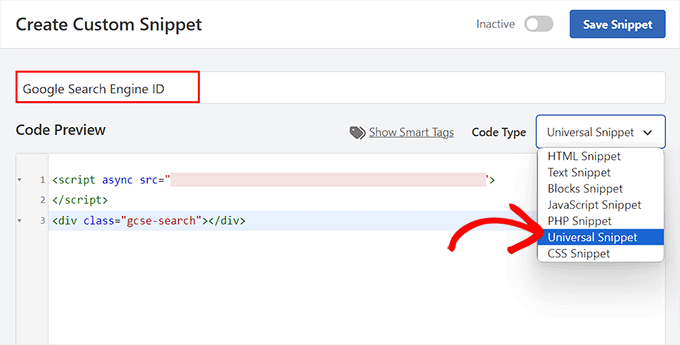
Scrollen Sie dann nach unten zum Abschnitt „Einfügen“ und wählen Sie den Modus „Automatisch einfügen“. Nach der Aktivierung wird das Google-Suchformular automatisch zu Ihrer Website hinzugefügt.
Danach können Sie das Dropdown-Menü „Standort“ erweitern, um auszuwählen, wo Sie Ihre Suchleiste anzeigen möchten.
Wenn Sie beispielsweise das Suchformular oben auf all Ihren Beiträgen und Seiten anzeigen möchten, können Sie die Option 'Vor Beitrag einfügen' auswählen.
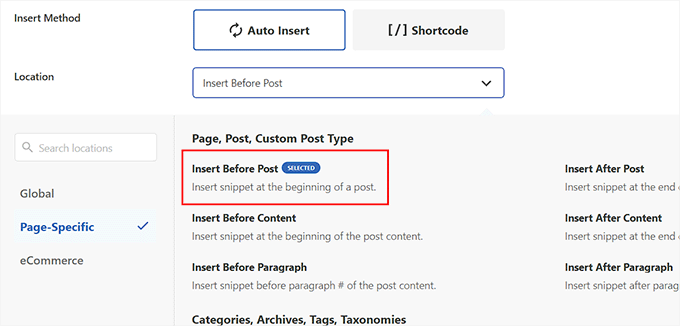
Scrollen Sie dann zurück nach oben und schalten Sie den Schalter „Inaktiv“ auf „Aktiv“, damit der Code einsatzbereit ist.
Klicken Sie abschließend auf die Schaltfläche „Snippet speichern“, um Ihre Einstellungen zu speichern.
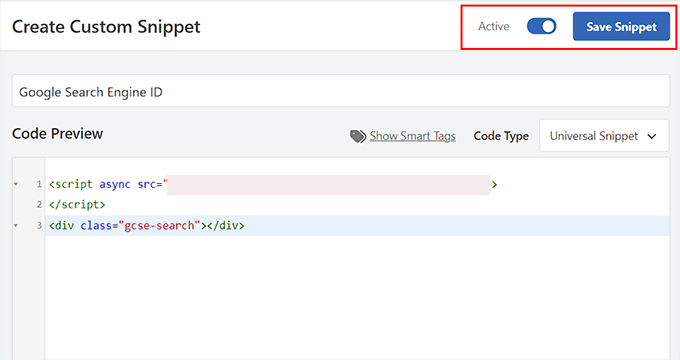
Sie haben erfolgreich ein Google-Suchformular zu Ihrem WordPress-Blog hinzugefügt.
Sie können Ihre Website jetzt besuchen, um sie in Aktion zu sehen:

Alternative: Verwenden Sie SearchWP, um ein fantastisches Suchformular zu erstellen
Wenn es Ihnen schwerfällt, Google Site Search zu Ihrer Website hinzuzufügen, oder wenn Sie nach einer Alternative suchen, können Sie SearchWP verwenden, das beste WordPress-Such-Plugin auf dem Markt.
So funktioniert es: Dieses Plugin verbessert automatisch die Standard-WordPress-Suche und ermöglicht es Benutzern, fast alles zu finden, was sie auf Ihrer Website benötigen.
Wir haben dieses Plugin ausgiebig getestet und Sie können seine Funktionen in unserem detaillierten SearchWP-Testbericht erkunden.

SearchWP ermöglicht es Ihnen, eine benutzerdefinierte Relevanzskala zu erstellen, um den Suchalgorithmus anzupassen. Auf diese Weise können Sie entscheiden, welche Inhaltstypen oder Felder in den Ergebnissen höher eingestuft werden sollen.
Sie können auch jeden Teil Ihrer Website durchsuchbar machen, einschließlich PDFs, benutzerdefinierte Beitragstypen, Medien, Blog-Archivseite, Blog-Kommentare, WooCommerce-Produkte und mehr.

Wenn Sie eine mehrsprachige Website haben, können Sie mit dem Plugin auch eine mehrsprachige Suche erstellen.
Außerdem integriert sich SearchWP im Gegensatz zur Google-Suche nahtlos in das Design und Branding Ihrer Website. Es hält die Nutzer auf Ihrer Website, anstatt ihnen die Google-Oberfläche oder Anzeigen von Wettbewerbern anzuzeigen.
Für weitere Details können Sie unser Tutorial unter So verbessern Sie die WordPress-Suche mit SearchWP aufrufen.
FAQs: So fügen Sie Google-Suche zu einer WordPress-Website hinzu
Wenn Sie sich immer noch nicht sicher sind, ob Google Suche die richtige Wahl für Ihre WordPress-Website ist, machen Sie sich keine Sorgen. Hier sind einige der häufigsten Fragen, die wir von Benutzern hören:
Wie viel kostet es, Google Search zu einer WordPress-Website hinzuzufügen?
Das Hinzufügen der Google-Suche zu Ihrer WordPress-Website ist mit der programmierbaren Suchmaschine von Google völlig kostenlos.
Allerdings kann die kostenlose Version Anzeigen in den Suchergebnissen anzeigen. Wenn Sie eine werbefreie oder besser anpassbare Erfahrung wünschen, können je nach den von Ihnen gewählten Tools oder Google-Diensten Kosten anfallen.
Benötige ich Programmierkenntnisse, um die Google-Suche hinzuzufügen?
Nicht wirklich. Sie können einfach die Schritte in dieser Anleitung befolgen und den von Google bereitgestellten Code in WPCode einfügen. Es ist eine einfache, anfängerfreundliche Methode, um die Google-Suche hinzuzufügen, ohne Ihre Theme-Dateien bearbeiten zu müssen.
Kann ich das Aussehen der Google-Suche auf meiner Website anpassen?
Ja, Sie können es so gestalten, dass es zu Ihrem Branding passt. Die programmierbare Suchmaschine von Google bietet Ihnen Optionen, um das Aussehen und Gefühl der Ergebnisse anzupassen.
Was ist, wenn ich Google Search später entfernen möchte?
Das ist einfach! Sie können den Code-Snippet jederzeit aus Ihren WPCode-Einstellungen deaktivieren oder löschen, und Ihre Website wird wieder die Standard-WordPress-Suche verwenden.
Video-Tutorial: So fügen Sie die Google-Suche zu einer WordPress-Website hinzu
Kein Fan von Anleitungen? Kein Problem! Wir haben ein praktisches Video-Tutorial erstellt, das Sie durch den Prozess führt:
Weitere Tipps zur Verbesserung der WordPress-Suche
Wir hoffen, dieser Artikel hat Ihnen geholfen zu lernen, wie Sie Google Suche einfach zu einer WordPress-Website hinzufügen können.
Als Nächstes möchten Sie vielleicht auch unsere Anfängerleitfäden zu folgenden Themen sehen:
- Blog-Kommentare durchsuchbar machen
- So schließen Sie bestimmte Seiten, Autoren und mehr von der WordPress-Suche aus
- So passen Sie die Suchergebnisseite in WordPress an
- So beheben Sie, dass die WordPress-Suche nicht funktioniert
- So sehen Sie die Suchanalysen in WordPress
Wenn Ihnen dieser Artikel gefallen hat, abonnieren Sie bitte unseren YouTube-Kanal für WordPress-Video-Tutorials. Sie finden uns auch auf Twitter und Facebook.





Hajjalah
Ich möchte die Google-Suche zu meinem Blog hinzufügen, da sie sehr schnell und genau zu sein scheint, aber ich möchte nicht, dass meine Benutzer „erweitert von Google“ im Suchfeld sehen. Ich möchte meine eigenen Inhalte einfügen, damit die Funktion so aussieht, als wäre sie rein auf meinem Blog erstellt worden. Ist das möglich?
WPBeginner Support
In den Einstellungen für Aussehen und Gefühl der Suchmaschinenoptionen gibt es ein paar Auswahlmöglichkeiten, die Sie je nach Ihren Wünschen nutzen können!
Admin
Ivo
Hallo, danke für die gut erklärte Methode. Das einzige Problem, das ich hatte, war, nachdem ich den Schnipsel aktiviert und gespeichert hatte, wurde ich auf eine Seite weitergeleitet: „403 Forbidden Access to this resource on the server is denied!“. Muss ich dafür etwas in meinem cPanel tun oder den Hosting-Anbieter kontaktieren, um das zu beheben?
Mit freundlichen Grüßen
WPBeginner Support
Sie könnten sich an Ihren Hosting-Provider wenden oder die Schritte in unserem Leitfaden unten ausprobieren!
https://www.wpbeginner.com/wp-tutorials/how-to-fix-the-403-forbidden-error-in-wordpress/
Admin
Dennis Muthomi
Toller Leitfaden!
Das schnelle Finden relevanter Informationen auf einer WordPress-Website kann mit der Standard-Suche frustrierend sein. Ich habe erwogen, entweder die Google Programmable Search Engine oder das SearchWP-Plugin zu integrieren, um die Sucherfahrung für meine Besucher zu verbessern.
Ich tendiere zu SearchWP für eine bessere Kontrolle über die Relevanz, aber ich bin neugierig, ob jemand Tipps zur Optimierung seiner Leistung auf größeren Websites hat?
WPBeginner Support
Das hängt von der Größe der Website ab. SearchWP hat auf der Plugin-Website Dokumentationen für seine Empfehlungen für verschiedene Website-Größen.
Admin
Jiří Vaněk
Ich habe SearchWP getestet und kann es auch für größere Websites empfehlen. Speziell getestet auf einer Website mit mehr als 1300 Artikeln und vielen Kategorien.
Jiří Vaněk
Das klingt nach einer sehr praktischen Alternative zur klassischen WordPress-Suche. Hat sie auch Auswirkungen auf eine bessere Indizierung der Website?
WPBeginner Support
Die Indizierung Ihrer Inhalte würde über SEO-Plugins erfolgen, diese Suchoptionen würden Ihre Indizierung nicht beeinflussen.
Admin
Cammy
Gibt es eine Möglichkeit, es so einzurichten, dass die Suchergebnisse auf einer benutzerdefinierten Seite meiner Website angezeigt werden – d. h. auf der Suchergebnisseite oder einer Seite mit dem Header und Footer meiner Website?
WPBeginner Support
Das sollte das Plugin ermöglichen, wenn wir richtig verstehen, was Sie suchen.
Admin
Ram
Wie ersetze ich das WordPress-Theme-Suchfeld durch die Google Custom Search anstelle eines Widgets?
WPBeginner Support
Das hängt von Ihrem Theme ab. Wenn Sie sich an den Support Ihres Themes wenden, sollten diese Ihnen helfen können.
Admin
Josh
Wie haben Sie es geschafft, dass Ihr WordPress-Suchsymbol über der Kopfzeile Google-Suchergebnisse anzeigt? Das ist genau das, was ich versuche zu tun, und es scheint mit meinen Fähigkeiten unmöglich zu sein. Eine Anleitung wäre großartig, aber ich bin sicher, dass es nicht so einfach wäre, eine Anleitung für so etwas zu geben. Vielen Dank für diesen Artikel, trotzdem!
WPBeginner Support
Wenn Ihr Theme nicht die Option bietet, ein Such-Widget in Ihre Kopfzeile einzufügen, sollten Sie sich an den Support Ihres Themes wenden, um zu erfahren, wie Sie es in Ihr spezifisches Theme einfügen können.
Admin
Josh
Ich habe es natürlich 10 Minuten nach dem Absenden meines Kommentars herausgefunden. Es beinhaltete zwei Code-Schnipsel von Google. Ein Code ersetzte, was in meiner searchform.php-Datei stand, während der andere Code auf der Suchergebnisseite platziert wurde. Super einfach, aber jetzt muss ich nur noch das Aussehen anpassen, damit es besser zu meinem Theme passt.
Danke und viele Grüße,
J
WPBeginner Support
Glad you were able to figure it out