


Haben Sie sich jemals gefragt, warum Besucher nur Sekunden auf Ihrer WordPress-Website verbringen, bevor sie auf den Zurück-Button klicken?
Ein übersehener Grund ist eine schlechte Suchfunktion. Wenn Benutzer nicht schnell finden, wonach sie suchen, werden sie gehen, oft ohne sich zu engagieren oder zu konvertieren.
Standardmäßig ist die integrierte Suche von WordPress ziemlich eingeschränkt. Sie erkennt keine Tippfehler, Synonyme oder den Kontext, was es für die Leute schwieriger macht, Ihre besten Inhalte zu entdecken.
Hier kommt die Google Suche ins Spiel.
Googles leistungsstarke Suchmaschine liefert schnelle, relevante Ergebnisse; die Art, an die Ihre Besucher gewöhnt sind. Sie ist intelligent genug, um Absichten zu verstehen, Rechtschreibfehler zu korrigieren und Inhalte anzuzeigen, die die WordPress-Suche möglicherweise vollständig übersieht.
Nach dem Testen mehrerer Methoden haben wir eine schnelle und zuverlässige Möglichkeit gefunden, sie einzurichten. In dieser Anleitung zeigen wir Ihnen, wie Sie Google Suche zu Ihrer WordPress-Website hinzufügen – ohne komplizierte Einrichtung. 🧑💻

Warum sollten Sie die Google-Suche in WordPress verwenden?
Die Standard-Suchfunktion von WordPress ist nicht sehr nützlich und findet oft keine relevanten Ergebnisse für Benutzeranfragen. Dies zwingt viele Website-Besitzer, nach Alternativen zu suchen.
Sie können ein beliebtes WordPress-Such-Plugin verwenden. Allerdings müssen Sie dieses Plugin immer noch verwalten, und es kann Ihre Serverressourcen beeinträchtigen, wenn es nicht richtig optimiert ist.
Andererseits können Sie stattdessen Googles zuverlässige und leistungsstarke Suchfunktion nutzen. Sie ist kostenlos (obwohl die kostenlose Version Google-Anzeigen anzeigen kann), ermöglicht es Ihnen, die Suche auf Ihre Websites zu beschränken und kann direkt von Ihrer WordPress-Website aus ausgeführt werden.
Außerdem ist die Google-Suche schnell, die Nutzer vertrauen der Marke bereits, und Sie müssen sie nicht warten oder aktualisieren. Sie können den Nutzern sogar erlauben, bei Bedarf externe Websites auf Google zu durchsuchen.
Nichtsdestotrotz zeigen wir Ihnen, wie Sie Ihrer WordPress-Website ganz einfach eine Google-Sitesuche hinzufügen. Hier sind alle Dinge, die wir in diesem Leitfaden teilen werden:
- So fügen Sie Google Search zu einer WordPress-Website hinzu
- Alternative: Verwenden Sie SearchWP, um ein fantastisches Suchformular zu erstellen
- FAQs: So fügen Sie Google-Suche zu einer WordPress-Website hinzu
- Video-Tutorial: So fügen Sie die Google-Suche zu einer WordPress-Website hinzu
- Weitere Tipps zur Verbesserung der WordPress-Suche
Fangen wir an.
So fügen Sie Google Search zu einer WordPress-Website hinzu
Sie können die Google-Suche ganz einfach zu Ihrer WordPress-Website hinzufügen, indem Sie zuerst eine benutzerdefinierte Suchmaschine bei Google erstellen. Besuchen Sie dazu die Website von Google Programmable Search Engine.
Klicken Sie hier auf die Schaltfläche „Los geht’s“.
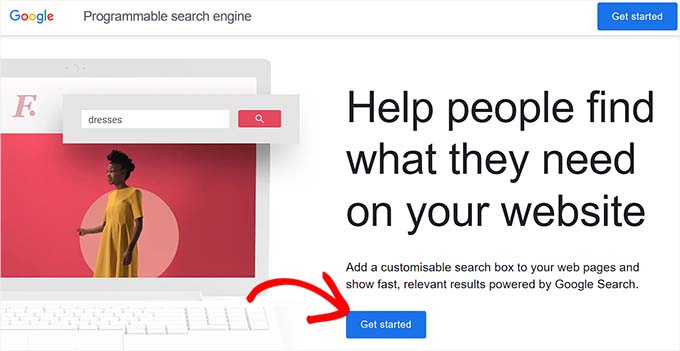
Dies führt Sie zur Seite „Eine neue Suchmaschine erstellen“, auf der Sie einen Namen für das Suchformular eingeben müssen, das Sie erstellen möchten.
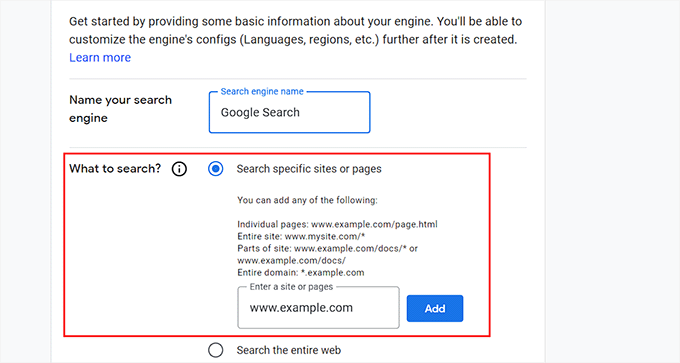
Wählen Sie als Nächstes im Abschnitt „Was soll durchsucht werden?“ die Option „Bestimmte Websites oder Seiten durchsuchen“ aus und fügen Sie die URL Ihrer WordPress-Website hinzu.
Jetzt wird die Google Site Search nur den Inhalt Ihrer Website indizieren. Wenn Sie jedoch möchten, dass Google Suchergebnisse auch von anderen Websites anzeigt, können Sie die Option „Das gesamte Web durchsuchen“ wählen.
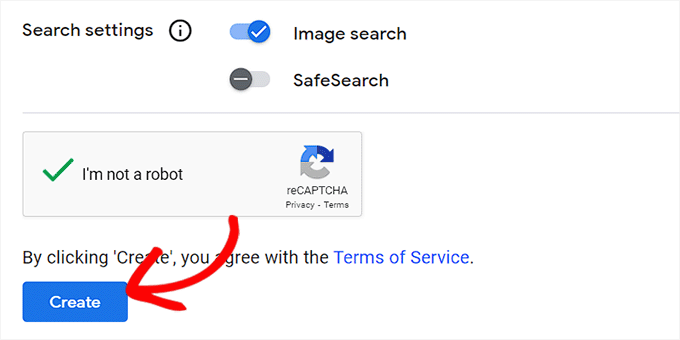
Scrollen Sie als Nächstes nach unten und aktivieren Sie die Option „Bildersuche“, damit Ihr Google-Suchformular Bilder auf Ihrer Website indizieren kann. Wir empfehlen diese Option, wenn Sie Fotos online verkaufen, eine Fotografie-Website haben oder einen Reiseblog betreiben.
Danach können Sie auch den Schalter „Safe Search“ aktivieren, damit den Nutzern keine unangemessenen Ergebnisse für ihre Suchanfragen angezeigt werden.
Wenn Sie fertig sind, klicken Sie auf die Schaltfläche „Erstellen“.
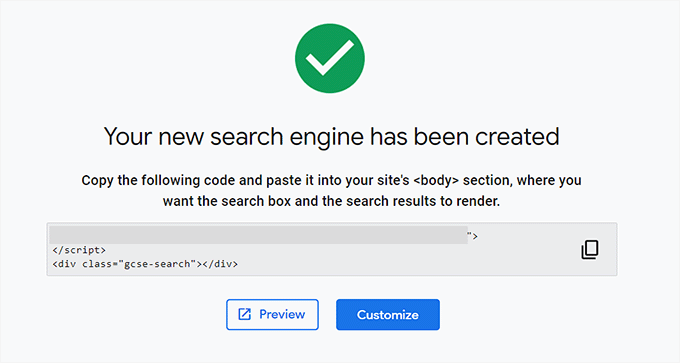
Google zeigt Ihnen nun eine Erfolgsmeldung an. Um den Code für Ihre Website zu erhalten, klicken Sie auf die Schaltfläche „Code erhalten“.
Auf dem nächsten Bildschirm kopieren Sie einfach den gesamten Code-Schnipsel aus dem Feld „Code“ und fügen ihn in eine Notepad-Anwendung oder einen einfachen Texteditor ein, damit Sie ihn im nächsten Schritt leicht darauf zugreifen können.
Nun könnten Sie Ihr WordPress-Dashboard besuchen und Ihre Theme-Dateien bearbeiten, um die Suche zu Ihrer Website hinzuzufügen. Dies kann jedoch riskant sein, und der kleinste Fehler kann Ihre Website lahmlegen.
Deshalb empfehlen wir stattdessen die Verwendung von WPCode. Es ist das beste WordPress-Code-Snippet-Plugin auf dem Markt, das das Hinzufügen von benutzerdefiniertem Code sicher und einfach macht.
Einige unserer Partner-Marken verwenden WPCode, um benutzerdefinierte Code-Snippets auf ihren Websites hinzuzufügen und zu verwalten. Es hat für sie außergewöhnlich gut funktioniert, und Sie können mehr darüber in unserem detaillierten WPCode-Testbericht erfahren.

💡 Hinweis: WPCode hat einen kostenlosen Plan, den Sie für dieses Tutorial verwenden können. Wenn Sie jedoch auf WPCode Pro upgraden, erhalten Sie Zugriff auf weitere Funktionen wie intelligente bedingte Logik, eine Cloud-Bibliothek mit Code-Snippets und mehr.
Zuerst müssen Sie das WPCode-Plugin installieren und aktivieren.
Öffnen Sie von Ihrem WordPress-Dashboard aus Plugins » Plugin hinzufügen.

Suchen Sie auf dem nächsten Bildschirm mit der Suchleiste nach WPCode.
Klicken Sie dann auf 'Jetzt installieren' und 'Aktivieren', um es ordnungsgemäß zu aktivieren.

Ausführliche Anweisungen finden Sie in unserem Anfängerleitfaden zur Installation eines WordPress-Plugins.
Besuchen Sie nach der Aktivierung die Seite Code Snippets » + Snippet hinzufügen in der Admin-Seitenleiste von WordPress. Klicken Sie hier unter der Option „Eigene Codes hinzufügen (Neues Snippet)“ auf die Schaltfläche „+ Benutzerdefiniertes Snippet hinzufügen“.

Dies bringt Sie zur Seite „Benutzerdefiniertes Snippet erstellen“, auf der Sie jeden beliebigen Namen für das Snippet eingeben können. Wählen Sie dann im Dropdown-Menü auf der rechten Seite „Universelles Snippet“ als Code-Typ aus.
Sobald Sie dies getan haben, fügen Sie den vollständigen Google Search Engine Code-Snippet, den Sie zuvor kopiert haben, in das Feld „Code-Vorschau“ ein.
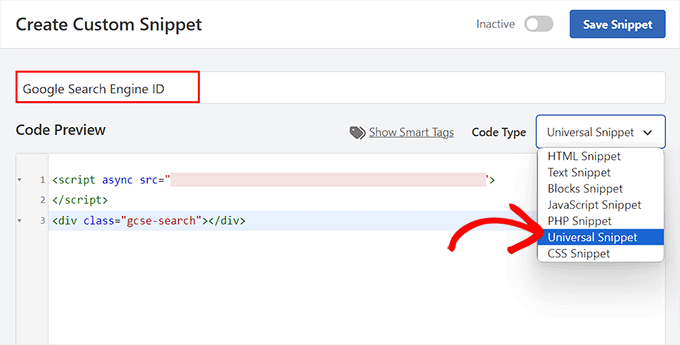
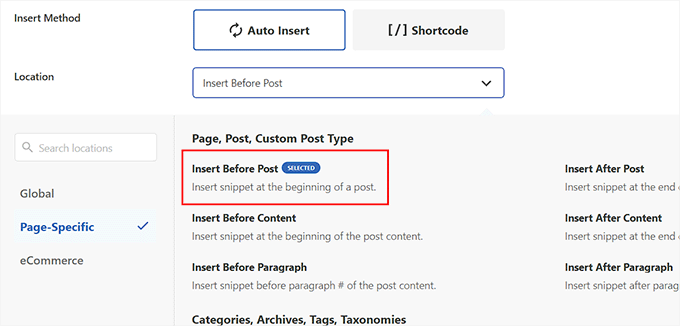
Scrollen Sie dann nach unten zum Abschnitt „Einfügen“ und wählen Sie den Modus „Automatisch einfügen“. Nach der Aktivierung wird das Google-Suchformular automatisch zu Ihrer Website hinzugefügt.
Danach können Sie das Dropdown-Menü „Standort“ erweitern, um auszuwählen, wo Sie Ihre Suchleiste anzeigen möchten.
Wenn Sie beispielsweise das Suchformular am Anfang all Ihrer Beiträge und Seiten anzeigen möchten, können Sie die Option „Vor Beitrag einfügen“ auswählen.
Scrollen Sie dann zurück nach oben und schalten Sie den Schalter „Inaktiv“ auf „Aktiv“, damit der Code einsatzbereit ist.
Klicken Sie abschließend auf die Schaltfläche „Snippet speichern“, um Ihre Einstellungen zu speichern.
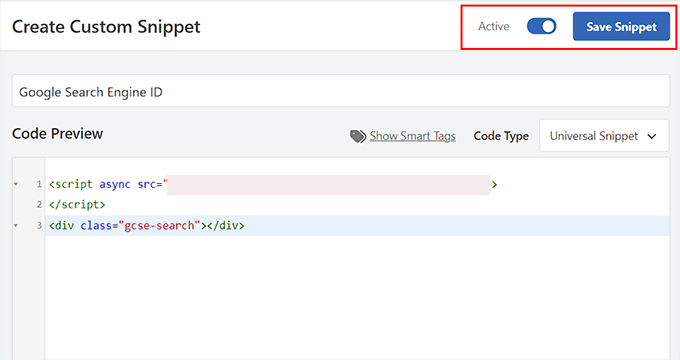
Sie haben erfolgreich ein Google-Websitesuchformular zu Ihrem WordPress-Blog hinzugefügt.
Sie können Ihre Website jetzt besuchen, um sie in Aktion zu sehen:

Alternative: Verwenden Sie SearchWP, um ein fantastisches Suchformular zu erstellen
Wenn es Ihnen schwerfällt, Google Site Search zu Ihrer Website hinzuzufügen, oder wenn Sie nach einer Alternative suchen, können Sie SearchWP verwenden, das beste WordPress-Such-Plugin auf dem Markt.
So funktioniert es: Dieses Plugin verbessert automatisch die Standard-WordPress-Suche und ermöglicht es Benutzern, fast alles zu finden, was sie auf Ihrer Website benötigen.
Wir haben dieses Plugin ausgiebig getestet, und Sie können seine Funktionen in unserem detaillierten SearchWP-Testbericht erkunden.

SearchWP ermöglicht es Ihnen, eine benutzerdefinierte Relevanzskala zu erstellen, um den Suchalgorithmus anzupassen. Auf diese Weise können Sie entscheiden, welche Inhaltstypen oder Felder in den Ergebnissen höher eingestuft werden sollen.
Sie können auch jeden Teil Ihrer Website durchsuchbar machen, einschließlich PDFs, benutzerdefinierten Beitragstypen, Medien, Blog-Archivseite, Blog-Kommentaren, WooCommerce-Produkten und mehr.

Wenn Sie eine mehrsprachige Website haben, können Sie mit dem Plugin auch eine mehrsprachige Suche erstellen.
Außerdem integriert sich SearchWP im Gegensatz zur Google-Suche nahtlos in das Design und Branding Ihrer Website. Es hält die Nutzer auf Ihrer Website, anstatt ihnen die Google-Oberfläche oder Anzeigen von Wettbewerbern anzuzeigen.
Weitere Details finden Sie in unserem Tutorial So verbessern Sie die WordPress-Suche mit SearchWP.
FAQs: So fügen Sie Google-Suche zu einer WordPress-Website hinzu
Wenn Sie sich immer noch nicht sicher sind, ob Google Suche die richtige Wahl für Ihre WordPress-Website ist, machen Sie sich keine Sorgen. Hier sind einige der häufigsten Fragen, die wir von Benutzern hören:
Wie viel kostet es, Google Search zu einer WordPress-Website hinzuzufügen?
Das Hinzufügen der Google-Suche zu Ihrer WordPress-Website ist mit der programmierbaren Suchmaschine von Google völlig kostenlos.
Allerdings kann die kostenlose Version Anzeigen in den Suchergebnissen anzeigen. Wenn Sie eine werbefreie oder besser anpassbare Erfahrung wünschen, können je nach den von Ihnen gewählten Tools oder Google-Diensten Kosten anfallen.
Benötige ich Programmierkenntnisse, um die Google-Suche hinzuzufügen?
Nicht wirklich. Sie können einfach die Schritte in dieser Anleitung befolgen und den von Google bereitgestellten Code in WPCode einfügen. Es ist eine einfache, anfängerfreundliche Methode, um die Google-Suche hinzuzufügen, ohne Ihre Theme-Dateien bearbeiten zu müssen.
Kann ich das Aussehen der Google-Suche auf meiner Website anpassen?
Ja, Sie können sie an das Branding Ihrer Website anpassen. Die programmierbare Suchmaschine von Google bietet Ihnen Optionen, um das Aussehen der Ergebnisse anzupassen.
Was ist, wenn ich Google Search später entfernen möchte?
Das ist einfach! Sie können den Code-Schnipsel jederzeit über Ihre WPCode-Einstellungen deaktivieren oder löschen, und Ihre Website wird wieder die Standard-WordPress-Suche verwenden.
Video-Tutorial: So fügen Sie die Google-Suche zu einer WordPress-Website hinzu
Kein Fan von Anleitungen? Kein Problem! Wir haben ein praktisches Video-Tutorial erstellt, das Sie durch den Prozess führt:
Weitere Tipps zur Verbesserung der WordPress-Suche
Wir hoffen, dieser Artikel hat Ihnen geholfen zu lernen, wie Sie Google Suche einfach zu einer WordPress-Website hinzufügen können.
Als Nächstes möchten Sie vielleicht auch unsere Anfängerleitfäden zu folgenden Themen sehen:
- Blog-Kommentare durchsuchbar machen
- So schließen Sie bestimmte Seiten, Autoren und mehr von der WordPress-Suche aus
- So passen Sie die Suchergebnisseite in WordPress an
- So beheben Sie, dass die WordPress-Suche nicht funktioniert
- So sehen Sie die Suchanalysen in WordPress
Wenn Ihnen dieser Artikel gefallen hat, abonnieren Sie bitte unseren YouTube-Kanal für WordPress-Video-Tutorials. Sie finden uns auch auf Twitter und Facebook.


Ruhul Mashbu
Wenn ich die Google-Engine-ID einfüge, erstellt das Plugin automatisch eine Seite, auf der die Suchergebnisse angezeigt werden. Aber ich möchte den Link der Seite ändern, auf der die Suchergebnisse angezeigt werden. Wie kann ich das tun?
Yohan Perera
Ich benutze das WP Google Search Plugin. Ich war so frustriert, weil ich das Suchsymbol nicht anzeigen lassen konnte. Ihr Tipp zur Anpassung der Suchleiste über das Dashboard in Google Custom Search hat das Problem gelöst.
Graham FB
Cooler Artikel, aber ich wollte die benutzerdefinierte Suchleiste in der Mitte einer leeren Seite haben, als wäre es eine Google-Suchseite. Ich habe das Plugin Blank Slate gefunden, das die leere Seite liefert, bin mir aber nicht sicher, wie ich die Suchleiste entweder per Code oder Shortcode zentrieren und die Breite begrenzen kann. Irgendwelche Ideen??
Saurabh Saneja
Thanks wpbeginner your articles have always helped me a lot. I wanted to do it manually because that way wherever I have search form it’ll be replace by custom google search and your article did work for me as always
Als ich es zum ersten Mal versuchte, funktionierte es nicht, weil ich die Website als http(s) registriert hatte oder den Code nicht in ein Div eingeschlossen hatte, was mir wirklich eine harte Zeit bereitete. Trotzdem bin ich Ihnen für Ihre Hilfe sehr dankbar!!
Thanks again
Dwi Okta N
oh.. benutze das Plugin. Ich weiß es gerade.
danke für die Info..
Craig
Ich habe es herausgefunden. Meine Suchergebnisseite war noch nicht veröffentlicht.
Craig
Es funktioniert genau so, wie ich es möchte, und durchsucht 2 verschiedene Websites, solange ich bei WP Admin angemeldet bin. Sobald ich nicht mehr bei WP Admin angemeldet bin, erhalte ich
Nicht gefunden
Entschuldigung, aber die von Ihnen angeforderte Seite konnte nicht gefunden werden. Vielleicht hilft Ihnen die Suche.
Welchen Schritt habe ich verpasst?
Dibyandu Pal
Ich habe nicht viel Ahnung von Webdesign und weiterer Anpassung. Ich lerne seit 5 Monaten WordPress-Blogging und denke, es könnte an einem Problem beim Veröffentlichen Ihrer Suchergebnisseite liegen. Es gibt eine Sichtbarkeitsoption im Bearbeitungsmodus der Seite. Wenn diese Seite privat oder passwortgeschützt ist, kann das von Ihnen genannte Problem auftreten. Wenn dies geschehen ist, machen Sie sie öffentlich.
Ankit Yadav
Funktioniert super.
Koala
Thank you very helpful!
Stacey
Kann die Google Suche auf internen Unternehmenswebsites verwendet werden?
Wenn ja, wie wird dies erreicht?
Shri
Die Plugin-Methode funktioniert bei mir gut. Aber ich versuche, die native Menüleisten-Suchfunktion des Themes durch CSE zu ersetzen. Nur die native WordPress-Suche. Daher sollte die manuelle Bearbeitung der searchform.php-Methode für mich funktionieren.
Aber nach der Bearbeitung von searchform.php verschwindet mein Such-Widget aus der Seitenleiste. Ich benutze das Colormag-Theme von themegrill.
Ich suche nach Hilfe.
Ich bin auch daran interessiert, das im obigen Kommentar erwähnte zu sehen, aber diese Seite ist jetzt offline. Ich habe versucht, sie über die Wayback-Maschine abzurufen, konnte sie aber in ihren vergangenen Impressionen nicht finden.
Dana
Mir passiert dasselbe, wenn ich diesen Code in searchform.php einfüge. Ich bin mir nicht sicher, ob das richtig ist, da searchform.php standardmäßig ein HTML-Formular ist. Der kopierte Code von Custom Google Search ist ein JavaScript-Tag... sollte das überhaupt funktionieren??
Waleed Younas
Wirklich hilfreiches Thema wie immer.
Ich benutze ein Plugin auf meiner Website. Wie kann ich Anzeigen aus den Suchergebnissen ausschließen?
Jackson
Hallo Wpbeginner,
Das hat wie ein Zauber funktioniert! Die manuelle Methode ist genauso großartig, wie Sie geschrieben haben. Die benutzerdefinierte Google-Suche wird jetzt auf meiner Website angezeigt!
Vielen Dank.
Claire Brotherton
Kann man benutzerdefinierte Suche nur implementieren, wenn die Website live und von Google indiziert ist? Wenn sie versteckt oder passwortgeschützt ist, kann sie dann hinzugefügt werden?
WPBeginner Support
Es kann hinzugefügt werden, aber es werden keine Ergebnisse angezeigt.
Admin
Claire Brotherton
That’s what I thought. Thanks for your reply!
Susanna
Ich versuche, Google Search mit dem Plugin zu meiner Website hinzuzufügen. Ich bin bis zu dem Schritt gekommen, an dem ich die Suchmaschinen-ID in die Einstellungsseite von WP Google Search einfügen soll. Meine Einstellungsseite scheint keinen Ort zu haben, an dem ich dies tun kann. Können Sie mir sagen, wo die ID eingefügt werden soll und wie sie heißt?
Danke.
fdecicco
Die manuelle Vorgehensweise hier ist schlecht beschrieben und reine Zeitverschwendung. Wenn Sie etwas tun, tun Sie es richtig, oder lassen Sie es ganz.
WPBeginner Support
Wenn Sie Schwierigkeiten mit der manuellen Methode haben, versuchen Sie bitte die erste Methode. Es ist einfacher, Google Search mit Hilfe eines Plugins hinzuzufügen. Wenn Sie es manuell tun müssen, teilen Sie uns bitte mit, welcher Teil unklar ist, und wir werden versuchen, ihn hier zu erklären.
Admin
saajan bedi
Manuelles Hinzufügen von Google Search funktioniert nicht (ich benutze das Colormag-Theme), Sie müssen den Artikel aktualisieren
phil davis
Werde ich mit diesem Such-Plugin in der Lage sein, einen Bericht darüber zu sehen, welche Wörter in das Suchfeld eingegeben wurden?
Ich möchte wissen, wonach die Leute suchen, damit ich Inhalte basierend auf ihren Suchanfragen erstellen kann.
Ameer Shaik
Ich habe die Aktualisierung über die Plugin-Methode vorgenommen. Nur der Suchbutton wird nicht richtig angezeigt. Bitte um Vorschlag (Der Text „Suchen“ ist nach unten verschoben, nur der obere Teil ist sichtbar). Bitte um Vorschlag
Bruno Bezerra
Schönes Werkzeug! Ein Suchfeld ist mehr als notwendig.
Jennifer
Ein weiteres großartiges Tutorial – ich wusste nicht einmal, dass es möglich ist, die Google-Suche auf diese Weise zu nutzen! Ich habe das jetzt auf meiner Website am Laufen, vielen Dank!
Imran Khan
Guter Beitrag, sehr hilfreich und leicht verständlich. Ich habe auch meine eigene Suchleiste erstellt, indem ich Ihren Schritten gefolgt bin. Danke, dass Sie diesen großartigen Beitrag mit uns geteilt haben.
Angelo
Hallo!
Müssen wir uns unter den 5 verfügbaren Schriftartoptionen entscheiden oder können wir eine Schriftart importieren, die uns besser gefällt?
wiziwiz
wie stelle ich es so ein, dass die Ergebnisse beim Anklicken im Inhaltsbereich geöffnet werden?
wiziwiz
ansonsten danke und toller Beitrag
Eric Kazda
Kann mir jemand sagen, warum dies eine vorteilhaftere Suche ist als die Verwendung des Standard-WordPress-Suchformulars? Gibt es SEO-Auswirkungen? Ich bin mir einfach nicht sicher, warum jemand dies gegenüber der Standard-Suche verwenden würde.
Adam Connell
Ich stelle im Allgemeinen fest, dass ich, wann immer ich eine Website nach einem Thema durchsuche und diese die Standard-WordPress-Suche verwendet, SEHR schlechte Ergebnisse erhalte.
Ihnen wird die Relevanz fehlen.
Durch die Verwendung der benutzerdefinierten Suche von Google erhalten Sie keine SEO-Vorteile, aber Ihre Leser finden leichter, wonach sie suchen.
Priti
Wie geben wir in „Search by Google“ unsere Google-Such-ID an? Müssen wir im Widget nicht die Google-Suchmaschinen-ID beibehalten?
Carol Long
Hallo – können Sie mir bitte sagen, wie ich das entfernen kann? Ich habe gerade gesehen, dass es auf allen meinen Seiten erscheint und ich möchte es überhaupt nicht!
Vielen Dank
Richard Bishop
Hallo und vielen Dank für die Erstellung dieses Beitrags und Videos. Ich fand es wirklich hilfreich, um bessere Suchergebnisse für meine Seite WarCraft Press zu erzielen.
Ich würde jedoch sagen, dass Sie zu Beginn der Lektion darauf hätten hinweisen sollen, dass es zwei Möglichkeiten gibt, diese Aufgabe zu erledigen. Ich habe es einmal ohne das Plugin gemacht und später festgestellt, dass es dafür ein Plugin gibt.
Trotzdem nochmals vielen Dank für eine großartige Lektion und ich freue mich auf zukünftige Lektionen!
Kombear
WarCraft Press
Cowboy Mike
Hallo,
Ich habe gesehen, dass Sie empfehlen, wp-Dateien und wp-Theme-Vorlagendateien wie in diesem Artikel für die Datei searchform.php zu bearbeiten.
Meine Sorge ist, dass bei einem Theme-Update oder WordPress-Update die hier vorgeschlagenen Änderungen an der searchform.php verloren gehen würden, zum Beispiel nach einem Theme-Update?
Gute Reise, Mike
Shahadat Hossain
Kann ich die Google Custom Search Box und die normale WP-Box zusammen auf meiner Website verwenden? Oder muss ich nur eine Suchbox zwischen diesen beiden Suchboxen verwenden?
WPBeginner Support
Sie können beide verwenden, wenn Sie möchten. Das wird für Benutzer jedoch etwas verwirrend sein.
Admin
Nasser
Wie erstelle ich eine Suchleiste, die mit Google verbunden ist? Nicht nur ein kleines Fenster wie die benutzerdefinierte Google-Suche. Funktioniert genau wie die Google-Suche.
Danke.
Caroline
Die Suchergebnisse öffnen sich in einem neuen Fenster, wie kann ich sie in meiner search.php öffnen?
Ramesh Tatipigari
Hallo,
Ich möchte die Google-Suchleiste zu jedem Beitrag meiner WordPress-Website hinzufügen oder ich möchte die Google-Suchleiste unterhalb des Hauptmenüs hinzufügen. Können Sie mir bitte dabei helfen?
boooka
Meine Suchbegriffe können nicht gesehen werden. Was ist passiert?
Day Milovich
Ich ziehe es vor, die WordPress-Suche vollständig durch eine benutzerdefinierte Google-Suchmaschine zu ersetzen, um mehr Traffic von Google zu erhalten.
Rahul Yadav
Hallo, ich möchte wissen, wie ich die Google Custom Search in Menüs wie Sie verwende...
Vipul Behl
Danke für das Tutorial, ich konnte eine Suche für meinen Blog erstellen.
Javed Ahmadzai
Well, I have done the same procedure. my theme does not contain searchform.php i created it but it contain searchresults.php i think its theme’s search. but after creating the searchform.php and pasting the code there. another search widget not appeared. Only sahifa search which is theme’s so please can you tell me what the problem.
tony greene
Das funktioniert nicht für Genesis-Websites mit Child-Themes.
Raghu
Hallo, ich möchte wissen, ob ich Google Custom Search für mein Intranet-Portal verwenden kann. Ich habe Wikipedia für interne Zwecke eingerichtet und möchte Google Custom Search dafür integrieren, erhalte jedoch keine Ergebnisse, wenn ich es integriere.
Die Frage ist also: Ist Google Custom Search nur für öffentliche Websites gedacht?
Rajnish
Really helpful post. I integrated search box for my Website successfully. Thanks WPBeginner
Chris
Hallo, ich habe diese Schritte genau für meine WordPress-Website befolgt, aber die Suchleiste erscheint nirgends. Es gibt keine .js-Fehler in der Konsole. Ich habe einen Rahmen um das enthaltende div gelegt und der Rahmen erscheint, aber darin ist nichts. Ich habe den Code, den ich von Google generiert habe, in searchform.php eingefügt. Als Test habe ich auch versucht, den Google-Code auf einer Testseite einzufügen, aber immer noch kein Erfolg.
Irgendwelche Ideen zur Fehlerbehebung?
WPBeginner Support
Chris, versuchen Sie, den Code neu zu generieren, indem Sie eine neue benutzerdefinierte Suchmaschine erstellen.
Admin
Deepak Singh
Können Sie mir bitte erklären, wie wir die benutzerdefinierte Suche in einem Genesis-Child-Theme hinzufügen können? Ich habe viele Tutorials ausprobiert, aber keines davon funktioniert.
WPBeginner Support
Genesis ist ein Theme-Framework, Sie sollten deren Dokumentation prüfen oder die Support-Foren nutzen.
Admin
Joy Baker
Huch. Ich schätze, das Formular benötigt Pre-Tags oder so etwas.
Joy Baker
Verzeihen Sie meinen Anfängerstatus, aber wenn ich den Code in die search.php meiner Suchseite des Themes einfüge, ersetze ich dann den Code auf der Seite durch Googles Code? Ich bin ein Idiot, wenn es um PHP-Code geht. Ich weiß, wie er aussieht, wie die öffnenden/schließenden Tags aussehen, aber ich habe keine Ahnung, was Sie meinen, wenn Sie sagen, fügen Sie den Code auf der Seite ein.
Wo? Ersetzen Sie alles oder zwischen den öffnenden/schließenden Tags oder… ???
Der aktuelle Code sieht so aus:
Also, ersetze ich den gesamten Code auf der Seite durch die benutzerdefinierte Google-Suche, die ich erstellt habe?
Google-Code:
Danke für jede Hilfe, die Sie geben können.
WPBeginner Support
ja ersetzen Sie den gesamten Code durch den Code für Ihr Google CSE.
Admin
David Trees
Danke für einen sehr gut geschriebenen Artikel. Er ist leicht zu lesen und zu befolgen, auch für einen absoluten Neuling.
Das Einzige, was ich nicht verstehe, ist, wie das geht;
„Wenn Ihr Theme keine searchform.php-Datei hat, müssen Sie eine mit einem Texteditor wie Notepad erstellen und sie mit einem FTP-Client in Ihr Theme-Verzeichnis hochladen.“
Ich erinnere mich, dass ich ein Neuling bin. Ich habe meine WP-Website auf meinem Shared Hosting installiert, indem ich klaren Anweisungen gefolgt bin und FTP verwendet habe. Ich sage also, wie erstellt man die Datei searchform.php?
Nochmals vielen Dank.
WPBeginner Support
Öffnen Sie Ihren FTP-Client und verbinden Sie sich mit Ihrem Shared-Hosting-Site. Navigieren Sie zum Verzeichnis /wp-content/themes/. Klicken Sie auf das Theme, das Sie verwenden. Wenn Sie beispielsweise das Theme twentytwelve verwenden, sehen Sie dort ein Verzeichnis twentytwelve, öffnen Sie es. Sobald Sie Ihr Theme-Verzeichnis in Ihrem FTP-Client geöffnet haben, klicken Sie mit der rechten Maustaste und wählen Sie 'Neue Datei erstellen'. Ein neues Dialogfeld wird angezeigt, geben Sie searchform.php als Dateinamen ein. Das ist alles, Sie haben die Datei searchform.php erstellt.
Sie können diese Datei auch auf Ihrem Computer erstellen, indem Sie einen einfachen Texteditor wie Notepad öffnen und die Datei als searchform.php speichern. Nach der Erstellung der Datei können Sie sie mit einem FTP-Client in Ihr Theme-Verzeichnis hochladen.
Sie können diese Datei direkt in Ihrem WordPress-Adminbereich bearbeiten. Gehen Sie zu Darstellung » Editor und klicken Sie auf die Datei searchform.php in der Liste der Dateien auf der rechten Seite.
Admin
Patricia
Ich habe versucht, genau das zu tun, aber etwas anderes ist passiert. Die Suchleiste verschwand und wurde durch eine Anzeige ersetzt. Die Widgets unter dem Such-Widget-Bereich in meiner primären Seitenleiste verschwanden ebenfalls. Ich werde das bald herausfinden. Es ist eine ziemlich pfiffige Funktion.
Abhisek
Das ist sehr einfach und leicht verständlich. Aber wenn jemand die Standard-Suchleiste seines Themes verwenden und die Suchergebnisse anzeigen möchte, wie integriert er dann Google CSE mit der Suche seines Themes? Ich habe eine großartige und einfache Methode gefunden, sie erfordert nur die Bearbeitung Ihrer search.php-Datei Ihres Themes, ersetzen Sie einfach die PHP-Anweisung, die für die Anzeige der Suchergebnisse verantwortlich ist. Lesen Sie den vollständigen Beitrag gerne auf meinem Blog:
George Byers
Das ist alles schön und gut... aber mein Suchfeld befindet sich in der Menüleiste.
WPBeginner Support
Schauen Sie in den Code, ob die Funktion <?php get_search_form(); ?> verwendet wird, dann sollte diese Methode für Sie funktionieren.
Admin
John
Vielen Dank! Sie haben immer die besten Tutorials.
John
Huzaima Khan
Really helpful post. I integrated search box for my blog successfully. Thanks WPBeginner
amrilio
Können Sie mir sagen, wie ich die Teilen- & Kommentar-Schaltfläche wie auf Ihrem Blog erstelle? Bitte
WPBeginner Support
Wir verwenden eine angepasste Version des Floating Social Bar Plugins.
Admin