


Der Verlust des Zugangs zu Ihrem WordPress-Adminbereich kann ein Albtraum sein, besonders wenn Sie eine knappe Frist haben oder die Website eines Kunden verwalten.
Bei WPBeginner haben wir unzähligen Benutzern geholfen, die Kontrolle über ihre Websites zurückzugewinnen, nachdem sie aufgrund vergessener Passwörter, Fehlern bei Sicherheitseinstellungen oder sogar Hacking-Versuchen ausgesperrt wurden.
Es gibt zwar mehrere Möglichkeiten, den Zugriff wiederherzustellen, aber eine der zuverlässigsten Methoden ist das Hinzufügen eines neuen Admin-Benutzers über FTP (File Transfer Protocol). Wenn Sie dies noch nie zuvor getan haben, führen wir Sie Schritt für Schritt durch den Prozess des Hinzufügens eines Admin-Benutzers über FTP.
Wann Sie möglicherweise einen Admin-Benutzer in WordPress über FTP hinzufügen müssen
Das Hinzufügen eines WordPress-Admin-Benutzers über FTP anstelle des WordPress-Adminbereichs kann in einigen Situationen notwendig sein:
- Verlorener Admin-Zugriff – Wenn Sie sich nicht mehr in Ihr WordPress-Admin-Dashboard einloggen können, weil Sie Ihr Passwort vergessen haben, ein Sicherheits-Plugin Sie ausgesperrt hat oder es ein Problem mit einem Plugin oder Theme gibt, können Sie über FTP einen neuen Admin-Benutzer erstellen, um den Zugriff wiederzuerlangen.
- Beschädigtes WordPress – Manchmal treten einige häufige WordPress-Fehler auf, bei denen Sie das Admin-Dashboard nicht erreichen können. Das Erstellen eines neuen Admin-Benutzers über FTP kann Ihnen helfen, die Kontrolle zurückzugewinnen.
- Sicherheitsprobleme – Wenn Ihre Website gehackt wird und der Hacker Admin-Zugriff erhält, kann die Erstellung eines neuen Admin-Benutzers Ihnen helfen, ihn auszusperren und Ihre Website zu sichern.
- Migrationsprobleme – Wenn Sie Ihre Website migrieren (z. B. von localhost zu einem Live-Server), und es Probleme mit dem Admin-Benutzer gibt oder Sie die Informationen zurücksetzen müssen, kann die Erstellung eines neuen Admin-Benutzers mit FTP eine schnelle Lösung sein.
In diesem Sinne führen wir Sie durch eine Schritt-für-Schritt-Anleitung, wie Sie mit FTP ganz einfach einen Admin-Benutzer zu Ihrer WordPress-Website hinzufügen können.
So fügen Sie mit FTP ein neues Admin-Konto in WordPress hinzu
Zuerst benötigen Sie einen FTP-Client. Diese Software ermöglicht Ihnen den Zugriff auf WordPress, ohne sich in Ihr Dashboard einzuloggen.
Neben dem Hinzufügen eines neuen Admin-Kontos können Sie auch Plugins deaktivieren und Ihre bevorzugten Plugins in großen Mengen installieren.
Wir werden in diesem Tutorial FileZilla verwenden, da es ziemlich einfach zu bedienen ist.
Als Nächstes müssen Sie Ihre Website mit dem FTP-Client verbinden. Dazu benötigen Sie Ihre FTP-Zugangsdaten (normalerweise im cPanel oder anderen Hosting-Kontrollfeldern verfügbar).
Schritt-für-Schritt-Anleitungen finden Sie in unserem Leitfaden zur Verwendung von FTP zum Hochladen von Dateien in WordPress.
Sobald Ihr FTP-Client mit Ihren Website-Dateien verbunden ist, müssen Sie die functions.php-Datei Ihres aktuellen WordPress-Themes finden. Sie sollten die Datei auf der rechten Seite des FTP-Fensters finden, in dem Ordner Ihres aktuellen Themes, der sich in einem Pfad wie diesem befindet:
/public_html/wp-content/themes/ihr-aktuelles-theme/
So sieht unser Bildschirm aus. Unsere Demo-Site verwendet das Standard-Theme Twenty Twenty-Four.
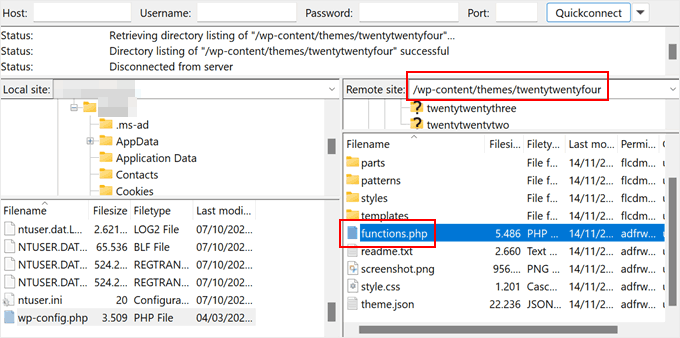
Sobald Sie die functions.php-Datei gefunden haben, können Sie sie einfach doppelklicken. FileZilla lädt die Datei dann auf Ihren Computer herunter.
Gehen Sie in diesem Stadium einfach weiter und suchen Sie diese Datei auf Ihrem Computer. Öffnen Sie sie anschließend mit einem einfachen Texteditor wie Notepad.
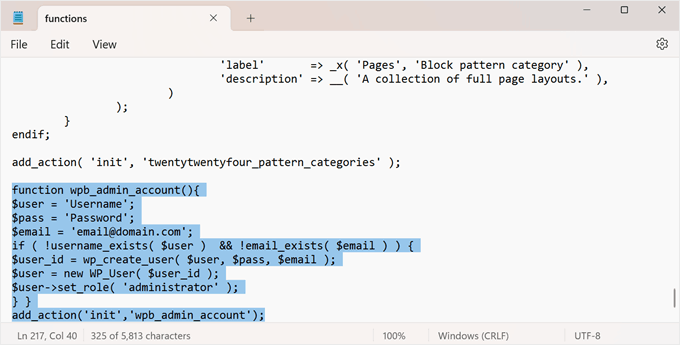
Dann müssen Sie diesen Code-Snippet am Ende der Datei einfügen, um ein Admin-Benutzerkonto hinzuzufügen:
function wpb_admin_account(){
$user = 'Username';
$pass = 'Password';
$email = 'email@domain.com';
if ( !username_exists( $user )  && !email_exists( $email ) ) {
$user_id = wp_create_user( $user, $pass, $email );
$user = new WP_User( $user_id );
$user->set_role( 'administrator' );
} }
add_action('init','wpb_admin_account');
Vergessen Sie nicht, Username, Password und email@domain.com durch Ihre eigenen Werte zu ersetzen. Sie können denselben Code-Schnipsel auch verwenden, um bei Bedarf andere Benutzerrollen zu erstellen.
So sollte die Datei aussehen:
Speichern Sie als Nächstes einfach die Datei und kehren Sie zu Ihrem FTP-Client zurück.
Hier müssen Sie die Datei, die Sie gerade bearbeitet haben, auf der linken Seite der Benutzeroberfläche lokalisieren. Klicken Sie mit der rechten Maustaste darauf und wählen Sie 'Hochladen'.
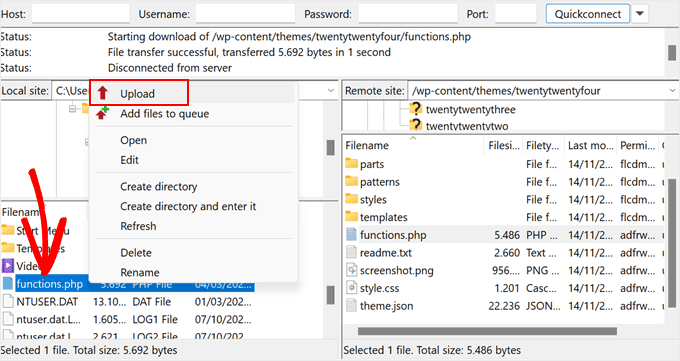
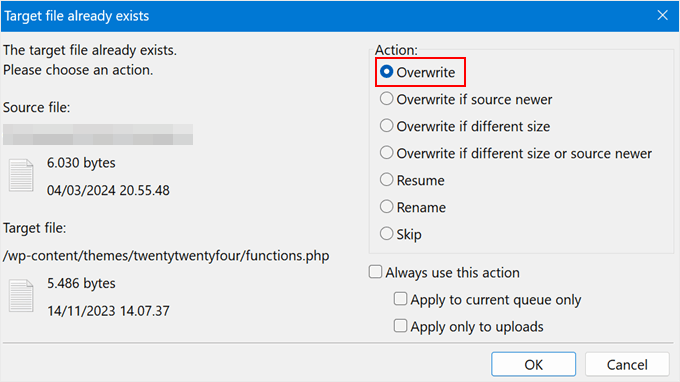
Ein neues Fenster wird angezeigt, das besagt, dass die Datei bereits in Ihren Website-Dateien vorhanden ist.
Wählen Sie einfach die Option „Überschreiben“ und klicken Sie auf „OK“.
Öffnen Sie nun in Ihrem Browser Ihrewebsitename.com/wp-admin. Denken Sie daran, ihrewebsitename.com durch Ihren eigenen Domainnamen zu ersetzen.
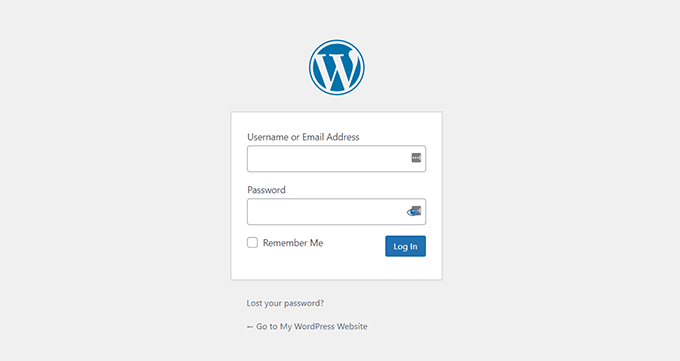
Wenn der Code funktioniert, können Sie Ihre Anmeldedaten auf der Anmeldeseite eingeben und wieder auf den WordPress-Adminbereich zugreifen.
Hinweis: Sobald Sie sich bei Ihrer WordPress-Site angemeldet haben, sollten Sie zu Ihrem FTP-Client zurückkehren, um die functions.php-Datei erneut zu öffnen und den hinzugefügten Code zu löschen.
Das Löschen des Codes entfernt den Benutzer nicht. Dies dient nur dazu, sicherzustellen, dass der Code nicht erneut ausgeführt wird, was zu unbeabsichtigten Folgen führen könnte. Außerdem können Sie bei Bedarf jederzeit neue Benutzer und Autoren zu Ihrer WordPress-Site hinzufügen.
Alternative: Neuen Admin-Benutzer mit dem Dateimanager Ihres Webhosters hinzufügen
Wenn Ihre FTP-Verbindung nicht erfolgreich war und Sie immer noch aus dem WordPress-Admin ausgesperrt sind, können Sie den Dateimanager Ihres WordPress-Hostings verwenden, um den Code zu functions.php hinzuzufügen. Anfänger werden diese Methode wahrscheinlich auch viel einfacher finden.
Für dieses Tutorial verwenden wir den Dateimanager von Bluehost. Gehen Sie in Ihrem Hosting-Dashboard einfach zum Tab 'Websites', suchen Sie die WordPress-Website, aus der Sie ausgesperrt sind, und klicken Sie auf 'Einstellungen'.

Wenn Sie sich im Inneren befinden, scrollen Sie nach unten zum Abschnitt „Schnelllinks“.
Klicken Sie dann auf „Dateimanager“.

Wie bei der vorherigen Methode müssen Sie die functions.php-Datei Ihrer aktuellen WordPress-Website finden.
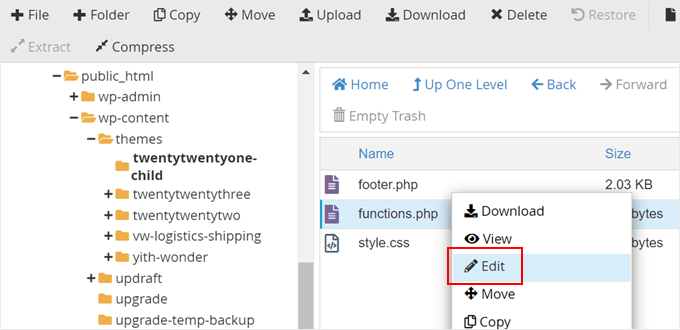
Nachdem Sie sie gefunden haben, klicken Sie einfach mit der rechten Maustaste auf die Datei und wählen Sie „Bearbeiten“.
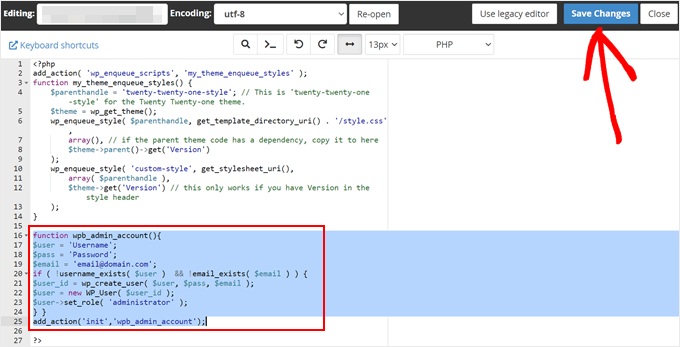
Fügen Sie als Nächstes einfach denselben Codeausschnitt aus der früheren Methode ein.
Klicken Sie auf „Änderungen speichern“.
Alles, was Sie als Nächstes tun müssen, ist, zu Ihrer WordPress-Login-URL zu gehen und sich mit den Anmeldedaten Ihres neuen Admin-Benutzers anzumelden.
Bonus: Weitere WordPress functions.php Hacks lernen
Neben dem Hinzufügen eines neuen Admin-Benutzers gibt es tatsächlich viele coole Tricks, die Sie mit der functions.php-Datei machen können.
Sie könnten zum Beispiel neue Widget-Bereiche hinzufügen, die in Ihrem WordPress-Theme nicht standardmäßig vorhanden sind. Auf diese Weise haben Sie mehr Platz, um Ihre Widgets einzufügen.
Sie können mehr über all diese Hacks in unserer ultimativen Liste nützlicher Tricks für die functions.php-Datei von WordPress erfahren.
Und wenn Sie all diese Tipps und Tricks ausprobieren möchten, dann empfehlen wir die Verwendung von WPCode. Während es möglich ist, functions.php mit einem FTP-Client zu bearbeiten, macht WPCode die Verwaltung all der verschiedenen Code-Snippets, die Sie zur Datei hinzufügen, sicher und einfach.
Auf diese Weise können Sie jeden benutzerdefinierten Code-Snippet, der hinzugefügt wurde, verfolgen und ihn bei einem Fehler mit wenigen Klicks deaktivieren.
Sie können mehr in unserem vollständigen WPCode-Testbericht lesen.

Wir hoffen, dieses WordPress-Tutorial hat Ihnen geholfen zu lernen, wie Sie einen Admin-Benutzer zu WordPress über FTP hinzufügen. Möglicherweise möchten Sie auch unsere Artikel über die Anzeige und Steuerung von WordPress Cron Jobs und die Deaktivierung von wp-cron in WordPress und die Einrichtung ordnungsgemäßer Cron Jobs lesen.
Wenn Ihnen dieser Artikel gefallen hat, abonnieren Sie bitte unseren YouTube-Kanal für WordPress-Video-Tutorials. Sie finden uns auch auf Twitter und Facebook.




Leo van Zantvoort
Vielen Dank für dieses Tutorial, obwohl es bei mir nicht funktioniert hat.
Ich habe auf die neueste WordPress-Version aktualisiert und die neue Zwei-Faktor-Authentifizierung gesehen. Ich habe das Kästchen angekreuzt und es ausprobiert. Ich erhalte keine E-Mail! Jetzt bin ich ausgesperrt!
Ich habe FTP-Zugriff,
Ich habe die Option in diesem Tutorial ausprobiert, ohne Erfolg.
Gibt es eine Möglichkeit, wieder Zugriff zu bekommen?
Danke, Leo
WPBeginner Support
Unser Artikel unten zeigt, wie Sie diese E-Mail deaktivieren können, indem Sie Code zu Ihrer functions.php hinzufügen.
https://www.wpbeginner.com/wp-tutorials/how-to-disable-wordpress-admin-email-verification-notice/
Admin
Jiří Vaněk
Ich konnte nicht glauben, dass es so einfach sein könnte, einen Administrator zu WordPress über die Datei `functions.php` hinzuzufügen. Ich habe diese Anleitung gespeichert, da ich mehrmals anderen Benutzern Zugriff auf WordPress gewähren musste und dies immer auf komplizierte Weise über PHPMyAdmin getan habe. Dies ist nicht immer verfügbar, und FTP ist in einigen Fällen möglicherweise die einzige Lösung. Dies ist ein sehr nützliches Tutorial, das auch perfekt demonstriert, wie leistungsfähig die Datei `functions.php` in WordPress sein kann und was damit gemacht werden kann.
Dennis Muthomi
Die Anweisungen sind super hilfreich, besonders der Teil über die Bearbeitung der functions.php-Datei. Ich habe einmal den Admin-Zugriff wegen eines Plugin-Konflikts verloren und diese Methode hat mich gerettet. Ein Tipp, den ich hinzufügen würde, ist, immer ein Backup Ihrer Website zu erstellen, bevor Sie Änderungen vornehmen. Auf diese Weise können Sie Ihre Website wiederherstellen, falls während des Prozesses etwas schief geht.
Moinuddin Waheed
Dies ist ein Muss für jeden WordPress-Benutzer.
In der Vergangenheit war ich in Situationen, in denen das Admin-Login-Dashboard gesperrt war und ich mich nicht wieder anmelden konnte. Tatsächlich habe ich in der Vergangenheit eine solche Website aufgrund mangelnden Wissens verloren.
Vielen Dank für diese nützliche Anleitung.
Mrteesurez
Das ist gut. Ich weiß nicht, ob es möglich ist, einen Admin-Benutzer über FTP zu erstellen, das für den Leitfaden.
Ich sehe dies als eine Backup-Idee oder Wissen, das alle WordPress-Benutzer haben müssen, falls sie den Zugriff auf den Admin-Bereich verlieren.
Faisal
Hat wie ein Zauber funktioniert.
Danke
WPBeginner Support
Gern geschehen!
Admin
Piotr Szcześniak
Ich erinnere mich nie an den Snippet, also besuche ich euch gerne oft! Danke!
Thomas Hansen
Wenn Sie ein Child-Theme verwenden, müssen Sie den Code dann in die functions.php des Child-Themes einfügen?
WPBeginner Support
Ja, Sie möchten den Code dort hinzufügen.
Admin
André Cassiano
Hat wie am Schnürchen funktioniert! Danke.
WPBeginner Support
Glad our guide was able to help
Admin
imran
hat funktioniert, Danke!!
WPBeginner Support
You’re welcome
Admin
Kim H
Hat wie am Schnürchen funktioniert. Danke für diesen Artikel!
WPBeginner Support
You’re welcome
Admin
Donovan
Hat perfekt funktioniert. Danke für den großartigen Rat.
WPBeginner Support
Glad our article was helpful
Admin
Peter
Danke! Es hat funktioniert!
WPBeginner Support
You’re welcome, glad our guide was helpful
Admin
Rogério
Gut gemacht
WPBeginner Support
Thanks
Admin
adam
Danke Mann, es hat sogar in WordPress Version 4.9.0 funktioniert
Vielen Dank Bruder!
Warner Mendenhall
Danke. Hat perfekt funktioniert.
charu
Gibt es eine Möglichkeit, diesen Eintrag aus der Datenbank zu löschen, den ich über function.php erstellt habe, d. h. den zuletzt erstellten Benutzer für die Verwendung im Admin-Bereich zu löschen?
Danke
Shafaq
gute Erklärung, aber es gibt einen Fehler in meinem Code. Die Benutzerrolle ändert sich, wenn man auf die Benutzerprofilseite geht, ansonsten keine Auswirkung. Können Sie das bitte näher erläutern.
hier ist mein Code
$level = $profileuser->ihc_user_levels ;
$id = $profileuser->id ;
$u= new WP_User( $id ) ;
if ( $level==’3′) { echo ‘user level ‘.$level; echo ‘user id ‘.$id; $u = wp_update_user( $u->set_role( ‘featured’ ) ); }
Stef
Ich habe das große Problem, dass dieser neue Benutzer zuerst aktiviert werden muss..
Ist es möglich, die Aktivierung des Benutzers per Funktion einzustellen, oder habe ich verloren und muss ein Backup auf meinem WordPress über FTP installieren?
Rdas
Ich habe die neueste WordPress-Version, wird das für mich funktionieren oder muss ich etwas am Code ändern?
Guille
Tolle Erklärung. Vielen Dank für diesen Tipp. Es funktioniert wie ein Zauber!
Hardeep
Hallo,
Wirklich informativer Beitrag, ich bin Entwickler und manchmal muss ich den Systemadministrator kontaktieren, um neue WP-Benutzer für Tests zurückzusetzen oder zu erstellen.
Das ist eine sehr gute Methode, danke fürs Teilen
Toni Weidman
Wie sicher ist das auf einem FTP-Host?
Patrick Johanneson
Nicht wirklich. Das Erste, was Sie tun sollten, sobald Sie wieder angemeldet sind, ist, das Passwort für dieses neue Admin-Konto zu ändern. Entfernen Sie dann den Code aus functions.php.
Andre
Beginnen Sie mit SFTP mit einem FTP-Client (Programm), das dies unterstützt. Aber wie Patrick erwähnt hat, MÜSSEN Sie Ihr Passwort ändern, sobald Sie wieder angemeldet sind. Ich meine damit kein einfaches Passwort, stellen Sie immer sicher, dass Sie mindestens 12 Zeichen verwenden, gemischt mit Zahlen, Symbolen, Klein- und Großbuchstaben (vermeiden Sie Wörter).