


Einen Fitness- oder Gesundheitsblog zu betreiben, erfordert mehr als nur gute Artikel, um Besucher bei Laune zu halten. Interaktive Tools geben Ihrem Publikum einen Grund zu bleiben und sich mit Ihren Inhalten zu beschäftigen.
Ein Body-Mass-Index (BMI)-Rechner bietet Ihren Lesern sofortigen Mehrwert, indem er ihnen hilft, ihre Gesundheitsziele zu verfolgen. Es ist auch eine ausgezeichnete Möglichkeit, Leads für Ihre Coaching-Dienste oder Ihren Newsletter zu gewinnen.
Nach unserer Erfahrung reduzieren interaktive Formulare die Absprungraten im Vergleich zu statischen Seiten erheblich. Glücklicherweise benötigen Sie keinen komplexen Code oder mathematische Kenntnisse, um eines zu erstellen.
In diesem Artikel zeigen wir Ihnen Schritt für Schritt, wie Sie ganz einfach einen BMI-Rechner in WordPress hinzufügen können.
Warum einen BMI-Rechner zu WordPress hinzufügen?
BMI steht für Body Mass Index. Es ist ein grober Maßstab für Körperfett basierend auf Körpergröße und Gewicht, der mit folgender Berechnung ermittelt wird:
BMI = kg/m2
In dieser Formel ist „kg“ das Gewicht der Person in Kilogramm und „m2“ ihre Körpergröße in Metern zum Quadrat.
Wenn Sie lieber imperiale Einheiten verwenden möchten, können Sie die folgende Formel verwenden. Hier ist „lb“ das Gewicht in Pfund und „in2“ die Körpergröße in Zoll zum Quadrat:
BMI = lb/in2 * 703
Eine BMI-Messung kann Ihren Besuchern, Patienten oder Klienten helfen herauszufinden, ob sie Unter-, Über- oder Normalgewicht für ihre Körpergröße haben. Jemanden jedoch zu bitten, die Berechnung selbst durchzuführen, ist keine gute Benutzererfahrung.
Hier kommt ein BMI-Rechner ins Spiel.
Wenn Sie einen Gesundheits- oder Fitness-Blog gestartet haben, kann ein BMI-Rechner Ihren Besuchern helfen, die nächsten Schritte auf ihrem Gesundheitsweg zu planen. Jemand, der beschließt, seinen BMI zu reduzieren, kann sich zum Beispiel für Ihren Fitness-Tracker anmelden.
Ein BMI-Rechner kann Menschen auch dazu ermutigen, mehr Zeit auf Ihrer Website zu verbringen. Dies kann Seitenaufrufe erhöhen und Ihre Absprungrate verringern.
Je mehr Zeit jemand auf Ihrer Website verbringt, desto wahrscheinlicher ist es, dass er konvertiert. Zum Beispiel könnte er eine Probestunde in Ihrem CrossFit-Studio buchen oder Trainingsgeräte in Ihrem Online-Shop kaufen.
In diesem Sinne sehen wir uns an, wie Sie ganz einfach einen BMI-Rechner in WordPress hinzufügen können. In diesem Tutorial behandeln wir zwei Methoden, und Sie können die untenstehenden Links verwenden, um zur gewünschten Methode zu springen:
Methode 1: BMI-Rechner mit WPForms erstellen (einfach)
Sie können mit WPForms ganz einfach einen BMI-Rechner in WordPress erstellen. Es ist das beste Rechner-Plugin auf dem Markt, das mit einem Drag-and-Drop-Builder, über 2000 vorgefertigten Vorlagen und vollständigem Spam-Schutz geliefert wird.
Das Plugin bietet auch ein Calculations-Addon, mit dem Sie jede gewünschte Rechner-Form hinzufügen können, einschließlich eines BMI-Rechners, Hypothekenrechners und Altersrechners. Weitere Informationen finden Sie in unserem WPForms-Testbericht.
Zuerst müssen Sie das WPForms-Plugin installieren und aktivieren. Detaillierte Anweisungen finden Sie in unserer Schritt-für-Schritt-Anleitung, wie man ein WordPress-Plugin installiert.
Hinweis: WPForms hat einen kostenlosen Plan. Sie benötigen jedoch den Pro-Plan des Plugins, um das Calculations-Addon freizuschalten.
Gehen Sie nach der Aktivierung im WordPress-Dashboard zu WPForms » Einstellungen, um Ihren Lizenzschlüssel einzugeben. Diese Informationen finden Sie in Ihrem Konto auf der WPForms-Website.

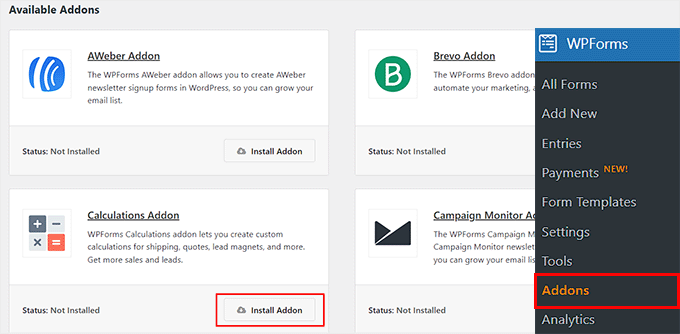
Besuchen Sie danach die Seite WPForms » Addons und suchen Sie das ‚Calculations Addon‘.
Klicken Sie dann einfach auf die Schaltfläche „Addon installieren“, um es auf Ihrer Website zu aktivieren.
Gehen Sie als Nächstes zur Seite WPForms » Neu hinzufügen in der WordPress-Admin-Seitenleiste.
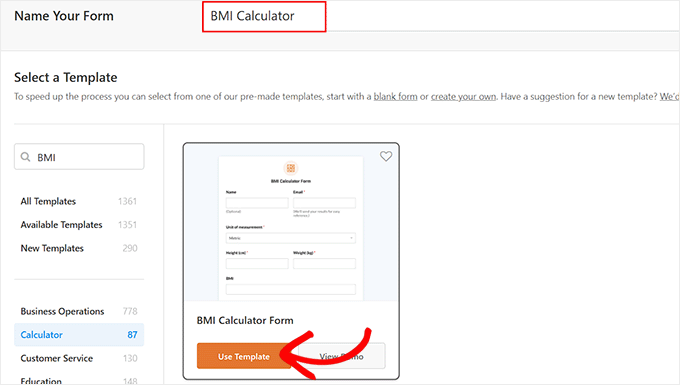
Hier können Sie mit der Eingabe eines Namens für das Formular beginnen, das Sie erstellen möchten.
Suchen Sie danach die Vorlage „BMI-Rechner-Formular“ und klicken Sie darunter auf die Schaltfläche „Vorlage verwenden“.
Der WPForms-Formularersteller wird nun auf Ihrem Bildschirm geöffnet, wo Sie eine Formularvorschau auf der rechten Seite mit den Formularfeldern in der linken Spalte bemerken.
Von hier aus können Sie jedes gewünschte Feld hinzufügen und sie per Drag & Drop neu anordnen.
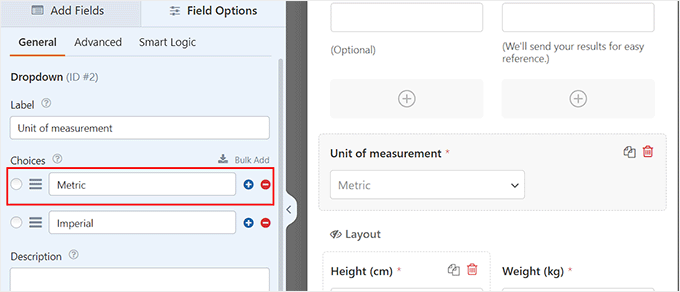
Klicken Sie als Nächstes im linken Spaltenbereich auf das Feld 'Einheit des Messsystems', um dessen Einstellungen zu öffnen. Der BMI-Rechner bietet dem Benutzer die Wahl zwischen dem imperialen und dem metrischen Messsystem.
Wenn Sie jedoch nur ein einziges Messsystem in Ihrem Rechner verwenden möchten, können Sie auf das (-) Symbol neben einem System klicken, um es zu entfernen.
Denken Sie daran, dass die Verwendung beider Messsysteme in Ihrem BMI-Rechner einem breiteren Publikum hilft.
Danach sehen Sie zwei verschiedene Einheitenfelder, die den Benutzern angezeigt werden, sobald sie eine der Maßeinheiten aus dem Dropdown-Menü auswählen.
Wenn Sie jedoch ein einzelnes Messsystem verwenden, ist eines der Einheitenfelder nicht erforderlich und Sie können es löschen.
Wenn Sie beispielsweise nur den BMI in imperialen Einheiten anbieten, können Sie die metrischen Felder für Größe (cm) und Gewicht (kg) löschen.
Hinweis: Wenn Sie Felder löschen, empfehlen wir, die Einstellungen des Feldes „BMI“ am unteren Rand des Formulars zu überprüfen, um sicherzustellen, dass die Berechnungsformel noch gültig ist.
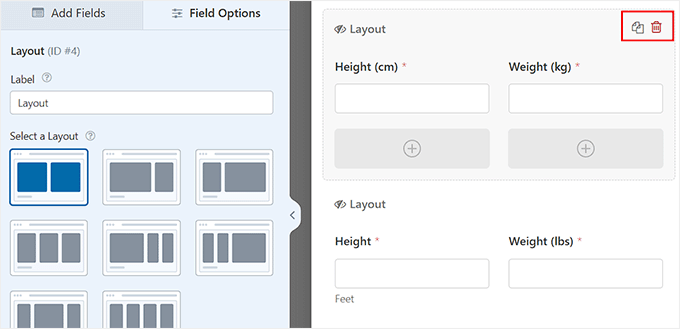
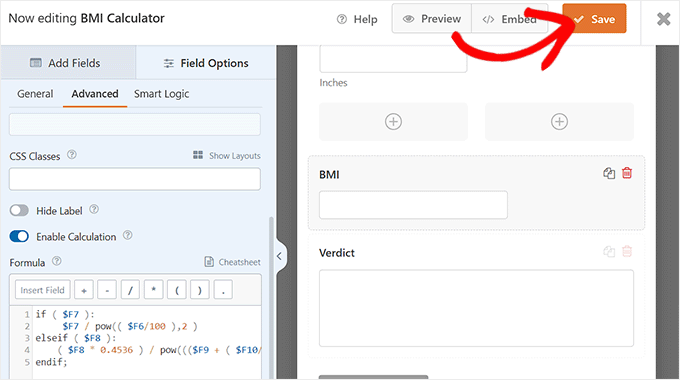
Scrollen Sie als Nächstes zu den Feldern „BMI“ und „Ergebnis“. Diese Felder berechnen automatisch die Größe und das Gewicht der Benutzer und zeigen ihnen ihre BMI-Ergebnisse an.
Wenn Sie eines dieser Felder löschen, kann das BMI-Rechner-Formular keine Berechnungen für Sie durchführen.
Wenn Sie mit Ihrem Formular zufrieden sind, klicken Sie einfach oben auf die Schaltfläche „Speichern“, um Ihre Änderungen zu speichern.
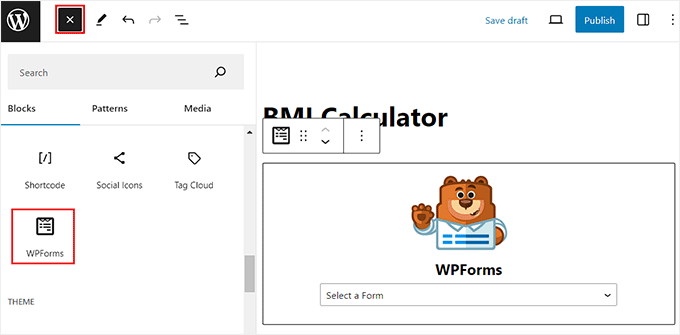
Öffnen Sie als Nächstes eine Seite/einen Beitrag im Block-Editor, wo Sie den BMI-Rechner hinzufügen möchten.
Klicken Sie von hier aus auf die Schaltfläche „Block hinzufügen“ (+) , um das Blockmenü zu öffnen und den WPForms-Block zu finden.
Fügen Sie anschließend das BMI-Rechner-Formular aus dem Dropdown-Menü innerhalb des Blocks hinzu.
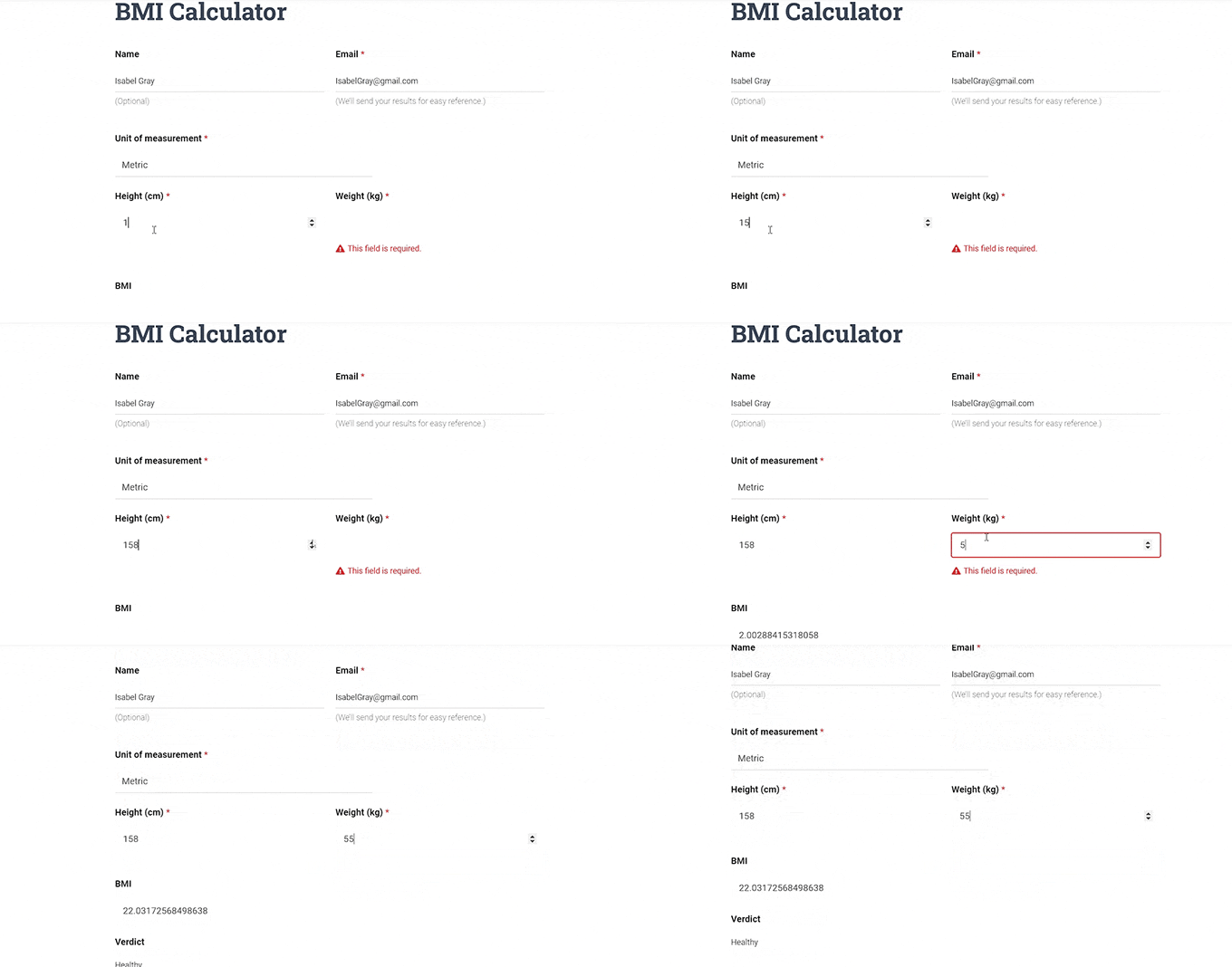
Klicken Sie abschließend auf die Schaltfläche „Aktualisieren“ oder „Veröffentlichen“, um Ihre Einstellungen zu speichern. Jetzt können Sie Ihre WordPress-Website besuchen, um den BMI-Rechner in Aktion zu sehen.
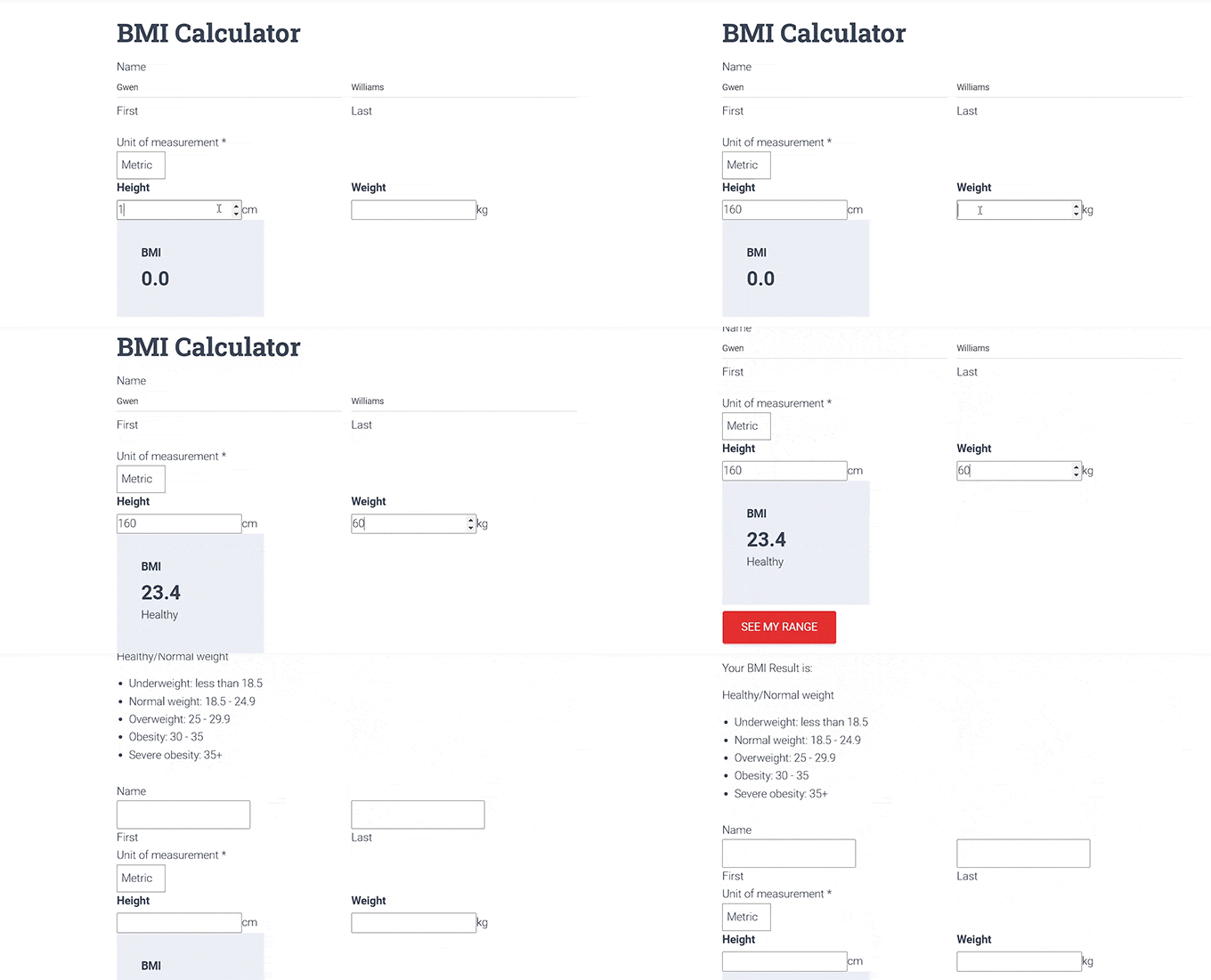
Hier können Besucher einfach ihr Gewicht und ihre Größe eingeben, und der Rechner zeigt ihren BMI an und gibt an, ob sie untergewichtig, gesund, übergewichtig oder fettleibig sind.
Methode 2: Erstellen Sie einen BMI-Rechner mit Formidable Forms (Fortgeschritten)
Wenn Sie einen BMI-Bereich innerhalb Ihres Rechners anzeigen möchten, empfehlen wir stattdessen, einen BMI-Rechner in WordPress mit Formidable Forms zu erstellen.
Es ist ein fortschrittliches Formular-Plugin mit mehr Berechnungsmöglichkeiten, einschließlich bedingter Berechnungen. Wir haben das Tool gründlich getestet und festgestellt, dass es sich gut für komplexere Berechnungen eignet. Erfahren Sie mehr über unsere Erfahrungen in unserem Formidable Forms-Testbericht.
Zuerst müssen Sie das Formidable Forms-Plugin installieren und aktivieren. Detaillierte Anweisungen finden Sie in unserer Anfängeranleitung, wie man ein WordPress-Plugin installiert.
Hinweis: Beachten Sie, dass die Vorlagen „Calculator“ nur im Pro-Plan des Plugins verfügbar sind. Sie müssen jedoch weiterhin Formidable Forms Lite installieren, da es die Kernbasis für die fortschrittlicheren Funktionen des Premium-Plugins bildet.
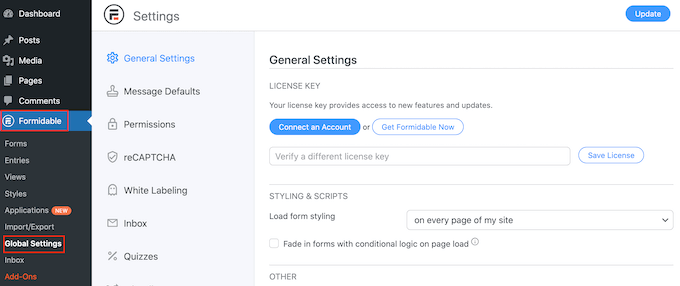
Besuchen Sie nach der Aktivierung die Seite Formidable » Globale Einstellungen im WordPress-Dashboard und wählen Sie die Option „Manuell eine Lizenzschlüssel eingeben“.
Den Schlüssel finden Sie in Ihrem Konto auf der Website von Formidable Forms. Sobald Sie die Informationen eingegeben haben, klicken Sie einfach auf die Schaltfläche „Lizenz speichern“, um Ihre Einstellungen zu speichern.
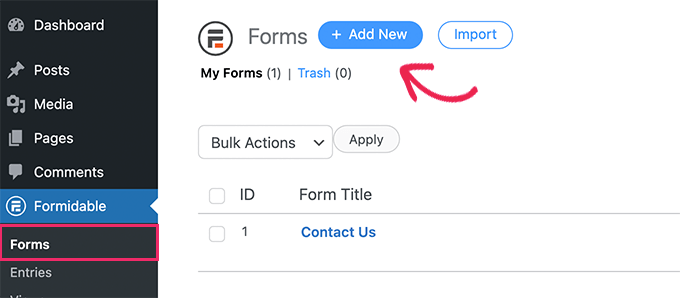
Besuchen Sie als Nächstes die Seite Formidable » Forms im WordPress-Dashboard.
Klicken Sie hier auf die Schaltfläche „+ Neu hinzufügen“, um mit dem Erstellen Ihres Rechners zu beginnen.
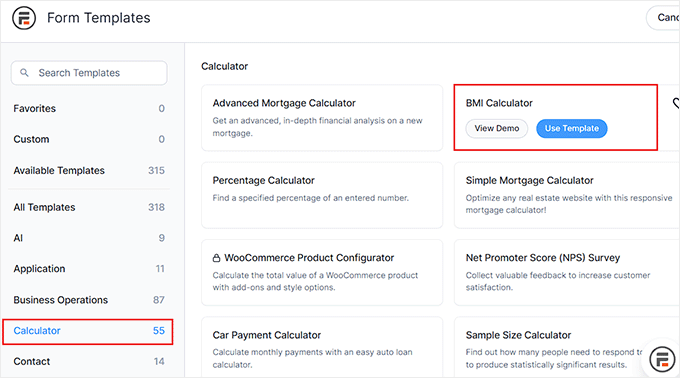
Dies führt Sie zur Seite „Formularvorlagen“. Hier können Sie in der linken Spalte auf die Registerkarte „Rechner“ klicken, um die über 55 Rechner-Formularvorlagen anzuzeigen, darunter einen erweiterten Hypothekenrechner, einen Prozentrechner, einen Zinseszinsrechner und mehr.
Klicken Sie auf die Schaltfläche „Vorlage verwenden“ unter der Vorlage „BMI-Rechner“.
Dies öffnet den Formular-Builder, wo Sie eine Formularvorschau auf der rechten Seite mit Formularfeldern in der linken Spalte sehen. Sie können nun jedes Feld zum Formular hinzufügen und diese Felder per Drag & Drop verschieben, um ihre Reihenfolge zu ändern.
Beispielsweise enthält die BMI-Rechner-Formularvorlage standardmäßig kein Namensfeld. Sie können jedoch eines aus dem linken Bereich hinzufügen, um weitere Informationen über Ihre Benutzer zu sammeln.
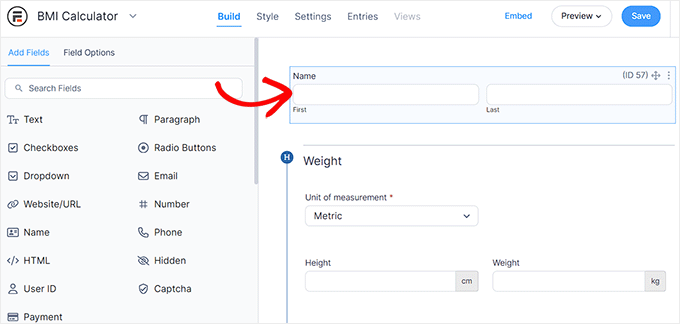
Klicken Sie anschließend auf das Feld „Einheit“ (Unit of measurement), um dessen Einstellungen in der linken Spalte zu öffnen.
Von hier aus können Sie eines der beiden Messsysteme (metrisch oder imperial) entfernen, indem Sie auf das (-) Symbol neben den Systemen klicken.
Wenn Sie jedoch beide im BMI-Rechner behalten möchten, können Sie eines als Standard-Messsystem auswählen.
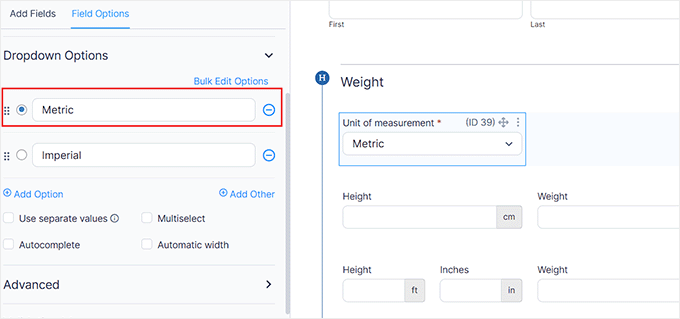
Wenn Sie sich andererseits entscheiden, nur ein Messsystem für den Rechner zu verwenden, müssen Sie die Einheitenwertfelder für das andere System löschen.
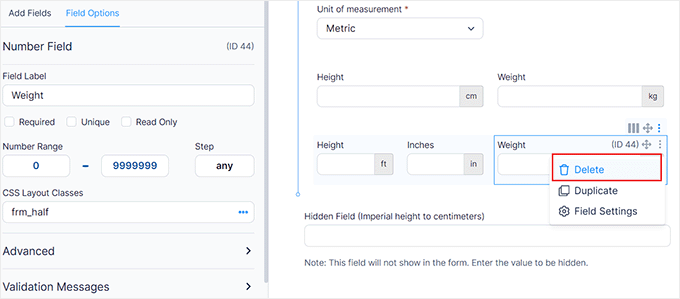
Zum Beispiel, wenn Sie nur mit dem metrischen System arbeiten möchten, müssen Sie die Felder für Größe (Fuß und Zoll) und Gewicht (lbs) aus dem Formular löschen.
Klicken Sie dazu einfach auf das Drei-Punkte-Symbol oben auf dem Feld und wählen Sie dann die Option „Löschen“.
Scrollen Sie als Nächstes zum Feld „BMI“. Dieses Feld berechnet automatisch den BMI Ihrer Benutzer und gibt ein Urteil ab.
Wenn Sie dieses Feld löschen, funktioniert der BMI-Rechner nicht. Wir empfehlen, es so zu belassen, wie es ist.
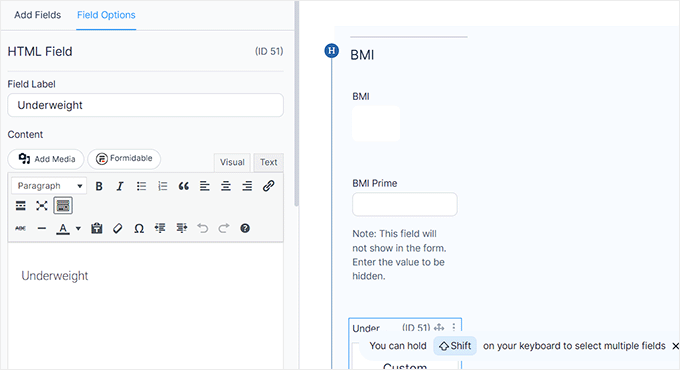
Klicken Sie anschließend auf die Schaltfläche „Speichern“ oben, um Ihre Einstellungen zu speichern.
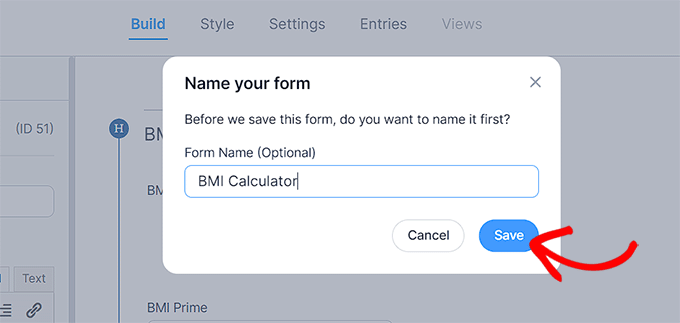
Dies öffnet eine Eingabeaufforderung auf dem Bildschirm. Sie müssen Ihrem Formular einen Namen geben und auf die Schaltfläche „Speichern“ klicken.
Schließen Sie als Nächstes den Formular-Editor und öffnen Sie die Seite/den Beitrag, auf der/dem Sie den BMI-Rechner im Block-Editor hinzufügen möchten.
Sobald Sie dort sind, klicken Sie auf die Schaltfläche „Block hinzufügen“ (+), um das Blockmenü zu öffnen und den Block „Formidable Forms“ hinzuzufügen.
Wählen Sie danach das gerade erstellte Formular aus dem Dropdown-Menü im Block selbst aus.
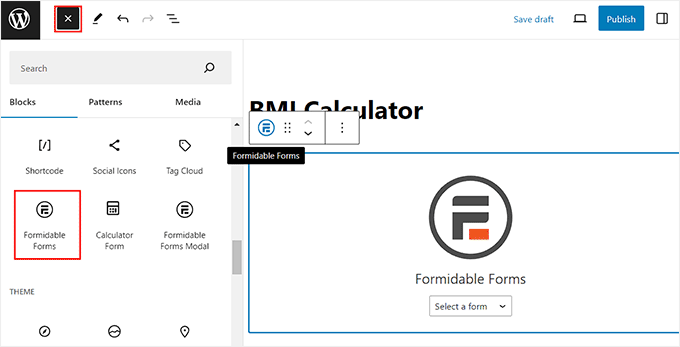
Klicken Sie abschließend auf die Schaltfläche „Aktualisieren“ oder „Veröffentlichen“, um Ihre Einstellungen zu speichern.
Jetzt können Sie Ihren WordPress-Blog oder Ihre Website besuchen, um den BMI-Rechner anzuzeigen. Hier kann der Besucher seine Größe und sein Gewicht eingeben, um seinen BMI anzuzeigen. Wenn er weitere Informationen wünscht, kann er auf die Schaltfläche „Meine Range anzeigen“ klicken.
Der Rechner zeigt dann die Bereiche für alle verschiedenen Gewichtskategorien an.
Bonus: Erstellen Sie einen Fitness-Tracker in WordPress
Neben dem Hinzufügen eines BMI-Rechners können Sie Ihrer WordPress-Website auch einen Fitness-Tracker hinzufügen. Dieser Tracker kann ein einfaches Formular sein, das Benutzer jeden Monat ausfüllen, um ihre Gewichtsabnahme zu verfolgen.
Wenn Sie einen Fitness-Blog haben, kann das Hinzufügen dieses Trackers die Interaktion auf Ihrer Website erhöhen und mehr Benutzer dazu ermutigen, sich anzumelden und Teil Ihrer E-Mail-Liste zu werden.
Sie können ganz einfach einen Fitness-Tracker mit Formidable Forms erstellen, ohne Code lernen zu müssen. Dann können Benutzer ihren Gewichtsverlust im Laufe der Zeit verfolgen.
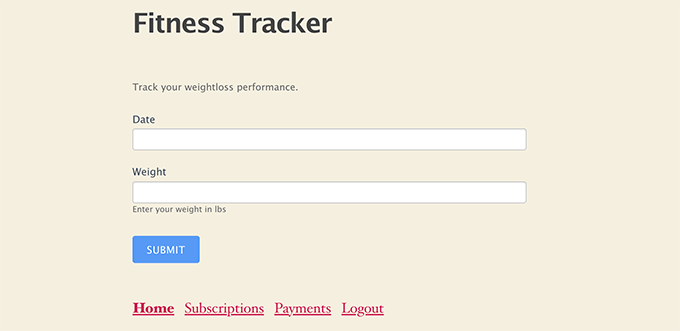
Weitere Details finden Sie in unserem Tutorial zum Thema Erstellen eines Fitness-Trackers in WordPress.
Häufig gestellte Fragen zu WordPress BMI-Rechnern
Nachdem wir vielen Fitness-Bloggern geholfen haben, interaktive Tools einzurichten, erhalten wir oft Fragen zum besten Weg, diese zu implementieren. Hier sind einige der häufigsten Fragen, die uns zum Hinzufügen von BMI-Rechnern zu WordPress gestellt werden.
1. Muss ich die mathematische Formel kennen, um einen BMI-Rechner zu erstellen?
Nein, Sie müssen kein Mathe-Experte sein. Die Plugins, die wir in diesem Leitfaden vorgestellt haben (WPForms und Formidable Forms), verfügen über vorgefertigte Vorlagen.
Diese Vorlagen enthalten bereits die korrekten mathematischen Formeln in den Feldern. Sie müssen die Felder nur noch per Drag & Drop platzieren.
2. Kann ich die BMI-Daten des Benutzers speichern?
Ja. Da Sie Formular-Builder-Plugins verwenden, kann jede Berechnung als Formulareintrag in Ihrer WordPress-Datenbank gespeichert werden. Dies ermöglicht es Ihnen, den Fortschritt der Besucher im Laufe der Zeit zu verfolgen.
Wichtig: Gesundheitsdaten gelten als sensible Informationen. Wenn Sie diese Daten speichern, stellen Sie sicher, dass Ihre Datenschutzrichtlinie auf dem neuesten Stand ist und Vorschriften wie die DSGVO einhält.
3. Kann ich den Rechner verwenden, um meine E-Mail-Liste zu erweitern?
Absolut. Sie können sowohl WPForms als auch Formidable Forms mit beliebten E-Mail-Marketingdiensten wie Drip, Constant Contact oder Brevo verbinden. Sie können das Formular so einrichten, dass Benutzer ihre E-Mail-Adresse eingeben müssen, um ihre detaillierten BMI-Ergebnisse per E-Mail zu erhalten.
4. Ist die BMI-Berechnung zu 100 % genau?
Die BMI-Formel ist ein weltweit verwendetes Standard-Screening-Tool für die Gesundheit. Sie ist jedoch ein allgemeiner Indikator und berücksichtigt keine Muskelmasse oder Knochendichte.
Wir empfehlen, in der Nähe Ihres Rechners einen kleinen Haftungsausschluss anzubringen, der besagt, dass die Ergebnisse nur zu Informationszwecken dienen und keine medizinische Beratung darstellen.
Zusätzliche Ressourcen
Nachdem Sie Ihren BMI-Rechner eingerichtet haben, möchten Sie vielleicht andere Möglichkeiten erkunden, um Ihren Fitness-Blog oder Ihre Website zu verbessern. Hier sind einige verwandte Anleitungen, die Ihnen helfen können:
- Die besten Rechner-Plugins für Ihre WordPress-Site
- Beste WordPress-Themes für Fitness-Blogs (Expertenauswahl)
- So erstellen Sie einen Fitness-Tracker in WordPress (mit Diagrammen)
- So verfolgen Sie das Nutzerengagement in WordPress
- So verwenden Sie Kontaktformulare, um Ihre E-Mail-Liste in WordPress zu erweitern
Wenn Ihnen dieser Artikel gefallen hat, abonnieren Sie bitte unseren YouTube-Kanal für WordPress-Video-Tutorials. Sie finden uns auch auf Twitter und Facebook.





Kzain
Ich habe hier die zugehörige Anleitung zum Erstellen eines benutzerdefinierten Rechners gelesen, nachdem ich gelesen hatte, dass dies das Durcharbeiten und Befolgen erleichtert. Tolle Sache zur Implementierung
Basit
Ist es möglich, das BMI-Rechnerformular manuell in eine WP-Website einzufügen, ohne ein Plugin zu verwenden? Wenn ja, können Sie eine Schritt-für-Schritt-Anleitung empfehlen? Eigentlich vermeide ich es, zu viele Plugins auf meiner Website zu installieren und möchte Dinge manuell implementieren.
WPBeginner Support
Wir haben keine anfängerfreundliche Methode für das, was Sie tun möchten, aber für Ihr Plugin-Anliegen empfehlen wir Ihnen, sich unseren Artikel unten anzusehen:
https://www.wpbeginner.com/opinion/how-many-wordpress-plugins-should-you-install-on-your-site/
Admin
Ohue Ehrlichkeit
Nett und schön.
WPBeginner Support
Glad you liked our article
Admin