


Wir haben an Blogs mit Hunderten von internen Links gearbeitet, und eine Sache, die uns wahnsinnig gemacht hat, war die Flut von Self-Pingbacks im Kommentarbereich.
Jedes Mal, wenn wir auf unsere eigenen Inhalte verlinkten, behandelte WordPress dies wie einen neuen Kommentar. Das vermischt die Diskussion und macht echte Kommentare schwerer zu finden.
Wenn Sie diese auch sehen, sind Sie nicht allein. Viele WordPress-Benutzer wissen nicht einmal, was sie verursacht oder wie sie sie ausschalten können.
In diesem Leitfaden zeigen wir Ihnen, wie Sie Self-Pingbacks in WordPress deaktivieren. Sie können ein Plugin oder ein kleines Code-Snippet verwenden – was auch immer Ihnen leichter fällt.
Was ist ein Pingback?
Ein Pingback ist eine Möglichkeit für WordPress-Websites, sich gegenseitig zu benachrichtigen, wenn ein Beitrag auf einen anderen verlinkt. Es ist so etwas wie ein entfernter Kommentar – aber automatisch.
So funktioniert es:
- Wir veröffentlichen einen Blogbeitrag auf WPBeginner.
- Sie schreiben einen Beitrag auf Ihrer Website und fügen einen Link zu unserem Artikel ein.
- Ihre WordPress-Website sendet uns einen Pingback – eine kleine digitale „Benachrichtigung“.
- Unsere WordPress-Website prüft Ihren Link und zeigt, wenn er gültig ist, den Pingback als Kommentar zu unserem Beitrag an.
- Dieser Kommentar zeigt nur einen Link zurück zu Ihrem Artikel. Das ist alles.
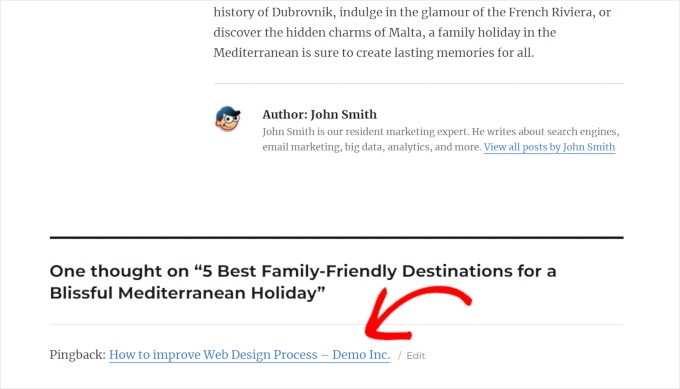
Pingbacks funktionieren nicht nur zwischen Blogs – sie passieren auch innerhalb Ihrer eigenen Website. Wenn Sie von einem Beitrag auf einen anderen verlinken, sendet WordPress einen sogenannten „Self-Pingback“.
Möchten Sie mehr erfahren? Lesen Sie unseren vollständigen Leitfaden zu Trackbacks und Pingbacks.
Warum Sie Self-Pingbacks in WordPress deaktivieren sollten
Wir haben getestet, wie Benutzer mit Pingback-Links interagieren, und die Ergebnisse waren eindeutig – die Leute klicken selten darauf. Sie sind leicht zu übersehen, besonders wenn sie im Kommentarbereich erscheinen.
Aber als wir dieselben Links direkt in den Artikel einfügten, erhielten sie viel mehr Aufmerksamkeit. Das liegt daran, dass kontextbezogene Links für Nutzer leichter zu lesen und natürlicher sind.
Interne Verlinkung spielt auch eine große Rolle für SEO. Sie hilft Suchmaschinen, die Beziehung zwischen Ihren Seiten zu verstehen und zeigt Ihre Expertise und Autorität zu bestimmten Themen. Hier ist unser vollständiger Leitfaden zur internen Verlinkung für SEO.
Das Problem ist, dass WordPress jedes Mal, wenn Sie einen internen Link hinzufügen, auch einen Self-Pingback erstellt. Diese erscheinen in Ihrer Kommentar-Moderationswarteschlange, wo sie Unordnung verursachen und Zeit verschwenden, wenn Sie sie nicht verwenden.
Deshalb deaktivieren wir Self-Pingbacks auf all unseren Websites. Das hält den Kommentarbereich sauber und lässt uns auf Links konzentrieren, die unseren Lesern – und unserem SEO – tatsächlich helfen.
Hier erfahren Sie, wie Sie Self-Pingbacks auf Ihrer Website einfach deaktivieren können:
Deaktivieren von Self-Pingbacks in WordPress mit Plugins
Mehrere Plugins ermöglichen es Ihnen, Self-Pingbacks in WordPress zu deaktivieren. Wir zeigen Ihnen drei davon, und Sie können eines auswählen, das für Sie funktioniert.
1. Deaktivieren von Self-Pingbacks mit WPCode (empfohlen)
Diese Methode ist einfacher und für die meisten Benutzer empfohlen. WPCode ist das beste WordPress-Code-Snippet-Plugin.
Es ermöglicht Ihnen, benutzerdefinierten Code einfach in WordPress hinzuzufügen, ohne Ihre Website zu beschädigen. Es enthält auch eine Menge nützlicher benutzerdefinierter Snippets, die Sie auf Ihrer Website verwenden möchten.
Zuerst müssen Sie das WPCode-Plugin installieren und aktivieren.

Hinweis: Eine kostenlose Version von WPCode ist ebenfalls verfügbar. Um das volle Potenzial des Plugins freizuschalten, empfehlen wir jedoch ein Upgrade auf die kostenpflichtige Version.
Warum empfehlen wir WPCode?
Wir empfehlen WPCode, da es der einfachste Manager für benutzerdefinierte Code-Snippets für WordPress ist. Wir verwenden es auf all unseren Websites und es hat uns geholfen, benutzerdefinierte Codes einfach zu verwalten und hinzuzufügen, ohne separate Plugins zu installieren. Um mehr zu erfahren, werfen Sie einen Blick auf unseren vollständigen WPCode-Testbericht.
Nachdem Sie das Plugin aktiviert haben, gehen Sie zur Seite Code-Snippets » +Snippet hinzufügen. Geben Sie im Suchfeld „self pingback“ ein, und es wird Ihnen der Code-Snippet angezeigt.
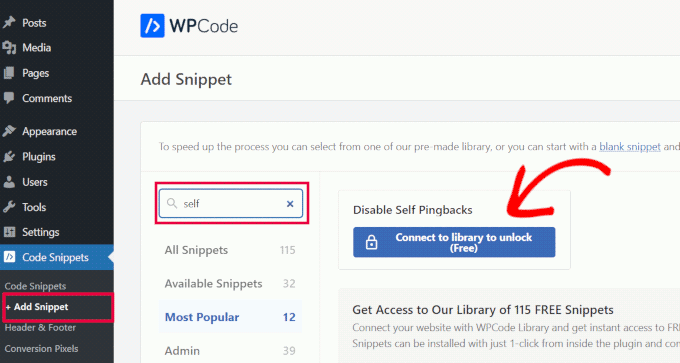
Klicken Sie auf die Schaltfläche 'Mit Bibliothek verbinden, um freizuschalten'.
Dies öffnet ein Popup, in dem Sie sich bei Ihrem WPCode-Konto anmelden und die Cloud-Bibliotheksfunktion verbinden können. Vergessen Sie nicht, die Option „Snippets aus der Bibliothek auf Ihre Website übertragen“ zu aktivieren.
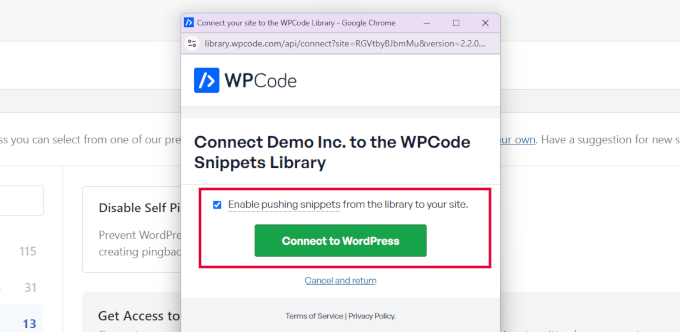
Wenn Sie noch kein Konto haben, können Sie kostenlos eines erstellen.
Die Verbindung zur WPCode-Bibliothek gibt Ihnen Zugriff auf deren Bibliothek kostenloser Code-Snippets. Sie können Ihre Code-Snippets auch auf Ihren anderen Websites speichern und wiederverwenden.
Sobald Sie mit der WPCode-Bibliothek verbunden sind, kehren Sie zur Seite Code-Snippets » +Snippet hinzufügen zurück. Geben Sie im Suchfeld „self pingback“ ein und klicken Sie auf „Snippet verwenden“, wenn der Code-Snippet angezeigt wird.
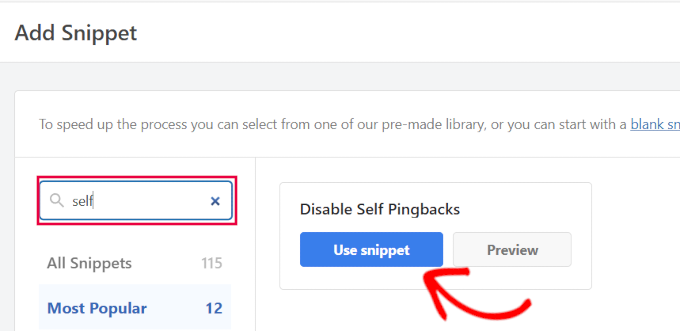
Das Plugin öffnet dann den Code in einem Code-Snippet-Editor.
Hier wird der benutzerdefinierte Code-Snippet automatisch hinzugefügt. Schalten Sie einfach den Status-Schalter von 'Inaktiv' auf 'Aktiv'.
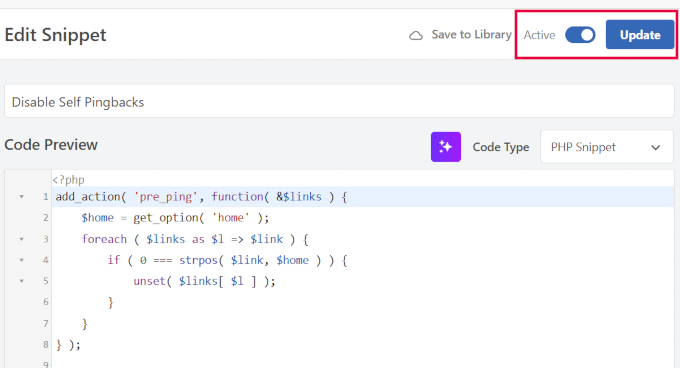
Vergessen Sie nicht, auf „Aktualisieren“ zu klicken, um Ihre Änderungen zu speichern.
Das ist alles. Ihre WordPress-Website wird nun diesen benutzerdefinierten Code verwenden, um Self-Pingbacks zu deaktivieren.
2. Verwendung des No Self Pings Plugins
Für diese Methode verwenden Sie ein Plugin, das nur für eine Aufgabe entwickelt wurde.
Sie müssen nur das No Self Ping-Plugin installieren und aktivieren. Das Plugin funktioniert sofort und deaktiviert Self-Pingbacks nach der Aktivierung.
Möchten Sie Pingbacks für einige andere Websites deaktivieren, die Ihnen ebenfalls gehören? Gehen Sie einfach zur Seite Einstellungen » Diskussion und scrollen Sie nach unten.
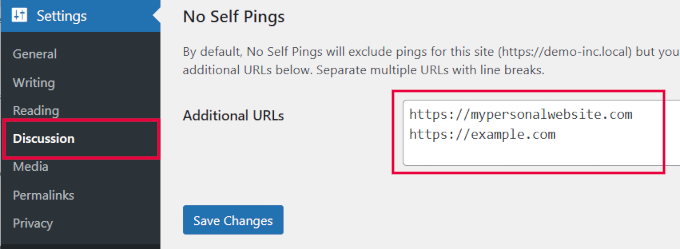
Hier können Sie zusätzliche Websites hinzufügen, die Sie nicht pingen möchten. Dies können andere Websites sein, die Sie verwalten, oder beliebige Websites von Drittanbietern, auf die Sie häufig verlinken.
Vergessen Sie schließlich nicht, auf „Änderungen speichern“ zu klicken, um Ihre Einstellungen zu speichern.
3. Verwendung des Disabler Plugins
Eine weitere Möglichkeit, Self-Pingbacks in WordPress zu deaktivieren, ist die Verwendung des Disabler-Plugins. Es wurde speziell entwickelt, um unerwünschte Funktionen in WordPress zu deaktivieren.
Zuerst müssen Sie das Disabler-Plugin installieren und aktivieren. Besuchen Sie nach der Aktivierung die Seite Einstellungen » Disabler und wechseln Sie zum Tab „Backend“.
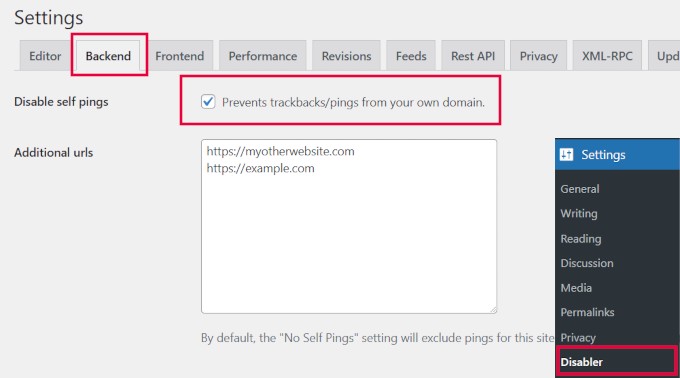
Aktivieren Sie von hier aus das Kontrollkästchen neben der Option 'Selbst-Pings deaktivieren'. Darunter können Sie zusätzliche URLs angeben, zu denen Sie keinen Pingback senden möchten.
Vergessen Sie nicht, auf die Schaltfläche „Einstellungen speichern“ zu klicken, um Ihre Änderungen zu speichern.
Self-Pingbacks ohne Plugin deaktivieren
Wenn Sie kein Plugin verwenden möchten, können Sie diese beiden Methoden verwenden, um Self-Pings auf Ihrer Website zu deaktivieren.
1. Pingbacks global deaktivieren
WordPress ermöglicht es Ihnen, Pingbacks auf Ihrer Website zu deaktivieren. Diese Option deaktiviert die Pingback-Funktion vollständig auf Ihrer Website.
Gehen Sie einfach zur Seite Einstellungen » Diskussion. Deaktivieren Sie im Abschnitt „Standard-Beitragseinstellungen“ das Kontrollkästchen neben der Option „Versuchen Sie, alle von einem Beitrag verlinkten Blogs zu benachrichtigen“.
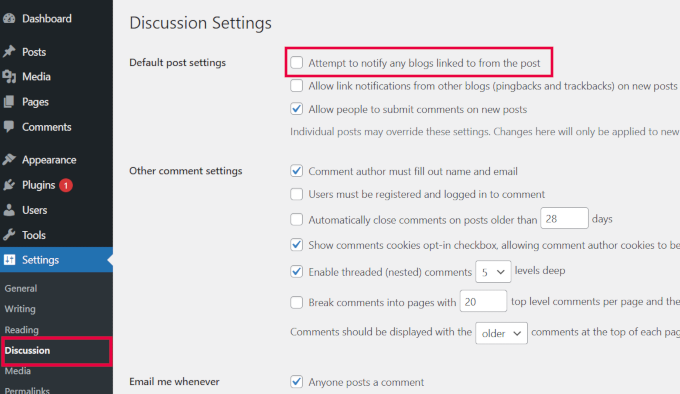
Klicken Sie abschließend auf die Schaltfläche „Änderungen speichern“, um Ihre Einstellungen zu speichern.
WordPress wird nun aufhören, Pingbacks an Websites zu senden, wenn Sie darauf verlinken.
2. Code manuell einfügen, um Self-Pingbacks zu deaktivieren
Diese Methode ist im Wesentlichen dieselbe, die wir zuvor im WPCode-Abschnitt beschrieben haben.
Anstelle eines fertigen Code-Snippets können Sie das Code-Snippet manuell zu Ihrer Website hinzufügen.
Diese Methode könnte auch für Benutzer nützlich sein, die das WPCode-Plugin nicht verwenden möchten. Weitere Details finden Sie in unserem Tutorial, wie Sie benutzerdefinierte Code-Snippets in WordPress hinzufügen.
Sie müssen diesen Code einfach kopieren und in WPCode einfügen. Alternativ können Sie ihn zur functions.php-Datei Ihres Themes oder zu einem seitenspezifischen Plugin hinzufügen:
add_action( 'pre_ping', function( &$links ) {
	$home = get_option( 'home' );
	foreach ( $links as $l => $link ) {
		if ( 0 === strpos( $link, $home ) ) {
			unset( $links[ $l ] );
		}
	}
} );
Vergessen Sie nicht, Ihre Änderungen zu speichern und auf Ihre Website hochzuladen.
Sobald Sie diesen Code hinzugefügt haben, wird WordPress keine Pingbacks mehr senden, wenn Sie einen internen Link hinzufügen.
Bessere Alternative zu Self-Pingbacks
Das ursprüngliche Ziel der Hinzufügung von Pingbacks in WordPress war es, die Kommunikation zwischen Websites über Links zu ermöglichen. Spammer missbrauchen sie jedoch so sehr, dass die meisten Websites den Empfang von Trackbacks von anderen Websites deaktivieren.
Wenn Sie dies noch nicht getan haben, werfen Sie bitte einen Blick auf unser Tutorial, wie Sie Trackbacks und Pings in WordPress deaktivieren. Es wird Ihre Website vor einer Menge unerwünschtem Spam bewahren.
Self-Pingbacks sind Pings an Ihre eigenen Blogbeiträge. Wenn Sie beispielsweise einen Link zu einem älteren Blogbeitrag hinzufügen, erscheint ein Link zu Ihrem neuen Artikel in dessen Kommentarbereich.
Die Links erscheinen jedoch am Ende und bieten den Nutzern keinen Kontext. Wir haben diese Links verfolgt und festgestellt, dass die Nutzer nicht mit ihnen interagierten und sie nicht viel Wert hinzufügten.
Stattdessen funktionierte das Hinzufügen von Links im Artikelkörper viel besser. Mehr Benutzer klickten auf diese Links, erhöhten die Seitenaufrufe und steigerten die Suchrankings.
So fügen Sie Links zu älteren Artikeln hinzu
Wir empfehlen den Benutzern, interne Verlinkungen zur Gewohnheit zu machen und sie zu einem Teil ihres WordPress-Redaktionsworkflows zu machen.
Für unsere Websites aktualisieren wir regelmäßig alte Artikel mit neuen Informationen und fügen interne Links hinzu, die bei Bedarf auf neuere Artikel verweisen.
Wir verwenden auch All in One SEO for WordPress, das das beste WordPress-SEO-Plugin auf dem Markt ist. Es enthält auch ein leistungsstarkes Verknüpfungstool namens Link Assistant.
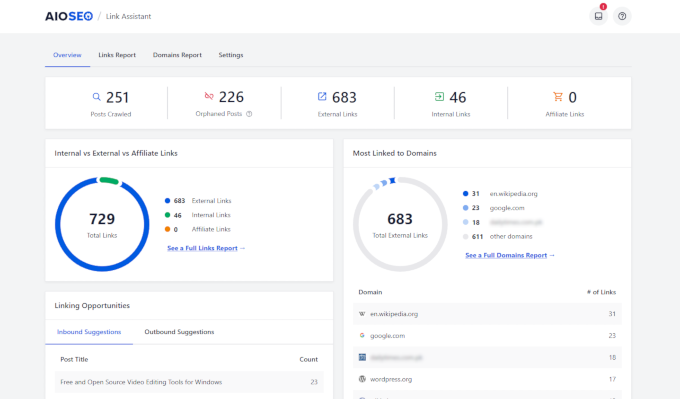
Es ermöglicht Ihnen, alle Links auf Ihrer Website zu verfolgen, einschließlich interner Links.
Sie sehen auch Verlinkungsmöglichkeiten, bei denen das Plugin KI verwendet, um Ihnen Stellen zu zeigen, an denen Sie neue interne Links hinzufügen können.
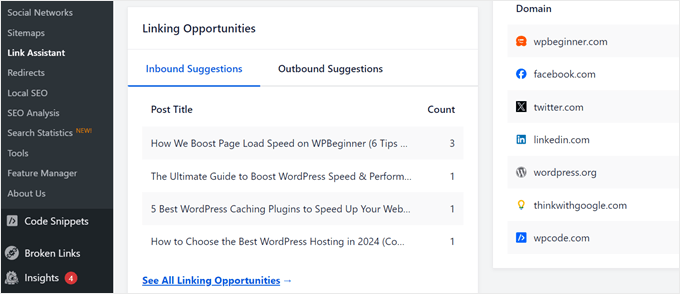
Weitere Details finden Sie in unserem ausführlichen Leitfaden zur internen Verlinkung für Anfänger.
🧹 Weitere Möglichkeiten, Ihre WordPress-Kommentare zu bereinigen
Self-Pingbacks sind nur eine von vielen Ablenkungen, die Ihre WordPress-Site überladen können. Wenn Sie die volle Kontrolle über Ihren Kommentarbereich übernehmen, Spam reduzieren und die Leistung Ihrer Website verbessern möchten, helfen Ihnen diese Anleitungen dabei:
- Was, warum und wie-to's von Trackbacks und Pingbacks in WordPress
- So stoppen Sie WordPress Trackback Spam
- Wichtige Tipps und Tools zur Bekämpfung von Kommentar-Spam in WordPress
- Leitfaden für Anfänger zur Moderation von Kommentaren in WordPress
Wir hoffen, dieser Artikel hat Ihnen geholfen, Self-Pings auf Ihrer WordPress-Site zu deaktivieren. Vielleicht möchten Sie auch unseren Leitfaden zum Anpassen des WordPress-Admin-Dashboards für eine einfachere Website-Verwaltung lesen.
Wenn Ihnen dieser Artikel gefallen hat, abonnieren Sie bitte unseren YouTube-Kanal für WordPress-Video-Tutorials. Sie finden uns auch auf Twitter und Facebook.



Harriet
Danke! Die interne Link-/Pingback-Funktion hat mir plötzlich ein großes Problem bereitet (lange Geschichte). Und war schon immer nervig (und sinnlos)!
WPBeginner Support
Glad our guide was able to help
Admin
Dennis Muthomi
Die WPCode-Methode ist ein echter Game-Changer. Sie ist super sauber und funktioniert hervorragend, ohne zusätzliche Plugins zu benötigen.
Eines habe ich gelernt: Kunden über manuelles internes Verlinken aufzuklären, ist entscheidend. Es geht nicht nur darum, Self-Pingbacks zu ersetzen – es hilft tatsächlich bei der SEO und macht Websites benutzerfreundlicher.
Siva Mahesh
Sehr hilfreicher Artikel. Endlich konnte ich die seltsame Funktion von WordPress deaktivieren.
WPBeginner Support
Glad our article was helpful
Admin
N.L Tayoh
Sehr hilfreicher Artikel. Die Self-Pingbacks gingen mir schon auf die Nerven. Dieser Anleitung zu folgen hat wirklich geholfen.
WPBeginner Support
Glad our guide was helpful
Admin
Aurora
Deaktiviert der Code nur Self-Pings? Was ist, wenn ich andere Blogs außer meinem eigenen benachrichtigen möchte?
WPBeginner Support
Hallo Aurora,
Ja, es deaktiviert nur Self-Pingbacks. Sie müssen jedoch sicherstellen, dass die Option, andere Blogs zu benachrichtigen, wenn Sie auf sie verlinken, auf der Seite „Einstellungen » Diskussion“ aktiviert ist.
Admin
Aditi Bisen
Hallo, können Sie mir bitte helfen, die Datei functions.php zu finden? Ich wollte die Option "Code einfügen" ausprobieren.
Danke
WPBeginner Support
Hallo Aditi,
Die Datei functions.php ist eine Vorlage innerhalb Ihres aktuellen WordPress-Themes. Sie finden sie auf der Seite Design » Editor.
Admin
Aditi Bisen
Hallo,
Vielen Dank für Ihre Antwort. Ich glaube, ich bin einfach nur albern, ich kann es immer noch nicht finden.
Sind die von Ihnen vorgeschlagenen Schritte mit der kostenlosen Version von WordPress möglich?
oder muss ich bei einem der kostenpflichtigen Pläne angemeldet sein.
Danke.
WPBeginner Support
Hallo Aditi,
Diese Anweisungen gelten für selbst gehostete WordPress.org-Websites. Bitte lesen Sie unseren Leitfaden über den Unterschied zwischen einem selbst gehosteten WordPress.org- vs. einem kostenlosen WordPress.com-Blog.
Muhammed Hasnul Banna
Wirklich hilfreich, Self-Pingback ist nervig
Prasanna Sutrave
Ich hatte das Kontrollkästchen in den Diskussions-Einstellungen deaktiviert.
Muss ich trotzdem ein Plugin für No Self Pingback verwenden?
Ist es notwendig, ein Plugin für No self Pingback zu verwenden?
Bitte antworten.
Danke
Stancho
Ich habe alle Pingback-Funktionen deaktiviert, möchte aber wissen, wie ich verhindern kann, dass andere Blogs Pingbacks generieren, die auf meine Website verlinken?
Victor S.
Danke für diesen Beitrag! Sie haben wahrscheinlich die besten Antworten, die immer auf den Punkt gebracht sind!!
Heidi Pungartnik
Ihr seid spitze. Jedes Mal, wenn ich nach einem sehr speziellen, obskuren Problem google, finde ich Ihre Website und eine einfache, Schritt-für-Schritt-Anleitung zur Bewältigung des Problems. Ich liebe diese Seite. Macht weiter so!
WPBeginner Support
Thanks for the kind words.
Admin
sneha
Funktioniert dieses Code-Update mit einem WordPress Multisite-Netzwerk, um Sub-Pingbacks für Beiträge zu deaktivieren?
Samir
Ausgezeichnet, ich wusste nichts von Pingbacks. Ich verstehe, dass es hier um Artikel geht, aber gilt das auch für Produkte, die auf WooCommerce-Websites erstellt wurden?
Donna
Ich habe gerade die Website besucht, um mir das empfohlene Plugin anzusehen, und diese Nachricht erhalten – sollten wir uns Sorgen machen:
Dieses Plugin wurde seit über 2 Jahren nicht mehr aktualisiert. Es wird möglicherweise nicht mehr gewartet oder unterstützt und kann Kompatibilitätsprobleme mit neueren Versionen von WordPress aufweisen.
WPBeginner Support
Ja, es wurde schon eine Weile nicht aktualisiert, aber das Plugin funktioniert einwandfrei und ist bis WordPress 4.3 kompatibel.
Admin
Simon
Even tested it out on my site, works fine with WordPress 5.4.1
Acadia im Sinn
Habe Ihren Blog in der Zeitschrift Feedfront erwähnt gefunden und freue mich, auf diesen Artikel gestoßen zu sein. Beeinflusst das Deaktivieren von Self-Pingbacks die SEO? Wenn ja, lohnt es sich, diesen Schritt zu unternehmen?
WPBeginner Support
Nein, es hat keine Auswirkungen auf das SEO Ihrer Website.
Admin
Acadia im Sinn
Danke für die Antwort! Ich werde den automatischen Pingback jetzt deaktivieren, da ich weiß, dass es keine Rolle spielt.