


Haben Sie jemals versucht, sich bei Ihrer WordPress-Site anzumelden, nur um die Fehlermeldung „Cookies sind aufgrund unerwarteter Ausgabe blockiert“ zu sehen? Dies ist ein häufiger WordPress-Fehler, der Sie daran hindert, sich anzumelden oder auf das WordPress-Dashboard zuzugreifen.
In diesem Leitfaden zeigen wir Ihnen, wie Sie den Fehler „Cookies sind aufgrund unerwarteter Ausgabe blockiert“ in WordPress beheben. Wir führen Sie durch verschiedene Fehlerbehebungsmethoden, damit Sie schnell wieder auf Ihre Website zugreifen können.
Schnelle Antwort: So beheben Sie den Fehler „Cookies sind aufgrund unerwarteter Ausgabe blockiert“ in WordPress
Dieser Fehler tritt auf, wenn zusätzlicher Leerraum, ein Plugin oder Ihr Theme eine Ausgabe senden, bevor WordPress Anmelde-Cookies setzen kann. Um ihn zu beheben, überprüfen Sie Ihre wp-config.php und functions.php Dateien auf Leerzeilen vor <?php oder nach ?> und entfernen Sie diese. Wenn das nicht funktioniert, deaktivieren Sie alle Plugins und wechseln Sie zu einem Standard-Theme, um den Verursacher zu finden.
Warum tritt der Fehler „Cookies sind blockiert“ auf?
WordPress muss ein Browser-Cookie setzen, um Sie angemeldet zu halten. Wenn etwas eine Ausgabe sendet, bevor WordPress dieses Cookie setzen kann, bricht der Anmeldevorgang ab.
- Zusätzlicher Leerraum oder Code-Ausgabe – Leerzeilen in PHP-Dateien senden Daten zu früh und blockieren Cookie-Header.
- Plugin- oder Theme-Konflikt – Ein fehlerhaftes Plugin oder Theme kann Inhalte ausgeben, bevor WordPress bereit ist.
Was verursacht 'Cookies sind aufgrund unerwarteter Ausgabe blockiert'?
Dieser Fehler tritt auf, wenn ein benutzerdefiniertes Code-Snippet, ein WordPress-Plugin oder ein Theme eine Ausgabe erzeugt, die verhindert, dass WordPress-Dateien in der richtigen Reihenfolge geladen werden.
Um dies zu verstehen, müssen Sie wissen, wie WordPress im Hintergrund funktioniert.
WordPress führt eine bestimmte Abfolge von Hintergrundanweisungen aus, um eine Webseite zu generieren. Wenn etwas diesen Prozess unterbricht, kann WordPress unerwartet reagieren.
In diesem Fall tritt der Fehler auf, weil WordPress den Login-Cookie nicht setzen kann, obwohl der Rest des Codes korrekt geladen wird.
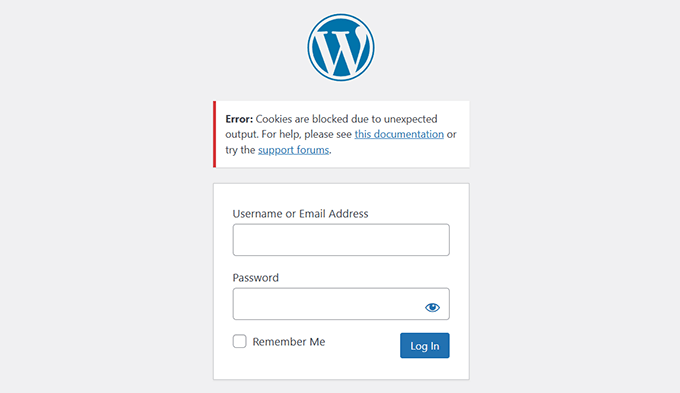
Dies ist ein häufiger WordPress-Fehler und wird normalerweise durch eines der folgenden Probleme verursacht:
- Zusätzlicher Leerraum in PHP-Dateien: Ungewollte Leerzeichen oder leere Zeilen vor dem öffnenden
<?php-Tag oder nach dem schließenden?>-Tag in Dateien wiewp-config.phpoderfunctions.php. - Plugin-Konflikte: Ein Plugin kann unerwartete Inhalte ausgeben, die den Prozess des Setzens von Cookies stören.
- Veralteter WordPress-Core, Plugins oder Themes: Die Verwendung älterer Versionen kann Kompatibilitätsprobleme verursachen, die diesen Fehler auslösen.
- Benutzerdefinierter Code: Kürzlich hinzugefügte benutzerdefinierte Code-Schnipsel können Ausgaben erzeugen, bevor WordPress Cookies setzt.
- Probleme mit der Hosting-Umgebung: Seltene Fehlkonfigurationen des Servers können ebenfalls die Cookie-Verarbeitung beeinträchtigen.
Nun, lassen Sie uns sehen, wie Sie diesen Fehler beheben können.
1. Auf zusätzliche Leerzeichen in PHP-Dateien prüfen
Dies ist die häufigste Ursache für den Fehler 'Cookies werden aufgrund unerwarteter Ausgaben blockiert', und die Behebung dieses Problems wird die Angelegenheit für die meisten Benutzer lösen.
Sie müssen einen FTP-Client verwenden oder die Dateimanager-App in Ihrem Hosting-Account-Dashboard, um auf Ihre Website-Dateien zuzugreifen.
Sobald Sie verbunden sind, müssen Sie die Datei wp-config.php finden und bearbeiten.

Sie müssen nach leeren Zeilen oder Leerzeichen vor dem öffnenden <?php-Tag oder nach dem schließenden ?>-Tag suchen. Sie müssen alle zusätzlichen Leerzeichen oder leeren Zeilen entfernen.
Speichern Sie danach Ihre Änderungen und laden Sie die Datei wieder auf Ihren Server hoch.
Wenn der Fehler weiterhin besteht, müssen Sie den obigen Vorgang für die Datei functions.php Ihres Themes und jede andere PHP-Datei, die Sie kürzlich bearbeitet haben, wiederholen.
2. Alle Plugins vorübergehend deaktivieren
Wenn das Entfernen von zusätzlichem Leerraum den Fehler nicht behoben hat, ist wahrscheinlich ein Plugin die Ursache des Problems.
Weitere Details finden Sie in unserem Leitfaden zur Deaktivierung aller WordPress-Plugins.
Wenn Sie Zugriff auf das WordPress-Dashboard haben:
Navigieren Sie zu Plugins » Installierte Plugins. Wählen Sie alle Plugins aus, wählen Sie 'Deaktivieren' aus dem Dropdown-Menü für Massenaktionen und klicken Sie auf 'Anwenden'.

Wenn Sie nicht auf das Dashboard zugreifen können:
Verwenden Sie FTP oder den Dateimanager, um zum Ordner /wp-content/ zu navigieren.
Benennen Sie dann den Ordner plugins in plugins.deactivated um.
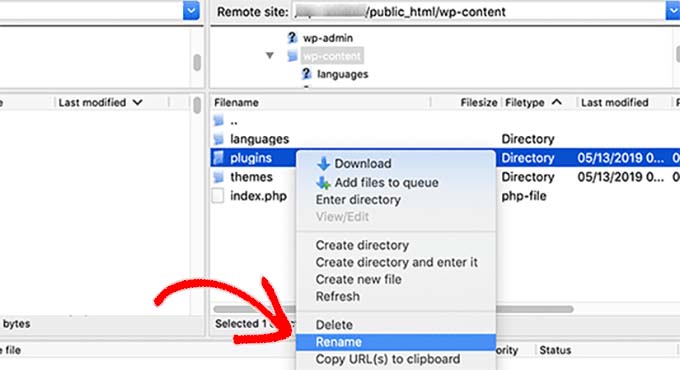
WordPress deaktiviert automatisch alle Plugins, wenn es den Ordner plugins nicht finden kann.
Wenn der Fehler nach der Deaktivierung aller Plugins verschwindet, dann ist eines Ihrer Plugins das Problem. Aktivieren Sie sie einzeln wieder, um herauszufinden, welches Plugin der Schuldige ist.
Sobald Sie das problematische Plugin identifiziert haben, können Sie den Entwickler des Plugins kontaktieren, um Unterstützung zu erhalten, oder ein alternatives Plugin finden.
3. Wechseln Sie zu einem Standard-WordPress-Theme
Wenn die Deaktivierung von Plugins das Problem nicht behoben hat, könnte Ihr WordPress-Theme das Problem verursachen.
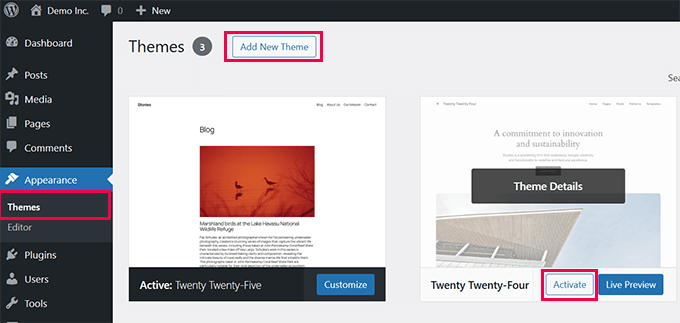
Über das Dashboard:
Gehen Sie zu Darstellung » Themes und aktivieren Sie ein Standard-Theme wie Twenty Twenty-Five oder Twenty Twenty-Four.
Über FTP oder Dateimanager:
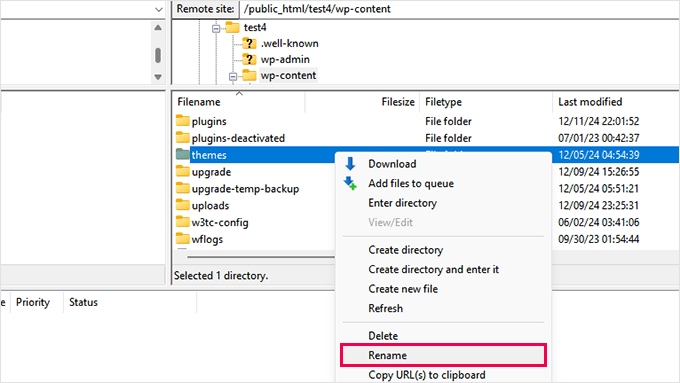
Navigieren Sie zum Ordner /wp-content/ und benennen Sie den Ordner themes in themes-deactivated um.
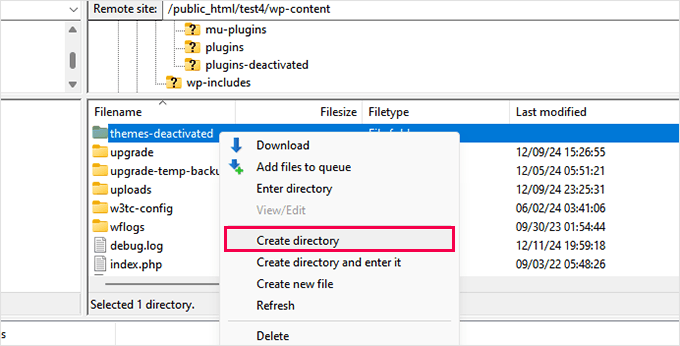
Erstellen Sie als Nächstes einen neuen Ordner und nennen Sie ihn themes.
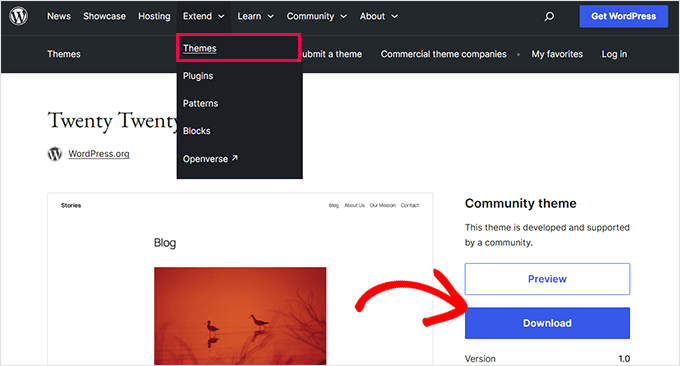
Jetzt benötigen Sie ein Standard-Theme zum Hochladen.
Besuchen Sie das WordPress.org Theme-Verzeichnis und laden Sie ein Standard-Theme wie Twenty Twenty-Five herunter.
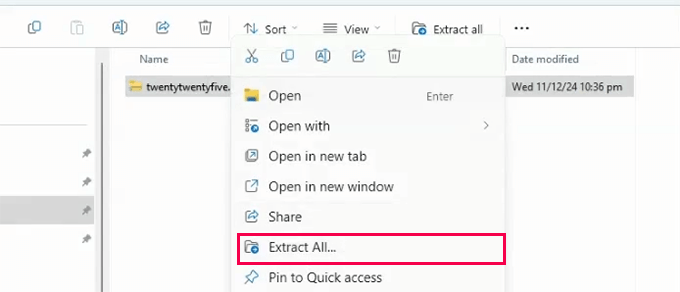
Nach dem Herunterladen extrahieren Sie die ZIP-Datei auf Ihrem Computer.
Laden Sie dann den extrahierten Theme-Ordner in das neue themes-Verzeichnis auf Ihrem Server hoch.
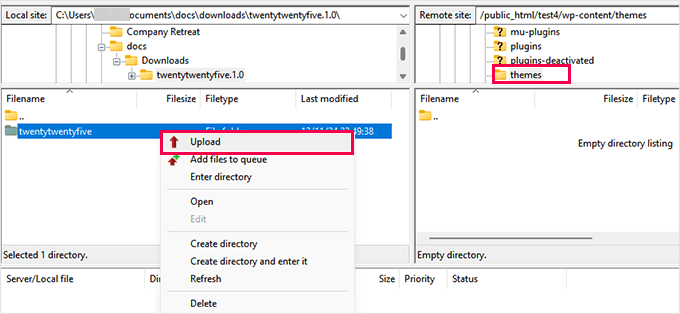
WordPress aktiviert automatisch das einzige verfügbare Theme. Wenn der Fehler behoben ist, war Ihr vorheriges Theme das Problem.
Weitere Details finden Sie in unserem Leitfaden zur Installation eines WordPress-Themes.
4. Fehlerbehebung mit WP_DEBUG-Modus
Wenn keine der oben genannten Lösungen funktioniert hat, können Sie das WordPress-Debugging aktivieren, um zu sehen, was den Fehler verursacht.
Greifen Sie auf die Datei wp-config.php zu und fügen Sie die folgenden Zeilen vor dem Kommentar hinzu, der besagt: „Das ist alles, bearbeiten Sie nicht weiter!“:
define( 'WP_DEBUG', true );
define( 'WP_DEBUG_LOG', true );
define( 'WP_DEBUG_DISPLAY', false );
Speichern Sie die Änderungen und laden Sie die Datei hoch.
WordPress generiert nun eine Debug-Log-Datei unter /wp-content/debug.log.
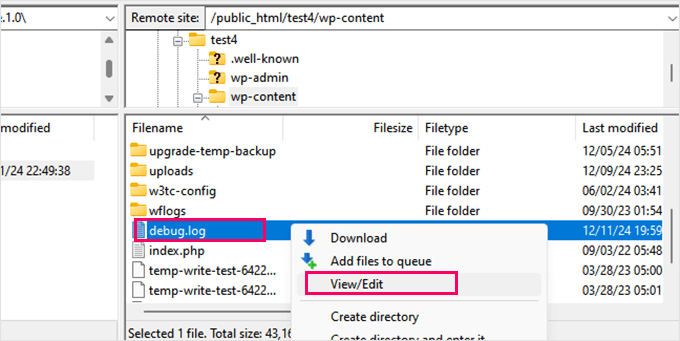
Sie können diese Datei überprüfen, um die spezifischen Fehler zu identifizieren, die das Problem verursachen. Weitere Details finden Sie in unserem Leitfaden zur einfachen Aktivierung des WordPress-Debug-Modus zur Behebung von Website-Fehlern.
Denken Sie daran, nach der Fehlerbehebung WP_DEBUG zu deaktivieren, indem Sie es auf false setzen.
Fehler in Zukunft vermeiden
Nachdem Sie den Fehler behoben haben, finden Sie hier einige Best Practices, um zu verhindern, dass er erneut auftritt:
1. Automatisierte Backups verwenden: Richten Sie geplante Backups mit einem Plugin wie Duplicator ein. Wenn etwas schiefgeht, können Sie Ihre Website schnell wiederherstellen. Weitere Details finden Sie in unserem Duplicator-Testbericht.
2. Benutzerdefinierten Code sicher verwalten: Verwenden Sie einen Code-Snippet-Manager wie WPCode anstelle der direkten Bearbeitung von Theme-Dateien. Er enthält eine Fehlerbehandlung, die problematischen Code automatisch deaktiviert. Sehen Sie sich unseren WPCode-Testbericht für weitere Informationen an.
3. Alles auf dem neuesten Stand halten: Installieren Sie regelmäßig Updates für den WordPress-Kern, Plugins und Themes. Dies hilft, Kompatibilitätsprobleme zu vermeiden, die Fehler auslösen können. Sehen Sie sich unseren Leitfaden zur sicheren Aktualisierung von WordPress an.
Wenn Sie möchten, dass jemand all dies für Sie erledigt, sollten Sie einen professionellen WordPress-Wartungsservice in Anspruch nehmen.
Häufig gestellte Fragen zur WordPress-Fehlerbehebung
Was bedeutet „unerwartete Ausgabe“ im Fehler „Cookies blockiert“?
„Unerwartete Ausgabe“ bedeutet, dass etwas in Ihren WordPress-Dateien Daten an den Browser sendet, bevor WordPress bereit ist. Dies sind normalerweise zusätzliche Leerzeichen, eine Leerzeile oder ein einzelnes Zeichen in einer PHP-Datei wie wp-config.php. Das Entfernen behebt den Fehler.
Kann ich diesen Fehler ohne FTP-Zugang beheben?
Ja, die meisten Hosting-Anbieter bieten in ihrem Control Panel (wie cPanel oder hPanel) ein Dateimanager-Tool an. Sie können es verwenden, um Dateien zu bearbeiten, Ordner umzubenennen und Plugins zu deaktivieren, genauso wie Sie es mit FTP tun würden.
Werden durch das Deaktivieren aller meiner Plugins deren Einstellungen gelöscht?
Nein. Das Deaktivieren von Plugins ist ein vorübergehender Schritt zur Fehlerbehebung. Ihre Plugin-Einstellungen und Daten werden in der WordPress-Datenbank gespeichert und sind auch nach der Reaktivierung noch vorhanden.
Woher weiß ich, welches Plugin den Fehler verursacht?
Nachdem Sie alle Plugins deaktiviert und bestätigt haben, dass der Fehler behoben ist, reaktivieren Sie sie einzeln. Testen Sie Ihre Anmeldung nach jeder Reaktivierung. Das Plugin, das den Fehler wieder auftreten lässt, ist dasjenige, das den Konflikt verursacht.
Ist es sicher, WP_DEBUG auf einer Live-Website zu aktivieren?
Ja, solange Sie WP_DEBUG_DISPLAY auf false und WP_DEBUG_LOG auf true setzen. Dies protokolliert Fehler in einer Datei, anstatt sie Besuchern anzuzeigen. Denken Sie daran, das Debugging auszuschalten, nachdem Sie mit der Fehlerbehebung fertig sind.
Zusätzliche Ressourcen für die WordPress-Fehlerbehebung
Hier sind einige zusätzliche Anleitungen, die Ihnen helfen können, andere häufige WordPress-Fehler zu beheben:
- Anfängerleitfaden zur Fehlerbehebung bei WordPress-Fehlern (Schritt für Schritt)
- Die häufigsten WordPress-Fehler und wie Sie sie beheben können
- So beheben Sie Fehler in der Pluggable.php-Datei in WordPress
- Was tun, wenn Sie aus dem WordPress-Admin (wp-admin) ausgesperrt sind
Wir hoffen, dieser Artikel hat Ihnen geholfen, den Fehler „Cookies are blocked due to unexpected output“ in WordPress zu beheben. Möglicherweise möchten Sie auch unseren WordPress-Sicherheitsleitfaden und unsere Expertenauswahl für Tipps zum Schutz des WordPress-Adminbereichs lesen.
Wenn Ihnen dieser Artikel gefallen hat, abonnieren Sie bitte unseren YouTube-Kanal für WordPress-Video-Tutorials. Sie finden uns auch auf Twitter und Facebook.


Haben Sie eine Frage oder einen Vorschlag? Hinterlassen Sie bitte einen Kommentar, um die Diskussion zu beginnen.