


Wir sehen oft Websites, die vergessen, das Durchsuchen von Verzeichnissen zu deaktivieren. Auf den ersten Blick mag es nicht wie eine große Sache erscheinen, aber diese kleine Nachlässigkeit kann sensible Informationen preisgeben und Ihre Website gefährden.
Wenn das Verzeichnis-Browsing aktiviert ist, kann jeder die Dateien und Ordner auf Ihrem Server einsehen. Hacker können diese Informationen nutzen, um Schwachstellen in Ihren Plugins, Themes oder sogar Ihrer Hosting-Umgebung zu identifizieren.
Glücklicherweise ist die Behebung dieses Problems schnell und einfach. Indem Sie das Verzeichnis-Browsing deaktivieren, fügen Sie eine zusätzliche Schutzschicht hinzu und erschweren Angreifern die gezielte Ansprache Ihrer Website erheblich.
In diesem Leitfaden führe ich Sie durch die einfachen Schritte, um das Verzeichnis-Browsing in WordPress zu deaktivieren, damit Sie Ihre Website schützen und Ihre Daten sicher aufbewahren können.
Hier ist ein kurzer Überblick über die Themen, die ich in diesem Leitfaden behandeln werde:
Was bewirkt die Deaktivierung der Verzeichnissuche in WordPress?
Das Deaktivieren des Verzeichnis-Browsings verhindert, dass Besucher eine Liste von Dateien und Ordnern auf Ihrer Website sehen, wenn keine Indexdatei verfügbar ist. Anstatt dieses rohe Verzeichnis anzuzeigen, zeigt der Server eine leere Seite oder eine Fehlermeldung an.
Wenn jemand Ihre Website besucht, liefert der Server normalerweise eine Indexdatei (wie index.html oder index.php) an seinen Browser. Wenn diese Datei fehlt, zeigen viele Server stattdessen alle Dateien in diesem Ordner an.
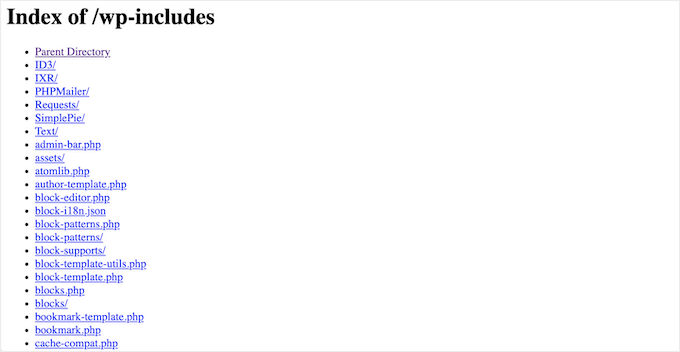
Dieses Verhalten wird als Verzeichnissuche bezeichnet und ist auf Hosting-Servern oft standardmäßig aktiviert.
Das Problem ist, dass dies sensible Details über die Struktur Ihrer Website preisgibt. Hacker können dies nutzen, um nach Schwachstellen in Plugins, Themes oder sogar Ihrer Hosting-Umgebung zu suchen.
In einigen Fällen kann das Verzeichnis-Browsing auch private oder kostenpflichtige Inhalte aufdecken, wie z. B. E-Book-Downloads oder Online-Kurse, die dann ohne Erlaubnis kopiert werden könnten.
Deshalb weisen wir immer auf dieses Risiko hin, wenn wir Anfängern helfen. Das Deaktivieren des Verzeichnis-Browsings ist eine schnelle Änderung, die Ihre Website schützen und unnötige Einnahmeverluste verhindern kann.
So überprüfen Sie, ob das Durchsuchen von Verzeichnissen in WordPress aktiviert ist
Eine einfache Möglichkeit zu überprüfen, ob das Verzeichnis-Browsing auf Ihrer WordPress-Website aktiviert ist, besteht darin, direkt den Ordner /wp-includes/ zu besuchen.
Geben Sie zum Beispiel einfach eine URL wie diese ein: https://example.com/wp-includes/ in Ihren Browser.
Stellen Sie sicher, dass Sie example.com durch den tatsächlichen Domainnamen Ihrer Website ersetzen. Dieser einfache Test funktioniert bei den meisten WordPress-Installationen.
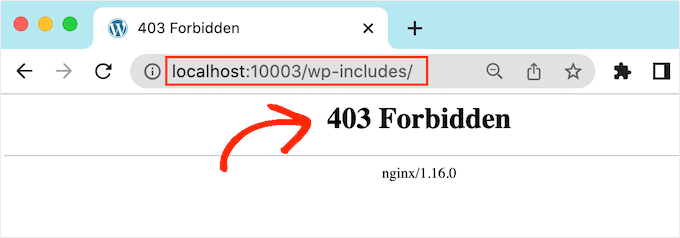
Wenn Sie eine 403 Forbidden-Nachricht oder eine ähnliche Fehlermeldung sehen, dann ist das Verzeichnis-Browsing bereits deaktiviert. Das ist ein gutes Zeichen, da es bedeutet, dass Ihre Website sicherer ist.
Wenn stattdessen eine Liste von Dateien und Ordnern angezeigt wird, ist das Verzeichnis-Browsing aktiviert.
Wenn das Durchsuchen von Verzeichnissen aktiviert bleibt, ist Ihre Website anfällig für bösartige Angriffe.
Nach unserer Erfahrung legt das Aktivieren des Verzeichnis-Browsings sensible Informationen offen und erhöht die Sicherheitsrisiken. Aus diesem Grund ist es am besten, das Verzeichnis-Browsing in WordPress zu deaktivieren, um Ihre Website sicher zu halten.
Verzeichnissuche in WordPress deaktivieren
Sie können die Verzeichnissuche deaktivieren, indem Sie eine einzelne Codezeile zu Ihrer WordPress .htaccess-Datei hinzufügen.
Dies ist eine leistungsstarke Serverkonfigurationsdatei, daher ist es sehr wichtig, eine Sicherung Ihrer .htaccess-Datei zu erstellen, bevor Sie Änderungen vornehmen. Eine falsche Bearbeitung kann dazu führen, dass Ihre Website nicht mehr zugänglich ist.
Tipp: Wir verwenden Duplicator, um alle unsere WordPress-Websites automatisch zu sichern. Es ermöglicht Ihnen, geplante und bedarfsgesteuerte Backups zu erstellen. Noch wichtiger ist, dass Sie Ihre Website mit einem Klick wiederherstellen können. Sehen Sie sich unsere vollständige Duplicator-Bewertung für weitere Details an.
Sie können auf diese Datei über zwei Hauptmethoden zugreifen:
Methode 1: Bearbeiten der .htaccess-Datei über den Dateimanager in cPanel
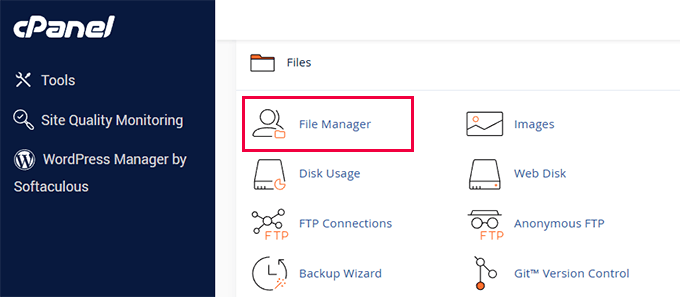
Die einfachste Methode für die meisten Benutzer ist die Verwendung der Dateimanager-App im Control Panel (cPanel) Ihres WordPress-Hosting-Kontos.
Melden Sie sich zuerst bei Ihrem Hosting-Konto an und öffnen Sie den Dateimanager.
Navigieren Sie zum Stammordner Ihrer Website, der oft public_html genannt wird.
Suchen Sie nun die .htaccess-Datei.
Wenn Sie es nicht sehen können, stellen Sie sicher, dass Sie in den Einstellungen Ihres Dateimanagers „Versteckte Dateien anzeigen“ aktiviert haben.
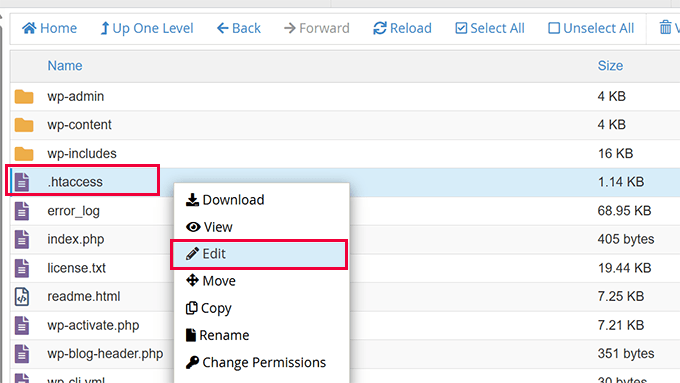
Klicken Sie mit der rechten Maustaste auf die Datei und wählen Sie 'Bearbeiten' oder 'Code-Editor'.
Methode 2: Bearbeiten der .htaccess-Datei mit einem FTP-Client
Alternativ können Sie einen FTP-Client verwenden, um eine Verbindung zu den Dateien Ihrer Website herzustellen.
Wenn dies Ihr erstes Mal ist, können Sie unserer vollständigen Anleitung folgen, wie Sie sich mit Ihrer Website über FTP verbinden.
- Sobald Sie per FTP verbunden sind, navigieren Sie zum Stammverzeichnis Ihrer Website (z. B.
public_html). - Suchen Sie die Datei
.htaccess. - Laden Sie die Datei auf Ihren Computer herunter und öffnen Sie sie dann in einem einfachen Texteditor wie Notepad oder TextEdit.
Hinzufügen des Codes zu .htaccess
Sobald Sie die Datei .htaccess mit einer der beiden Methoden zum Bearbeiten geöffnet haben, fügen Sie einfach die folgende Codezeile ganz unten in die Datei ein:
Options -Indexes
Es wird ungefähr so aussehen:
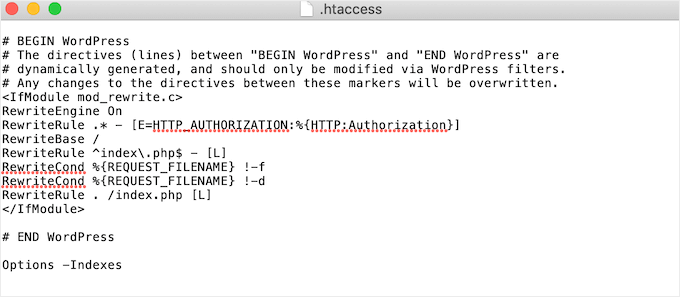
Speichern Sie nun Ihre Änderungen. Wenn Sie einen FTP-Client verwendet haben, müssen Sie die bearbeitete .htaccess-Datei erneut auf Ihren Server hochladen und die Originaldatei überschreiben.
Hinweis für Nginx-Benutzer 📝: Diese .htaccess-Methode gilt für Websites, die auf einem Apache-Webserver laufen. Wenn Ihre Website auf einem Nginx-Server läuft, wird diese Einstellung normalerweise auf Serverebene von Ihrem Hosting-Anbieter vorgenommen und die Verzeichnissuche ist standardmäßig deaktiviert. Weitere Informationen finden Sie in unserem Vergleich von Apache-, Nginx- und LiteSpeed-Webservern.
Wenn Sie nun dieselbe URL http://example.com/wp-includes/ besuchen, erhalten Sie eine Meldung wie 403 Forbidden oder eine ähnliche Meldung.
Bonustipp: Bevorzugen Sie stattdessen ein Plugin?
Wenn Sie nicht damit vertraut sind, Code zu bearbeiten, kann ein gutes WordPress-Sicherheits-Plugin dies für Sie übernehmen.
Die meisten WordPress-Sicherheits-Plugins enthalten eine Ein-Klick-Option zum Deaktivieren des Verzeichnis-Browsings als Teil ihrer Website-Härtungsfunktionen, sodass Sie nie eine einzige Datei anfassen müssen.
Häufig gestellte Fragen zur Deaktivierung der Verzeichnissuche
Was ist Verzeichnis-Browsing und warum ist es ein Sicherheitsrisiko?
Verzeichnis-Browsing ist eine Serverfunktion, die alle Dateien und Ordner innerhalb eines Verzeichnisses auflistet, wenn eine Indexdatei (wie index.php) fehlt. Es ist ein Sicherheitsrisiko, da es die Struktur Ihrer Website, einschließlich der verwendeten Themes und Plugins, potenziellen Angreifern preisgibt.
Beeinträchtigt die Deaktivierung der Verzeichnissuche die SEO meiner Website?
Nein, das Deaktivieren des Verzeichnis-Browsings wirkt sich nicht negativ auf Ihre SEO aus. Suchmaschinen interessieren sich für Ihre Inhalte, nicht für Ihre Dateistruktur. Tatsächlich ist die Verbesserung der Sicherheit Ihrer Website ein positives Signal für Suchmaschinen.
Ist es besser, ein Plugin zu verwenden oder die .htaccess-Datei zu bearbeiten?
Beide Methoden erzielen das gleiche Ergebnis. Das Bearbeiten der .htaccess-Datei ist eine schnelle, einmalige Lösung. Die Verwendung eines Sicherheit-Plugins wie Sucuri ist großartig für Anfänger, da es diese und viele andere Sicherheitseinstellungen mit einem einzigen Klick handhabt, ohne dass Code bearbeitet werden muss.
Was, wenn meine WordPress-Seite einen Nginx-Server verwendet?
Die .htaccess-Datei ist spezifisch für Apache-Webserver. Auf Nginx-Servern ist die Verzeichnisauflistung normalerweise standardmäßig in der Hauptserverkonfiguration deaktiviert. Wenn Sie vermuten, dass sie aktiviert ist, sollten Sie sich an Ihren Hosting-Anbieter wenden, um sie deaktivieren zu lassen.
Zusätzliche Lektüre zur WordPress-Sicherheit
Möchten Sie Ihre WordPress-Website sicher und fehlerfrei halten? Die folgenden Artikel könnten für Sie nützlich sein:
- Leitfaden für Anfänger zur WordPress-Datei- und Verzeichnisstruktur
- Die häufigsten WordPress-Fehler und wie Sie sie beheben können
- So beheben Sie Fehler bei Datei- und Ordnerberechtigungen in WordPress
- So schützen Sie Ihr WordPress-Admin-Verzeichnis (wp-admin) mit einem Passwort
Wir hoffen, dieser Artikel hat Ihnen geholfen zu lernen, wie Sie das Verzeichnis-Browsing in WordPress deaktivieren. Möglicherweise möchten Sie auch unseren ultimativen WordPress-Sicherheitsleitfaden oder unsere Expertenauswahl der besten WordPress-Sicherheits-Plugins sehen.
Wenn Ihnen dieser Artikel gefallen hat, abonnieren Sie bitte unseren YouTube-Kanal für WordPress-Video-Tutorials. Sie finden uns auch auf Twitter und Facebook.




Dennis Muthomi
Mir ist aufgefallen, dass ich das Verzeichnis-Browsing auf meiner WordPress-Website deaktiviert habe, da ich einen 403-Fehler erhalten habe, als ich versuchte, auf wp-includes zuzugreifen, obwohl ich mich nicht erinnern kann, jemals meine .htaccess-Datei bearbeitet zu haben, um dies zu tun.
Deaktiviert WordPress das Verzeichnis-Browsing automatisch während der Erstinstallation?
WPBeginner Support
Sofern es keine kürzliche Änderung gab, ist dies standardmäßig nicht der Fall. Möglicherweise sind es die Standardeinstellungen Ihres Hosting-Anbieters für htaccess.
Admin
Dennis Muthomi
That’s what I was suspecting also, thanks for clarifying that WordPress doesn’t disable directory browsing by default.
And the respond too
Dayo Olobayo
Ich wusste gar nicht, dass diese Schwachstelle existiert. Habe gerade meine überprüft und den 403-Fehler erhalten. Das bedeutet, dass das Verzeichnis-Browsing deaktiviert ist. Danke.
WPBeginner Support
You’re welcome
Admin
Jiří Vaněk
Danke für den Rat. Bezüglich des Verzeichnisses oder der Tatsache, dass ich es aktiviert habe, warnt mich das AIO SEO Plugin ständig. Ich habe das Problem derzeit gelöst, indem ich die Ordner mit einer leeren Indexdatei versehen habe. Ist es möglich, dies als eine der möglichen Lösungen zu betrachten?
WPBeginner Support
Sie können diese Methode ausprobieren, aber wir empfehlen trotzdem die .htaccess-Methode aus unserem Leitfaden.
Admin
Jiří Vaněk
Danke für den Rat, ich habe schließlich die Options -Indexes-Methode verwendet und AIO SEO meldet das Problem bereits als gelöst. Nochmals vielen Dank.
Ka Khaliq
Nach der Bearbeitung der htaccess-Datei gemäß den bereitgestellten Anweisungen sehe ich die Meldung 403 Forbidden für /wp-includes/. Aber ich kann keinen Beitrag bearbeiten. Beim Bearbeiten eines Beitrags sehe ich dieselbe Meldung 403 Forbidden. Wie kann ich das lösen?
WPBeginner Support
Es kann ein Problem mit Ihren Dateiberechtigungen vorliegen. Wir empfehlen Ihnen, sich unseren Leitfaden unten zur Behebung Ihrer Berechtigungen anzusehen:
https://www.wpbeginner.com/wp-tutorials/how-to-fix-the-403-forbidden-error-in-wordpress/
Admin
Ka Khaliq
Das Problem wurde nach dem Löschen des Webverlaufs/Caches behoben.
Vielen Dank für Ihre Zeit.
Dina D
Vielen Dank! Klar, prägnant und leicht verständlich. Vielen Dank!
WPBeginner Support
Gern geschehen!
Admin
Rabee Khan
Danke… präzise und leicht verständlich!
WPBeginner Support
Wir freuen uns, dass unser Leitfaden hilfreich war!
Admin
Kimmy
Danke für die Zwei-Wort-Lösung! Lol. Hat perfekt funktioniert!
WPBeginner Support
Glad we could help!
Admin
Seashell
Ich war schockiert, die Ordner direkt im Browser zugänglich zu sehen.
Danke für deine Lösung!
WPBeginner Support
Glad we could help!
Admin