


Child-Themes ermöglichen es Ihnen, Änderungen vorzunehmen und Ihr WordPress-Theme anzupassen, ohne jemals das Haupt-Theme zu bearbeiten. Dies ermöglicht es Ihnen, Theme-Updates zu erhalten, ohne Ihre Änderungen zu verlieren. Kürzlich fragte uns einer unserer Leser, wie er sein Child-Theme auf der Website seiner Frau verwenden könnte. In diesem Artikel zeigen wir Ihnen, wie Sie Ihr Child-Theme auf einer anderen WordPress-Website verwenden können.

Video-Tutorial
Wenn Ihnen das Video nicht gefällt oder Sie weitere Anweisungen benötigen, lesen Sie weiter.
Erste Schritte
Child-Themes sind der sicherste Weg, um ein WordPress-Theme anzupassen und Änderungen vorzunehmen. Schauen Sie sich unseren Artikel „So erstellen Sie ein WordPress-Child-Theme“ an, um mehr über Child-Themes zu erfahren.
Child-Themes sind vollständig portierbar und Sie können sie auf beliebig vielen Websites verwenden. Sie können sie herunterladen und auf einer anderen WordPress-Website installieren. Sie können Ihr Child-Theme sogar im WordPress-Theme-Verzeichnis einreichen, damit andere es verwenden können, wenn es bestimmte Standards erfüllt.
Bevor Sie Ihr Child-Theme verschieben, sollten Sie unsere Checkliste mit Dingen, die Sie tun müssen, bevor Sie Ihr WordPress-Theme ändern, und wie Sie WordPress-Themes richtig wechseln. Diese Artikel geben Ihnen eine allgemeine Vorstellung von themenspezifischen Einstellungen, auf die Sie achten müssen.
Zu guter Letzt und am wichtigsten: Stellen Sie sicher, dass Sie ein vollständiges WordPress-Backup beider Ihrer Websites haben, bevor Sie Aktionen durchführen.
Verschieben eines WordPress Child Themes
Als Erstes müssen Sie sich mit einem FTP-Client mit Ihrer Website verbinden und zum Verzeichnis /wp-content/themes navigieren. Laden Sie dann sowohl Ihr Child-Theme als auch die Ordner des Parent-Themes auf Ihren Computer herunter.
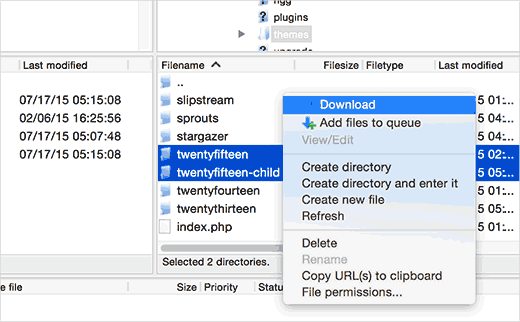
Der nächste Schritt besteht darin, sich mit der WordPress-Site zu verbinden, auf der Sie Ihr Child-Theme installieren möchten, indem Sie den FTP-Client verwenden. Navigieren Sie zum Verzeichnis /wp-content/themes/ und laden Sie dann sowohl die Child- als auch die Parent-Theme-Ordner, die Sie zuvor heruntergeladen haben, auf die neue Site hoch.
Melden Sie sich nun im Admin-Bereich der Website an, auf der Sie das Child-Theme installieren möchten, und rufen Sie Design » Themes auf. Dort sehen Sie sowohl das Parent- als auch das Child-Theme installiert.
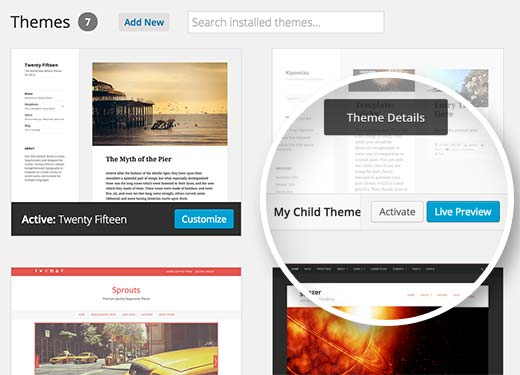
Klicken Sie auf die Live-Vorschau-Schaltfläche unter dem Child-Theme, um sicherzustellen, dass alles wie erwartet funktioniert. Sobald Sie zufrieden sind, können Sie das Child-Theme sicher auf Ihrer neuen WordPress-Website aktivieren.
Wir hoffen, dieser Artikel hat Ihnen geholfen zu lernen, wie Sie Ihr Child-Theme auf einer anderen WordPress-Website verwenden. Vielleicht möchten Sie auch unsere handverlesene Liste dieser 43 schönen kostenlosen WordPress-Blog-Themes sehen.
Wenn Ihnen dieser Artikel gefallen hat, abonnieren Sie bitte unseren YouTube-Kanal für WordPress-Video-Tutorials. Sie finden uns auch auf Twitter und Facebook.




Joshua Mad
Ich sehe, so installiert man ein Child-Theme, aber ich kann den Code des Parent-Themes nicht überschreiben. Ich habe ein schwarzes Theme mit den richtigen Bezeichnungen und Namen installiert, aber trotzdem ändern sich die Dinge nicht. Fehlt mir etwas? Können Sie mir ein Beispiel für ein Child-Theme in Aktion zeigen, nicht wie man es installiert?
Ritul
Wenn ich mein Divi Child-Theme exportiere, gehen dann meine Inhalte verloren?
cris pey
Hallo,
Danke für das Tutorial! Meine Frage ist, müssen wir nicht verschiedene URLs und Links ändern, damit sie mit der neuen Website übereinstimmen, bevor wir sie auf eine andere Domain hochladen? Könnte also eine Art Migrations-Plugin von Vorteil sein?
Ich bin dabei, das zu tun, und bin zwischen widersprüchlichen Ideen gefangen, wie man es am besten angeht. Ich mag Ihre Ideen am besten, daher hoffe ich, dass Sie mir diese Frage beantworten können und dann alles reibungslos verläuft....
Vielen Dank!
cris
WPBeginner Support
Wenn Ihr Child-Theme ordnungsgemäß codiert ist, sollte es keine direkten Links enthalten. Wenn es direkte Links enthält, anstelle von WordPress-Funktionen zum Abrufen relevanter URLs, müssen Sie dies beheben.
Admin
Hemang Rindani
WordPress ist ein großartiges CMS, das über eine Reihe von Frameworks, Themes, Modulen und Plugins verfügt, um komplexe Geschäftsanforderungen zu erfüllen. Es ist eine flexible Plattform, die es einem CMS-Entwickler ermöglicht, jede Funktionalität nach den Anforderungen anzupassen. Ein Child-Theme in WordPress ermöglicht es einem Entwickler, alle Funktionalitäten, Features und den Code des Parent-Themes zu erben, ohne Änderungen am Parent-Theme selbst vorzunehmen. Diese Funktion hilft dabei, ein Theme zu erstellen, das für ein Unternehmen am besten geeignet ist, ohne die Sicherheit zu beeinträchtigen. Für große Organisationen mit mehreren Websites bietet WordPress die Möglichkeit, dasselbe Child-Theme mit anderen Websites zu verwenden, um die Konsistenz zwischen verschiedenen Websites zu verbessern. Die Child-Themes können je nach Bedarf weiter modifiziert werden. Ich finde dies eine großartige Funktion, die selbst CMS-Entwicklungsunternehmen übernehmen können, um Websites mit großartigen Funktionen zu liefern.
Sue Loncaric
Vielen Dank für die Informationen. Ich habe tatsächlich ein WordPress-Child-Theme und habe das Child Themify Plugin verwendet. Das Theme Bouquet, das ich verwende, scheint jedoch keine Änderungen zu speichern, die ich im Child-Theme vornehme. Irgendwelche Vorschläge? Ich würde jede Hilfe, die Sie mir geben könnten, sehr schätzen. Ich bin nicht sehr technikaffin, was ein Problem sein könnte.
WPBeginner Support
Einige WordPress-Themes funktionieren nicht gut als Parent-Theme. Bitte kontaktieren Sie Ihren Theme-Support.
Admin
Felicia
Danke für diesen Beitrag. Dieser Beitrag hat mir sehr geholfen. Es macht den Wechsel von Themes viel einfacher.
Felicia
Danke für die Veröffentlichung. Es hilft wirklich, Sie durch den Prozess zu führen und macht ihn viel einfacher.
Tony Franco
Hallo!
Nette Informationen, danke!
Bitte, wenn ich Plugin-Updates habe, gibt es eine Möglichkeit, die Updates zuerst im Child-Theme zu testen?
Wie würde das funktionieren, ist das möglich?
Vielen Dank und freundliche Grüße,
Tony
WPBeginner Support
Sie können eine lokale Installation auf Ihrem Computer (Windows | Mac) zu Testzwecken einrichten.
Admin