


Basierend auf unserer Erfahrung mit WordPress-Websites können Sticky Posts sowohl ein Segen als auch eine Herausforderung sein.
Während sie großartig sind, um hervorgehobene Inhalte hervorzuheben, haben wir festgestellt, dass sie nicht immer natürlich in jeden Abschnitt einer Website passen, insbesondere wenn wir versuchen, Layouts sauber und organisiert zu halten.
Manchmal ist der beste Weg, um eine aufgeräumte, benutzerfreundliche Website zu erhalten, das Ausschließen von Sticky Posts aus der Schleife. Dies gibt Ihnen mehr Kontrolle darüber, wie Ihre Inhalte angezeigt werden, und stellt sicher, dass die Leser zuerst die relevantesten Beiträge sehen.
Deshalb zeigen wir Ihnen in diesem Artikel, wie Sie Sticky Posts vollständig aus der Schleife in WordPress ausschließen können.
Warum sollten Sie Sticky Posts aus der Schleife ausschließen?
Das Entfernen von Sticky Posts aus einer Schleife auf Ihrer WordPress-Website kann hilfreich sein, wenn Sie diese nicht in einem bestimmten Bereich Ihrer WordPress-Website anzeigen möchten.
Angepinnte Beiträge sind nützlich, um wichtige Inhalte wie Ihre Kernartikel, Blogbeiträge mit hohem Traffic und zeitkritische Inhalte hervorzuheben. Sie können jedoch Ihren Bereich für das Widget neueste Beiträge überfüllen und den Zugriff auf Ihre neuesten Inhalte erschweren.
Hier ist es nützlich, Sticky Posts aus der Schleife auszuschließen. WordPress kann dies nicht erraten, daher müssen Sie WordPress explizit anweisen, Sticky Blog Posts aus einer benutzerdefinierten Schleife auszuschließen.
Sehen wir uns an, wie Sie Sticky Posts aus der Schleife in WordPress entfernen können.
Sticky Posts aus der Schleife in WordPress ausschließen
Um Ihnen zu helfen, einen Sticky Post vom Anfang der Schleife auszuschließen oder ihn vollständig aus der Schleife zu entfernen, haben wir ein benutzerdefiniertes Code-Snippet erstellt.
Da dies die Bearbeitung von Code auf Ihrer Website erfordert, kann es für Anfänger schwierig sein. Wenn Sie dies noch nie zuvor getan haben, empfehlen wir Ihnen, unseren Leitfaden zum Einfügen von Snippets aus dem Web in WordPress für weitere Details zu lesen.
Sie könnten auch in Erwägung ziehen, einen Entwickler zu engagieren, um individuelle Hilfe zu erhalten.
Wie man Sticky Posts in WordPress ignoriert
Dieser Code ignoriert, dass ein Beitrag angepinnt ist, und zeigt die Beiträge in der normalen Reihenfolge auf Ihrem WordPress-Blog an.
Durch die Verwendung dieses Codes werden Ihre Sticky Posts weiterhin in der Schleife angezeigt, aber sie werden nicht oben platziert.
Alles, was Sie tun müssen, ist, den folgenden Code in die Datei functions.php Ihres Themes oder in ein Code-Snippet-Plugin einzufügen:
<?php

// The loop arguments
$args = array(
    'posts_per_page' => 10,
    'ignore_sticky_posts' => 1
);

// The loop
$the_query = new WP_Query($args);
if ($the_query->have_posts()) {
    while ($the_query->have_posts()) {
        $the_query->the_post();

            }
}
Wir empfehlen, diesen Code mit WPCode hinzuzufügen, dem besten Code-Snippet-Plugin für WordPress. Mit WPCode können Sie benutzerdefinierten Code sicher und einfach in WordPress hinzufügen, ohne die functions.php-Datei Ihres Themes zu bearbeiten.
Um zu beginnen, müssen Sie das kostenlose WPCode-Plugin installieren und aktivieren. Wenn Sie Hilfe benötigen, sehen Sie sich dieses Tutorial an, wie man ein WordPress-Plugin installiert.
Sobald das Plugin aktiviert ist, gehen Sie im WordPress-Dashboard zur Seite Code-Snippets » + Snippet hinzufügen .
Suchen Sie dort nach der Option „Benutzerdefinierten Code hinzufügen (Neuer Snippet)“ und klicken Sie darunter auf die Schaltfläche „+ Benutzerdefinierten Snippet hinzufügen“.

Dann müssen Sie unter den angezeigten Optionen „PHP-Snippet“ als Code-Typ auswählen.

Als Nächstes können Sie Ihrem Snippet einen Titel hinzufügen, der beliebig sein kann, um sich daran zu erinnern, wofür der Code bestimmt ist.
Danach fügen Sie den obigen Code in das Feld 'Code-Vorschau' ein.
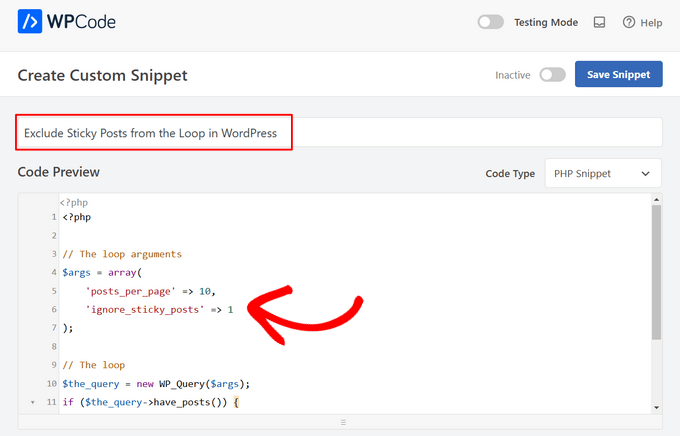
Schließlich schalten Sie einfach den Schalter von 'Inaktiv' auf 'Aktiv' um und klicken auf die Schaltfläche 'Snippet speichern'.

Angepinnte Beiträge vollständig aus der Schleife ausschließen
Als Nächstes, wenn Sie Sticky Posts in einem Slider-Plugin verwenden, möchten Sie möglicherweise manchmal Ihre Sticky Posts vollständig aus der Schleife ausschließen.
Fügen Sie einfach den folgenden Code-Schnipsel zu Ihrer functions.php-Datei oder in ein Code-Snippet-Plugin ein:
<?php

// The loop arguments
$args = array(
    'posts_per_page' => 10,
    'post__not_in' => get_option( 'sticky_posts' ) // do not display the sticky posts at all.
);

// The loop
$the_query = new WP_Query($args);
if ($the_query->have_posts()) {
    while ($the_query->have_posts()) {
        $the_query->the_post();

         }
}
Dieser Code zeigt keine Sticky Posts in der Post-Schleife an.
Sie können die gleichen Schritte wie oben befolgen, um diesen Code mit dem WPCode Plugin hinzuzufügen.
Weitere Tipps zur Änderung von WordPress-Themes finden Sie in unserem WordPress Theme Cheat Sheet für Anfänger.
Wir hoffen, dieser Artikel hat Ihnen geholfen zu lernen, wie Sie Sticky Posts aus der Schleife in WordPress ausschließen. Möglicherweise möchten Sie auch unseren Leitfaden zum Zeigen oder Verstecken von Widgets auf bestimmten WordPress-Seiten und unsere Expertenauswahl der besten Plugins für verwandte Beiträge für WordPress sehen.
Wenn Ihnen dieser Artikel gefallen hat, abonnieren Sie bitte unseren YouTube-Kanal für WordPress-Video-Tutorials. Sie finden uns auch auf Twitter und Facebook.


ogunrinde fatai
Ich habe ein ähnliches Problem mit der kaputten Paginierung, wenn ich den Sticky Post entferne. Hat jemand eine Lösung, danke
Sam
Dein Code führt dazu, dass meine Links kaputt gehen und ich bin mir nicht sicher warum.
Stephen
Ich habe ein Problem, dass der eine "sticky" Beitrag als erster "featured" Beitrag angezeigt wird, sodass derselbe Artikel zweimal hintereinander aufgeführt ist. Jede Hilfe wäre großartig.
Kyle Shevlin
Ich weiß nicht, ob das jemand anderem passiert ist, aber die Verwendung dieser Methode hat die Paginierung zerstört. Meine nächste Seite mit Beiträgen war eine Wiederholung der ersten Seite. Wenn das jemand anderem passiert ist, haben Sie eine Lösung?
Umut Kay
Hallo,
Ich habe das gleiche Problem, haben Sie einen Workaround oder eine andere Lösung gefunden?
Super Nguyen
Ich habe das gleiche Problem, meine Navigation auf der Homepage funktioniert nicht
Agus Almaula
Vielen Dank, nur weil ich total wpBeginner bin, bin ich auf diese Seite gekommen und meine WP-Entwicklung wurde gelöst.
~agus~
Rut
Wo füge ich dieses Stück Code ein? Ich bekomme ständig Fehler...
Daniel Lemes
Beide Methoden haben meine Paginierung zerstört (Seitenlinks sind noch da, laden aber immer die gleichen Beiträge), gibt es dafür eine Idee?
Rohit Tripathi
Das ist wirklich großartig. Ein Ort, an dem Sie dies nicht benötigen, ist beim Erstellen eines benutzerdefinierten Sidebar-Widgets zur Anzeige der neuesten Beiträge.
Danke.
Kyle Shevlin
Gibt es einen Grund, warum das Hinzufügen dieses Codes die Funktionalität von Archiven und Tag-Cloud-Links beeinträchtigen würde? Ich versuche auch, Sticky Posts aus meiner Haupt-Blogschleife auszuschließen, indem ich eine Schleife für einen hervorgehobenen Bereich und eine zweite für alles andere verwende. Das Problem, das ich habe, tritt auf, wenn ich auf Links in einem Archivbereich oder einer Tag-Cloud klicke. Es leitet mich wieder auf meine erste Seite zurück. Wenn ich diesen Ausschluss-Code entferne, funktioniert es einwandfrei. Ich kann das nicht herausfinden.
chris mccoy
Sie können auch pre_get_posts verwenden, damit Sie Ihre Hauptschleife nicht ändern müssen.
$query->set(‘post__not_in’, get_option(‘sticky_posts’));