


Möchten Sie eine Liste verwandter Beiträge auf Ihrer WordPress-Website anzeigen und bevorzugen Sie die Verwendung von Code anstelle eines Plugins?
Bei WPBeginner betonen wir oft die Bedeutung der Einbindung Ihres Publikums und der Förderung der Erkundung Ihrer Inhalte. Eine effektive Strategie, die wir auf unzähligen erfolgreichen WordPress-Websites gesehen haben, ist die Anzeige verwandter Beiträge.
Wenn Besucher Ihres Blogs einen Artikel gelesen haben, der sie interessiert, hält eine Liste verwandter Beiträge sie bei Laune und hilft ihnen, neue Inhalte zum Lesen zu finden.
In diesem Artikel zeigen wir Ihnen, wie Sie verwandte Beiträge mit WordPress per Code anzeigen, ganz ohne Plugin.
Warum verwandte Beiträge in WordPress anzeigen?
Wenn Ihr WordPress-Blog wächst, kann es für Benutzer schwieriger werden, andere Beiträge zum gleichen Thema zu finden.
Eine Liste verwandter Inhalte am Ende jedes Blogbeitrags anzuzeigen, ist eine großartige Möglichkeit, Ihre Besucher auf Ihrer Website zu halten und die Seitenaufrufe zu erhöhen. Es hilft auch, die Sichtbarkeit Ihrer wichtigsten Seiten zu verbessern, indem Ihre besten Inhalte dort angezeigt werden, wo die Leute sie leicht finden können.
Wenn Sie sich mit Code nicht auskennen, ist es einfacher, eines der vielen WordPress Related Posts Plugins zu wählen, die verwandte Beiträge ohne Code anzeigen können.
Aber wenn Sie sich jemals gefragt haben, ob Sie verwandte Beiträge ohne Plugin anzeigen können, teilen wir Ihnen zwei verschiedene Algorithmen mit, mit denen Sie verwandte Beiträge mit Thumbnails nur mit Code generieren können:
Hinweis: Wenn Sie mit jedem verwandten Beitrag ein Thumbnail anzeigen möchten, stellen Sie sicher, dass Sie diesen Beiträgen zuerst ein Beitragsbild hinzufügen.
Methode 1: So zeigst du verwandte Beiträge in WordPress nach Schlagwörtern an
Eine effiziente Methode, um verwandte Inhalte zu finden, ist die Suche nach anderen Beiträgen, die dieselben Tags verwenden. Tags werden oft verwendet, um sich auf die spezifischen Details zu konzentrieren, die in einem Beitrag enthalten sind.
In diesem Sinne möchten Sie vielleicht einige gängige Tags zu den Beiträgen hinzufügen, die Sie miteinander verknüpfen möchten. Sie können sie im Feld 'Tags' im WordPress-Editor eingeben.
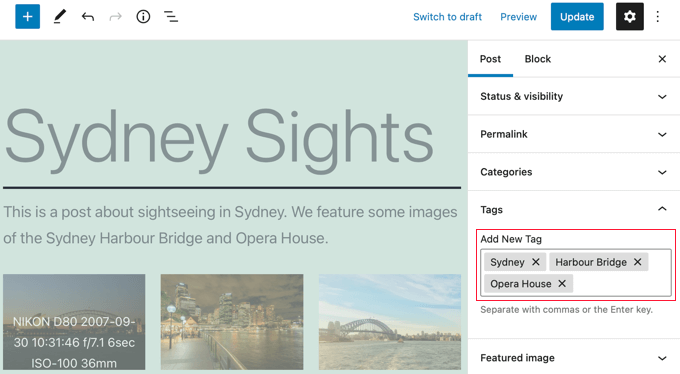
Nachdem Sie Ihren Beiträgen Tags hinzugefügt haben, müssen Sie als Nächstes den folgenden Code-Schnipsel in die single.php-Vorlage Ihres Themes einfügen.
Wenn Sie Hilfe beim Hinzufügen von Code zu Ihrer Website benötigen, lesen Sie unseren Leitfaden zum Einfügen von Snippets aus dem Web in WordPress.
$orig_post = $post;
global $post;
$tags = wp_get_post_tags($post->ID);
if ($tags) {
$tag_ids = array();
foreach($tags as $individual_tag) $tag_ids[] = $individual_tag->term_id;
$args=array(
'tag__in' => $tag_ids,
'post__not_in' => array($post->ID),
'posts_per_page'=>5, // Number of related posts that will be shown.
'ignore_sticky_posts'=>1
);
$my_query = new wp_query( $args );
if( $my_query->have_posts() ) {

echo '<div id="relatedposts"><h3>Related Posts</h3><ul>';

while( $my_query->have_posts() ) {
$my_query->the_post(); ?>

<li><div class="relatedthumb"><a href="<?php the_permalink()?>" rel="bookmark" title="<?php the_title(); ?>"><!--?php the_post_thumbnail(); ?--></a></div>
<div class="relatedcontent">
<h3><a href="<?php the_permalink()?>" rel="bookmark" title="<?php the_title(); ?>"><!--?php the_title(); ?--></a></h3>
<!--?php the_time('M j, Y') ?-->
</div>
</li>
<!--?php }
echo '</ul--></ul></div>';
}
}
$post = $orig_post;
wp_reset_query();
Dieser Code sucht nach Tags, die mit einer Seite verknüpft sind, und führt dann eine Datenbankabfrage aus, um Seiten mit ähnlichen Tags abzurufen.
Wo sollten Sie den Code platzieren? Das hängt von Ihrem Theme ab, aber in den meisten Fällen sollten Sie den Code in die single.php-Vorlage Ihres Themes nach dem Hauptbeitrag und direkt über dem Kommentarbereich einfügen können.
Wenn Sie das Twenty Twenty-One-Theme verwenden, wie wir es auf unserer Demo-Site tun, dann ist ein guter Ort, um den Code einzufügen, die Datei template-parts/content/content-single.php nach dem Header und direkt nach <?php the_content();.
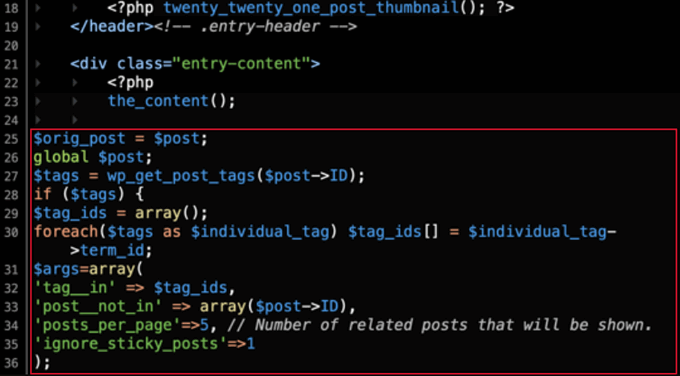
Dies zeigt automatisch verwandte Inhalte in jedem WordPress-Beitrag an.
Sie müssen das Styling und das Erscheinungsbild Ihrer verwandten Beiträge ändern, damit sie zu Ihrem Theme passen, indem Sie benutzerdefiniertes CSS hinzufügen.

Tipp: Anstatt Ihre Theme-Dateien zu bearbeiten, was Ihre Website beschädigen könnte, empfehlen wir die Verwendung eines Code-Snippet-Plugins wie WPCode.
WPCode macht es sicher und einfach, benutzerdefinierten Code in WordPress einzufügen. Außerdem verfügt es über 'Einfüge'-Optionen, mit denen Sie Snippets automatisch an bestimmten Stellen auf Ihrer WordPress-Website einfügen und ausführen können, z. B. nach einem Beitrag.
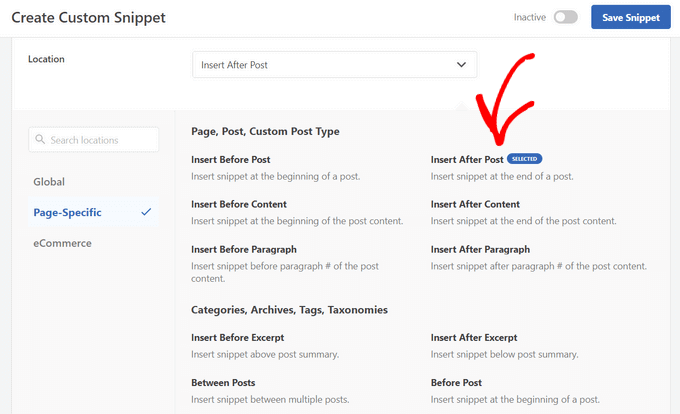
Weitere Details finden Sie in unserem Leitfaden zum einfachen Hinzufügen von benutzerdefiniertem Code in WordPress. Sie können auch unsere detaillierte WPCode-Bewertung lesen, um mehr über das Plugin zu erfahren.
Methode 2: So zeigen Sie verwandte Beiträge in WordPress nach Kategorie an
Eine weitere Möglichkeit, verwandte Inhalte anzuzeigen, ist die Auflistung von Beiträgen, die sich in derselben Kategorie befinden. Der Vorteil dieser Methode ist, dass die Liste der verwandten Beiträge fast nie leer sein wird.
Ähnlich wie bei Methode 1 müssen Sie einen Code-Schnipsel zu Ihrer single.php-Vorlage oder einem Code-Schnipsel-Plugin wie WPCode hinzufügen. Weitere Details finden Sie in Methode 1 und in unserem Leitfaden zum einfachen Hinzufügen von benutzerdefiniertem Code in WordPress.
$orig_post = $post;
global $post;
$categories = get_the_category($post->ID);
if ($categories) {
$category_ids = array();
foreach($categories as $individual_category) $category_ids[] = $individual_category->term_id;
$args=array(
'category__in' => $category_ids,
'post__not_in' => array($post->ID),
'posts_per_page'=> 2, // Number of related posts that will be shown.
'ignore_sticky_posts'=>1
);
$my_query = new wp_query( $args );
if( $my_query->have_posts() ) {
echo '<div id="related_posts"><h3>Related Posts</h3><ul>';
while( $my_query->have_posts() ) {
$my_query->the_post();?>

<li><div class="relatedthumb"><a href="<?php the_permalink()?>" rel="bookmark" title="<?php the_title(); ?>"><!--?php the_post_thumbnail(); ?--></a></div>
<div class="relatedcontent">
<h3><a href="<?php the_permalink()?>" rel="bookmark" title="<?php the_title(); ?>"><!--?php the_title(); ?--></a></h3>
<!--?php the_time('M j, Y') ?-->
</div>
</li>
<!--?php }
echo '</ul--></ul></div>';
}
}
$post = $orig_post;
wp_reset_query();
Jetzt sehen Sie am Ende jedes Beitrags eine Liste verwandter Inhalte.
Wenn Sie das Styling und Erscheinungsbild Ihrer verwandten Seiten ändern möchten, müssen Sie benutzerdefiniertes CSS hinzufügen, um es an Ihr Theme anzupassen.
Expertenanleitungen zu verwandten Beiträgen in WordPress
Möchten Sie mehr über die Anzeige verwandter Beiträge in WordPress erfahren? Schauen Sie sich diese hilfreichen Tutorials zu verwandten Beiträgen an:
- So zeigen Sie verwandte Beiträge in WordPress an (Schritt für Schritt)
- So zeigst du verwandte Beiträge desselben Autors in WordPress an
- So zeigen Sie aktuelle Beiträge in WordPress an
- So zeigen Sie aktuelle Beiträge aus einer bestimmten Kategorie in WordPress an
- So fügen Sie Inline-verwandte Beiträge in WordPress-Blogbeiträge ein
- Zufällige Beiträge in WordPress anzeigen
- So zeigen Sie verwandte Seiten in WordPress an
Wir hoffen, dieses Tutorial hat Ihnen geholfen zu lernen, wie Sie verwandte Beiträge mit Thumbnails in WordPress ohne Plugins anzeigen. Möglicherweise möchten Sie auch lernen, wie Sie Besucher auf Ihrer WordPress-Site verfolgen, oder unsere Liste von 24 Tipps zur Beschleunigung Ihrer Website ansehen.
Wenn Ihnen dieser Artikel gefallen hat, abonnieren Sie bitte unseren YouTube-Kanal für WordPress-Video-Tutorials. Sie finden uns auch auf Twitter und Facebook.




imranhunzai
Absolut großartig! und ja, es hilft.
8MEDIA
amazing post ,, thanks
shaileshtr
Es ist gut, verwandte Beiträge in einem WordPress-Blog ohne Plugin anzuzeigen. Es verbraucht weniger Bandbreite und Zeit zum Laden. http://shareitto.com Danke für Ihren Vorschlag.
zioneyemedia
Ich habe eine Frage dazu: Ich kämpfe mit dem Code, um Beiträge aus untergeordneten Kategorien anstelle von übergeordneten Kategorien zu erfassen. Irgendwelche Ratschläge?
AmandaLong
Das ist spitze ... Danke!
dustinporchia
Ich versuche, die verwandten Beiträge nach Kategorie zu verwenden, und ich habe bemerkt, dass Sie sagten, der Code müsse vor den Kommentaren in der Hauptschleife stehen. In meinem Code möchte ich, dass die verwandten Beiträge nach den Kommentaren in der Schleife erscheinen. Wenn ich das tue, stelle ich fest, dass mein Disqus-Kommentar-Plugin jetzt länger zum Laden braucht. Liegt das an einem Fehler bei den Kommentaren oder ist das normal?
dustinporchia
Egal... ich bin zu Livefyre gewechselt, da das eher dem entspricht, was ich von einem Kommentarsystem erwarte... danke!
subzerokh
bitte
Könnte mir ein Neuling wie mir helfen, dieses Skript anzupassen, damit verwandte Beiträge horizontal angezeigt werden?
von links nach rechts..
anstatt sie derzeit von oben nach unten, vertikal anzuzeigen...
zioneyemedia
Hallo,
Wie ich es gemacht habe, habe ich die und Codes durch mein eigenes HTML und CSS ersetzt. Die Codes erstellen Listen für jeden Beitrag, und das ist normalerweise vertikal.
——————
<a href="” rel=”bookmark” title=””> <a href="” rel=”bookmark” title=””>
——————
Ich habe das öffnende mit und das schließende mit als meine HTML-Tags ersetzt. Dann schreibe ich mein CSS, um den Bedürfnissen dieser spezifischen div-Klasse auf deiner Website zu entsprechen. Zum Beispiel könnte eine Beispiel-pleft-Klasse so aussehen:
.pleft {float:left; padding:2px; margin:10px; width:278px; height:190px;}
Ich verwende den `float`-Selektor in meinem CSS, um Beiträge horizontal zu verschieben, und die Ränder und Abstände, um jedem Beitrag Abstand zueinander zu geben. Ich habe eine spezifische Breite und Höhe für zusätzliche Beispiele hinzugefügt.
Ich hoffe, das hilft.
Simos
@zioneyemedia Danke!
gcog
Ich habe definitiv verwandte Tags, aber wenn ich den Code hinzufüge, sehe ich nichts. Wenn ich Ihren Code hinzufüge, um auf einen benutzerdefinierten Beitragstyp zu beschränken, erhalte ich einen Fehler. Ich habe den Beitragstyp auf meinen spezifischen Beitragstyp geändert.
subzerokh
@wpbeginner Hallo
Danke für deine schnelle Antwort...
aber ich bin ein echter Neuling bei allem, was Sie sagen...
Können Sie bitte ein kleines Beispiel geben?
damit sie horizontal sind, wie auf Ihrem eigenen Blog?
Sie können mich per E-Mail erreichen: khiloc at gmail dot com
wpbeginner
@subzerokh Sie müssten das Styling bearbeiten. Es ist nicht so schwer. Wickeln Sie einfach jeden Beitrag in ein Div. Geben Sie diesem Div eine Breite an und setzen Sie dann die Eigenschaft float left. Passen Sie die Ränder usw. an und Sie haben es.
subzerokh
Hallo zusammen!! Danke für dieses wundervolle Skript!!
Es ist das Einzige, was ich gefunden habe, das genau das tut, was ich wollte!!!
Aber es werden nur verwandte Beiträge vertikal angezeigt (von oben nach unten).
Ich möchte, dass es von links nach rechts (horizontal) angezeigt wird
Wie mache ich das bitte??
ConnectIndia
Fehler Fatal error: Call to undefined function the_post_thumbnail() in /home/connec92/public_html/wp-content/themes/weekly/single.php on line 59 Kann mir jemand helfen. Website http://www.connectindia.co.in
xavpro
Hey,
toller Beitrag! Vielleicht könntest du mir helfen:
Ich habe einen automatischen Daumen, wenn keiner definiert ist.
if ($thumb_array[‘thumb’] == ”) $thumb_array[‘thumb’] = ‘link to your default thumbnail image’;return $thumb_array;
Nun ist meine Frage, wie definiere ich einen Thumbnail für jede Kategorie, der verwendet wird, wenn keiner im Beitrag definiert ist.
dehahs
funktioniert gut, danke fürs Teilen!
AdnanAsif
Hi
Danke für deinen tollen Beitrag..
Aber gibt es eine Möglichkeit, Beiträge nach Kategorien zu erhalten, aber nicht in ul und li und nicht als Thumbnail..
Ich meine, vollständige Beiträge werden in verwandten Beiträgen angezeigt... genau wie auf der Startseite, mit Leselink.
danke
warte auf Ihre Antwort..
AdnanAsif
Hi
Danke für deinen tollen Beitrag..
Aber gibt es eine Möglichkeit, Beiträge nach Kategorien zu erhalten, aber nicht in ul und li und nicht als Thumbnail..
Ich meine, vollständige Beiträge werden in verwandten Beiträgen angezeigt... genau wie auf der Startseite, mit Leselink.
danke
warte auf Ihre Antwort..
ibadullah25
Kann ich dafür bitte CSS haben?
Redaktion
Das von uns verwendete CSS war für die Website eines Kunden. Sie können Ihr eigenes CSS hinzufügen, wie Sie dies anzeigen möchten.
Admin
titusmagnet
Danke.. ich suche nach diesem Code
jaffa
Das ist großartig, genau das, wonach ich gesucht habe. Ich frage mich jedoch, wie ich die beiden oben genannten kombinieren könnte und ob, wenn keine Tags vorhanden sind, Beiträge aus derselben Kategorie angezeigt werden?
Ich versuche, das herauszufinden, komme aber noch nicht sehr weit
nikbanks
Danke für den Code, er hat funktioniert, aber wie gestalte ich ihn? Ich möchte, dass 4 Beiträge nebeneinander angezeigt werden, wie bei Ihnen. Auf meiner Website werden sie untereinander und nicht nebeneinander angezeigt.
Redaktion
Das ist CSS. Wir verwenden diesen Code nicht, um verwandte Geschichten anzuzeigen. Zweitens glaube ich, dass Sie von hervorgehobenen Geschichten in unserer Seitenleiste sprechen. Wir haben einen weiteren Beitrag dazu auf unserer Website geschrieben.
Admin
Coolguy
Gibt es eine Möglichkeit, die Thumbnails in verwandten Beiträgen anzuzeigen, ohne Beitragsbilder oder Beitrags-Thumbnails zu verwenden??
Also, um jedes Bild zu verwenden, das im Beitrag verwendet wird...
Redaktion
Ja, Sie können die Fallback-Techniken nutzen, die von anderen Entwicklern geteilt werden und das erste Bild aus dem Beitrag ziehen. Wir empfehlen jedoch die Verwendung von WordPress-Beitrags-Thumbnails…
Admin
Hetal
Danke für diesen Artikel. Ich habe mich gefragt, ob es eine Möglichkeit gibt, Beiträge automatisch zu taggen, ohne sie manuell eingeben zu müssen.
Redaktion
Nein, Sie müssen jeden Beitrag manuell taggen.
Admin
Sisko
Großartig!
Was, wenn ich verwandte Beiträge nach Kategorie ohne Miniaturansichten anzeigen möchte?
Danke
Redaktion
Just remove the thumbnail code from the code above
Admin
Terry
Vielen Dank für die Veröffentlichung dieses Tutorials, es hilft mir sehr.
Adrian
Hallo... Ich wollte nur sagen, dass ich meine WordPress-Website von Grund auf neu aufgebaut habe und dieser Code mit WP 3.1 perfekt für mich funktioniert. Alles, was ich jetzt noch tun muss, ist das CSS zu gestalten und einige Thumbnails für die Beiträge zu erstellen. Danke für deine Hilfe mit dem Code.
Neue Autoveröffentlichung
Danke, ich suche diesen Hack schon so lange und du hast ihn mir gebracht!
Patricia
Hallo, gibt es eine Möglichkeit, Kategorien auszuschließen? Ich habe zwei Hauptkategorien, denen alle Kategorien zugewiesen werden. Die Hauptkategorien haben Unterkategorien und ich möchte nur verwandte Beiträge aus den Unterkategorien anzeigen.
Ist das möglich, indem die IDs der Hauptkategorien ausgeschlossen werden?
Danke für deinen Rat!
Übrigens... liebe den Code... und er funktioniert großartig!!!
Redaktion
Sie sollten die Kategorie verwenden können, die nicht in << ist
Admin
usman
Ich habe nach Plugins für verwandte Beiträge mit Thumbnails gesucht, aber der obige Code löst mein Problem.
John
Nur eine Frage: Gibt es eine Möglichkeit, nur Tags vom gleichen Beitragstyp abzurufen? Vielleicht mit etwas wie 'post_type=videos'?
John
Übrigens, das habe ich auch herausgefunden:
Füge es einfach zum Array hinzu:
$args=array( ‘category__in’ => $category_ids, ‘post__not_in’ => array($post->ID), ‘posts_per_page’=> 2, // Anzahl der anzuzeigenden verwandten Beiträge. ‘caller_get_posts’=>1, ‘post_type’=>’videos’ );
marion
Hallo,
Vielen Dank für dieses Tutorial. Ich frage mich jedoch, ob es eine Möglichkeit gibt, die verwandten Produkte zu randomisieren? Ich habe verschiedene Produkte in derselben Kategorie überprüft und es wurden immer dieselben verwandten Produkte angezeigt.
Danke
Redaktion
Ja, verwenden Sie den Query_Post-Parameter für die Reihenfolge und Sie können ihn zufällig gestalten.
Admin
Clarence Johnson
Gut zu wissen.
phdean
Hallo,
Ich würde auch gerne die Beiträge randomisieren, die für die Kategorien angezeigt werden, da sonst immer dieselben 2 angezeigt werden. Können Sie mir bitte den Code dafür geben?
Many thanks in advance
John
Egal, ich habe es herausgefunden. Danke für den Beitrag!
Redaktion
Was war das Problem?
Admin
John
Ich hatte keine anderen Beiträge mit denselben Tags, d. h. keine verwandten Beiträge. Dummer Fehler.
John
Ich habe diesen Code kopiert und in meine single.php eingefügt, ohne etwas zu ändern, und es wird nichts ausgegeben. Ist etwas mit meinem Code falsch? pastebin.com/kg0SkrAg
James
Dies zeigt kein Vorschaubild an – es gibt im Code nicht einmal eine Aufforderung für ein Bild. Ich sehe nicht, wie das jemand zum Laufen bringen kann.
Redaktion
Der Code für das Bild lautet: the_post_thumbnail(); << Dies ist kein statisches HTML, bei dem Sie den img src-Code sehen. Die Funktion ruft die Datenbank auf, um nach einem Featured Image, auch Thumbnail genannt, zu suchen, das jedem Artikel zugeordnet ist. Wenn es gefunden wird, wird das Bild ausgegeben. Wenn Sie keine Beitrags-Thumbnails in Ihrem Theme aktiviert haben, müssen Sie diese zuerst hinzufügen:
https://www.wpbeginner.com/wp-themes/how-to-add-post-thumbnails-in-wordpress/
Der Artikel hat das klar im Abschnitt "Hinweis" angegeben. Du solltest ihn gründlich lesen.
Admin
Roberto Silva
Hey Mann, ich liebe deinen Blog!
Ich habe eine Frage?
Können Sie denselben Trick machen, aber „NACH Autor“?
die neuesten Beiträge des Autors anzeigen?
you will save my life
Übrigens danke für diese Website!
Redaktion
Yes we will que the article soon
Admin
Roberto Silva
Jaaa, danke…
Das wird ein großartiger Artikel.
weil "neueste Beiträge vom Autor ohne Plugin" im Internet schwer zu finden sind.
Du bist der Beste.
Quinn
Danke für diesen Code! Ich habe ihn ausprobiert und er funktioniert einigermaßen.
Ich kann eine Liste der verwandten Artikel erhalten, ein großer Vorteil.
Aber ich kann keine Bilder anzeigen lassen.
Die Artikel haben Bilder, wenn dieser Code extrahiert wird.
Ich habe auch Bilder für jeden Beitrag mit dem benutzerdefinierten Tag "relatedthumb" erstellt. Aber leider immer noch keine Bilder.
Muss ich noch etwas tun?
Vielen Dank im Voraus!
Quinn
Redaktion
Dieser Trick verwendet die standardmäßigen WordPress-Thumbnails, die in WP 2.9 hinzugefügt wurden. Wenn Sie ein Bild als dieses Thumbnail angehängt haben, wird es abgerufen.
Admin
Anthony
Ist es möglich, eine Kategorie von diesem Modul auszuschließen?
Vielen Dank,
Anthony
Redaktion
Es werden nur Beiträge der Kategorie angezeigt, in der sich der andere Beitrag befindet...
Admin
Madhav Tripathi
Hallo, danke für dieses gute Tutorial, ich benutze derzeit das Thesis-Theme, daher möchte ich wissen, ob es im Thesis-Theme eine Möglichkeit gibt, diesen .php-Code zu implementieren.
Sophie
Ich versuche, seinen Code zu modifizieren, um ihn mit Kategorien innerhalb eines benutzerdefinierten Beitragstyps zu verwenden. Kann mir jemand helfen? Ich bin ziemlich neu in PHP.
Danke!
rulethenation
ok, ich habe es zum Laufen gebracht, gibt es eine Möglichkeit, ein Standardbild einzufügen, wenn kein Thumbnail verfügbar ist?
Redaktion
Ja, Sie können den if-Parameter verwenden, um zu prüfen, ob Plugins vorhanden sind... wenn nicht, können Sie ein Standardbild anzeigen.
Admin
rulethenation
Wie würde ich das machen? Ich bin ein PHP-Noob lol
Quickbrown
Um Standardbilder zu verwenden, wenn kein Beitragsbild verfügbar ist, ersetzen Sie durch <?php if (has_post_thumbnail()) {the_post_thumbnail()} else {echo '’;} ?>
Legen Sie dann eine default-image.jpg im Bildordner Ihres Themes ab.
rulethenation
Ich bekomme das nicht zum Laufen, es ruiniert mein ganzes Layout in der Nähe der Kommentare. Fehlt mir etwas? Ich musste es von meiner Website entfernen
Clarence Johnson
Meine Beiträge sind dank Ihnen und diesem Tutorial jetzt bereichert.
Heather Hill
Hallo!
Danke für diese Information! Das ist genau das, wonach ich gesucht habe.
Gibt es eine Möglichkeit, hier einen Auszug zusammen mit dem Foto hinzuzufügen?
Nochmals vielen Dank für Ihre Hilfe!
Redaktion
Ja. Fügen Sie einfach the_excerpt(); dort ein, wo der Auszug angezeigt werden soll.
Admin
Jez
Danke dafür, genau das, was ich gesucht habe! Ich liebe es, wie direkt Ihre Artikel sind, keine Verwirrung.
Omer Greenwald
Danke fürs Teilen. Ich benutze diesen Code schon eine Weile, aber er hat ein Problem: Beim Hinzufügen von Tags zu einem Beitrag sortiert WP sie alphabetisch, unabhängig von der von mir hinzugefügten Priorität. Dieser Code zeigt also nur verwandte Beiträge an, die dem ersten Tag entsprechen, was manchmal weniger relevant ist.
Vielleicht haben Sie eine Idee, wie man diese automatische Sortierung von Tags durch WordPress verhindern kann, oder eine andere Lösung?
Redaktion
Es wird nicht der erste Tag verwendet. Dieser Code verwendet alle Tags aus den Beiträgen, um verwandte Beiträge zu finden.
Admin
Clarence Johnson
Ich habe dasselbe Problem.
Doug C.
Der erste Code hat nur zwei Instanzen desselben Beitrags auf der Seite angezeigt. Er hat nichts Verwandtes angezeigt.
Redaktion
Doug, bitte kontaktieren Sie uns über das Formular mit einem Live-Link-Beispiel, und wir können Ihnen helfen. Wir wissen, dass dieser Code funktioniert, weil einige unserer Kunden ihn verwenden.
Admin
Noor
Sehr nützlicher Artikel, danke für das Update
Liam
Tolles Tutorial. Würde mir jemand zeigen, wie ein funktionierendes single.php mit diesem Code aussieht?
Ich lerne immer noch PHP.
Leider
Parse error: syntax error, unexpected T_ENDIF in C:\xampplite\htdocs\mock\wp-content\themes\scwd\single.php on line 76
Redaktion
Hier ist ein funktionierendes Beispiel Flowtown Blog.
Beachten Sie, dass dieser Code so konzipiert ist, dass er innerhalb der Schleife funktioniert. Wo versuchen Sie, dies zu posten? Wenn es außerhalb der Schleife ist, fügen Sie einfach den End-If-Code endif; << so hinzu.
Admin
Liam
http://pastebin.com/m60c96f5f
Ich hoffe, der Link funktioniert. Danke.
Redaktion
Ich weiß nicht, was schiefgehen könnte. Nach der clearfloat-Klasse sollte es einwandfrei funktionieren. So haben wir es in Flowtown eingefügt und es funktioniert perfekt.
Liam
Ich werde das Theme fertigstellen und es auf einer Live-Website anstelle von XAMPP ausprobieren. Ich werde Sie informieren.
Shahab
Schönes Tutorial!
Ich benutze gerade YARPP, würde aber gerne das hier ausprobieren!
Danke
Suriya Kumar P
Ihr Jungs macht wirklich tolle Arbeit. Vielen Dank.
Vivek @ InfoEduTech
Danke für diesen Artikel. Ich suche schon lange nach einer Möglichkeit, Thumbnails zu meinen Artikeln anzuzeigen, aber ich schaffe es nicht. Ich habe viele WordPress-Plugins ausprobiert, aber es hat nicht geklappt. Hoffentlich hilft mir das weiter.