


Webinhalte bleiben nicht für immer gleich. Im Laufe der Zeit werden Seiten verschoben, gelöscht oder offline genommen, was zu defekten Links und fehlenden Referenzen führt. Dieses Problem ist als Link-Fäule bekannt und betrifft jede Ecke des Internets.
Wenn Sie eine WordPress-Website betreiben, können diese toten Links Ihre SEO beeinträchtigen und dazu führen, dass Leser das Vertrauen in Ihre Inhalte verlieren. Die Herausforderung besteht darin, dass das manuelle Überprüfen von Hunderten oder Tausenden von URLs einfach nicht praktikabel ist.
Die gute Nachricht ist, dass es ein kostenloses Plugin gibt, das diese Aufgabe automatisch erledigt. Es scannt Ihre Website nach defekten Links und ersetzt sie durch archivierte Versionen aus dem Internet Archive.
In diesem Artikel zeige ich Ihnen, wie Sie dieses Tool einrichten und Ihre WordPress-Website vor Link-Fäule schützen und gleichzeitig zu einem besseren Web beitragen!
Hier ist ein kurzer Überblick über die Themen, die ich in diesem Leitfaden behandeln werde:
- Was ist Link-Fäule und wie verhindere ich sie?
- Schritt 1: Installieren und Aktivieren des Wayback Machine Link Fixer Plugins
- Step 2: Configure the Wayback Machine Link Fixer Plugin
- Schritt 3: Links überwachen und verwalten
- Alternative: Verwenden Sie den Broken Link Checker von All in One SEO, um defekte Links zu finden und zu beheben
- Häufig gestellte Fragen zur Verhinderung von Link-Fäule
- Zusätzliche Ressourcen zur Verwaltung von Links in WordPress
Was ist Link-Fäule und wie verhindere ich sie?
„Link-Fäule“ tritt auf, wenn eine von Ihnen verlinkte Webseite verschwindet oder sich verschiebt, wodurch ein defekter Link auf Ihrer Website entsteht. Im Laufe der Zeit kann dies bei jeder Website passieren, wenn Sie auf alte Blogbeiträge, Nachrichtenartikel oder Ressourcen verweisen, die nicht mehr verfügbar sind.
Die Verhinderung von Link-Fäule ist unerlässlich für:
- SEO und Benutzererfahrung: Defekte Links können Ihre Suchrankings beeinträchtigen und Besucher frustrieren. Suchmaschinen könnten mehrere defekte Links als Zeichen dafür werten, dass Ihre Website nicht gut gepflegt ist, was Ihre Gesamtplatzierungen beeinträchtigen kann.
- Website-Glaubwürdigkeit: Tote Links lassen Ihre Inhalte veraltet oder unzuverlässig erscheinen. Dies kann Ihrem Ruf schaden und Besucher abschrecken.
- Unterstützung des offenen Webs: Das Internet funktioniert am besten, wenn Informationen zugänglich sind. Jedes Mal, wenn Sie eine Webseite archivieren, um Link-Fäule zu verhindern, helfen Sie, ein Stück digitaler Geschichte für alle zu bewahren. Mit der Zeit macht dies das Web zu einer zuverlässigeren Ressource.
Eines der besten Werkzeuge dafür ist die Wayback Machine. Sie wird vom Internet Archive betrieben, einem kostenlosen, gemeinnützigen Dienst, der Webseiten im Laufe der Zeit erfasst, damit Informationen niemals verloren gehen. Ihr übergeordnetes Ziel ist es, eine Internetbibliothek zu sein, damit Informationen für alle zugänglich sind.
Und mit dem richtigen WordPress-Plugin können Sie Ihre toten Links automatisch durch archivierte Versionen aus der Wayback Machine ersetzen.
Schritt 1: Installieren und Aktivieren des Wayback Machine Link Fixer Plugins
Der erste Schritt ist die Installation des kostenlosen Internet Archive Wayback Machine Link Fixer Plugins auf Ihrer WordPress-Website. Dieses Plugin überprüft automatisch Ihre Links und ersetzt defekte durch archivierte Versionen aus der Wayback Machine.
Wenn Sie neu bei der Installation von Plugins sind, lesen Sie unsere Anleitung für Anfänger zur Installation eines WordPress-Plugins. Nach der Aktivierung ist das Plugin bereit für die Konfiguration im nächsten Schritt.
Schritt 2: Konfigurieren Sie das Wayback Machine Link Fixer Plugin
Nach der Aktivierung des Plugins ist es Zeit, es einzurichten.
Das Plugin verfügt über zwei leistungsstarke Funktionen: den Link Fixer, der vorhandene defekte Links findet und repariert, und den Auto Archiver, der proaktiv Kopien externer Links speichert, um zu verhindern, dass sie in Zukunft defekt werden. Der Einrichtungsassistent hilft Ihnen bei der Konfiguration beider.
Nach der Aktivierung des Plugins sollten Sie ein Banner oben in Ihrem WordPress-Dashboard sehen. Klicken Sie auf den Link ‚Setup-Assistent ausführen‘ , um zu beginnen. Wenn Sie das Banner nicht sehen, können Sie den Assistenten auch starten, indem Sie im Menü auf der linken Seite zu Link Fixer » Einstellungen navigieren.

Das Plugin startet einen einfachen Einrichtungsassistenten, der Sie durch drei einfache Schritte führt: Eingabe von API-Schlüsseln (falls erforderlich), Konfiguration, welche Post-Typen gescannt werden sollen, und Einrichtung der automatischen Archivierung für neue Inhalte.
Eingabe von API-Schlüsseln
Wenn Sie mehr als 4.000 Links pro Tag archivieren möchten, benötigen Sie ein kostenloses Archive.org-Konto und API-Schlüssel. Dieses Limit gilt für jeden externen Link auf Ihrer Website, den das Plugin überprüft oder archiviert.
Die meisten kleinen oder mittelgroßen Websites werden dieses Tageslimit nicht erreichen. Sie können sicher auf die Schaltfläche „Nächster Schritt“ klicken und mit dem nächsten Abschnitt fortfahren.
Nur sehr große Websites, wie z. B. Nachrichtenportale oder Websites, die automatisch Hunderte von Beiträgen mit vielen ausgehenden Links veröffentlichen, benötigen möglicherweise die API-Schlüssel.
Diese Websitebesitzer müssen die API-Schlüssel-Seite auf Archive.org besuchen und ihren eindeutigen Archive.org API Access Key und Archive.org API Secret Key kopieren.
Geben Sie schließlich diese Schlüssel in die Plugin-Einstellungen ein, um höhere tägliche Limits für die Archivierung von Links freizuschalten.
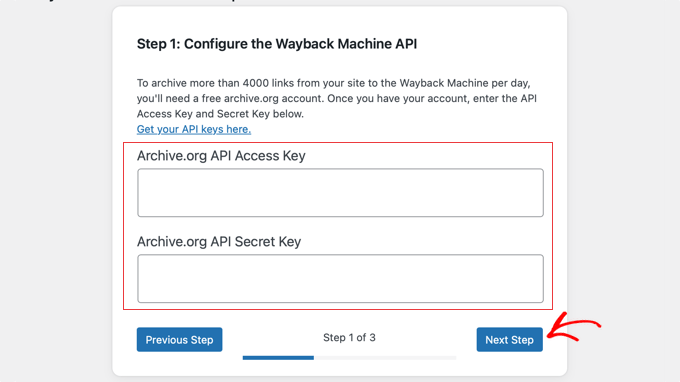
Sobald Sie dies getan haben, klicken Sie auf die Schaltfläche „Nächster Schritt“ am unteren Rand der Seite, um fortzufahren.
Konfigurieren der Link Fixer-Einstellungen
Als Nächstes konfigurieren Sie, wie das Plugin Ihre Website scannt. In diesem Schritt können Sie auswählen, welche Inhalte das Plugin auf defekte Links überwacht und sicherstellen, dass sowohl neue als auch vorhandene Beiträge geschützt sind.
Beginnen Sie mit der Aktivierung der Link-Fixer-Option. Dadurch kann das Plugin Links in den von Ihnen unten ausgewählten Beitragstypen verarbeiten.
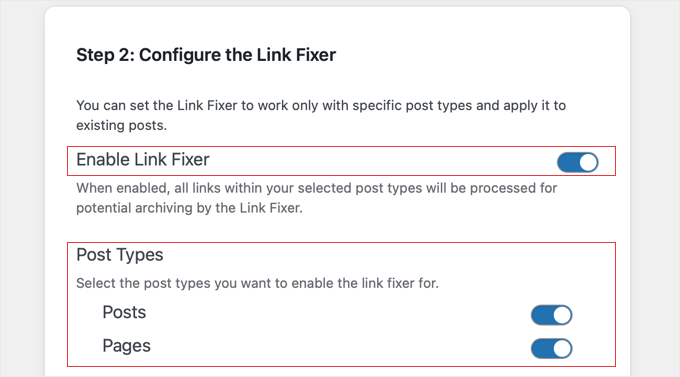
Wählen Sie dann aus, welche Beitragstypen das Plugin nach Links durchsuchen soll, z. B. Beiträge und Seiten. Diese Einstellung teilt dem Plugin mit, wo nach defekten Links gesucht werden soll, unabhängig davon, ob sie auf Ihre eigene Website oder auf externe Websites verweisen.
Ich empfehle, den Link-Fixer sowohl für Beiträge als auch für Seiten zu aktivieren.
Schließlich können Sie „Vorhandenen Inhalt scannen“ aktivieren, damit das Plugin alle vorhandenen Beiträge der ausgewählten Typen überprüfen kann. Beachten Sie, dass das Scannen älterer Inhalte einige Zeit dauern kann, wenn Ihre Website viele Beiträge hat.
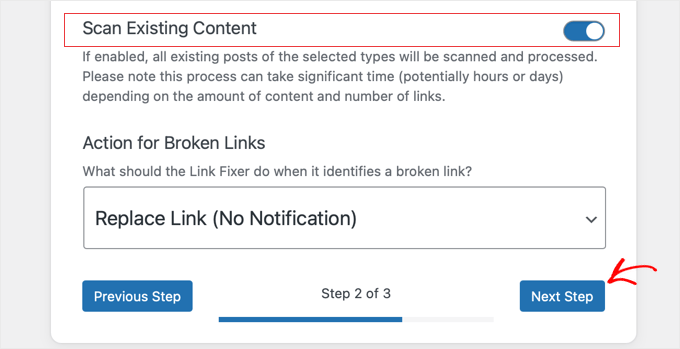
Um sicherzustellen, dass das Plugin Ihre defekten Links automatisch behebt, lassen Sie die Einstellung „Aktion für defekte Links“ auf der Standardeinstellung „Link ersetzen (keine Benachrichtigung)“.
Jetzt können Sie auf die Schaltfläche „Nächster Schritt“ klicken, um fortzufahren.
Konfigurieren des Auto-Archivierers
Als Nächstes richten Sie den Auto-Archiver ein, der Ihre Inhalte automatisch in der Wayback Machine archiviert, wann immer Sie Beiträge veröffentlichen oder aktualisieren. Dies stellt sicher, dass neue Inhalte vor Link-Verfall geschützt sind, ohne dass Sie etwas tun müssen.
Beginnen Sie mit der Aktivierung der Auto-Archiver-Option, die es dem Plugin ermöglicht, externe Seiten, die von Ihren ausgewählten Beitragstypen wie Beiträge und Seiten verlinkt sind, automatisch zu archivieren.
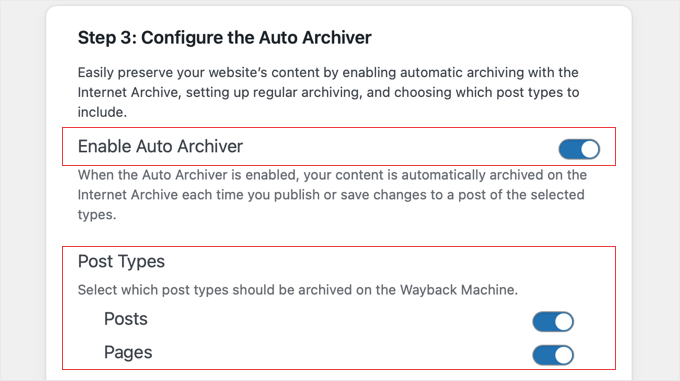
Schließlich können Sie die geplante Archivierung aktivieren, damit das Plugin Inhalte in regelmäßigen Abständen gemäß Ihrem bevorzugten Zeitplan archiviert. Dies hält Ihre Website konsistent in der Wayback Machine gesichert und hilft, die Link-Integrität im Laufe der Zeit aufrechtzuerhalten.
Wenn Sie mit den ausgewählten Einstellungen zufrieden sind, stellen Sie sicher, dass Sie auf die Schaltfläche „Fertig stellen“ klicken, um sie zu speichern.
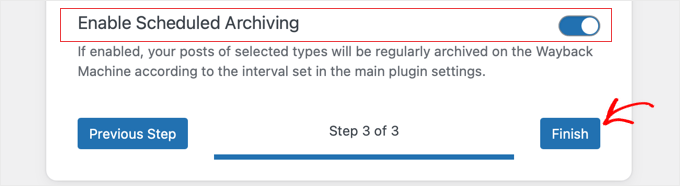
Sobald diese Einstellungen konfiguriert sind, überwacht das Plugin automatisch Ihre Links und hält sie mit archivierten Versionen auf dem neuesten Stand, was Ihnen Zeit spart und die SEO Ihrer Website schützt.
Schritt 3: Links überwachen und verwalten
Sobald das Plugin eingerichtet ist, können Sie seine Aktivitäten überwachen, indem Sie im Admin-Menü von WordPress zum Menü Link Fixer navigieren. Die Seite Dashboard bietet Ihnen einen schnellen Überblick, während die Seite Links eine detaillierte Liste aller Links anzeigt, die das Plugin verfolgt.
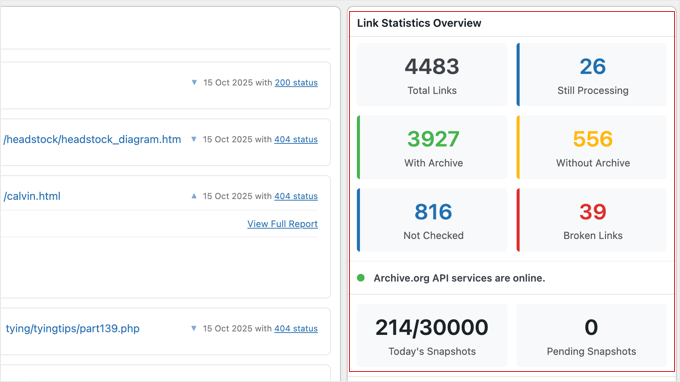
Auf der Dashboard-Seite sehen Sie eine Liste der letzten Link-Überprüfungen und der neuesten Links.

Rechts gibt es auch eine Übersicht über die Link-Statistiken, die die Gesamtzahl aller Links, gespeicherte Links, erfolgreich archivierte Links, Links, die nicht weitergeleitet werden können, laufende Überprüfungen und die Gesamtzahl der defekten Links anzeigt.
Dies gibt Ihnen einen schnellen Überblick über den Link-Zustand Ihrer Website auf einen Blick.
Die Links-Seite ermöglicht es Ihnen, tiefer einzutauchen, indem sie jeden Link zusammen mit Spalten für URL, Archivstatus, Link-Gesundheit, Anzahl der Prüfungen und dem Datum und der Uhrzeit der letzten Prüfung anzeigt.
Dies erleichtert die Identifizierung problematischer Links, die weitere Maßnahmen erfordern könnten.

Durch regelmäßige Überprüfung dieser Seiten können Sie sicherstellen, dass die Links Ihrer Website sowohl für Ihre Leser als auch für SEO intakt bleiben. Wenn Probleme auftreten, können Sie Links nach Bedarf untersuchen oder manuell beheben.
Alternative: Verwenden Sie den Broken Link Checker von All in One SEO, um defekte Links zu finden und zu beheben.
Die Methode, die ich Ihnen gerade gezeigt habe, ist ideal, um defekte Links auf Ihrer Website automatisch zu verhindern und gleichzeitig Internetarchive zu verbessern.
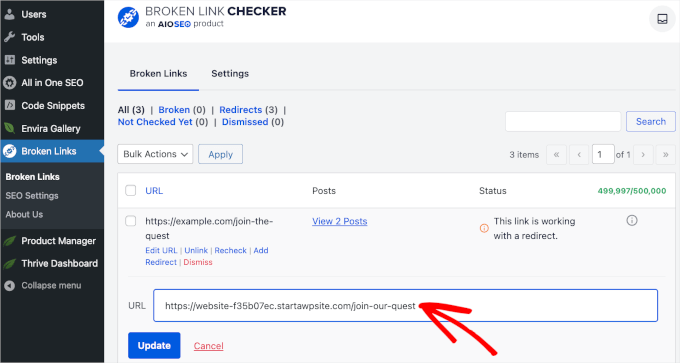
Aber wenn Sie einfach nur nach einer einfachen Möglichkeit suchen, defekte Links auf Ihrer Website zu finden und manuell zu beheben, dann ist Broken Link Checker by AIOSEO eine großartige Alternative. Dieses kostenlose Plugin scannt Ihre Website regelmäßig nach defekten Links, einschließlich interner und externer Links.
Nach der Installation des Plugins können Sie alle defekten Links anzeigen, indem Sie in Ihrem WordPress-Dashboard zu Broken Links navigieren.
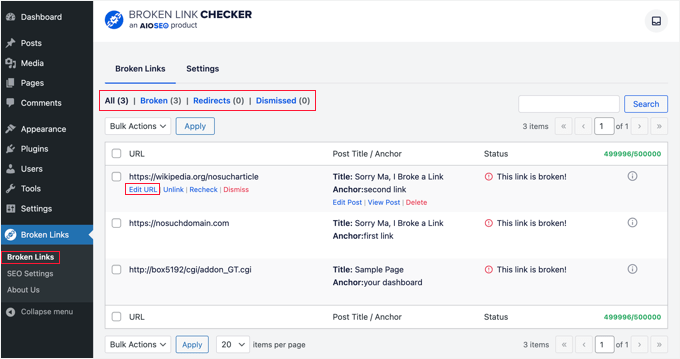
Von hier aus können Sie defekte Links einfach beheben, indem Sie die neue URL manuell eingeben oder den Link ganz entfernen.
Außerdem führt das Plugin alle 3 Tage Scans durch, sodass Sie sich keine Sorgen um zukünftige defekte Links machen müssen.
Weitere Details finden Sie in unserem Leitfaden So finden und beheben Sie defekte Links in WordPress.
Häufig gestellte Fragen zur Verhinderung von Link-Fäule
Die Pflege Ihrer Links kann viele Fragen aufwerfen, besonders wenn Sie neu bei WordPress sind oder das Konzept der Link-Archivierung noch nicht kennen.
Im Folgenden habe ich einige der häufigsten Fragen dazu beantwortet, wie Sie Ihre Website vor Link-Fäule und defekten Links schützen können.
1. Wie identifiziert ein Plugin zur Überprüfung defekter Links defekte Links?
Ein Plugin zur Überprüfung defekter Links scannt regelmäßig jeden Link auf einer Website, um festzustellen, ob er zu einer Live-Webseite führt. Wenn es einen Fehler erkennt, wie z. B. eine '404 Not Found'-Seite, markiert es den Link als defekt.
2. Was passiert, wenn ein defekter Link keine archivierte Version in der Wayback Machine hat?
Wenn ein Link defekt ist und keine archivierte Version existiert, kann ein Tool wie Wayback Link Fixer keinen Schnappschuss der alten Seite erstellen, da der ursprüngliche Inhalt bereits verloren ist. Deshalb ist die Funktion „Auto Archiver“ so wichtig. Sie speichert proaktiv Schnappschüsse von Links, während diese noch aktiv sind.
3. Kann ich einzelne WordPress-Beiträge manuell auf Link-Fäule überprüfen?
Ja. Das Plugin Wayback Link Fixer arbeitet automatisch im Hintergrund. Es ermöglicht Ihnen auch, einen manuellen Scan für bestimmte Beiträge oder Seiten direkt aus dem WordPress-Dashboard auszulösen. Dies ist nützlich, wenn Sie gerade einen wichtigen alten Artikel aktualisiert haben und ihn sofort überprüfen möchten.
4. Wie behebe ich defekte Links auf meiner Website?
Das Wayback Link Fixer Plugin bietet eine einfache Methode. Es ersetzt defekte Links automatisch durch ihre archivierten Versionen aus der Wayback Machine. Wenn keine archivierte Version verfügbar ist oder Sie den Link lieber auf eine neue Ressource verweisen lassen möchten, können Sie ihn auch manuell beheben. Eine vollständige Anleitung zu anderen Methoden finden Sie in unserem Tutorial zum Finden und Beheben defekter Links in WordPress.
5. Sind Schnappschüsse in der Wayback Machine öffentlich zugänglich?
Ja. Sobald eine URL in der Wayback Machine archiviert ist, wird sie Teil des öffentlichen Archivs und ist für jedermann zugänglich.
6. Verlangsamt das Wayback Link Fixer Plugin meine Website?
Das Wayback Link Fixer Plugin ist darauf ausgelegt, leichtgewichtig zu sein. Es führt seine Überprüfungen im Hintergrund als geplante Aufgabe durch, was die Auswirkungen auf die Leistung und Ladezeit Ihrer Website minimiert.
7. Hilft die Behebung defekter Links der Website-SEO?
Ja. Suchmaschinen wie Google betrachten eine große Anzahl defekter Links als Zeichen einer schlecht gepflegten Website, was sich negativ auf Ihre Suchrankings auswirken kann. Die Behebung dieser 404-Fehler verbessert die Benutzererfahrung und signalisiert Google, dass Ihre Website von hoher Qualität und gut gepflegt ist, was großartig für SEO ist.
8. Wie unterscheidet sich Wayback Link Fixer vom Broken Link Checker Plugin?
Das beliebte Broken Link Checker Plugin ist hervorragend darin, defekte Links zu finden, erfordert aber, dass Sie diese manuell beheben. Wayback Link Fixer geht einen Schritt weiter, indem es den defekten Link automatisch behebt und ihn durch eine funktionierende, archivierte Version aus der Wayback Machine ersetzt. Sein Hauptaugenmerk liegt auf der Erhaltung der ursprünglichen Referenz, nicht nur auf der Meldung eines Fehlers.
Zusätzliche Ressourcen zur Verwaltung von Links in WordPress
Die effektive Verwaltung Ihrer internen und externen Links ist entscheidend für die Gesundheit Ihrer Website, die Verbesserung der SEO und die Gewährleistung einer reibungslosen Erfahrung für Ihre Besucher.
Wenn Sie mehr über die Arbeit mit Links in WordPress erfahren möchten, können Ihnen diese anfängerfreundlichen Ressourcen helfen:
- Anfängerleitfaden zum Hinzufügen eines Links in WordPress – Erfahren Sie, wie Sie Links zu Ihren Beiträgen und Seiten richtig hinzufügen.
- So finden und beheben Sie defekte Links in WordPress (Schritt für Schritt) – Eine Schritt-für-Schritt-Anleitung zum manuellen Auffinden und Beheben defekter Links.
- So verfolgen Sie ausgehende Links in WordPress – Entdecken Sie, wie Sie Links zu externen Websites überwachen.
- So fügen Sie Nofollow-Links in WordPress hinzu (einfacher Leitfaden für Anfänger) – Erfahren Sie, wann und wie Sie Nofollow-Links verwenden.
- Externe Links in einem neuen Fenster oder Tab mit WordPress öffnen – Externe Links in einem neuen Tab öffnen für eine bessere Benutzererfahrung.
Wenn Ihnen dieser Artikel gefallen hat, abonnieren Sie bitte unseren YouTube-Kanal für WordPress-Video-Tutorials. Sie finden uns auch auf Twitter und Facebook.



Haben Sie eine Frage oder einen Vorschlag? Hinterlassen Sie bitte einen Kommentar, um die Diskussion zu beginnen.