


Leute teilen oft ihre Netflix-Logins mit Freunden. Um zu verhindern, dass das Teilen von Passwörtern außer Kontrolle gerät, haben Online-Dienste begonnen, die Anzahl der Geräte zu begrenzen, die gleichzeitig ein Konto nutzen können.
Viele unserer Leser betreiben Mitgliedschafts-Websites und bieten Online-Kurse an. Sie sagen uns, dass sie sich genauso Sorgen darüber machen, dass Leute ihre Anmeldedaten weitergeben, da dies zu Einkommensverlusten für ihr Geschäft führt. Deshalb möchten sie ähnliche Login-Beschränkungen einrichten.
In diesem Artikel erklären wir, wie Sie die Anmeldung jedes Benutzers auf nur ein Gerät auf Ihrer WordPress-Website beschränken können. Am Ende dieser Anleitung wissen Sie, wie Sie Ihre Inhalte schützen und sicherstellen, dass nur zahlende Mitglieder darauf zugreifen können, damit Ihr Online-Geschäft fair und profitabel bleibt.
Warum die Benutzeranmeldung auf ein Gerät in WordPress beschränken?
Streaming-Dienste stehen vor der Herausforderung, dass Benutzer ihre Anmeldedaten weitergeben. Im Jahr 2023 berichtete Netflix, dass etwa 100 Millionen Haushalte weltweit Passwörter teilten. Das ist riesig!
Viele WordPress-Websites, insbesondere Mitglieder- und E-Learning-Seiten, haben dasselbe Problem. Standardmäßig können sich WordPress-Benutzer von unbegrenzt vielen Geräten und Browsern gleichzeitig anmelden.
Diese Praxis scheint für diese Benutzer harmlos zu sein, kann sich jedoch erheblich auf die Einnahmen und das Benutzererlebnis einer Website auswirken. Zum Beispiel:
- Mitgliederseiten bieten spezielle Inhalte für zahlende Personen. Wenn Benutzer Anmeldungen teilen, kaufen weniger Leute Mitgliedschaften. Das bedeutet weniger Geld für den Seitenbesitzer.
- Wenn Studenten ihre Online-Lernanmeldungen teilen, müssen andere Benutzer den Kurs nicht kaufen. Außerdem ist es schwierig, personalisierte Hilfe anzubieten oder zu wissen, wer den Kurs abschließt.
Wenn Sie Benutzeranmeldungen auf ein Gerät beschränken, können Sie wissen, wie viele echte Benutzer Sie haben, mehr Geld verdienen und den Wert Ihrer Inhalte oder Dienste aufrechterhalten. Außerdem bieten Sie allen zahlenden Benutzern eine faire Erfahrung und halten Ihre Website sicherer.
Die Begrenzung von Logins hat nichts damit zu tun, dass man den Nutzern nicht vertraut. Es geht darum, die Website fair zu halten und sicherzustellen, dass sie weiterlaufen kann. Das hilft sowohl dem Website-Betreiber als auch den ehrlichen Nutzern.
Benutzer-Login auf ein Gerät in WordPress beschränken (einfach)
Das erste, was Sie tun müssen, ist, das kostenlose Plugin Loggedin – Limit Active Logins zu installieren und zu aktivieren. Schritt-für-Schritt-Hilfe finden Sie in unserer Anleitung, wie man ein WordPress-Plugin installiert.
Nach der Aktivierung beginnt das Plugin automatisch zu arbeiten und beschränkt jeden Benutzer auf 3 aktive Anmeldungen.
Abhängig von den Einstellungen kann der Benutzer sich möglicherweise nicht auf einem neuen Gerät anmelden, sobald dieses Limit erreicht ist, bis er sich von einem seiner anderen Geräte abmeldet. Mehr dazu unten.
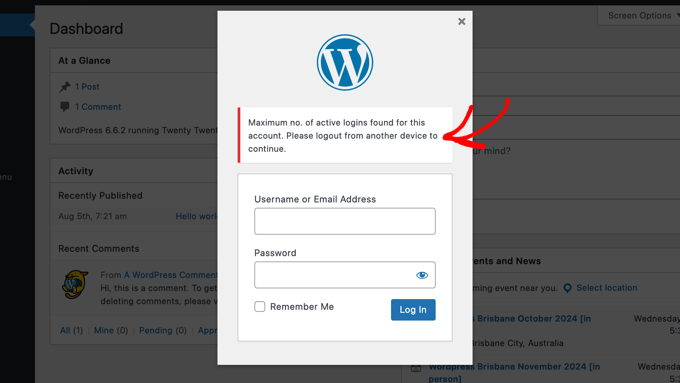
Hinweis: Nach der Anmeldung bei WordPress bleibt der Benutzer normalerweise angemeldet, auch wenn er seinen Webbrowser schließt. Er muss sich manuell über das Menü „Howdy“ in der oberen rechten Ecke des Bildschirms abmelden.
Sie können das Plugin konfigurieren, indem Sie in Ihrem WordPress-Dashboard zu Einstellungen » Allgemein navigieren und dann zum Abschnitt „Loggedin Settings“ scrollen.
Hier können Sie die Zahl im Feld „Maximale aktive Anmeldungen“ ändern, um eine andere Anzahl von Anmeldungen zuzulassen.
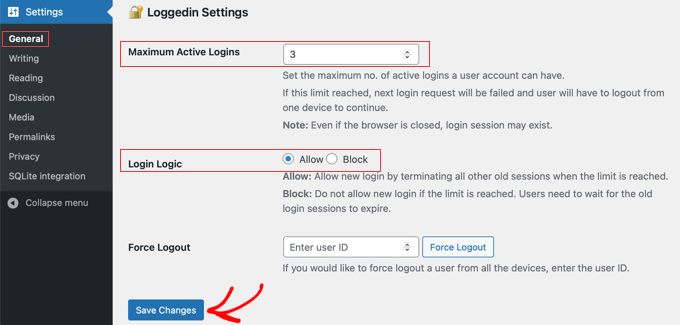
Die Einstellung „Login Logic“ bestimmt, was passiert, wenn der Benutzer das maximale Limit für aktive Anmeldungen erreicht:
- Erlauben: Sie können sich auf einem neuen Gerät anmelden, werden aber automatisch von allen anderen Geräten abgemeldet.
- Blockieren: Sie können sich nicht auf dem neuen Gerät anmelden, bis ihre anderen Login-Sitzungen abgelaufen sind.
Wenn Sie also die Benutzeranmeldung auf nur ein Gerät beschränken möchten, müssen Sie „Maximale aktive Anmeldungen“ auf 1 und „Anmeldelogik“ auf Blockieren setzen.
Oder, wenn es Ihnen egal ist, welches Gerät sie verwenden, solange sie nur auf einem Gerät gleichzeitig angemeldet sind, dann sollten Sie „Maximale aktive Anmeldungen“ auf 1 und „Anmelde-Logik“ auf Zulassen setzen.
Vergessen Sie nicht, auf die Schaltfläche „Änderungen speichern“ zu klicken, um Ihre Einstellungen zu speichern.
Das Plugin ermöglicht es Ihnen auch, einen einzelnen Benutzer von allen Geräten abzumelden. Geben Sie einfach seine Benutzer-ID ein und klicken Sie dann auf die Schaltfläche „Abmelden erzwingen“.
Sie können in unserer Anleitung erfahren, wie Sie eine Beitrags-, Kategorie-, Tag-, Kommentar- oder Benutzer-ID in WordPress finden.
Umgehung von Anmeldebeschränkungen für bestimmte Benutzer oder Rollen (Fortgeschritten)
Sie können diese Anmeldeeinschränkungen für bestimmte Benutzer oder Benutzerrollen umgehen.
Zum Beispiel möchten Sie vielleicht sicherstellen, dass Ihre Website-Administratoren und Redakteure nicht versehentlich ausgesperrt werden. Oder Sie haben ein wichtiges Teammitglied, das an verschiedenen Computern an mehreren Standorten arbeitet.
Um dies zu tun, müssen Sie jedoch benutzerdefinierte Code-Snippets zur Datei functions.php Ihres WordPress-Themes hinzufügen. Selbst ein winziger Fehler kann Ihre WordPress-Site beschädigen und sie unzugänglich machen. Daher sollten Sie sich unsere Anleitung ansehen, wie man einfach benutzerdefinierten Code in WordPress hinzufügt.
Wir empfehlen Ihnen, WPCode zu verwenden, da dies der sicherste Weg ist, Code-Snippets hinzuzufügen, und Sie müssen die functions.php-Datei nicht manuell bearbeiten.
Umgehung von Anmeldebeschränkungen für bestimmte Benutzer
Installieren und aktivieren Sie einfach die kostenlose Version von WPCode und navigieren Sie dann in Ihrem WordPress-Dashboard zu Code-Snippets » + Snippet hinzufügen.
Bewegen Sie als Nächstes den Mauszeiger über den Eintrag „Benutzerdefinierten Code hinzufügen (Neuer Snippet)“ und klicken Sie dann auf die Schaltfläche „Snippet verwenden“, die erscheint.

Ein Popup am unteren Bildschirmrand wird Sie auffordern, den Code-Typ für Ihr Snippet auszuwählen.
Sie sollten die Option „PHP-Snippet“ auswählen.

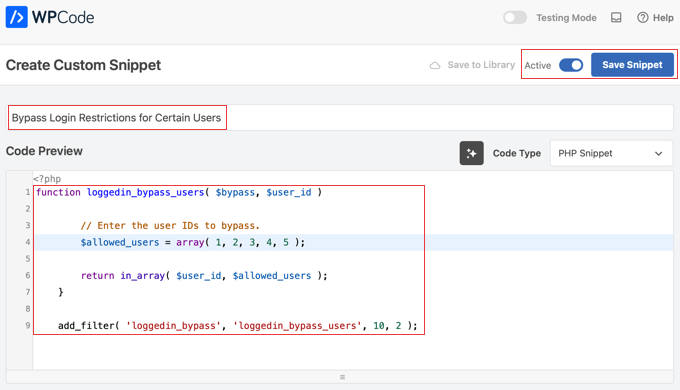
Dies öffnet die Seite 'Benutzerdefinierten Schnipsel erstellen', auf der Sie den benötigten Code hinzufügen können. Sie können mit dem Hinzufügen eines Titels für den Schnipsel beginnen, z. B. 'Anmeldebeschränkungen für bestimmte Benutzer umgehen'.
Danach sollten Sie den folgenden Code-Schnipsel kopieren und in den Bereich 'Code-Vorschau' einfügen:
function loggedin_bypass_users( $bypass, $user_id ) {

    // Enter the user IDs to bypass.
    $allowed_users = array( 1, 2, 3, 4, 5 );

    return in_array( $user_id, $allowed_users );
}

add_filter( 'loggedin_bypass', 'loggedin_bypass_users', 10, 2 );
Schauen Sie sich nun die Zeile an, die mit $allowed_users = array beginnt. Sie müssen '1, 2, 3, 4, 5' durch die Benutzer-IDs der spezifischen Benutzer ersetzen, denen Sie die Beschränkung umgehen möchten. Sie können beliebig viele Benutzer-IDs hinzufügen, und diese sollten durch Kommas getrennt sein.
Sie können in unserer Anleitung erfahren, wie Sie eine Beitrags-, Kategorie-, Tag-, Kommentar- oder Benutzer-ID in WordPress finden
Schließlich müssen Sie den Snippet auf „Aktiv“ umschalten und dann auf die Schaltfläche „Snippet speichern“ klicken, um Ihre Einstellungen zu speichern.
Umgehung von Anmeldebeschränkungen für bestimmte Rollen
Sie können die gleichen Schritte befolgen, um einen Code-Schnipsel hinzuzufügen, der die Login-Beschränkungen für bestimmte Rollen umgeht.
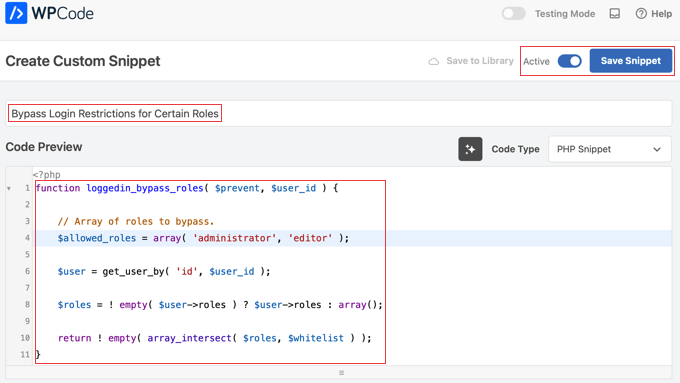
Erstellen Sie einfach einen neuen Code-Schnipsel namens „Login-Beschränkungen für bestimmte Rollen umgehen“ und fügen Sie dann den folgenden Code-Schnipsel in den Bereich „Code-Vorschau“ ein:
function loggedin_bypass_roles( $prevent, $user_id ) {

    // Array of roles to bypass.
    $allowed_roles = array( 'administrator', 'editor' );

    $user = get_user_by( 'id', $user_id );

    $roles = ! empty( $user->roles ) ? $user->roles : array();

    return ! empty( array_intersect( $roles, $allowed_roles ) );
}

add_filter( 'loggedin_bypass', 'loggedin_bypass_roles', 10, 2 );
Dieser Code-Schnipsel umgeht die Beschränkung für die Rollen 'administrator' und 'editor'. Sie können weitere Rollen, wie z. B. 'author', in einfachen Anführungszeichen und durch Kommas getrennt hinzufügen.
Stellen Sie sicher, dass Sie den Snippet auf „Aktiv“ umschalten und auf die Schaltfläche „Snippet speichern“ klicken, wenn Sie fertig sind.
Wir hoffen, dieses Tutorial hat Ihnen geholfen zu lernen, wie Sie die Benutzeranmeldung auf ein Gerät in WordPress beschränken. Möglicherweise möchten Sie auch unseren ultimativen Leitfaden zur Erstellung einer WordPress-Mitgliederseite oder unsere Expertenauswahl der besten WordPress LMS-Plugins sehen.
Wenn Ihnen dieser Artikel gefallen hat, abonnieren Sie bitte unseren YouTube-Kanal für WordPress-Video-Tutorials. Sie finden uns auch auf Twitter und Facebook.


Justin
Ich wollte nur darauf hinweisen, dass es im Beispielcode für den Abschnitt „Umgehung von Anmeldeeinschränkungen für bestimmte Rollen“ einen Fehler gibt. Die return-Zeile lautet:
return ! empty( array_intersect( $roles, $whitelist )
Die Variable $whitelist sollte hier $allowed_roles sein, die früher im Code deklariert wurde. Das Kopieren und Einfügen ohne diese Änderung führt zu einem Website-Fehler beim Anmelden.
WPBeginner Support
Vielen Dank, dass Sie darauf aufmerksam gemacht haben, wir werden den Artikel mit dem korrekten Code aktualisieren!
Admin
Moinuddin Waheed
Dies ist eine dringend benötigte Funktion für jede mitgliedschaftsbasierte Website.
Ich habe gesehen, wie viele Netflix-Abonnenten ihre Anmeldedaten mit anderen geteilt haben und sie gleichzeitig Daten verbrauchten.
Aber kürzlich haben sie diese Technik angewendet, um nur einem Gerät die Anmeldung zu ermöglichen und alle anderen Benutzer abzumelden.
Dies ist eine bewährte Methode für Unternehmen, um zu wachsen, und insbesondere für Kurswebsites, um die Leistung der Studenten zu verfolgen und ihre Lernerfahrung zu verbessern.
Vielen Dank für diese detaillierte Anleitung zur Einschränkung von Geräten für angemeldete Benutzer.
Jiří Vaněk
Ich habe MemberPress und eine Mitgliederseite. Das ist wirklich eine gute Funktion, und es ist mir nicht in den Sinn gekommen, dass jemand die Mitgliedschaft missbrauchen könnte, indem er sie mit anderen teilt. Es ist definitiv eine Überlegung wert, daher werde ich zuerst die einfachere Option ausprobieren. Sie scheint schnell und einfach zu sein. Es ist großartig, dass auch die Anzahl der Geräte angepasst werden kann. Das ist wirklich nett. Vielen Dank für den tollen Tipp, denn das wird sich definitiv als nützlich erweisen.