


Die Verwaltung einer Website mit mehreren Autoren kann schwierig sein. Wenn Sie deren Inhalte nicht organisieren, kann dies schnell zu einem unübersichtlichen Durcheinander führen und eine Menge Probleme verursachen.
Glücklicherweise gibt es eine einfache Möglichkeit, Ordnung zu halten: Autoren auf bestimmte Kategorien beschränken. Dies verspricht, Ihren redaktionellen Workflow zu verbessern, Lesern zu helfen, das zu finden, wonach sie suchen, und sogar Ihr WordPress-SEO zu steigern.
In diesem Artikel zeigen wir Ihnen, wie Sie Autoren ganz einfach auf eine bestimmte Kategorie in WordPress beschränken können.
Warum Autoren auf eine bestimmte Kategorie beschränken?
Wenn mehrere Personen für Ihren WordPress-Blog schreiben, besteht die Möglichkeit, dass sie nicht die richtige Kategorie auswählen. Eine Lösung besteht darin, ihre Optionen einzuschränken, indem mehrere Kategorien zusammengeführt oder sogar nicht mehr benötigte Kategorien gelöscht werden.
Wenn Sie jedoch mit der Organisation der Kategorien auf Ihrer Website zufrieden sind, können Sie Autoren stattdessen auf eine bestimmte Kategorie beschränken.
Dies hilft ihnen, sich auf ihre Schreibstärken zu konzentrieren, und verhindert gleichzeitig, dass sie in der falschen Kategorie posten. Sie können einem Autor sogar eine einzige Kategorie zuweisen, was im Wesentlichen eine Kategorie pro Beitrag in WordPress erzwingt.
Insgesamt kann die korrekte Verwendung von Kategorien auch für das SEO-Ranking Ihrer Website sehr vorteilhaft sein.
Mit diesen Worten wollen wir uns ansehen, wie man Autoren auf bestimmte Kategorien beschränkt.
Kategorien für Autoren mit PublishPress Permissions einschränken
Die einfachste Lösung ist die Erstellung einer Berechtigungsgruppe, in der alle Autoren Zugriff auf eine bestimmte Kategorie oder eine Reihe von Kategorien haben. Sie könnten zum Beispiel eine Gruppe erstellen, die bestimmte Autoren auf die Kategorie „Tutorials“ in Ihrem WordPress-Blog beschränkt.
Zuerst müssen Sie das Plugin PublishPress Permissions installieren und aktivieren. Weitere Anweisungen finden Sie in unserer Schritt-für-Schritt-Anleitung zur Installation eines WordPress-Plugins.
Nach der Aktivierung müssen Sie die Seite Berechtigungen » Gruppen in der Admin-Seitenleiste aufrufen und auf die Schaltfläche „Neu hinzufügen“ klicken.
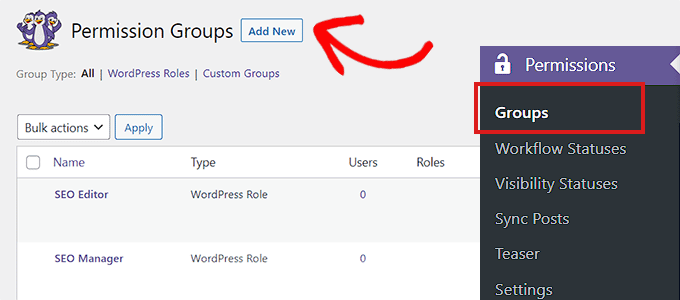
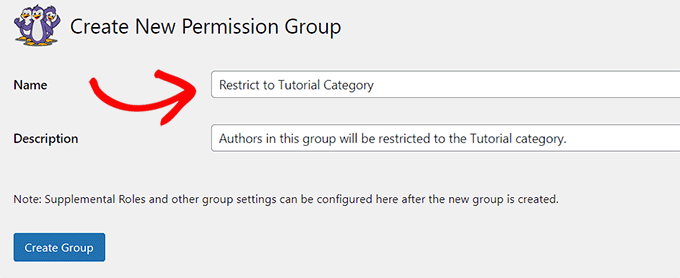
Geben Sie als Nächstes einen Titel und eine Beschreibung für Ihre neue Berechtigungsgruppe ein.
Klicken Sie anschließend auf die Schaltfläche „Gruppe erstellen“, um fortzufahren.
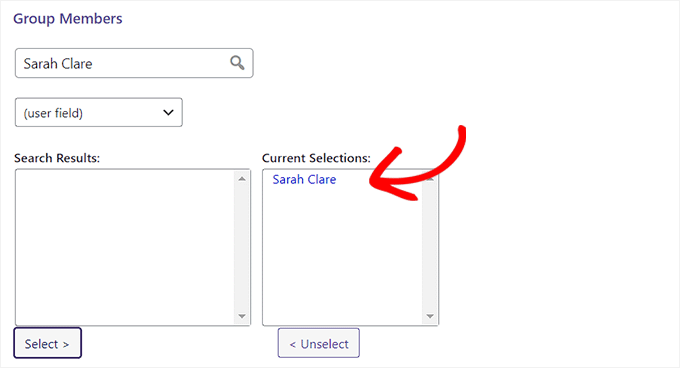
Nachdem Sie die Berechtigungsgruppe erstellt haben, scrollen Sie zum Abschnitt „Gruppenmitglieder“.
Hier können Sie mit der Eingabe des ersten Autors beginnen, den Sie dieser Gruppe hinzufügen möchten.
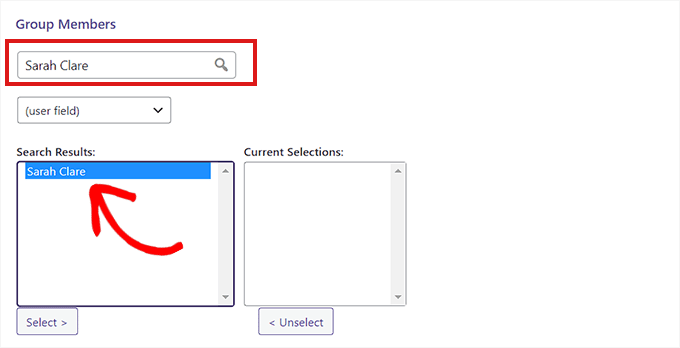
Wenn die richtige Person erscheint, klicken Sie auf ihren Namen, gefolgt von der Schaltfläche „Auswählen“.
Dies verschiebt die Person in die Spalte „Aktuelle Auswahl“.
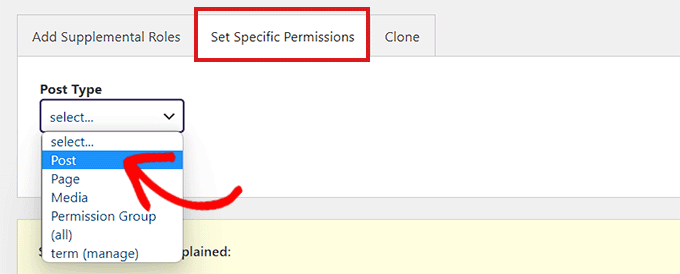
Scrollen Sie als Nächstes ein wenig nach unten und wählen Sie die Registerkarte „Spezifische Berechtigungen festlegen“.
Öffnen Sie hier das Dropdown-Menü „Post Type“ und wählen Sie „Post“ aus.
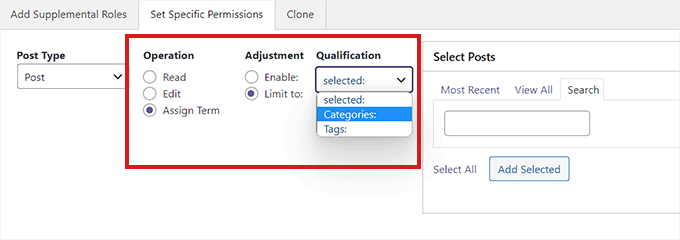
Wählen Sie in der Spalte „Operation“ die Option „Term zuweisen“. Wählen Sie anschließend unter der Spalte „Anpassung“ die Option „Beschränken auf“.
Öffnen Sie als Nächstes das Dropdown-Menü „Qualifikation“ und wählen Sie „Kategorien“.
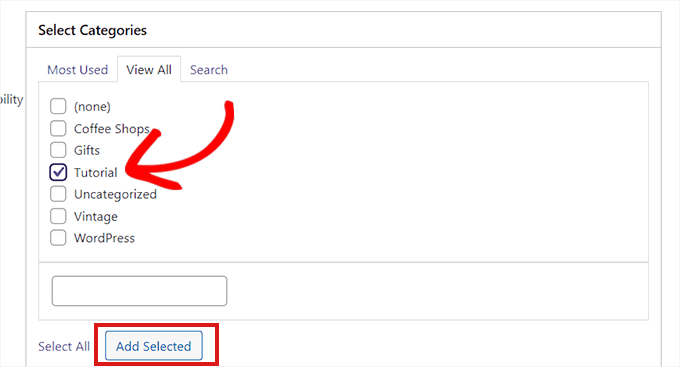
Sie sehen nun den Abschnitt „Kategorien auswählen“.
Überprüfen Sie schließlich einfach die Kategorie, auf die Sie den Autor beschränken möchten. Sie können sogar mehrere Kategorien auswählen, wenn Sie möchten.
Wenn Sie mit Ihrer Wahl zufrieden sind, klicken Sie auf „Ausgewählte hinzufügen“.
Sie sehen nun alle Details Ihrer Berechtigungsgruppe.
Überprüfen Sie sie sorgfältig, und wenn Sie damit einverstanden sind, wählen Sie „Berechtigungen speichern“.
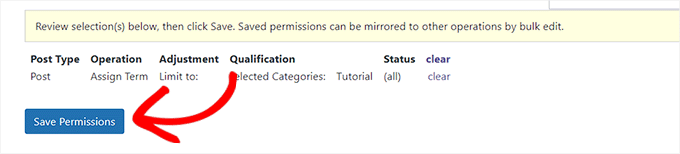
Sie haben nun erfolgreich einen Autor auf eine bestimmte Kategorie beschränkt.
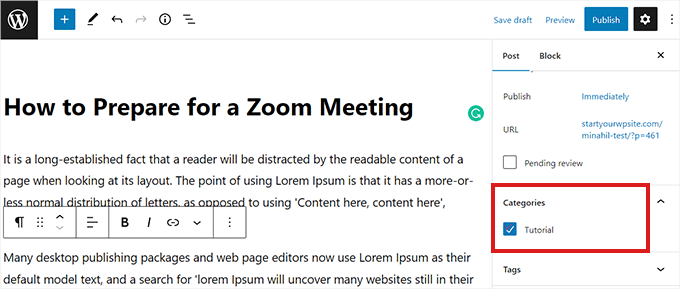
Wenn nun jemand aus dieser Berechtigungsgruppe den Inhaltseditor besucht, sieht er nur die ihm zugewiesenen Kategorien.
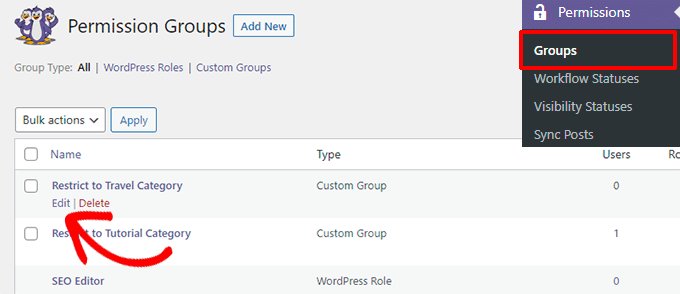
Sie können Ihre Berechtigungsgruppen jederzeit bearbeiten. Sie können zum Beispiel neue Benutzer hinzufügen oder ihnen Zugriff auf zusätzliche Kategorien gewähren.
Gehen Sie einfach zur Seite Berechtigungen » Gruppen, suchen Sie die Gruppe, die Sie ändern möchten, und klicken Sie auf den Link „Bearbeiten“.
Wir hoffen, dies hat Ihnen geholfen zu lernen, wie Sie Autoren auf eine bestimmte Kategorie in WordPress beschränken können. Möglicherweise möchten Sie auch unsere Anleitungen zum Tracking von WordPress-Kategorie- und Tag-Analysen und zum automatischen Taggen Ihrer Beiträge zur Zeitersparnis sehen.
Wenn Ihnen dieser Artikel gefallen hat, abonnieren Sie bitte unseren YouTube-Kanal für WordPress-Video-Tutorials. Sie finden uns auch auf Twitter und Facebook.




Misty Rudkin
Es ist ein nützliches Plugin, obwohl es toll wäre, wenn die Kategorie auch ihre Unterkategorien berücksichtigen würde.
Ich versuche, im Plugin-Editor zu bearbeiten und get_term_children() zu verwenden. Gibt es in WordPress eine Funktion get_term_childrean_and_parent?
WPBeginner Support
Für die Bearbeitung des Plugins sollten Sie sich an den Support des Plugins wenden. Dieser kann Ihnen normalerweise bei Änderungen und möglicherweise bei der Integration in das Plugin behilflich sein. Wenn Sie das Plugin nur modifizieren, könnten Sie Anpassungen bei einem Plugin-Update verlieren.
Admin
Morshed Alam Suman
Das Plugin ist nun geschlossen.
WPBeginner Support
Thank you for letting us know about this, we’ll be sure to look into updating the article
Admin
Yashar
Bitte bewerben Sie kein Plugin, das wegen Sicherheitsproblemen gesperrt ist
WPBeginner Support
Vielen Dank, dass Sie uns dies mitteilen. Wir werden uns sicher nach einer Alternative umsehen.
Admin
Abay
Wie beschränke ich den Kommentar auf den Autor-Benutzer
Felipe
Kurz und nützlich. Danke.
Schalk
Ist es möglich, dieses Plugin irgendwie zu verwenden, um das Posten auf eine Kategorie eines benutzerdefinierten Beitragstyps zu beschränken?
Dies ist das Plugin, das ich verwende und in dem ich verschiedene Autoren auf ihre eigenen Kategorien beschränken möchte.
https://wordpress.org/plugins/scheduled-announcements-widget/
bb
es ist falsch
Ebbin Jose
Wie beschränke ich eine Rolle auf zwei bestimmte Kategorien?
Travis Pflanz
Es sieht so aus, als ob Restrict Categories das tut, was Sie brauchen – https://wordpress.org/plugins/restrict-categories/
WPBeginner-Mitarbeiter
Anscheinend unterstützt das Plugin diese Funktion derzeit nicht.
Ed
Wie wäre es mit dem Autor auf zwei oder drei bestimmte Kategorien?
Umar Hashim
wie kann man veröffentlichte Beiträge von erlaubten Autoren bearbeitbar machen, die aber vom Administrator genehmigt werden müssen?
Benutzerdefinierter Beitragstyp = Mitarbeiter
Mitarbeiter A
Mitarbeiter B
Autor A weist Mitarbeiter A Beitrag zu
Autor B weist Mitarbeiter B Beitrag zu
Beide Beiträge sind bereits veröffentlicht (Mitarbeiter A und Mitarbeiter B)
Mitarbeiter A aktualisiert den Beitrag von Mitarbeiter A, online ändert sich nichts, aber der Beitrag wird als zur Überprüfung ausstehend gespeichert, eine E-Mail wird an den Administrator gesendet, der die Änderungen prüft und die Veröffentlichung oder Ablehnung der Änderungen zulässt.
kann das mit Edit Flow gemacht werden?
WPBeginner Support
Sie können eine benutzerdefinierte Benutzerrolle mit diesen Berechtigungen erstellen. Sehen Sie, wie Sie Berechtigungen zu Benutzerrollen in WordPress hinzufügen oder entfernen.
Admin
Umar Hashim
Ich habe die benutzerdefinierte Benutzerrolle erstellt und weise ihm die Berechtigung zu, veröffentlichte Beiträge zu bearbeiten, aber die Frage ist, wie man einen veröffentlichten Beitrag bearbeitbar macht, aber nicht erneut veröffentlicht, bis ein Administrator Änderungen überprüft und die Veröffentlichung des Beitrags zulässt.
wie Mitarbeiter A Seite bereits veröffentlicht und online für Betrachter.. Autor A weist Mitarbeiter A Seite zu.. Autor A nimmt Änderungen an Mitarbeiter A Seite vor, nun werden Änderungen nicht veröffentlicht, aber eine E-Mail wird an den Administrator gesendet, dass Änderungen an Mitarbeiter A Seite von Autor A vorgenommen wurden.
Administrator genehmigt entweder Änderungen oder verwirft Änderungen. Bei Genehmigung wird die Online-Version der Mitarbeiter A Seite für Besucher aktualisiert.
WPBeginner Support
Wenn Sie das von uns erwähnte Plugin verwenden, müssen Sie die Benutzerrolle bearbeiten und die Berechtigung „Veröffentlichen“ für diese spezielle Benutzerrolle deaktivieren.
Umar Hashim
Ich habe es zum Laufen gebracht.
ich habe das Plugin „Capability Manager Enhanced“ zusammen mit dem Plugin „Revisionary“ verwendet.
jetzt werden veröffentlichte Beiträge zur Überprüfung eingereicht, bevor sie online veröffentlicht werden.
Aber jetzt ist das Problem, dass wir benutzerdefinierte Felder mit dem Plugin „Advance Custom Fields“ für den benutzerdefinierten Beitragstyp „Mitarbeiter“ verwenden. Im Vorschau-Bildschirm von Revisionary können wir diese benutzerdefinierten Felder nicht sehen, sondern nur den Standard-Editor von WordPress.
Ist es möglich, benutzerdefinierte Feldaktualisierungen in der Vorschau-Vergleichsansicht zu erhalten?