


Die Sicherung Ihrer WordPress-Website ist in der heutigen digitalen Welt unerlässlich. Eine der besten Möglichkeiten, Ihre Website vor Hackern zu schützen, ist die Verwendung des Wordfence-Sicherheits-Plugins.
Wordfence ist ein weit verbreitetes Plugin, das robuste Sicherheitsfunktionen bietet, um Ihre Website zu schützen. Es hilft, bösartigen Traffic zu blockieren und bietet Tools zur Überwachung des Sicherheitsstatus Ihrer Website.
Obwohl wir Cloudflare zum Schutz unserer Website verwenden, haben wir für diesen Artikel eine gründliche Recherche durchgeführt, um Wordfence zu überprüfen. In den folgenden Abschnitten führen wir Sie durch die einfachen Schritte zur Installation und Einrichtung des Wordfence-Sicherheits-Plugins.
Was ist Wordfence? Wie schützt es Ihre WordPress-Website?
WordPress-Sicherheit ist eines der größten Anliegen für Website-Besitzer, da ein einziger Hack dazu führen kann, dass Ihre gesamte Website abgeschaltet wird oder sogar Kundendaten gestohlen werden.
Hier kommt Wordfence ins Spiel.
Wordfence ist ein WordPress-Sicherheits-Plugin, das Ihnen hilft, Ihre Website vor Sicherheitsbedrohungen wie Hacking, Malware, DDOS und Brute-Force-Angriffen zu schützen.
Es verfügt über eine Website-Anwendungs-Firewall, die den gesamten Datenverkehr zu Ihrer Website filtert und verdächtige Anfragen blockiert.
Dieses Plugin verfügt außerdem über einen Malware-Scanner, der alle Ihre WordPress-Core-Dateien, Themes, Plugins und Upload-Ordner auf Änderungen und verdächtigen Code überprüft. Dies hilft Ihnen, eine gehackte WordPress-Website zu bereinigen.
Das grundlegende Wordfence-Plugin ist kostenlos, aber eine Premium-Version ist verfügbar. Diese Version bietet Ihnen Zugriff auf erweiterte Funktionen wie Länderblockierung, Firewall-Regeln, die in Echtzeit aktualisiert werden, geplante Scans usw.
In diesem Sinne wollen wir sehen, wie Sie Wordfence für maximale Sicherheit installieren und einfach einrichten.
So installieren und richten Sie Wordfence in WordPress ein
Das erste, was Sie tun müssen, ist, das Wordfence Security Plugin zu installieren und zu aktivieren. Weitere Details finden Sie in unserer Schritt-für-Schritt-Anleitung zur Installation eines WordPress-Plugins.
Nach der Aktivierung fügt das Plugin einen neuen Menüpunkt mit der Bezeichnung Wordfence zu Ihrer WordPress-Adminleiste hinzu. Ein Klick darauf führt Sie zum Einstellungs-Dashboard des Plugins.
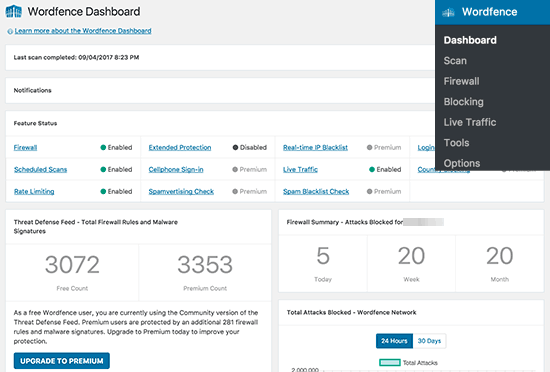
Diese Seite zeigt eine Übersicht über die Sicherheitseinstellungen des Plugins auf Ihrer Website. Sie sehen auch Sicherheitsbenachrichtigungen und Statistiken wie kürzlich blockierte IPs, fehlgeschlagene Anmeldeversuche, insgesamt blockierte Angriffe usw.
Die Wordfence-Einstellungen sind in verschiedene Abschnitte unterteilt. Die Standardeinstellungen funktionieren für die meisten Websites, aber Sie müssen sie dennoch überprüfen und bei Bedarf ändern.
Hier ist eine Übersicht über alle Schritte, die wir in diesem Leitfaden behandeln werden:
Bereit? Beginnen wir zuerst mit einem Scan.
Scannen Ihrer WordPress-Website mit Wordfence
Um zu beginnen, gehen wir zu Wordfence » Scan und klicken dann auf die Schaltfläche „Neuen Scan starten“.
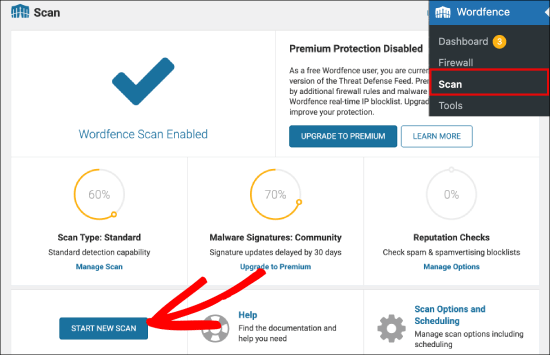
Wordfence beginnt nun mit dem Scannen Ihrer WordPress-Dateien.
Dieser Scan prüft auf Änderungen der Dateigrößen in den offiziellen WordPress-Core- und Plugin-Dateien. Er prüft auch den Inhalt der Dateien auf verdächtigen Code, Backdoors, bösartige URLs und bekannte Infektionsmuster.
Typischerweise benötigen diese Scans viele Serverressourcen, um ausgeführt zu werden.
Die gute Nachricht ist, dass Wordfence hervorragende Arbeit leistet, um die Scans so effizient wie möglich durchzuführen. Die Zeit, die für den Abschluss eines Scans benötigt wird, hängt von der Menge der vorhandenen Daten und den verfügbaren Serverressourcen ab.
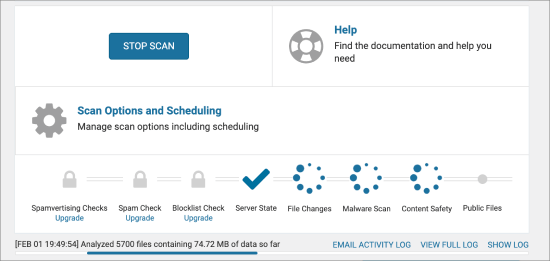
Außerdem wird der Fortschritt des Scans in den gelben Feldern auf der Scan-Seite angezeigt. Die meisten dieser Informationen sind technischer Natur, aber Sie müssen sich keine Sorgen machen.
Sobald der Scan abgeschlossen ist, zeigt Ihnen Wordfence die Ergebnisse an.
Es benachrichtigt Sie, wenn es verdächtigen Code, Infektionen, Malware oder beschädigte Dateien auf Ihrer Website findet. Es empfiehlt Ihnen auch Maßnahmen, die Sie ergreifen können, um diese Probleme zu beheben.
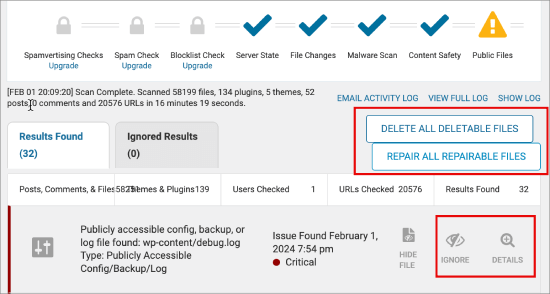
In diesem Beispiel sehen Sie, dass 32 kritische Fehler auf der Website gefunden wurden.
Wordfence verfügt über die Schaltflächen „Alle löschbaren Dateien löschen“ und „Alle reparierbaren Dateien reparieren“. Mit diesen Schaltflächen können Sie entweder alle Dateien löschen oder alle Dateien reparieren und so die Fehler auf einmal beheben.
Neben jedem Fehler können Sie auf „Details“ klicken, um mehr zu erfahren, oder auf „Ignorieren“, um ihn zu übergehen.
Hinweis: Das kostenlose Wordfence-Plugin führt automatisch einmal alle 24 Stunden vollständige Scans Ihrer WordPress-Website durch. Die Premium-Version von Wordfence ermöglicht es Ihnen hingegen, Ihre eigenen Scan-Zeitpläne festzulegen.
Wordfence-Firewall einrichten
Wordfence verfügt über eine Website-Anwendungs-Firewall oder eine PHP-basierte Anwendungs-Level-Firewall.
Die Wordfence-Firewall bietet zwei Schutzstufen. Die Basisebene, die standardmäßig aktiviert ist, ermöglicht es der Wordfence-Firewall, als WordPress-Plugin zu fungieren.
Das bedeutet, dass die Firewall zusammen mit dem Rest Ihrer WordPress-Plugins geladen wird. Dies kann Sie vor verschiedenen Bedrohungen schützen, aber es werden Bedrohungen übersehen, die darauf ausgelegt sind, bevor WordPress-Themes und -Plugins geladen werden.
Die zweite Schutzebene wird als erweiterter Schutz bezeichnet. Sie ermöglicht es Wordfence, vor dem WordPress-Kern, Plugins und Themes ausgeführt zu werden. Dies bietet einen wesentlich besseren Schutz gegen fortgeschrittenere Sicherheitsbedrohungen.
Um den erweiterten Schutz einzurichten, müssen Sie zunächst zur Seite Wordfence » Firewall navigieren und auf 'Firewall verwalten' klicken.
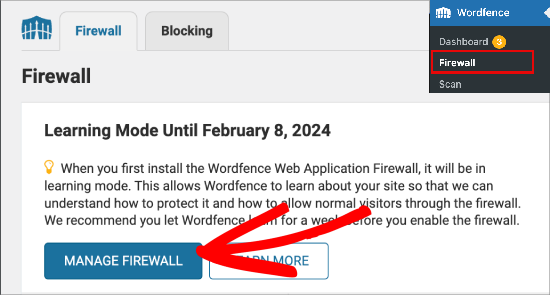
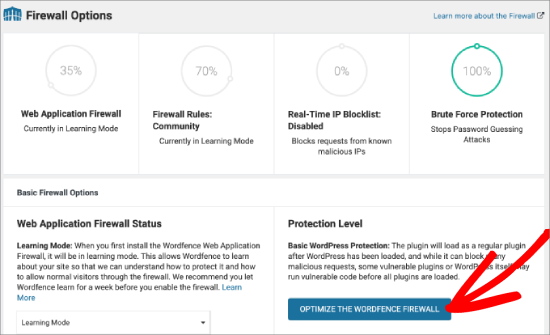
Wählen Sie unter 'Schutzniveau' die Option 'Wordfence-Firewall optimieren'.
Wordfence führt nun im Hintergrund einige Tests durch, um Ihre Serverkonfiguration zu erkennen. Wenn Sie wissen, dass Ihre Serverkonfiguration von der von Wordfence ausgewählten abweicht, können Sie eine andere auswählen.
Als Nächstes fordert Wordfence Sie auf, Ihre aktuelle .htaccess-Datei als Sicherung herunterzuladen.
Sie können auf die Schaltfläche '.htaccess herunterladen' klicken. Nachdem Sie die Sicherungsdatei heruntergeladen haben, klicken Sie auf die Schaltfläche 'Weiter'.
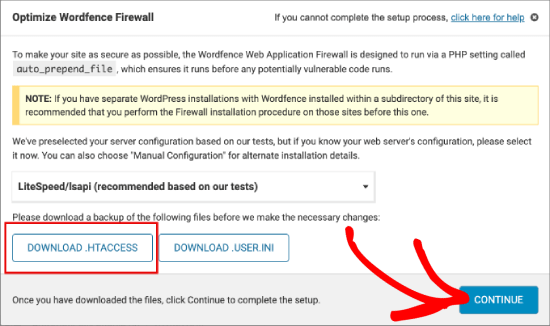
Wordfence wird nun Ihre .htacces-Datei aktualisieren, damit sie vor WordPress ausgeführt werden kann.
Sie werden dann zur Firewall-Seite weitergeleitet, wo Sie Ihren Schutzstatus als „Erweiterter Schutz“ sehen.
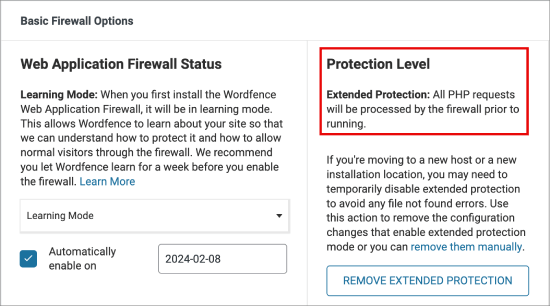
Sie werden auch einen Button für den „Lernmodus“ bemerken.
Wenn Sie Wordfence zum ersten Mal installieren, versucht es zu lernen, wie Sie und Ihre Benutzer mit der Website interagieren, um sicherzustellen, dass legitime Besucher nicht blockiert werden.
Nach einer Woche wechselt es automatisch in den Modus „Aktiviert und schützt“.
Überwachung und Blockierung verdächtiger Aktivitäten mit Wordfence
Wordfence zeigt ein sehr nützliches Protokoll aller Anfragen an Ihre Website an. Sie können es anzeigen, indem Sie zu Wordfence » Tools navigieren. Stellen Sie dann sicher, dass Sie sich im Tab 'Live Traffic' befinden.
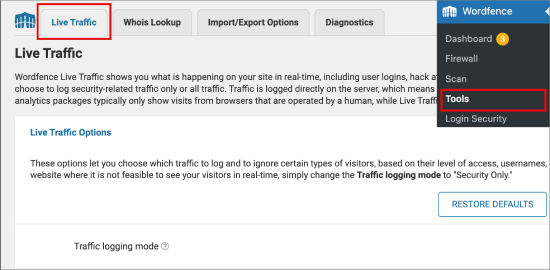
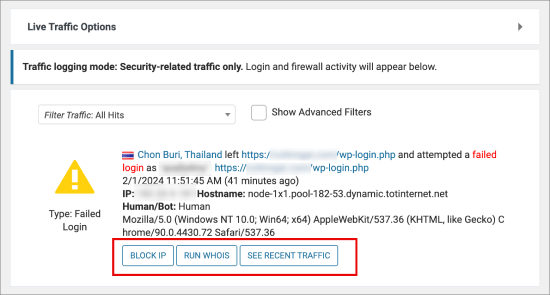
Hier sehen Sie die Liste der IP-Adressen, die verschiedene Seiten Ihrer Website anfordern.
Zum Beispiel erkennen Sie verdächtige Aktivitäten, wie fehlgeschlagene Anmeldeversuche von unbekannten Benutzern. Unter jedem Punkt können Sie automatisch:
- IP blockieren, um sie von Ihrer Website auszuschließen.
- Führen Sie eine WHOIS-Abfrage für sie durch.
- Erfahren Sie mehr über die Aktivität mit der Option „Aktuellen Traffic anzeigen“.
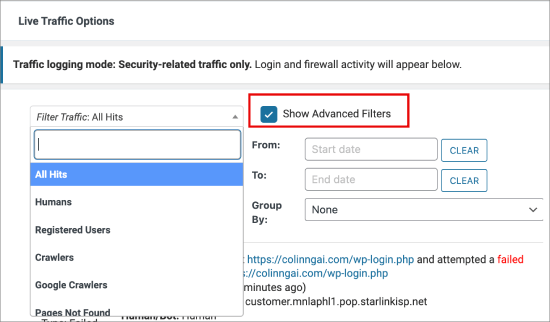
Wenn Sie die Aktivitäten nach Datum und Art des Traffics filtern möchten, können Sie die Option „Erweiterte Filter anzeigen“ aktivieren.
Sie können den Traffic filtern, einschließlich menschlicher Besucher, registrierter Benutzer, Crawler, Google-Crawler, Anmeldungen und Abmeldungen, gesperrten Traffic, von Firewalls blockierten Traffic usw.
Auf dieser Seite können Sie einzelne IPs und sogar ganze Netzwerke blockieren.
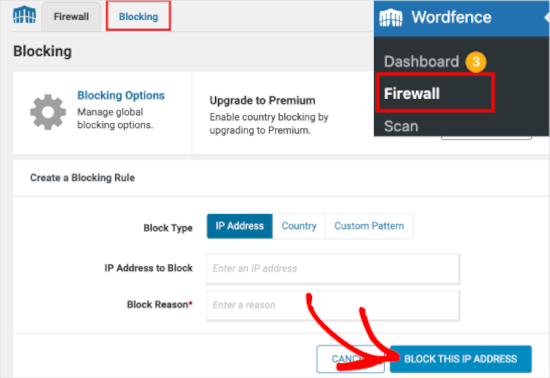
Sie können verdächtige IPs auch manuell blockieren, indem Sie zu Wordfence » Firewall gehen und auf den Tab „Blocking“ klicken. Hier können Sie Blockierungsregeln basierend auf IP-Adresse, Land oder benutzerdefinierten Mustern erstellen.
Klicken Sie dann auf „Diese IP-Adresse blockieren“, damit die Regel wirksam wird.
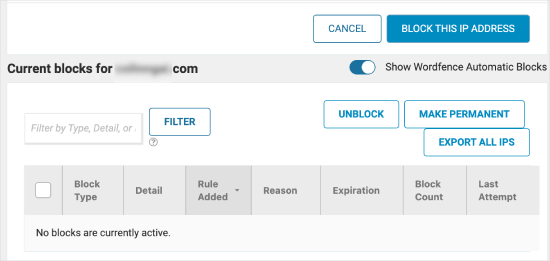
Darunter sehen Sie eine vollständige Liste der Personen, die Sie blockiert haben.
Es werden auch die Regeln, Gründe und andere Details zu jeder Sperre angezeigt.
Erweiterte Einstellungen und Tools in Wordfence
Wordfence ist ein leistungsstarkes Plugin mit vielen nützlichen Optionen. Sie können die Seite Wordfence » Alle Optionen besuchen, um sie zu überprüfen.
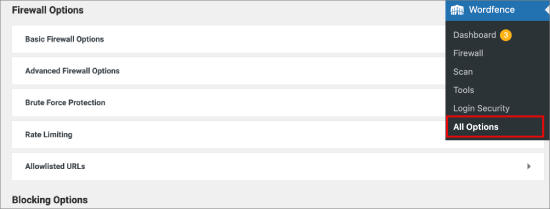
Hier können Sie Funktionen selektiv ein- und ausschalten. Sie können auch E-Mail-Benachrichtigungen, Scans und andere erweiterte Einstellungen aktivieren oder deaktivieren.
Wordfence vs Sucuri – Welches ist besser?
Nun werden sich wahrscheinlich einige von Ihnen fragen, wie sich Wordfence im Vergleich zu Sucuri schlägt. Sucuri ist eine weitere beliebte Website-Sicherheitslösung, die eine Website-Anwendungs-Firewall, einen Malware-Scanner und eine Entfernung von Malware bietet.
Sowohl Wordfence als auch Sucuri sind großartige Optionen, um Ihre WordPress-Sicherheit zu verbessern. Wir glauben jedoch, dass Sucuri einige Funktionen hat, die ihm einen leichten Vorteil gegenüber Wordfence verschaffen.
Einer davon ist die Firewall.
Die Wordfence WAF ist eine anwendungsbezogene Firewall, was bedeutet, dass sie auf Ihrem Server gestartet wird. Die Sucuri-Website-Firewall hingegen ist eine Firewall auf DNS-Ebene. Das bedeutet, dass der gesamte Datenverkehr zu Ihrer Website über deren Cloud-Proxy geleitet wird, bevor er Ihre Website erreicht.
Für eine vollständige Bewertung können Sie unseren Vergleichsartikel Wordfence vs. Sucuri – Welches ist besser? lesen.
Hinweis: Bei WPBeginner sind wir von Sucuri zu Cloudflare gewechselt, um unseren wachsenden Anforderungen besser gerecht zu werden. Einer der Gründe war, dass Cloudflare ein schnelleres und größeres CDN-Netzwerk anbietet, was die Ladezeiten für unsere globalen Besucher verbessert. Wir benötigten auch mehr Kontrolle über die Firewall-Regeln, um uns gegen hochentwickelte Angriffe zu verteidigen. Um mehr zu erfahren, lesen Sie unseren Artikel Sucuri vs CloudFlare (Vor- und Nachteile) – Welches ist besser?
Wir hoffen, dieser Artikel hat Ihnen geholfen zu lernen, wie Sie Wordfence auf Ihrer Website installieren und richtig einrichten. Möglicherweise möchten Sie auch unsere Expertenliste mit den Top-Gründen, warum WordPress-Websites gehackt werden oder unsere Anleitung zur Verhinderung und Abwehr von DDoS-Angriffen auf WordPress lesen.
Wenn Ihnen dieser Artikel gefallen hat, abonnieren Sie bitte unseren YouTube-Kanal für WordPress-Video-Tutorials. Sie finden uns auch auf Twitter und Facebook.





Shaxid Rahman
Vielen Dank für Ihre großartige Erklärung. Der Prozess ist wirklich leicht zu verstehen! Ich habe es sehr geschätzt.
WPBeginner Support
You’re welcome, glad our guide was helpful
Admin
Dilshad
kann ich maxcdn und wordfence verwenden? stört die anwendungsseitige Firewall von wordfence maxcdn?
Achmad
Kann ich mit Wordfence unerwünschten Traffic von Bots blockieren?
Anondi
Hallo,
Ich habe Wordfence auf meiner WordPress-Website (Version 4.5.9) verwendet, aber die Firewall blockiert möglicherweise den Google Bot beim Crawlen, da nach dem Einreichen der Sitemap diese Fehlermeldung angezeigt wird (Netzwerk nicht erreichbar: HTTP-Fehler 503). Welche Einstellungen können für dieses Problem vorgenommen werden?
Anand Kumar
Danke für die Anleitung
Sue
Ich bin verwirrt, warum Sie die kostenpflichtige Sucrui-Firewall mit der kostenlosen Wordfence-Firewall vergleichen würden. Noch weiter gedacht, warum überhaupt vergleichen, wenn der Hauptfokus laut Titel des Artikels darauf liegt, wie man Wordfence in WordPress einrichtet und installiert.
Es ist traurig, da der einzige Grund, der mir einfällt, ist, dass Sie eine Empfehlungsgebühr mit Sucrui erhalten, wie Ihr Bewertungsartikel klar besagt. Ich denke, Sie müssten dies auch hier hinzufügen, um die Nachweispflicht für die Zugehörigkeit zu erfüllen.
Redaktion
Hallo Sue,
Sucuri und WordFence sind beides Sicherheitslösungen und ziemlich beliebte. Wir haben mehrere E-Mails über unser Kontaktformular erhalten, in denen gefragt wurde, wie man Wordfence benutzt und wie es im Vergleich zu Sucuri (dem Produkt, das wir verwenden und empfehlen) abschneidet. Wie alle Artikel auf WPBeginner wurde auch dieser von Benutzern vorgeschlagen.
Wir empfehlen nur Produkte, die wir selbst verwenden (Sucuri ist eines davon). Viele WordPress-Unternehmen haben ein Partner-/Empfehlungsprogramm. Als WordPress-Publisher verwenden wir diese Empfehlungslinks anstelle von einfachen Links, damit wir keine Werbung auf der Website mit vielen Tracking-Skripten verkaufen müssen. Die erzielten Einnahmen ermöglichen es uns, weiterhin kostenlose WordPress-Ressourcen für die Community bereitzustellen.
Dennoch empfehlen wir nur Produkte, die wir selbst verwenden oder die wir bei Bedarf für einen bestimmten Anwendungsfall verwenden würden. Bei WPBeginner gibt es Tausende von Seiten, und am Ende jeder Seite befindet sich ein Link zur FTC-Offenlegung.
Admin
Sue
Danke für deine Erklärung. Jetzt verstehe ich, warum der Vergleich gemacht wurde, obwohl die Sucuri-Firewall eine kostenpflichtige Funktion ist.