


Jedes Mal, wenn Sie ein Foto hochladen, erstellt WordPress fünf oder zehn verschiedene versteckte Größenvarianten, die zu Ihrem Theme passen. Diese zusätzlichen Dateien verbrauchen Ihren Speicherplatz und verlangsamen Ihre Website-Backups.
Außerdem werden die meisten dieser zusätzlichen Bildgrößen nie auf Ihrer Website verwendet. Sie liegen wie digitaler Ballast auf Ihrem Server und können sogar Ihre monatlichen Hosting-Kosten erhöhen.
Ich habe festgestellt, dass die Verwendung eines automatisierten Tools zum Löschen von Bildern der beste Weg ist, diesen Speicherplatz sicher zurückzugewinnen. Dies hilft, die Größe Ihrer Backups erheblich zu reduzieren und Sie innerhalb Ihrer Hosting-Pläne zu halten.
In diesem Artikel zeige ich Ihnen, wie Sie ungenutzte Bildgrößen automatisch scannen und sicher in großen Mengen löschen können, um Ihre Website schlank zu halten und Ihre Backups reibungslos laufen zu lassen.
Kurze Zusammenfassung: WordPress erstellt mehrere Kopien jedes von Ihnen hochgeladenen Bildes, was Ihren Server-Speicher schnell füllen und Backups verlangsamen kann. Diese Anleitung zeigt Ihnen, wie Sie das WP Media Cleanup Plugin verwenden, um diese ungenutzten Bildvarianten sicher zu scannen und zu löschen, ohne Ihre Website zu beschädigen.
Hier sind die Themen, die ich in diesem Tutorial behandeln werde:
- Warum ungenutzte Bildduplikate in WordPress löschen?
- Schritt 1: Ungenutzte Bilder installieren und scannen
- Schritt 2: Ungenutzte Varianten überprüfen und löschen
- Schritt 3: Gelöschte Bilder wiederherstellen (falls erforderlich)
- Erweiterte Methode: Medienbereinigung mit WP-CLI automatisieren
- Bonus-Tipp zur Optimierung Ihrer verbleibenden Mediendateien
- Häufig gestellte Fragen zur Bildoptimierung in WordPress
- Zusätzliche Ressourcen zur Optimierung Ihrer Website
Warum ungenutzte Bildduplikate in WordPress löschen?
Jedes Mal, wenn Sie ein Foto hochladen, erstellt WordPress fünf oder zehn verschiedene Variationen, die zu Ihrem Theme passen. Dies geschieht, um sicherzustellen, dass Ihre Bilder auf Mobiltelefonen scharf aussehen und perfekt in die Miniaturansicht-Raster von Blogbeiträgen passen, ohne die Seite zu verlangsamen.
Dies ist jedoch auch der Grund, warum Ihre Mediathek schnell unübersichtlich werden und so viel Speicherplatz auf dem Server beanspruchen kann.
Wenn Sie beispielsweise eine Originaldatei mit 2 MB hochladen, erstellt WordPress 5 Variationen mit jeweils 500 KB. Das bedeutet, dass ein einziger Upload 4,5 MB Gesamtspeicherplatz beansprucht.
Während diese zusätzlichen Bildgrößen dazu beitragen, dass Ihre Website auf Mobiltelefonen gut aussieht, verwendet Ihr Theme möglicherweise nur einige davon. Der Rest verbleibt auf Ihrem Server und nimmt wertvollen Speicherplatz ein.
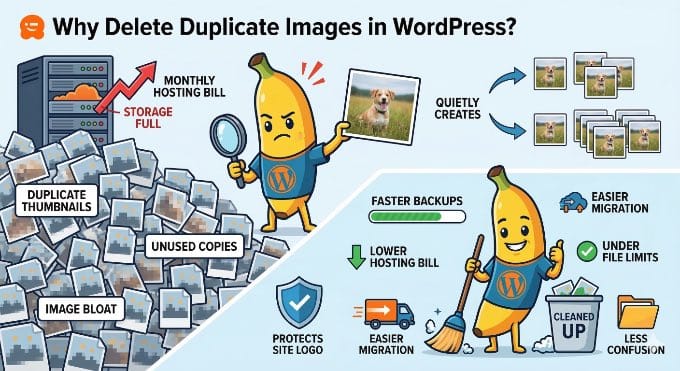
Außerdem haben viele Budget-Hosting-Anbieter strenge Limits für die Anzahl der Dateien, die Sie speichern können. Das Löschen von Tausenden von ungenutzten Bildvariationen hilft Ihnen, diese Limits einzuhalten und zusätzliche Gebühren zu vermeiden.
Das Bereinigen dieser ungenutzten Variationen ist eine großartige Möglichkeit, Ihre Website zu verbessern:
- Machen Sie Ihre Website-Backups viel kleiner und schneller.
- Reduzieren Sie Ihren Speicherverbrauch, was Ihre Hosting-Rechnung senken kann.
- Machen Sie es viel schneller, Ihre Website zu einem neuen Host oder Server zu verschieben.
- Hält Ihre Website reibungslos am Laufen, indem Sie die Dateigrenzen Ihres Hosts einhalten.
- Beseitigt die Verwirrung, die durch mehrere Versionen derselben Datei verursacht wird.
Schritt 1: Ungenutzte Bilder installieren und scannen
Um diese Anleitung zu befolgen, benötigen Sie das WP Media Cleanup Plugin. Es ist das beste Werkzeug, um sicher Speicherplatz auf dem Server zurückzugewinnen. Es identifiziert und ermöglicht die Entfernung von ungenutzten Bildvariationen, während Ihre ursprünglichen Quelldateien vollständig geschützt werden.
Ich habe auch festgestellt, dass sich einige Benutzer Sorgen machen, ihr Website-Logo versehentlich zu löschen. Die gute Nachricht ist, dass WP Media Cleanup intelligent genug ist, um zu erkennen, ob ein Bild in Ihren Widgets oder den Einstellungen des Theme-Customizers verwendet wird. Dies verhindert, dass wichtige Bilder wie Ihr Website-Logo gelöscht werden.
Das bedeutet, dass nur die versteckten Miniaturansichten ins Visier genommen werden, die niemand betrachtet. Es schützt Ihre wichtigen Dateien und löscht gleichzeitig die zusätzlichen Dateien, die Sie nicht benötigen.
Bevor Sie beginnen: Ich empfehle dringend, ein vollständiges Backup Ihrer Website zu erstellen, bevor Sie Massenlöschungen vornehmen. Obwohl WP Media Cleanup ein sehr zuverlässiges Werkzeug ist, ist ein vollständiges Backup eine kluge bewährte Methode.
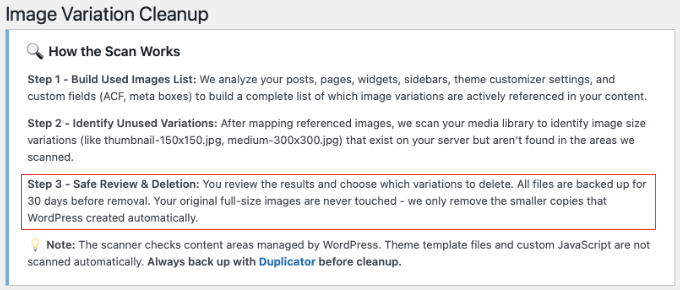
Als integriertes Sicherheitsnetz speichert das Plugin gelöschte Variationen vorübergehend für 30 Tage (was ich Ihnen in Schritt 3 zeigen werde, wie Sie sie wiederherstellen können). Ein vollständiges Backup ist jedoch immer noch unerlässlich, wenn Sie ein benutzerdefiniertes Theme verwenden.
Das Erste, was Sie tun müssen, ist, das WP Media Cleanup Plugin zu installieren und zu aktivieren. Wenn Sie Hilfe benötigen, können Sie unseren Leitfaden zur Installation eines WordPress-Plugins einsehen.
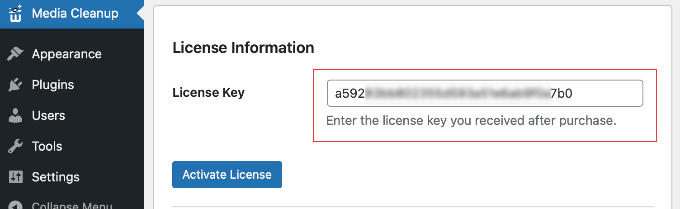
Sobald das Plugin aktiv ist, gehen Sie auf der Admin-Seitenleiste von WordPress zur Seite Media Cleanup.
Hier müssen Sie Ihren Lizenzschlüssel eingeben und dann auf die Schaltfläche „Lizenz aktivieren“ klicken. Diesen finden Sie in Ihrem Konto auf der Website von WP Media Cleanup.
Bevor Sie Ihren ersten Scan durchführen, ist es ratsam, Ihren WordPress-Cache zu leeren. Dies stellt sicher, dass das Plugin die aktuellste Version Ihrer Inhalte sieht und keine Bilder übersieht, die auf Ihrer Website live sind.
Beginnen Sie dann, indem Sie zur Seite Media Cleanup » Cleanup navigieren und auf die Schaltfläche „Nach ungenutzten Variationen suchen“ klicken. Das Plugin durchsucht Ihre gesamte Mediathek, um Bilder zu finden, die auf Ihren Beiträgen oder Seiten nicht verwendet werden.

Warten Sie, bis die Fortschrittsanzeige ihre Arbeit beendet hat. Je nachdem, wie viele Fotos Sie im Laufe der Jahre hochgeladen haben, kann dies einige Minuten dauern.
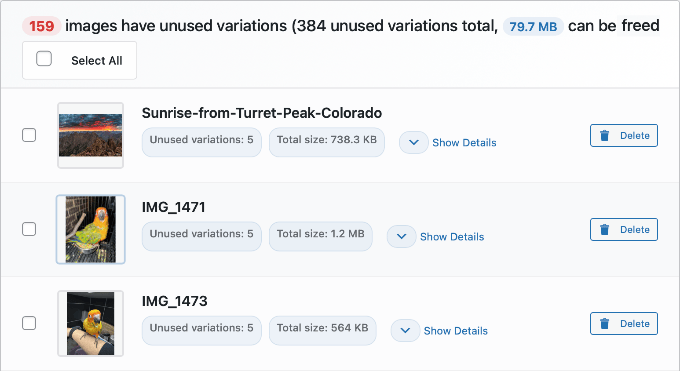
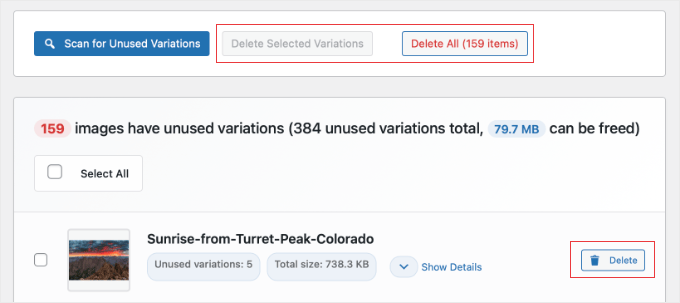
Sobald der Scan abgeschlossen ist, zeigt das Plugin eine Liste aller Bilder mit ungenutzten Variationen an. Für jeden Eintrag sehen Sie eine kleine Bildvorschau, den Dateinamen und die Gesamtzahl der ungenutzten Variationen. Sie sehen auch, wie viel Speicherplatz diese belegen.
Wenn Sie genau sehen möchten, welche Größen gezielt werden (wie z. B. 'medium', 'large' oder '1536×1536'), können Sie einfach auf das Dropdown-Menü 'Details anzeigen' klicken.
Schritt 2: Ungenutzte Varianten überprüfen und löschen
Wenn Sie bereit sind, Ihren Server zu bereinigen, haben Sie einige flexible Optionen:
- Alle löschen: Klicken Sie auf diese Schaltfläche oben, um jede gefundene ungenutzte Variation zu entfernen und den größten Speicherplatzgewinn zu erzielen.
- Ausgewählte Variationen löschen: Verwenden Sie die Kontrollkästchen, um bestimmte Bilder auszuwählen, und klicken Sie dann auf diese Schaltfläche, um nur diese spezifischen Dateien zu bereinigen.
- Einzeln löschen: Klicken Sie auf die Schaltfläche 'Löschen' neben einem einzelnen Bild, um Variationen nur für diese Datei zu entfernen.
Machen Sie sich bei diesem Schritt keine Sorgen um Ihre Originalfotos. WP Media Cleanup zielt nur auf die Größenvariationen (wie '-150×150.jpg') ab und hält Ihre Quelldateien sicher und unberührt.
Wann immer Sie Dateien löschen, erscheint ein Bestätigungsdialogfeld. Sie müssen die Aktion bestätigen, bevor Sie fortfahren, um sicherzustellen, dass Sie die volle Kontrolle über Ihre Mediathek haben.
Schritt 3: Gelöschte Bilder wiederherstellen (falls erforderlich)
Obwohl der Bereinigungsprozess sehr genau ist, enthält das Plugin ein integriertes Sicherheitsnetz.
Wann immer Sie Variationen löschen, werden die gelöschten Dateien vom Plugin automatisch 30 Tage lang gesichert, bevor sie endgültig entfernt werden. Wenn Sie Ihre Website nach einer Bereinigung durchsuchen und ein fehlerhaftes Layout bemerken, müssen Sie keine Panik bekommen.
Da die Liste der gelöschten Dateien sehr lang sein kann, kann es schwierig erscheinen, das genaue Bild zu finden, das Sie wiederherstellen müssen. Glücklicherweise gibt es einen einfachen Trick, um es zu finden.
Klicken Sie zunächst einfach mit der rechten Maustaste auf das defekte Bildsymbol auf Ihrer Live-Website und wählen Sie „Bildadresse kopieren“ (oder „Bildlink kopieren“, je nach Browser).
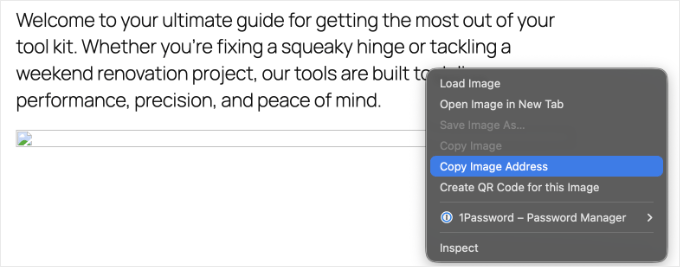
Fügen Sie diesen Link als Nächstes irgendwo ein, wo Sie ihn lesen können, z. B. in eine leere Notiz oder ein Dokument.
Sie benötigen nicht die vollständige Webadresse. Sie müssen nur den allerletzten Teil des Links kopieren, nämlich den Dateinamen (z. B. my-header-image-150x150.jpg).
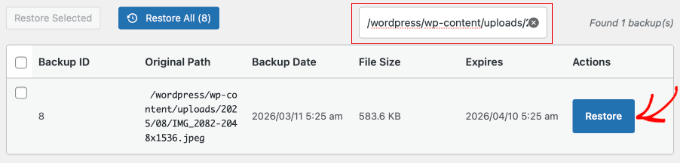
Gehen Sie dann zur Seite Wiederherstellen des Plugins und fügen Sie diesen Dateinamen in das Suchfeld ein. Dadurch wird die lange Liste sofort gefiltert, sodass Sie die genaue Variante finden können, die fehlte.
Sobald Sie die Datei gefunden haben, wählen Sie sie einfach aus und klicken Sie auf die Schaltfläche „Wiederherstellen“. So können Sie Ihre Mediathek vertrauensvoll bereinigen und die Festplattennutzung ohne dauerhaftes Risiko reduzieren.
Profi-Tipp: Das Plugin löscht diese Backups nach 30 Tagen dauerhaft. Daher empfehle ich dringend, Ihre wichtigsten Seiten und Beiträge bald nach der Bereinigung zu durchsuchen, um zu überprüfen, ob alles perfekt aussieht.
Wenn Sie Ihr WordPress-Theme später ändern, benötigt Ihr neues Theme möglicherweise andere Bildabmessungen. Wenn dies geschieht, verwenden Sie einfach ein Regenerate Thumbnails Plugin, um automatisch die spezifischen Größen zu erstellen, die Ihr neues Theme benötigt.
Erweiterte Methode: Medienbereinigung mit WP-CLI automatisieren
Wenn Sie Entwickler sind oder viele Kunden-Websites verwalten, kann es frustrierend sein, sich für jede Website durch das Dashboard zu klicken.
WP Media Cleanup beinhaltet die vollständige Unterstützung von WP-CLI, was es Ihnen ermöglicht, den Scan- und Löschvorgang schnell über mehrere Websites hinweg zu automatisieren.
Wenn Ihr WordPress-Hosting-Anbieter Ihnen SSH-Zugang gewährt, können Sie die Befehlszeile verwenden, um Ihre Bibliothek zu scannen und ungenutzte Variationen zu löschen, ohne einen Browser zu öffnen. Sie finden Ihre SSH-Details normalerweise in Ihrem Hosting-cPanel oder im Kontodashboard.
Experten-Tipp: Die meisten günstigen Shared-Hosting-Pläne beinhalten keinen SSH- oder WP-CLI-Zugang. Wenn Sie diese Einstellungen in Ihrem Hosting-Dashboard nicht finden können, müssen Sie wahrscheinlich auf einen VPS oder einen Managed WordPress Host upgraden.
Zuerst sollten Sie einen Scan durchführen, um zu sehen, welche Dateien sicher entfernt werden können:
# Find and review unused variations
wp media-cleanup find_unused --format=table
Meiner Erfahrung nach ist die Verwendung des Flags --format=table der beste Weg, um eine klare Liste von Dateinamen und Größen zu sehen.
Nachdem Sie die Liste überprüft haben, können Sie die Variationen mit einem einzigen Befehl löschen.
# Delete them with confirmation
wp media-cleanup delete_unused --yes
Ich empfehle, nach der Bereinigung den Befehl stats auszuführen.
Dies zeigt Ihnen genau, wie viel Speicherplatz Sie auf Ihrem gesamten Server gespart haben, was ein großartiger Bericht ist, den Sie Ihren Kunden zeigen können.
# Check storage statistics
wp media-cleanup stats
Die Verwendung der Befehlszeile ist der schnellste Weg, um ein großes Netzwerk von Websites schlank und schnell zu halten. Es nimmt die Rätselraten aus der Wartung. Dies stellt sicher, dass Ihr Server mit nur wenigen Tastendrücken übersichtlich bleibt.
Bonus-Tipp zur Optimierung Ihrer verbleibenden Mediendateien
Sobald Sie die zusätzlichen Bildgrößen gelöscht haben, sollten Sie die Originalfotos optimieren, die noch auf Ihrer Website vorhanden sind. Viele hochwertige Bilder sind viel größer, als sie für eine schnelle Website sein müssen.
Indem Sie zuerst den Bereinigungsschritt durchführen, sparen Sie Serverressourcen und Plugin-Credits, da Sie nur die Dateien komprimieren, die Sie behalten möchten.
Ich empfehle die Verwendung eines Bildkomprimierungs-Plugins, um Ihre Dateigrößen zu verkleinern, ohne die Qualität zu verlieren. Dies stellt sicher, dass Ihre Seiten für Ihre Besucher schnell geladen werden. Es hält auch Ihren Server-Speicher niedrig.
Häufig gestellte Fragen zur Bildoptimierung in WordPress
Ich erhalte viele Fragen von unseren Lesern, wie sie ihre WordPress-Mediatheken sauber halten können. Hier sind die Antworten auf die häufigsten Fragen.
Ist es sicher, ungenutzte Mediendateien in WordPress zu löschen?
Ja, es ist sehr sicher, wenn ein dediziertes Tool verwendet wird. Das WP Media Cleanup-Plugin wurde entwickelt, um Ihre Originalfotos zu schützen. Es zielt nur auf die versteckten, automatisch generierten Größenvariationen ab. Beachten Sie einfach, dass es keine Fotos löscht, die Sie versehentlich doppelt hochgeladen haben.
Als integrierte Sicherheitsmaßnahme speichert das Plugin Ihre gelöschten Variationen vorübergehend für 30 Tage, sodass Sie sie leicht wiederherstellen können, wenn ein Layout fehlerhaft aussieht.
Ich empfehle jedoch immer, ein vollständiges Backup Ihrer Website zu erstellen, bevor Sie beginnen. Dies stellt sicher, dass Sie Ihre Website schnell wiederherstellen können. Dies ist wichtig, wenn Ihr Theme benutzerdefinierte Bilder verwendet, die der Scanner nicht lesen konnte.
Wie erstellt WordPress so viele zusätzliche Bilddateien?
Wenn Sie ein Bild hochladen, erstellt WordPress automatisch mehrere Variationen in verschiedenen Größen, wie Miniaturansicht, mittel und groß. Ihr WordPress-Theme und bestimmte Plugins können auch ihre eigenen spezifischen Bildgrößen erstellen.
Dies erhöht die Gesamtzahl der auf Ihrem Server gespeicherten Dateien bei jedem einzelnen Upload. Mit der Zeit können diese zusätzlichen Größen mehr Speicherplatz beanspruchen als die Originalfotos selbst.
Wie oft sollte ich meine WordPress-Mediathek bereinigen?
Die Häufigkeit hängt davon ab, wie oft Sie neue Beiträge und Bilder zu Ihrer Website hinzufügen. Für einen viel frequentierten Blog oder einen Online-Shop empfehle ich, alle 3 bis 6 Monate eine Bereinigung durchzuführen.
Für kleinere Websites reicht eine jährliche Bereinigung in der Regel aus, um die Dinge organisiert zu halten. Regelmäßige Wartung stellt sicher, dass Ihre Backups klein bleiben und Ihre Hosting-Kosten niedrig bleiben.
Zusätzliche Ressourcen zur Optimierung Ihrer Website
Ich hoffe, dieser Artikel hat Ihnen geholfen zu lernen, wie Sie ungenutzte Bildvarianten in WordPress automatisch finden und löschen können.
Jetzt, da Sie Ihre Mediathek bereinigt haben, möchten Sie vielleicht mehr über die Verwaltung Ihrer Bilder erfahren:
- Wie Sie Bilder für Web-Performance optimieren
- Die besten WordPress-Bildkomprimierungs-Plugins im Vergleich
- Der ultimative Leitfaden zur Steigerung der WordPress-Geschwindigkeit
- Die besten WordPress-Backup-Plugins im Vergleich
Wenn Ihnen dieser Artikel gefallen hat, abonnieren Sie bitte unseren YouTube-Kanal für WordPress-Video-Tutorials. Sie finden uns auch auf Twitter und Facebook.


Haben Sie eine Frage oder einen Vorschlag? Hinterlassen Sie bitte einen Kommentar, um die Diskussion zu beginnen.