


Sabotieren Kategorien heimlich das SEO Ihrer Website?
Kategorien sind eine großartige Möglichkeit, Ihre Inhalte zu organisieren und Besuchern zu helfen, das zu finden, wonach sie suchen. Wenn Ihre Beiträge jedoch mehrere Kategorien haben, kann dies Ihre Suchmaschinenrankings tatsächlich beeinträchtigen, ohne dass Sie es merken.
Wenn Sie die einzige Person sind, die Zugriff auf das WordPress-Dashboard hat, können Sie leicht steuern, wie Kategorien auf Ihrer Website verwendet werden – aber was ist, wenn Sie das Dashboard mit anderen teilen?
Sie könnten Ihren Kollegen oder Gastbloggern sagen, dass sie die Regel „eine Kategorie pro Beitrag“ befolgen sollen, aber es gibt keine Garantie, dass sie diese zu 100 % der Zeit befolgen.
In diesem Artikel teilen wir Ihnen eine einfache Möglichkeit mit, die Regel „eine Kategorie pro Beitrag“ durchzusetzen. Das bedeutet, dass Sie mit so vielen Autoren arbeiten können, wie Sie möchten, ohne Zeit mit der manuellen Überprüfung und Überwachung der Kategoriennutzung auf Ihrer Website zu verschwenden.
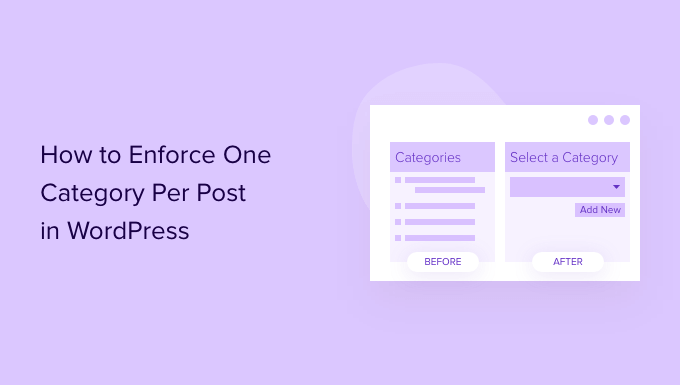
Töten WordPress-Kategorien heimlich Ihr WordPress-SEO?
Als Website-Besitzer möchten Sie alles tun, um Ihre Suchmaschinenrankings zu verbessern und mehr Traffic auf Ihre Website zu lenken. Die Art und Weise, wie Sie Kategorien verwenden, untergräbt jedoch möglicherweise all Ihre harte Arbeit.
Standardmäßig erlaubt WordPress Ihnen, mehrere Kategorien zu einem einzigen Beitrag hinzuzufügen.
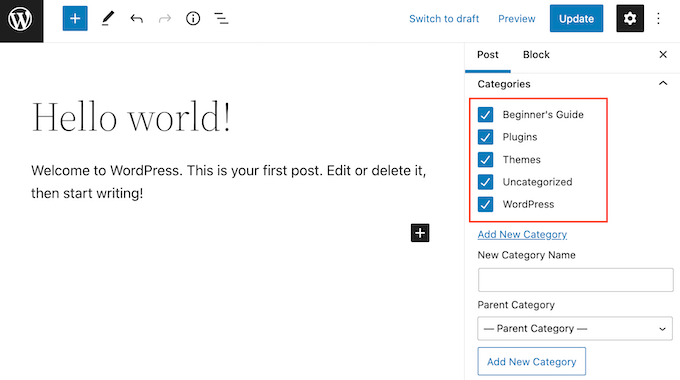
Das Problem ist, dass die Verwendung mehrerer Kategorien zu doppelten Inhalten führen und Ihre SEO-Rankings beeinträchtigen kann. Dies liegt daran, dass WordPress jedes Mal, wenn Sie eine Kategorie erstellen, automatisch eine Seite für diese Kategorie erstellt. Diese Seite zeigt alle Beiträge an, die dieser Kategorie zugeordnet sind.
Wenn Sie einem einzelnen Beitrag mehrere Kategorien hinzufügen, erscheint der Beitrag auf mehreren Kategorieseiten, was zu doppelten Inhalten führt.
Schlimmer noch, einige Themes zeigen den vollständigen Beitrag auf der Kategorieseite an, anstatt eine Beitragszusammenfassung anzuzeigen. Infolgedessen kann Ihre Website denselben Beitrag mehrmals anzeigen.
All dies ist schlecht für Ihre Suchmaschinenoptimierung.
Suchmaschinen wie Google möchten keine doppelten Inhalte in ihren Ergebnissen anzeigen, daher erscheinen Ihre Seiten möglicherweise nicht in relevanten Suchanfragen. Weitere Informationen zu diesem Thema finden Sie in unserem Leitfaden zu SEO-Best-Practices für die Sortierung Ihrer Inhalte.
Mit diesen Worten möchten Sie möglicherweise eine Kategorie pro Beitrag in WordPress erzwingen.
So erzwingen Sie eine Kategorie pro Beitrag in WordPress
Wenn Sie die einzige Person sind, die an Ihrem WordPress-Blog arbeitet, können Sie sich einfach auf eine einzige Kategorie pro Beitrag beschränken.
Wenn Sie jedoch andere Autoren zu Ihrer Website hinzugefügt haben, ist die Überwachung der Nutzung von Kategorien durch diese Personen nicht immer einfach, insbesondere da Sie wahrscheinlich bereits viele andere Aufgaben zu bewältigen haben.
Daher empfehlen wir die Verwendung des Plugins Alle Kategorien und Taxonomien auswählen, um eine Kategorie pro Beitrag zu erzwingen.
Standardmäßig können Benutzer mehrere Kategorien zu einem Beitrag hinzufügen, indem sie einfach das Kontrollkästchen der Kategorie aktivieren. Dieses WordPress-Plugin ersetzt die standardmäßigen Kategorie-Kontrollkästchen durch Optionsfelder.
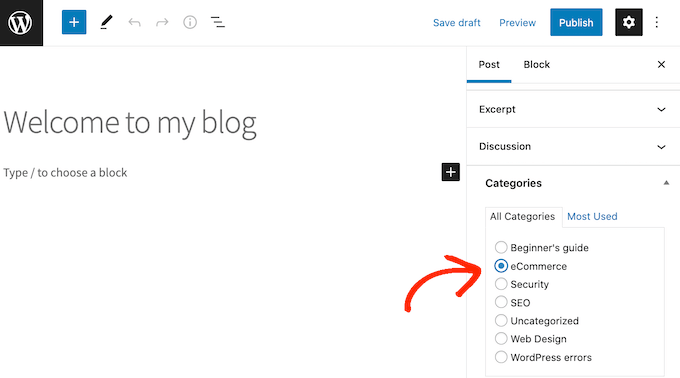
Da Benutzer nur jeweils eine Radio-Schaltfläche auswählen können, können sie einem WordPress-Beitrag nur eine Kategorie hinzufügen. Das bedeutet, dass Sie nicht jeden eingereichten Beitrag manuell überprüfen müssen, um sicherzustellen, dass er die Regel der einzelnen Kategorie einhält.
Haftungsausschluss: Das Plugin „Alle Kategorien und Taxonomien auswählen“ wurde seit einiger Zeit nicht mehr aktualisiert, aber wir haben es kürzlich getestet und es funktioniert immer noch einwandfrei. Details finden Sie in unserem Leitfaden, ob Sie veraltete Plugins verwenden sollten.
Zuerst müssen Sie das Plugin Alle Kategorien und Taxonomien auswählen installieren und aktivieren. Weitere Details finden Sie in unserem Leitfaden zur Installation eines WordPress-Plugins.
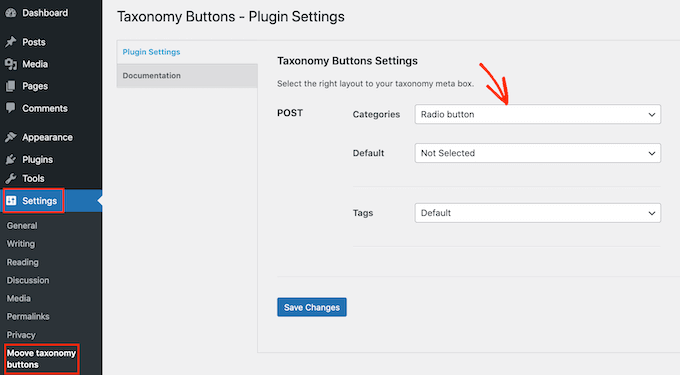
Gehen Sie nach der Aktivierung zu Einstellungen » Moove Taxonomie-Schaltflächen. Sie können dann das Dropdown-Menü „Kategorien“ öffnen und auf „Radio-Schaltfläche“ klicken.
Während Sie hier sind, möchten Sie vielleicht auch die Standardkategorie ändern. Dies ist die Kategorie, der alle Ihre Beiträge zugewiesen werden, es sei denn, der Autor des Beitrags wählt eine andere Kategorie aus.
Um eine Standardkategorie festzulegen, klicken Sie, um das Dropdown-Menü „Standard“ zu öffnen. Sie können dann eine beliebige Kategorie aus dem Dropdown-Menü auswählen.
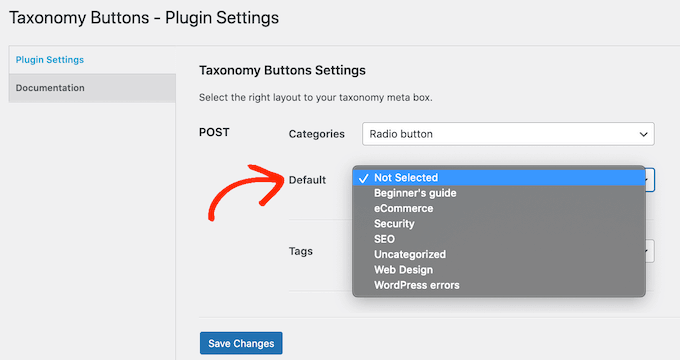
Möchten Sie auch ein Tag pro Beitrag in WordPress erzwingen? Öffnen Sie dazu einfach das Dropdown-Menü „Tags“ und wählen Sie „Radio-Button“, genau wie bei den Kategorien. Sie können sogar ein Standard-Tag auswählen, damit das Plugin Ihre WordPress-Beiträge automatisch taggt.
Sobald Sie diese Änderungen vorgenommen haben, klicken Sie auf die Schaltfläche „Änderungen speichern“.
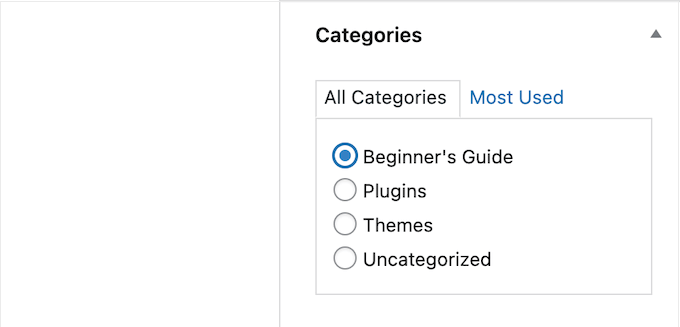
Öffnen Sie nun einen beliebigen Beitrag im WordPress-Inhaltseditor und klicken Sie dann, um den Abschnitt „Kategorien“ im linken Menü zu erweitern. Sie werden sehen, dass alle Kontrollkästchen für Kategorien jetzt Radio-Buttons sind.
Versuchen Sie, einige verschiedene Kategorien im Menü auf der rechten Seite auszuwählen, und Sie werden sehen, dass Sie nur eine einzige Kategorie auswählen können.
Nachdem Sie diese Änderung vorgenommen haben, möchten Sie möglicherweise weiter optimieren, wie WordPress Kategorien auf Ihrer gesamten Website verwaltet. Sie könnten zum Beispiel mehrere Kategorien zusammenführen oder Autoren auf bestimmte WordPress-Kategorien beschränken.
Wir hoffen, dieser Leitfaden hat Ihnen geholfen zu lernen, wie Sie eine Kategorie pro Beitrag in WordPress erzwingen. Möglicherweise möchten Sie auch lernen, wie Sie eine maximale Anzahl von Tags für WordPress-Beiträge festlegen oder unsere Liste mit bewährten Methoden zum Geldverdienen mit WordPress-Blogs ansehen.
Wenn Ihnen dieser Artikel gefallen hat, abonnieren Sie bitte unseren YouTube-Kanal für WordPress-Video-Tutorials. Sie finden uns auch auf Twitter und Facebook.


Jiří Vaněk
Vielen Dank für den Artikel. Meine übliche Vorgehensweise war, einem Artikel mehrere Kategorien hinzuzufügen, wenn der Inhalt relevant war. Es ist mir nie in den Sinn gekommen, dass dies zu schlechten Rankings von Suchmaschinen führen könnte, die eine solche Praxis bestrafen könnten. Ist es möglich, nachträglich eine einzige Kategorie für alle Artikel festzulegen, die mehrere Kategorien haben, oder muss dies manuell, Artikel für Artikel, erfolgen?
WPBeginner Kommentare
Die besten Optionen für die Massenbearbeitung von Kategorien finden Sie in diesem Leitfaden: https://www.wpbeginner.com/plugins/how-to-merge-and-bulk-edit-categories-and-tags-in-wordpress/
Jiří Vaněk
Erstaunlich, ich bin fasziniert, dass man auf Ihrer Seite Artikel für fast jedes Problem finden kann. Ich werde es sofort ausprobieren und dank Ihnen mein SEO verbessern. Ich schätze Ihre Arbeit, Ihre Zeit und Ihre Antworten.
Anh Kiet
Danke für deinen tollen Beitrag.
Wie wäre es mit einer schnellen Bearbeitung in der Beitragsliste? Ich sehe immer noch Kontrollkästchen, um mehrere Kategorien auszuwählen.
WPBeginner-Mitarbeiter
Ja.
Angélica Costa
Es wäre schön, wenn es dasselbe auch für Tags tun würde. Ich benutze nur wenige und es wäre praktisch.
Praveen Prasad
Danke, das hat mir sehr geholfen. Aber wenn jemand eine Seite wie Mashable hat, die über viele Themen gleichzeitig schreibt, wie Soziales, Technik, Wirtschaft, Gesundheit und viele andere. Ist dieser Tipp für sie hilfreich?