


Haben Sie jemals eine Plugin- oder Theme-Website besucht, auf der Informationen wie Download-Zahlen oder Bewertungen prominent angezeigt werden?
Die Anzeige von Fakten wie Bewertungen, Downloadzahlen und Aktualisierungsdaten kann Benutzern helfen, fundierte Entscheidungen zu treffen, Vertrauen aufzubauen und sogar Ihre Installationsraten zu steigern.
Wir haben mehrere E-Commerce-Plugins entwickelt und zeigen gerne Download-Zahlen und Benutzerbewertungen auf unseren offiziellen Websites an. So können Kunden schnell sehen, dass unsere Software zuverlässig ist.
In diesem Artikel zeigen wir Ihnen Schritt für Schritt, wie Sie Plugin- und Theme-Informationen einfach auf Ihrer WordPress-Website anzeigen.
Warum Plugin- und Theme-Informationen in WordPress anzeigen?
Die Anzeige von Plugin- und Theme-Informationen in WordPress kann die Benutzererfahrung verbessern und mehrere wichtige Vorteile bieten.
Sie können Infokarten verwenden, um wichtige Details zu Plugins und Themes visuell ansprechend darzustellen, sodass Besucher wichtige Informationen schnell erfassen können, ohne Ihre Website verlassen zu müssen.
Wenn Sie beispielsweise einen E-Commerce-Shop betreiben, der Premium-Plugins verkauft, kann die Anzeige einer Info-Karte mit Bewertungen, Download-Zahlen und Aktualisierungsdaten für die kostenlose Version Benutzer davon überzeugen, auf den Pro-Plan zu upgraden.
Zu sehen, dass ein Plugin beliebt und häufig aktualisiert wird, kann den Anstoß geben, den sie für einen Kauf benötigen.
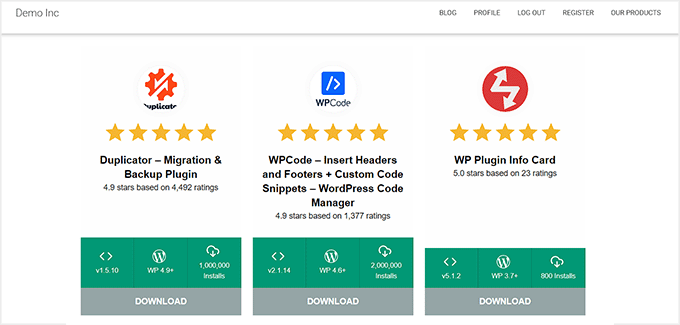
Wenn Sie hingegen ein Blogger sind, können Sie eine eigene Seite erstellen, auf der Sie die Plugins und Themes präsentieren, die Sie auf Ihrer Website verwenden. Das Teilen der Tools, die Ihre Website antreiben, kann Ihr Publikum fesseln und es sogar dazu anregen, diese Tools selbst auszuprobieren.
Außerdem können Sie als WordPress-Entwickler Infokarten für alle Plugins und Themes, zu denen Sie beigetragen haben, anzeigen, um Ihre technischen Fähigkeiten hervorzuheben.
Es ist ein praktisches Portfolio, das Ihre Expertise und die Wirkung Ihrer Arbeit demonstriert, was für potenzielle Kunden oder Mitarbeiter attraktiv sein kann.
Zusätzlich können Sie Plugin- und Theme-Informationen nutzen, um Affiliate-Produkte zu bewerben. Durch die Anzeige detaillierter Info-Karten können Sie Ihrem Publikum wertvolle Einblicke bieten und gleichzeitig zusätzliches Geld online verdienen.
Lassen Sie uns nun sehen, wie Sie Plugin- und Theme-Informationen in WordPress einfach anzeigen können.
So zeigen Sie Plugin- und Theme-Informationen in WordPress an
Zuerst müssen Sie das Plugin WP Plugin Info Card installieren und aktivieren. Details finden Sie in unserem Leitfaden für Anfänger, wie Sie ein WordPress-Plugin installieren.
Nach der Aktivierung öffnen Sie eine Seite oder einen Beitrag im Block-Editor und klicken Sie auf die Schaltfläche „Block hinzufügen“ (+) in der oberen linken Ecke.
Von hier aus müssen Sie den WP Info Card-Block finden und zur Seite hinzufügen.
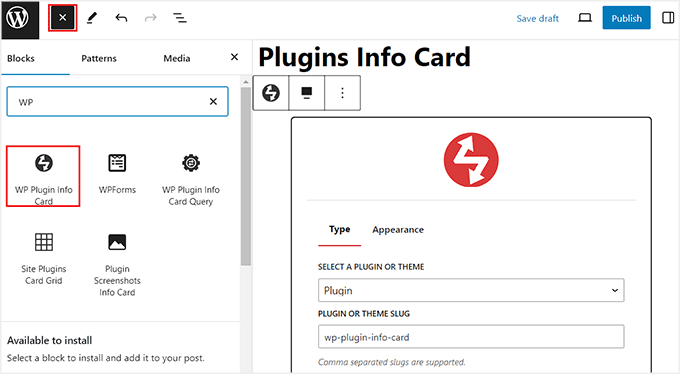
Wählen Sie danach die Option „Plugin“ aus dem Dropdown-Menü innerhalb des Blocks, um eine Info-Karte hinzuzufügen. Wenn Sie eine Theme-Info-Karte hinzufügen möchten, wählen Sie stattdessen die Option „Theme“.
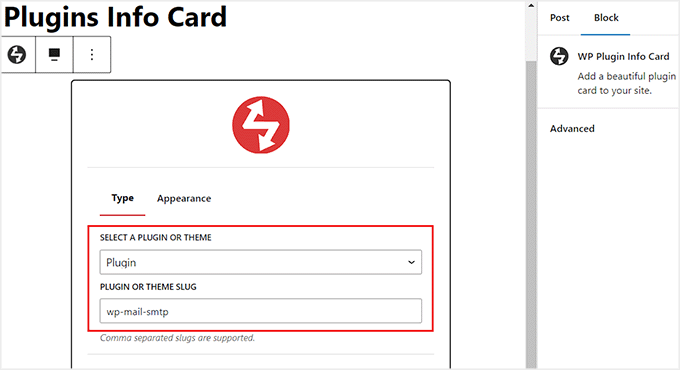
Als Nächstes müssen Sie den URL-Slug für das Theme oder Plugin in der Option „Plugin- oder Theme-Slug“ eingeben. Sie können auch mehrere Slugs eingeben, indem Sie sie durch ein Komma trennen.
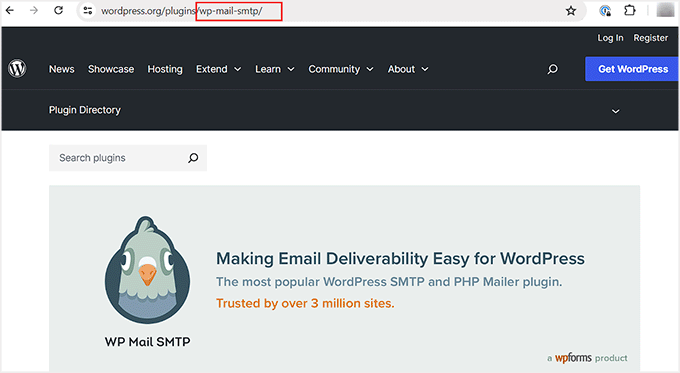
Um diese Informationen zu erhalten, besuchen Sie einfach die Plugin- oder Themenseite im WordPress.org-Verzeichnis.
Sobald Sie dort sind, kopieren Sie einfach den Text nach https://wordpress.org/plugins in der URL. Dies ist der Slug des Plugins oder Themes.
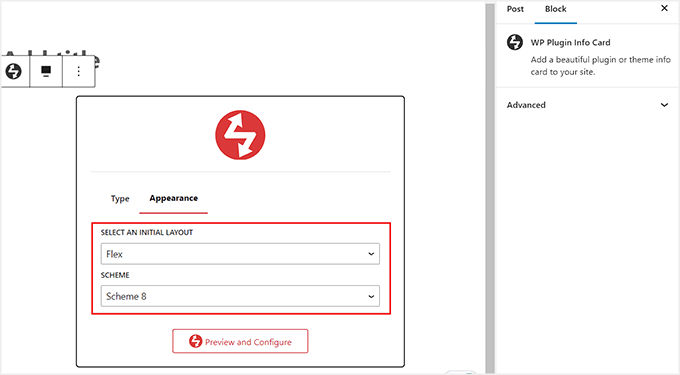
Wechseln Sie als Nächstes zur Registerkarte „Darstellung“ im WP Plugin Info Card-Block.
Von hier aus können Sie ein Layout und ein Farbschema für Ihre Infokarte auswählen. Klicken Sie dann auf die Schaltfläche „Vorschau und Konfigurieren“.
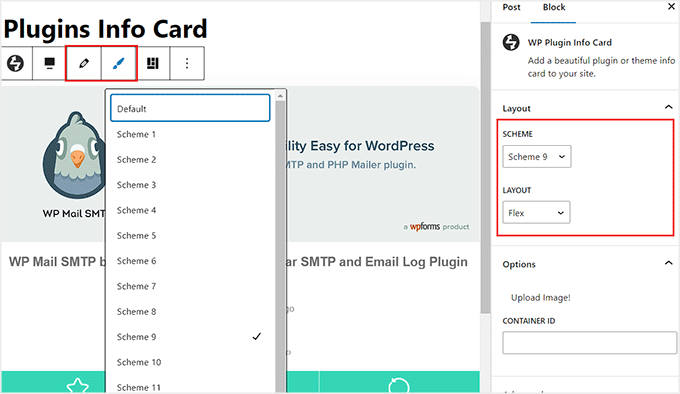
Sie können nun eine Vorschau Ihrer Plugin- oder Theme-Infokarte im Block-Editor sehen.
Wenn Ihnen das Layout oder die Farbgebung aus irgendeinem Grund nicht gefällt, können Sie dies ändern, indem Sie in der Symbolleiste auf das Symbol „Farbschema auswählen“ klicken.
Dies öffnet ein Dropdown-Menü, in dem Sie ein anderes Farbschema oder Layout auswählen können. Sie können auch eine der Einstellungen im Blockbereich auf der rechten Seite ändern.
Sobald Sie zufrieden sind, klicken Sie einfach auf die Schaltfläche „Aktualisieren“ oder „Veröffentlichen“, um Ihre Einstellungen zu speichern.
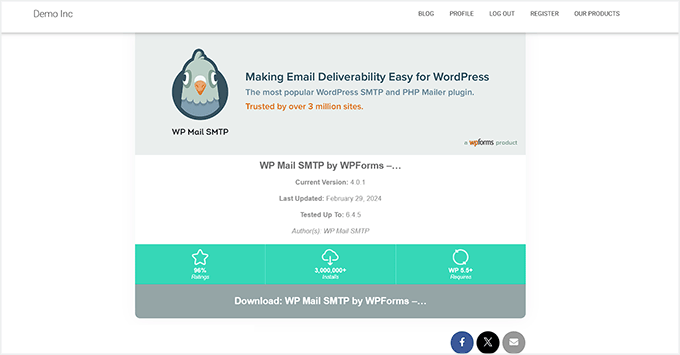
Besuchen Sie nun einfach Ihre WordPress-Website, um die Plugin-Info-Karte in Aktion zu sehen.
Die meisten WordPress-Plugins zeigen normalerweise auch Screenshots auf ihrer WordPress.org-Verzeichnisseite an. Dies erleichtert den Benutzern das Verständnis der Benutzeroberfläche und der Funktionen des Plugins.
Wenn Sie diese Screenshots in der Info-Karte anzeigen möchten, müssen Sie den Block „Plugin-Screenshots Info-Karte“ zur Seite hinzufügen.
Beachten Sie, dass dieser Block nur für Plugins bestimmt ist und nicht für WordPress-Themes funktioniert.
Sobald Sie den Block hinzugefügt haben, geben Sie einfach den Plugin-Slug ein und klicken Sie auf die Schaltfläche „Vorschau und Konfigurieren“.
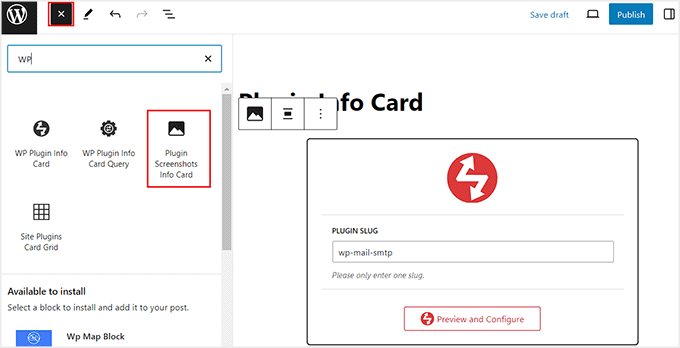
Klicken Sie anschließend auf die Schaltfläche 'Aktualisieren' oder 'Veröffentlichen', um Ihre Einstellungen zu speichern.
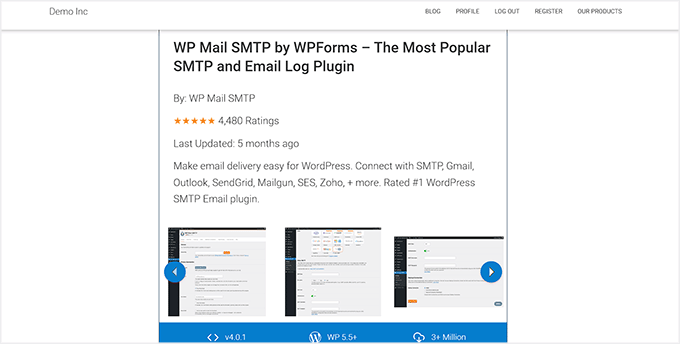
Dann können Sie Ihre Website besuchen, um die Plugin-Infokarte mit Screenshots zu sehen.
So zeigen Sie beliebte Plugin- und Theme-Informationen in WordPress an
Wenn Sie keine bestimmten Themes oder Plugins im Sinn haben und nur die beliebtesten auf Ihrer Website anzeigen möchten, dann ist diese Methode genau das Richtige für Sie. Sie kann auch für Entwickler nützlich sein, die die Tools zeigen möchten, zu denen sie beigetragen haben.
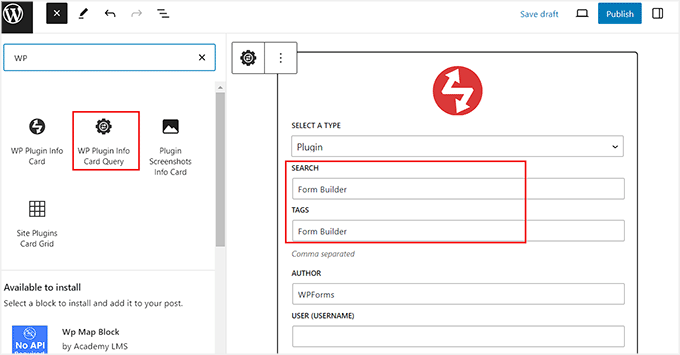
Öffnen Sie zuerst den Block-Editor und klicken Sie auf die Schaltfläche „Block hinzufügen“ (+). Sobald sich das Blockmenü öffnet, suchen Sie den WP Plugin Info Card Query-Block und fügen Sie ihn hinzu.
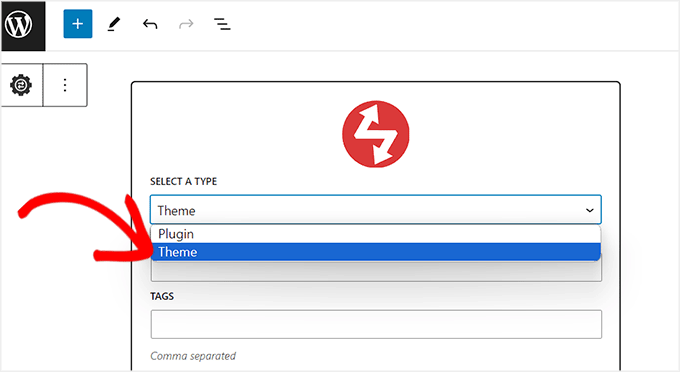
Hier können Sie zunächst ein Plugin oder Theme als Typ auswählen. Danach können Sie die Felder „Suchen“ und „Tags“ verwenden, um bestimmte Plugins/Themes aus dem WordPress-Verzeichnis anzuzeigen.
Wenn Sie beispielsweise alle im WordPress-Verzeichnis verfügbaren Form Builder anzeigen möchten, können Sie in beide Felder „Form Builder“ eingeben.
Das Plugin entfernt nun automatisch alle Tools, die nicht mit dieser Abfrage zusammenhängen, und zeigt nur die relevanten an.
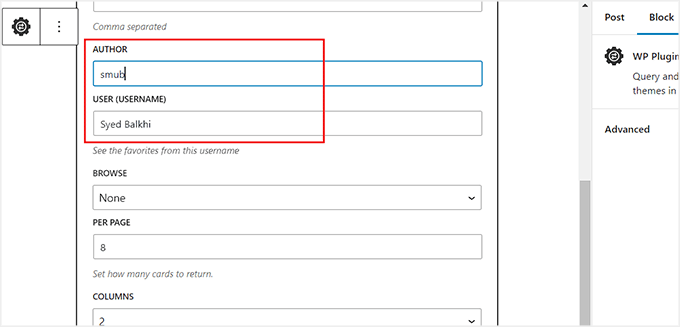
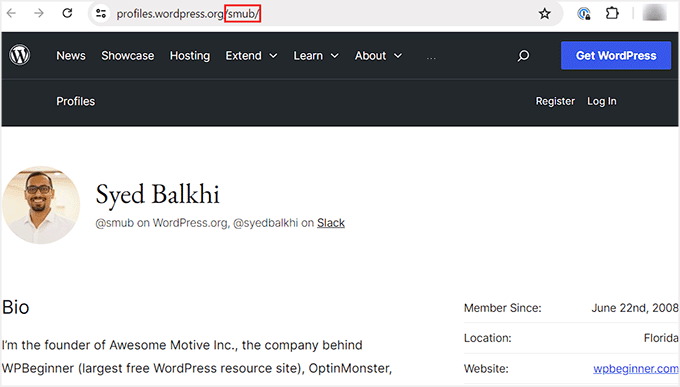
Wenn Sie jedoch ein Entwickler oder Mitwirkender sind, der seine Arbeit präsentieren möchte, können Sie diese Felder leer lassen. Fügen Sie anschließend einfach den Slug Ihres WordPress-Verzeichnisses unter der Option „Autor“ hinzu.
Dies ist der Text, der nach https://profiles.wordpress.org in der URL kommt.
Um diese Informationen zu erhalten, besuchen Sie einfach Ihre Profilseite auf WordPress.org.
Kopieren Sie als Nächstes den Slug aus der URL und fügen Sie ihn in den Blockeditor ein.
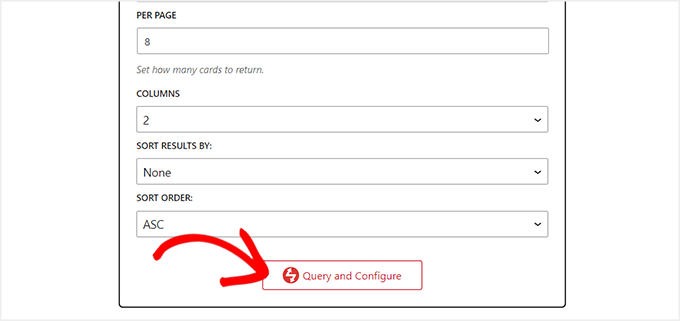
Wenn Sie fertig sind, klicken Sie einfach auf die Schaltfläche „Abfragen und konfigurieren“.
Hinweis: Wenn Sie alle Einstellungen so belassen, wie sie sind, und einfach auf die Schaltfläche „Abfragen und konfigurieren“ klicken, zeigt das Tool Info-Karten für die beliebtesten Plugins oder Themes im WordPress-Verzeichnis an.
Dies zeigt eine Vorschau aller WordPress-Plugins an, die mit den von Ihnen angegebenen Daten übereinstimmen. Wenn Sie beispielsweise ein Entwickler sind, der seinen eigenen Namen eingegeben hat, sehen Sie in der Liste alle Plugins, zu denen Sie beigetragen haben.
Sie können nun den Blockbereich verwenden, um das Layout und das Farbschema für Ihre Infokarte zu konfigurieren.
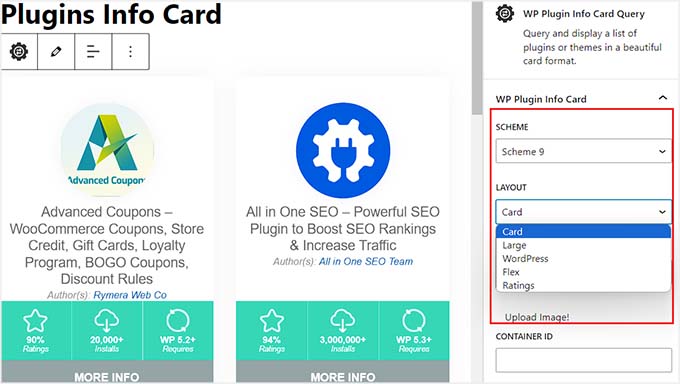
Wenn Sie fertig sind, klicken Sie einfach auf die Schaltfläche „Veröffentlichen“ oder „Aktualisieren“, um Ihre Einstellungen zu speichern.
Besuchen Sie nun Ihre WordPress-Website, um die Plugin-Info-Karten in Aktion zu sehen.
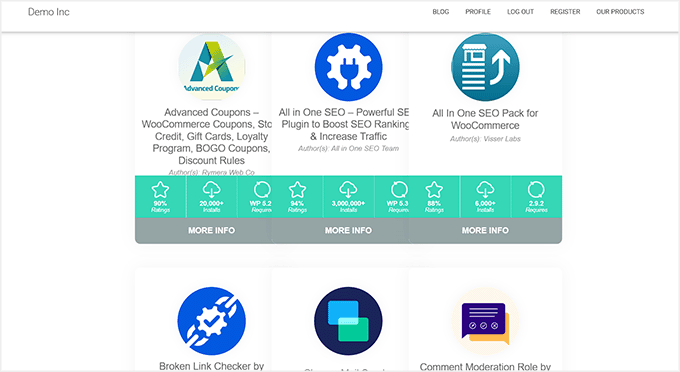
Sie können auch Infokarten für Themes hinzufügen, indem Sie den gleichen Prozess befolgen. Diesmal müssen Sie jedoch „Theme“ als Kartentyp im Block „WP Plugin Info Card Query“ auswählen.
Dann können Sie die Felder 'Suchen' und 'Tags' verwenden, um die Themes zu sortieren, oder alle Einstellungen leer lassen, um die beliebtesten aus dem Verzeichnis anzuzeigen.
Wenn Sie zufrieden sind, klicken Sie auf die Schaltfläche „Abfragen und konfigurieren“.
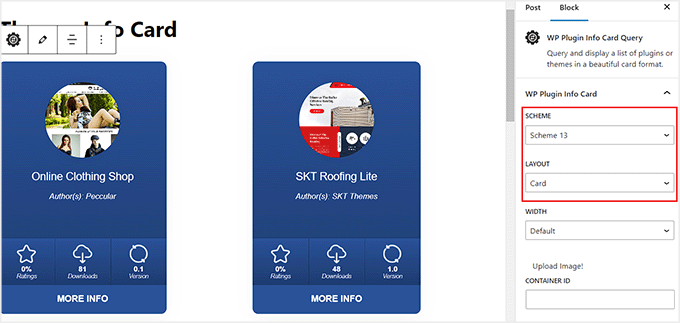
Nun wird Ihnen eine Vorschau einiger beliebter WordPress-Themes im Verzeichnis angezeigt. Hier können Sie das Layout ändern und ein Farbschema aus dem Block-Panel hinzufügen.
Klicken Sie abschließend auf die Schaltfläche „Aktualisieren“ oder „Veröffentlichen“, um Ihre Einstellungen zu speichern.
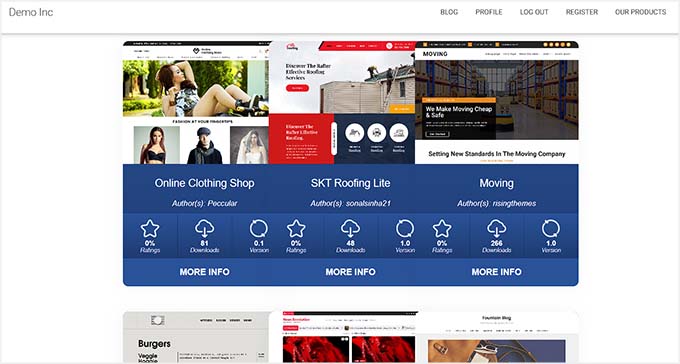
Besuchen Sie nun Ihre Website, um die Theme-Info-Karten anzuzeigen.
So sehen sie auf unserer Demowebsite aus.
So zeigen Sie aktivierte Plugin-Informationen in WordPress an.
Wenn Sie nur die auf Ihrer Website aktivierten WordPress-Plugins anzeigen möchten, können Sie diese Methode befolgen.
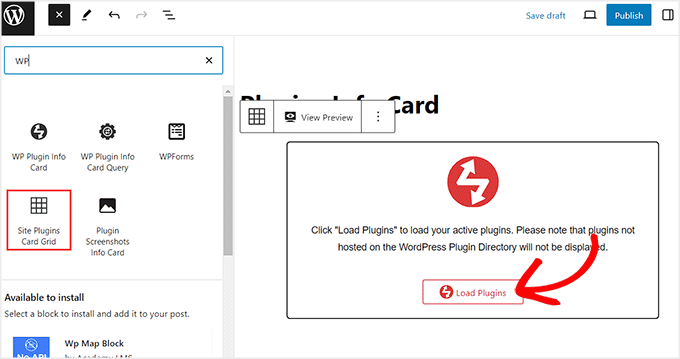
Sie können damit beginnen, eine Seite über das WordPress-Dashboard zu öffnen und auf die Schaltfläche „+“ zu klicken. Suchen und fügen Sie hier den Block „Site Plugins Card Grid“ hinzu.
Klicken Sie danach einfach auf die Schaltfläche „Plugins laden“, um die Plugins auf Ihrer Website anzuzeigen.
Hinweis: Ein Plugin, das nicht im WordPress.org-Verzeichnis gehostet wird, wird nicht in der Liste angezeigt, auch wenn es auf Ihrer Website verwendet wird. Ebenso werden in diesem Block nicht die aktuell auf Ihrer Website aktivierten Themes angezeigt.
Die Tools werden nun im Block-Editor angezeigt. Im Block-Bedienfeld auf der rechten Seite können Sie das Layout, das Farbschema, die Anzahl der Spalten und den Abstand ändern.
Nachdem Sie dies getan haben, klicken Sie einfach oben auf die Schaltfläche „Aktualisieren“ oder „Veröffentlichen“, um Ihre Änderungen zu speichern.
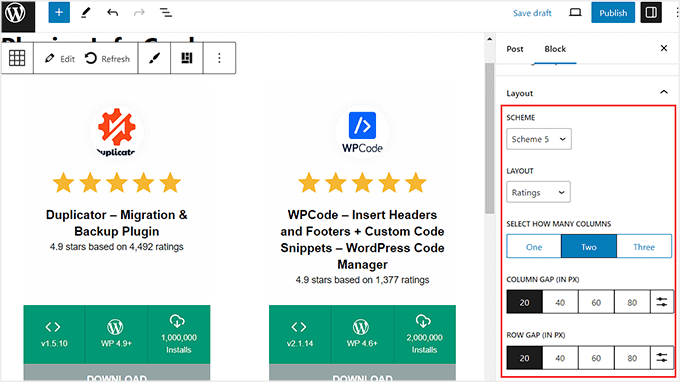
Besuchen Sie nun Ihre WordPress-Website, um die Infokarten für aktivierte Plugins live zu sehen.
So sehen sie auf unserer Demoseite aus.
Bonus: Automatische Updates für WordPress-Plugins und -Themes aktivieren
Sobald Sie Informationen für die Plugins und Themes auf Ihrer Website angezeigt haben, ist es eine gute Idee, automatische Updates für diese Tools zu aktivieren.
Dies reduziert das Risiko von Hackern und macht Ihre Website sicherer. Außerdem müssen Sie nicht jedes Mal, wenn eine neue Plugin- oder Theme-Version veröffentlicht wird, manuell Updates durchführen, was Ihnen viel Zeit spart.
Um automatische Updates für WordPress-Themes zu aktivieren, besuchen Sie die Seite Appearance » Themes im WordPress-Dashboard und klicken Sie auf die Schaltfläche „Theme-Details“.
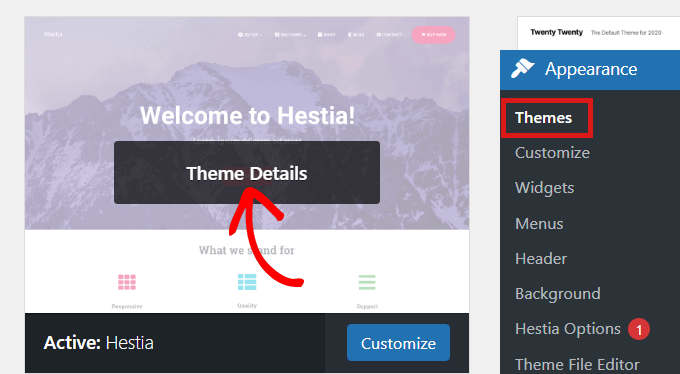
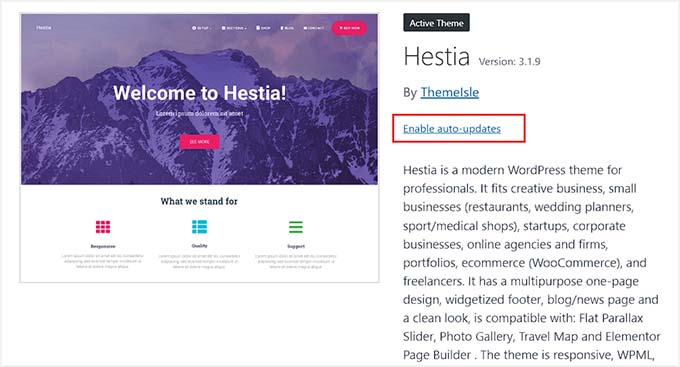
Dies öffnet eine Aufforderung, bei der Sie auf den Link „Automatische Updates aktivieren“ klicken müssen.
Sobald Sie dies tun, wird das Theme jedes Mal automatisch aktualisiert, wenn eine neue Version veröffentlicht wird.
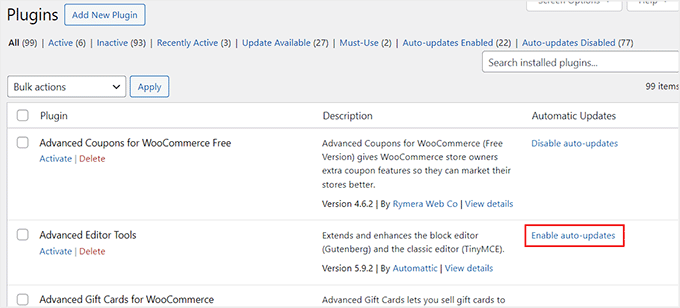
Gehen Sie als Nächstes zur Seite Plugins » Installierte Plugins in der Admin-Seitenleiste von WordPress.
Klicken Sie nun auf den Link „Automatische Updates aktivieren“ für die Plugins, die automatisch aktualisiert werden sollen.
Weitere Informationen finden Sie in unserem Tutorial, wie Sie automatische Updates für WordPress-Plugins und -Themes aktivieren.
Wir hoffen, dieser Artikel hat Ihnen geholfen zu lernen, wie Sie Plugin- und Theme-Informationen in WordPress anzeigen. Möglicherweise möchten Sie auch unseren Leitfaden für Anfänger lesen, wie Sie ein WordPress-Theme richtig ändern, und unsere Top-Auswahl für die besten Tipps und Plugins zur Verbesserung des WordPress-Adminbereichs.
Wenn Ihnen dieser Artikel gefallen hat, abonnieren Sie bitte unseren YouTube-Kanal für WordPress-Video-Tutorials. Sie finden uns auch auf Twitter und Facebook.



Hemang Rindani
Guter Artikel. WordPress ist ein großartiges Enterprise Content Management System, mit dem leistungsstarke Websites gestaltet werden können. Mit einer Fülle von Funktionalitäten kann WP die erwarteten Ergebnisse für jede komplexe Geschäftssituation liefern. Entwickler können aus unbegrenzten integrierten Modulen, Themes und Plugins wählen, um eine Website zu gestalten. Das Besondere an WordPress ist seine Benutzerfreundlichkeit und das mühelose Admin-Dashboard, mit dem auch technisch nicht versierte Personen Webinhalte erstellen, veröffentlichen und optimieren können. Da WordPress eine Open-Source-Plattform ist, können Entwickler mit den Modulen und Themes experimentieren und die erwarteten Ergebnisse erzielen. Die einzige Sorge bei der Modifikation von Modulen ist sicherzustellen, dass keine Lücken hinterlassen werden, die eine Sicherheitsbedrohung darstellen.