


Müssen Sie jemandem schnellen Zugriff auf Ihre Website gewähren, ohne permanente Anmeldedaten weiterzugeben?
Nach dem Testen verschiedener temporärer Zugriffslösungen haben wir festgestellt, dass die Erstellung von passwortfreien temporären Logins nicht nur möglich ist – sie ist mit dem richtigen Ansatz tatsächlich recht einfach.
Diese praktische Erfahrung hat uns geholfen, die zuverlässigsten Wege zur Generierung temporärer Logins zu identifizieren, ohne die Sicherheit der Website zu gefährden.
In diesem Leitfaden zeigen wir Ihnen genau, wie Sie temporäre, passwortfreie Login-Links für WordPress erstellen.

Wann sollten Sie einen temporären Login verwenden?
Sie sollten sich jederzeit mit einem temporären Login anmelden, wenn Sie jemandem kurzfristig Zugriff auf Ihren WordPress-Adminbereich gewähren müssen. Dies ist der sicherste Weg, um jemandem die Arbeit an Ihrer Website zu ermöglichen, ohne Ihr eigenes Passwort weiterzugeben.
Häufige Situationen sind:
- Einem freiberuflichen Entwickler erlauben, einen Fehler zu beheben.
- Dem Support-Team eines Plugins Zugriff gewähren, um ein Problem zu untersuchen.
- Einem Gast- Autor erlauben, einen Beitrag zu schreiben, ohne ein permanentes Konto zu erstellen.
Ein normales Benutzerkonto für jemanden zu erstellen und dann zu versuchen, sich daran zu erinnern, es später zu löschen, ist riskant.
Wenn Sie es vergessen, wird dieses alte Konto zu einer Sicherheitslücke. Temporäre Logins sind besser, da sie automatisch ablaufen und Ihre Website sicher halten.
Nichtsdestotrotz sehen wir uns an, wie Sie ganz einfach einen temporären Login in WordPress erstellen, der kein Passwort erfordert.
Hinzufügen von temporären Login-Konten in WordPress
Das Erste, was Sie tun müssen, ist das Plugin Temporary Login Without Password zu installieren und zu aktivieren. Weitere Details finden Sie in unserer Schritt-für-Schritt-Anleitung, wie man ein WordPress-Plugin installiert.
Nach der Aktivierung müssen Sie die Seite Benutzer » Temporäre Logins besuchen und auf die Schaltfläche 'Neu erstellen' klicken, um ein neues temporäres Login-Konto hinzuzufügen.
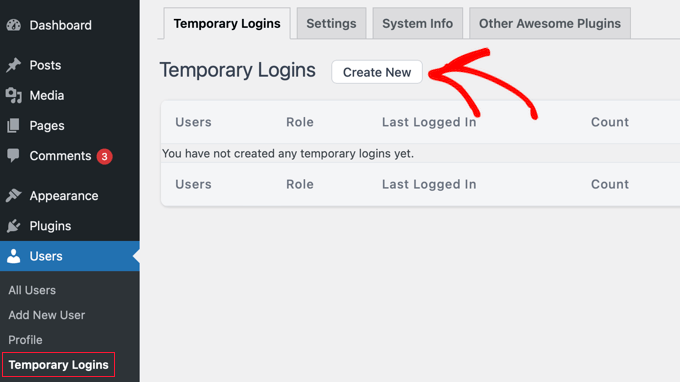
Dies zeigt ein Formular an, in das Sie Informationen für den neuen temporären Login eingeben können.
Zuerst müssen Sie eine E-Mail-Adresse für den Benutzer und dann seinen Vor- und Nachnamen angeben.
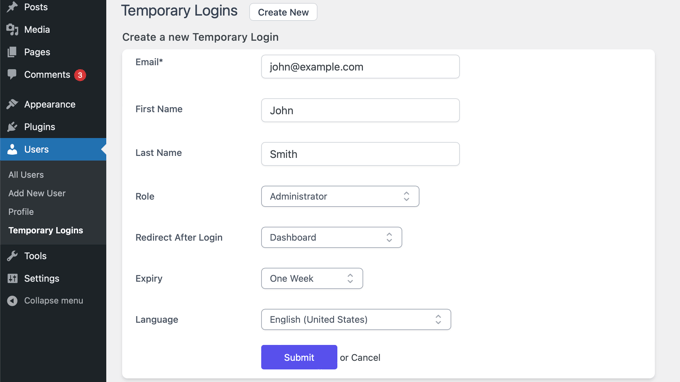
Als Nächstes müssen Sie eine Benutzerrolle auswählen. Es ist wichtig, diese sorgfältig basierend auf den Aufgaben auszuwählen, die die Person ausführen muss.
Dies wird als „Prinzip der geringsten Privilegien“ bezeichnet, was bedeutet, dass Sie Benutzern nur die Berechtigungen erteilen sollten, die sie unbedingt benötigen. Wenn jemand beispielsweise nur einen Blogbeitrag schreibt, benötigt er nur die Rolle „Redakteur“ und nicht die vollständige Rolle „Administrator“.
Wenn Sie sich nicht sicher sind, welche Benutzerrolle Sie zuweisen sollen, dann werfen Sie einen Blick auf unseren Leitfaden für Anfänger zu WordPress-Benutzerrollen und -berechtigungen.
Sie müssen auch die Ablaufdauer für dieses temporäre Konto wählen. Dies ist der Zeitraum, nach dem das Konto automatisch abläuft, z. B. 'eine Woche'.
Schließlich können Sie auch die Sprache für den neuen Benutzer auswählen. Diese Sprache wird verwendet, wenn der Benutzer auf das WordPress-Dashboard zugreift.
Sobald Sie auf die Schaltfläche „Senden“ klicken, erstellt das Plugin den temporären Login.
Sie sehen dann eine Erfolgsmeldung mit einer speziellen URL, die Sie mit dem Benutzer teilen können.
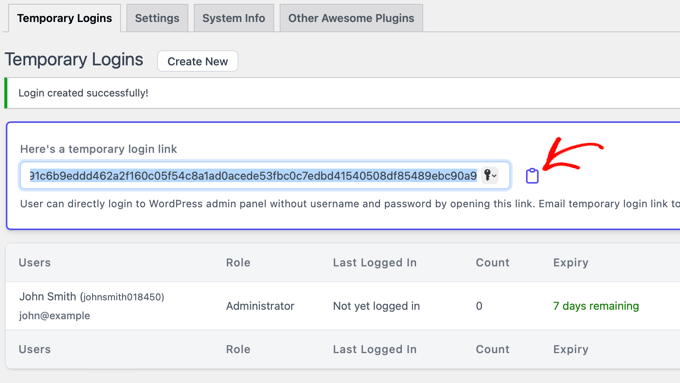
Jetzt können Sie auf die Büroklammer-Schaltfläche klicken, um die URL zu kopieren und sie mit jedem zu teilen, dem Sie Zugriff gewähren möchten.
Das temporäre Konto läuft nach dem von Ihnen gewählten Zeitraum automatisch ab.
Verwaltung temporärer Logins
Das Plugin erleichtert Ihnen auch die Verwaltung temporärer Logins. Besuchen Sie einfach Benutzer » Temporäre Logins, um die Liste der temporären Logins anzuzeigen, die Sie Ihrer Website hinzugefügt haben.
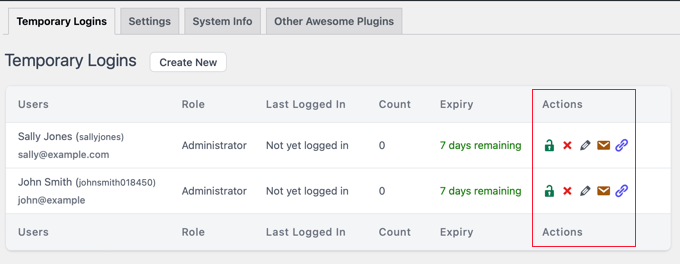
Für jedes Konto können Sie den Namen und die E-Mail-Adresse des Benutzers sehen. Sie können auch die ihnen zugewiesene Rolle, ihr letztes Anmeldedatum und die verbleibende Zeit bis zum Ablauf des Kontos sehen.
In der Spalte „Aktionen“ können Sie einen Login vor Ablauf ablaufen lassen, ein Konto löschen, den Benutzer bearbeiten und die URL für den temporären Login per E-Mail senden oder kopieren.
Keine Sorge, alle vom temporären Benutzer erstellten Inhalte sind vollständig sicher.
Wenn ein Konto abläuft oder gelöscht wird, weist das Plugin automatisch dessen Beiträge und Seiten Ihrem Hauptadministrator-Konto zu.
Video-Tutorial
Wenn Sie eine Video-Anleitung bevorzugen, können Sie sich unten unser vollständiges Video-Tutorial ansehen.
Häufig gestellte Fragen zu temporären Logins
Hier sind einige Fragen, die unsere Leser häufig zum Thema temporäre Logins auf ihren Websites gestellt haben:
Kann ein temporärer Benutzer sein Passwort oder seine E-Mail-Adresse ändern?
Nein. Der Login-Link ist eindeutig und verwendet kein Passwort, sodass der Benutzer nichts ändern kann. Sie können auch die ihnen zugewiesene E-Mail-Adresse nicht ändern. Dies stellt sicher, dass das temporäre Konto sicher und unter Ihrer Kontrolle bleibt.
Kann ich die Zeit für einen bestehenden temporären Login verlängern?
Ja. Sie können die Zugriffsdauer einfach verlängern. Gehen Sie einfach zur Seite Benutzer » Temporäre Logins, suchen Sie den Benutzer und klicken Sie auf den Link „Bearbeiten“. Von dort aus können Sie ein neues Ablaufdatum festlegen und Ihre Änderungen speichern.
Was sieht der Benutzer, wenn sein temporärer Login abläuft?
Sobald der Login-Link abläuft, funktioniert er einfach nicht mehr. Wenn der Benutzer versucht, auf die URL zuzugreifen, wird er zur Standard-WordPress-Login-Seite weitergeleitet und kann nicht mehr in den Admin-Bereich gelangen.
Experten-Anleitungen für WordPress-Logins
Wir hoffen, dieser Artikel hat Ihnen geholfen zu lernen, wie Sie einen temporären Login für WordPress ohne Passwörter erstellen. Möglicherweise möchten Sie auch einige andere Anleitungen zur sicheren WordPress-Anmeldung sehen:
- So fügen Sie die passwortlose Anmeldung in WordPress mit Magic Links hinzu
- So fügen Sie One-Click-Login mit Google in WordPress hinzu
- So fügen Sie die Anmeldung mit Telefonnummer über OTP in WordPress hinzu
- So erstellen Sie eine benutzerdefinierte WordPress-Anmeldeseite (ultimativer Leitfaden)
- So erstellen Sie ein WordPress-Anmelde-Popup-Modal (Schritt für Schritt)
- CAPTCHA zum WordPress-Anmelde- und Registrierungsformular hinzufügen
- So fügen Sie dem WordPress-Anmeldebildschirm Sicherheitsfragen hinzu
- So fügen Sie eine benutzerdefinierte Anmelde-URL in WordPress hinzu (Schritt für Schritt)
- Anfänger-Leitfaden: So finden Sie Ihre WordPress-Login-URL
- So umgehen Sie den WordPress-Login (7 Expertentipps)
Wenn Ihnen dieser Artikel gefallen hat, abonnieren Sie bitte unseren YouTube-Kanal für WordPress-Video-Tutorials. Sie finden uns auch auf Twitter und Facebook.


Joe Guarino
Wenn wir mit diesem Plugin einen neuen temporären Login erstellen, verwenden wir dann unsere E-Mail-Adresse oder die E-Mail-Adresse der Person, für die wir den Login einrichten?
WPBeginner Support
Sie würden es für die E-Mail-Adresse der Person einrichten, für die Sie den Login einrichten.
Admin
Dennis Muthomi
Ich möchte sagen, dass es wichtig ist, temporären Zugriff auf verdächtige Aktivitäten zu überwachen.
Zum Beispiel die Verwendung eines Sicherheitspakets mit Echtzeitüberwachung, um zu verfolgen, auf welche Seiten und Inhalte die temporären Benutzer zugreifen und welche Dateien geändert werden.
Ok, ja, die meisten mögen vertrauenswürdig sein, es ist ratsam, proaktiv zu sein und auf ROTE FLAGGEN zu achten.
RoseMary
Danke für diesen leicht verständlichen Artikel! Ich brauche temporären Admin-Zugriff für eine technische Person – das ist perfekt.
Brenda Nicholas
Hallo, ich habe ein temporäres Login-Konto eingerichtet, um Hilfe bei meiner WordPress-Website zu erhalten. Ich möchte das Benutzerkonto jetzt löschen, aber es gibt keine Option zum Löschen – nur die Option „Anzeigen“ und „Bearbeiten“. Ich habe gesucht und gesucht, kann aber nicht herausfinden, wie ich dieses Konto löschen kann. Können Sie mir bitte helfen?
WPBeginner Support
Wenn es mit dem Plugin erstellt wurde, stellen Sie sicher, dass Sie unter Benutzer>Temporäre Logins auf einem Admin-Benutzer für Ihre Website nachsehen.
Admin
iKomrad
Eigentlich brauche ich dasselbe für wordpress.org. Wenn ich auf einem Computer bin, der mir nicht gehört, aber einen Kommentar in einem in wordpress.org integrierten Kommentarbereich hinterlassen möchte, erkennt es, dass meine E-Mail-Adresse ein Konto hat und zwingt mich zum WordPress-Login-Bildschirm.
Aber ich erstelle wirklich komplexe Passwörter, die ich in einem Passwort-Safe speichere, den ich nicht verwenden kann, wenn ich an einem Arbeits- oder einem anderen Computer bin, der nicht meiner ist. Irgendwelche Ideen, wie ich einen leicht zu merkenden, schreibgeschützten WordPress.org-Login haben kann?
Tan
Danke für die Entwicklung dieses nützlichen Plugins.
Raul Neumann
Hallo.
Vielen Dank, die Anweisungen waren nützlich, Sie Leute sind eine große Hilfe, ich bin dankbar.
Malay Ladu
Hallo Jason,
Wir haben Ihre Anfrage zur Kenntnis genommen. Sie wird in einer zukünftigen Version berücksichtigt.
Ich möchte Sie nur darüber informieren, dass Sie jetzt auch einen temporären Login mit einem benutzerdefinierten Ablaufdatum erstellen können.
Ich hoffe, das hilft.
Wenn Ihnen dieses Plugin gefällt, geben Sie uns bitte eine 5-Sterne-Bewertung auf WordPress.
Danke!
:Malay
Jason Rhodes
Muss in der Lage sein, einen bestehenden temporären Login zu verlängern. Können Sie diese Funktion bitte hinzufügen.
Im Moment ist der einzige Weg, es zu löschen und mit einem neuen Datum neu einzurichten.
Malay Ladu
Hallo Jason.
Es ist bereits in die neueste Version des Plugins „Temporary Login Without Password“ implementiert.
Sie können das Plugin von Ihrer WordPress-Installation aus aktualisieren oder die neueste Version herunterladen.
Ich hoffe, das hilft!
Nirav Mehta
Danke für die detaillierte Anleitung zum Plugin. Wir haben es entwickelt, weil wir eine sichere Möglichkeit für unsere Kunden schaffen wollten, uns Zugriff auf ihr WordPress-Admin zu geben, um Probleme zu beheben.
Ich hoffe, viele andere finden es nützlich!
sarah
Das scheint großartig.
Kennen Sie ein Plugin für die Multi-User-Registrierung für BuddyPress?
Danke!