


Das Erstellen von Balken-, Linien- und Tortendiagrammen auf Ihrer WordPress-Website kann Ihren Inhalt verbessern, indem Daten zugänglicher gemacht werden. Es hilft Ihnen, Informationen visuell ansprechend und für Benutzer leicht verständlich darzustellen.
Die gute Nachricht ist, dass Sie keine technischen Kenntnisse benötigen. Sie können ein Plugin wie Visualizer verwenden. Wir haben dieses Tool selbst getestet und waren begeistert, wie einfach es den Prozess machte.
Mit Visualizer können Sie beeindruckende, benutzerdefinierte Balken und Diagramme erstellen und Daten einfach aus verschiedenen Quellen abrufen. Auf diese Weise können Sie Ihre Inhalte und das gesamte Benutzererlebnis verbessern.
In diesem Artikel zeigen wir Ihnen, wie Sie mit Visualizer Balken und Diagramme in WordPress erstellen.

Das Problem mit Balken und Diagrammen in WordPress
Es gibt viele Plugins, um Balken-, Torten- und Liniendiagramme zu Ihren Inhalten hinzuzufügen. Die häufigste Beschwerde, die wir von unseren Benutzern gehört haben, ist jedoch, dass diese Plugins normalerweise zu kompliziert zu bedienen sind.
Einige dieser Plugins erwarten sogar, dass Benutzer Daten in extrem komplizierten Formaten in einen Shortcode einfügen.
Anstatt diese Plugins zu verwenden, erstellen viele Benutzer Diagramme in ihren Büroanwendungen und konvertieren sie in ein Bild für ihre WordPress-Websites.
Das könnte funktionieren, wenn Sie planen, es nie zu ändern. Ein Bild ist jedoch kein Ersatz für ein interaktives Diagramm, in dem hilfreiche Daten angezeigt werden, wenn der Benutzer über einen bestimmten Bereich klickt.
Eine ideale Lösung für Diagramme und Graphen würde es Ihnen ermöglichen:
- Fügen Sie Daten aus einer Datenquelle auf Ihrem Computer oder aus dem Web hinzu.
- Füllen Sie Diagramme, Tortendiagramme, Grafiken und Balken mit Ihren Daten.
- Erstellen Sie schöne, interaktive, farbenfrohe und mobilfreundliche Diagramme.
- Am wichtigsten ist, dass Sie die Daten jederzeit aktualisieren können.
Das Hinzufügen eines Diagramms mit dem Visualizer hilft Ihnen, das Benutzerengagement zu steigern und Ihre Daten leicht verständlich zu machen.
Nichtsdestotrotz wollen wir sehen, wie Sie einfach Balken und Diagramme zu Ihrer WordPress-Website hinzufügen können.
So erstellen Sie Balken- und Diagramme in WordPress mit Visualizer
Sie können mit dem Visualizer Plugin ganz einfach Balken und Diagramme mit WordPress erstellen. Es ist das beste WordPress-Plugin zur Datenvisualisierung auf dem Markt, mit dem Sie interaktive Datenvisualisierungen für Ihre Website erstellen können.
Es gibt sogar einen kostenlosen Plan, mit dem Sie Balken und Diagramme erstellen können.
Zuerst müssen Sie das Plugin Visualizer: Tables and Charts Manager for WordPress installieren und aktivieren. Weitere Details finden Sie in unserer Schritt-für-Schritt-Anleitung zur Installation eines WordPress-Plugins.
Hinweis: Dieses Tutorial verwendet die kostenlose Version des Plugins. Wenn Sie die Pro-Funktionen freischalten möchten, können Sie einen kostenpflichtigen Plan erwerben.
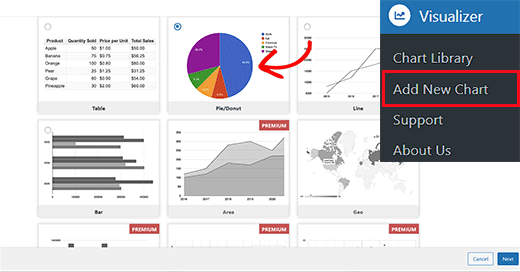
Nach der Aktivierung müssen Sie die Seite Visualizer » Neues Diagramm hinzufügen im WordPress-Dashboard aufrufen.
Wählen Sie dort den Diagrammtyp aus, den Sie erstellen möchten, z. B. eine Tabelle, ein Torten-, Linien- oder Balkendiagramm. Klicken Sie dann auf die Schaltfläche 'Weiter'.
Dies bringt Sie zum nächsten Schritt, wo Sie auf die Schaltfläche „Datei auswählen“ klicken müssen, um Ihre Excel-Tabellendaten vom Computer zu importieren.
Wenn Sie Ihre Excel- oder Google-Tabellenkalkulation als CSV-Datei gespeichert haben, können Sie sie importieren, indem Sie den Tab „Daten aus URL importieren“ erweitern.
Sobald Sie dies getan haben, klicken Sie auf die Schaltfläche „Aus CSV importieren“. Anschließend können Sie Ihre CSV-Datei-URL eingeben, um die Datei einzubetten.
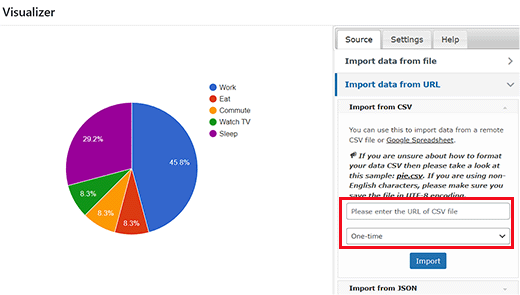
Beachten Sie, dass Ihre CSV-Datei in der ersten Zeile Spaltennamen und in der zweiten Zeile Datentypen enthalten muss. Das Plugin unterstützt die folgenden Datentypen: string, number, boolean, date, time und time of day.
Bitte werfen Sie einen Blick auf diese Beispieldatei, die wir in Google Tabellen erstellt haben.
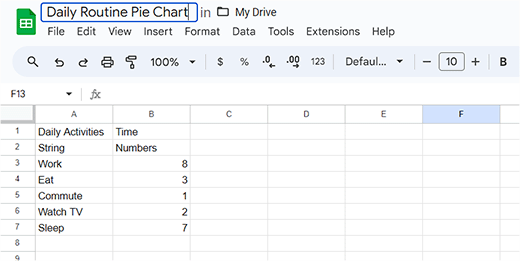
Wenn Sie eine CSV-Datei mit einem Texteditor erstellen, sehen Sie sich dieses Beispiel einer CSV-Datei an:
Tägliche Aktivitäten,Zeit
 Zeichenkette,Zahlen
 Arbeit,8
 Schlaf,7
 Essen,3
Fernsehen,2
Pendeln,1
Wenn Sie Ihre Diagrammdaten jedoch als Tabellenkalkulation in Google Drive gespeichert haben, können Sie sie hinzufügen, ohne sie zu exportieren.
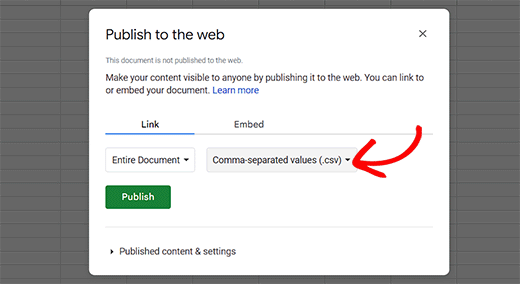
Öffnen Sie zuerst Ihre Datendatei in Google Tabellen und klicken Sie dann auf den Link Datei » Teilen » Im Web veröffentlichen.
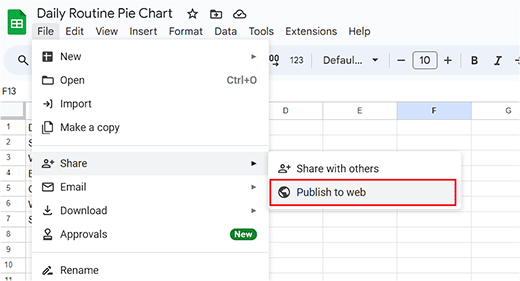
Dies öffnet ein Popup, in dem Sie auswählen müssen, wie dieses Dokument veröffentlicht werden soll.
Wählen Sie einfach die Option „Comma Separated Values (.csv)“ aus dem Dropdown-Menü und klicken Sie auf die Schaltfläche „Veröffentlichen“.
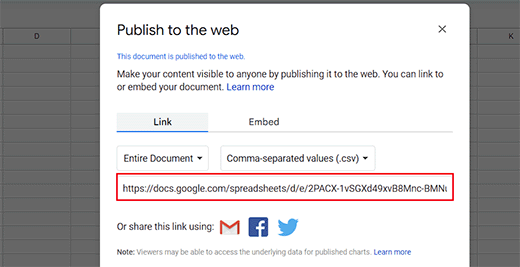
Sie sehen nun die öffentlich verfügbare URL Ihres Blattes als CSV-Datei. Kopieren Sie diese URL und kehren Sie zum Visualizer-Diagramm zurück.
Sie müssen diese URL in das Feld 'Aus CSV importieren' einfügen.
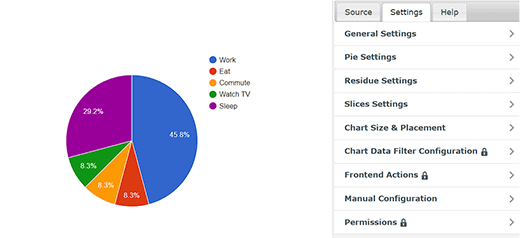
Wenn Sie die URL eingeben, ruft das Plugin Ihre CSV-Datei ab und zeigt eine Live-Vorschau Ihres Diagramms an.
Jetzt können Sie zum Tab „Einstellungen“ oben wechseln, um allgemeine Einstellungen wie Schriftarten, Zahlenformat, Größe und Platzierung, Größeneinstellungen und vieles mehr zu konfigurieren.
Sobald Sie fertig sind, klicken Sie unten in der Eingabeaufforderung auf die Schaltfläche „Erstellen“.
Hinzufügen eines Diagramms oder Graphen in WordPress-Beiträgen/Seiten
Das Hinzufügen eines Diagramms oder Graphen zu Ihren WordPress-Beiträgen und -Seiten ist so einfach wie das Hinzufügen von Bildern.
Öffnen Sie zuerst eine neue oder alte Seite/einen neuen oder alten Beitrag, zu dem Sie das Tortendiagramm hinzufügen möchten. Dort angekommen, klicken Sie oben links auf die Schaltfläche „Block hinzufügen“ (+).
Dies öffnet das Blockmenü, aus dem Sie den Visualizer-Diagramm-Block finden und hinzufügen müssen.
Sobald Sie dies getan haben, klicken Sie im Block selbst auf die Schaltfläche „Vorhandenes Diagramm anzeigen“.
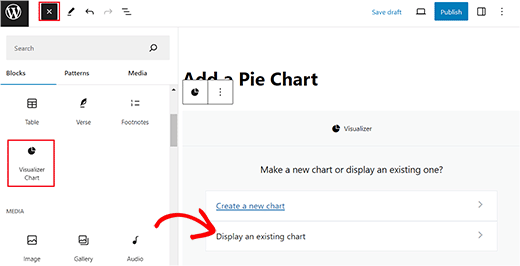
Dies öffnet eine neue Eingabeaufforderung im Block, in der Sie das gerade erstellte Kreisdiagramm auswählen müssen.
Klicken Sie abschließend auf die Schaltfläche 'Veröffentlichen' oder 'Aktualisieren', um Ihre Einstellungen zu speichern.
Jetzt können Sie Ihre WordPress-Website besuchen, um das Tortendiagramm in Aktion zu sehen.
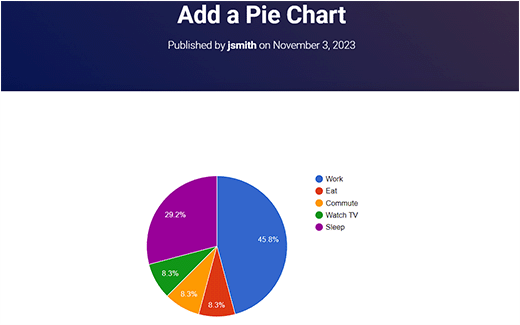
Bearbeiten Ihrer Visualizer-Diagramme in WordPress
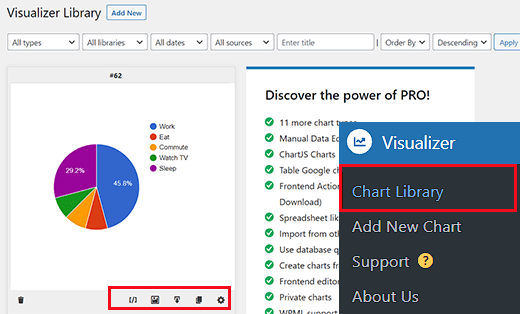
Sie können Ihre Diagramme jederzeit bearbeiten und ändern. Besuchen Sie einfach die Seite Visualizer » Chart Library im WordPress-Dashboard.
Von dort aus können Sie ein Diagramm klonen, löschen oder seine visuellen Einstellungen mit den Symbolen unter dem Diagrammnamen bearbeiten.
Das Aktualisieren von Daten für ein bestehendes Diagramm, ohne das Diagramm zu ändern, ist mit Visualizer ebenfalls recht einfach.
Wenn Sie Daten aus einer Google-Tabelle hinzugefügt haben, müssen Sie nur die Daten in Ihrer Tabelle aktualisieren, zur Option Datei » Teilen » Im Web veröffentlichen gehen und Ihre Tabelle erneut veröffentlichen.
Ihre Änderungen werden automatisch in Ihrem Diagramm angezeigt.
Wenn Sie hingegen eine CSV-Datei hochgeladen haben, müssen Sie die CSV-Datei auf Ihrem Computer aktualisieren. Sobald dies geschehen ist, wählen Sie das Diagramm aus, das Sie aktualisieren möchten, und klicken Sie unter dem Diagramm auf den Link „Bearbeiten“.
Im Abschnitt „CSV-Datei importieren“ laden Sie einfach Ihre neue CSV-Datei hoch. Änderungen an den Daten spiegeln sich automatisch in Beiträgen oder Seiten wider, in denen Sie dieses Diagramm eingefügt haben.
Bonus: Erstellen Sie ein Organisationsdiagramm für Ihr Unternehmen in WordPress
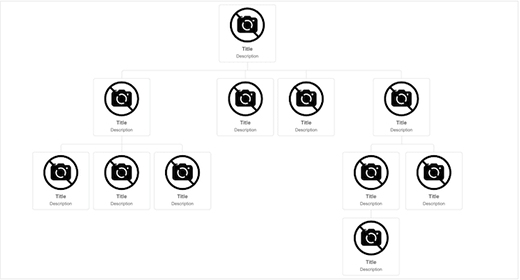
Wenn Sie eine kleine Unternehmenswebsite haben, können Sie auch ein Unternehmensorganigramm in WordPress hinzufügen. Dieses Diagramm zeigt, wie Ihr Unternehmen strukturiert ist, vom CEO bis zu den verschiedenen Teams und einzelnen Mitarbeitern innerhalb jedes Teams.
Ein Organigramm hilft potenziellen Kunden, mehr über Ihr Unternehmen zu erfahren, und erleichtert die Kommunikation zwischen Teams.

Um ein Diagramm zu erstellen, installieren und aktivieren Sie einfach das Plugin Organization Chart. Details finden Sie in unserem Tutorial zur Installation eines WordPress-Plugins.
Nach der Aktivierung besuchen Sie die Seite Wpdevart Chart » Charts und klicken Sie auf die Schaltfläche „Neu hinzufügen“. Dies führt Sie zu einem neuen Bildschirm, auf dem Sie einen Namen für das Diagramm eingeben können.
Fügen Sie danach das Bild und den Titel des CEOs Ihres Unternehmens in das Element auf dem Bildschirm ein. Klicken Sie dann auf das Pfeilsymbol.

Dies fügt ein weiteres Element hinzu, in dem Sie einen Titel und ein Bild für die Person hinzufügen können, die nach dem CEO kommt. Klicken Sie dann erneut auf das Element, um die mehreren Pfeilsymbole in verschiedenen Richtungen anzuzeigen.
Dies hilft Ihnen, eine Unternehmensstruktur mit mehreren Niederlassungen oder Teams zu erstellen.
Wenn Sie fertig sind, klicken Sie einfach auf die Schaltfläche „Speichern“, um Ihre Einstellungen zu speichern.
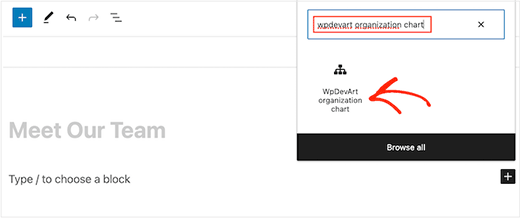
Öffnen Sie nun die Seite, auf der Sie das Organigramm hinzufügen möchten, und fügen Sie den Block „WpDevArt Organization Chart“ hinzu. Wählen Sie dann das von Ihnen erstellte Diagramm aus dem Dropdown-Menü innerhalb des Blocks selbst aus.
Klicken Sie abschließend auf die Schaltfläche „Veröffentlichen“ oder „Aktualisieren“, um Ihre Einstellungen zu speichern. Weitere Informationen finden Sie in unserem Tutorial zur Erstellung Ihres Unternehmens-Organigramms in WordPress.
Wir hoffen, dass dieser Artikel Ihnen geholfen hat, Balken und Diagramme zu Ihrer WordPress-Website hinzuzufügen. Möglicherweise möchten Sie auch unseren Leitfaden für Anfänger zur Anpassung von Farben auf Ihrer WordPress-Website und unsere Expertenauswahl der besten lustigen WordPress-Plugins, die Sie verpassen.
Wenn Ihnen dieser Artikel gefallen hat, abonnieren Sie bitte unseren YouTube-Kanal für WordPress-Video-Tutorials. Sie finden uns auch auf Twitter und Facebook.





Adam
Ich kann das Diagramm generieren und auf meiner Website veröffentlichen, aber wie bearbeite ich die Höhe und Breite nach dem Shortcode?
zulfi
Danke, Kumpel, es hat sehr geholfen
Judith Hollies
Vielen Dank für dieses klare Tutorial. Ich versuche, ein Tortendiagramm in WordPress zu erstellen und habe das Visualizer-Plugin erfolgreich aktiviert. Aber wenn ich die Informationen aus Excel oder Google Drive kopiere (Ihren Schritten folgend), wird beide Male die erste Zeile der Statistiken im Tortendiagramm weggelassen. Ich habe versucht, die Statistiken neu zu ordnen, sie an verschiedenen Stellen zu platzieren, aber es ist immer die erste Zeile, die weggelassen wird! Können Sie mir helfen! Judith
mandeep
Wie vergleichen wir zwei Apps, z. B. App A und App B, und jetzt möchte ich für beide eine Diagramm-Grafik in einem WordPress-Blog erstellen? Wie mache ich das? Können Sie mir das hier sagen?
Felix
Danke für die Bewertung. Wie gehen Sie mit Werten um, die ein Komma enthalten, z. B. 2.232,42, wenn Sie Kommas als Trennzeichen für den Visualizer verwenden müssen?
david
Hallo Tolles Plugin, ich habe alle meine Probleme bis auf eines gelöst.
Wie bearbeite ich ein Diagramm in der Visualizer-Bibliothek, wenn ich auf das Bearbeitungssymbol klicke, bekomme ich nur einen leeren Bildschirm, liegt das nur an mir – Plugin-Konflikt oder so etwas, oder gibt es ein Problem mit dem Visualizer-Plugin
Irgendwelche Ideen?
Danke
David
david
Hallo, ich versuche, Ihr obiges Beispiel aus „Hinzufügen eines Diagramms in WordPress mit einer CSV-Datei“ zu replizieren, aber wenn ich in „CSV-Datei hochladen“ auf „Vom Computer“ klicke und die Datei auswähle, die ich aus Ihrem Beispiel kopiert habe, erhalte ich: „CSV-Datei ist beschädigt oder ungültig. Bitte versuchen Sie es erneut.“
Irgendwelche Ideen, was das Problem sein könnte, jede Hilfe wird sehr geschätzt.
Danke
David
Richard G
Hallo
Danke für diesen Beitrag
Allerdings können Sie mir vielleicht bei einem meiner Kunden helfen. Er hat eine Gruppe von Studenten, jeder hat einen privaten Bereich
Mein Kunde möchte einige benutzerdefinierte Felder integrieren. Grundsätzlich wird jeder Student seine Daten in diese benutzerdefinierten Felder eingeben, und diese Daten werden in ein Diagramm oder eine Kurve umgewandelt (z. B. Verfolgung von Gewichtsverlust oder -zunahme).
Irgendeine Idee?
Danke
Richard
Chad
Vielen Dank für das tolle Tutorial. Wenn ich die Option „CSV-Datei hochladen“ aufklappe, kann ich nicht auf die Schaltfläche „Von Web“ klicken, da sie nicht blau hervorgehoben ist. Daher muss ich die Daten „Vom Computer“ hinzufügen. Mir ist aufgefallen, dass in dem obigen Screenshot die Schaltfläche „Von Web“ ebenfalls nicht hervorgehoben ist. Hatten andere dieses Problem und eine Lösung gefunden?
Nochmals vielen Dank
Artur
Vielen Dank !!!!!!
Ich liebe euch, ihr löst mein sehr langwieriges Problem.
Danke für dieses ausgezeichnete Plugin.
Allen empfohlen.
Tom Horn
Ich verwende oft Diagramme in meinem Blog, daher ist das wirklich nützlich. Vielen Dank.
Jeff
Wie macht man die Balken dicker?
Redaktion
Sie müssen das CSS anpassen.
Admin
Franco Castillo
Ich habe gerade das Visualizer-Plugin heruntergeladen und es in Winrar geöffnet. Kann mir jemand sagen, wie ich das Plugin in Winrar aktivieren kann?
Redaktion
Verwenden Sie diese Anleitung, wie Sie ein Plugin in WordPress installieren
https://www.wpbeginner.com/beginners-guide/step-by-step-guide-to-install-a-wordpress-plugin-for-beginners/
Admin
Richard
Hallo
Ja, sehr interessant, vielen Dank!
Ich habe die gleiche Frage (und entschuldigen Sie mein Englisch), ich muss persönliche Diagramme aus von einem Benutzer über eine Tabelle auf der Website bereitgestellten Daten erstellen (und das endgültige Diagramm auf der Profilseite des Benutzers einfügen). Glauben Sie, dass das möglich ist? Haben Sie irgendwelche Hinweise?
Danke
Husien Adel
vielen Dank
Ted
Wirklich hilfreich.
Stephen
Great looking plugin. Have been waiting for something like this for ages.
Wie machbar ist es, Daten aus benutzerdefinierten Feldern zu lesen, anstatt aus einer CSV-Datei oder einer Google Drive-Tabelle?
Ist dies eine Funktion, die Sie in Erwägung ziehen könnten?
Auf diese Weise könnten Daten in der WordPress-Datenbank gespeichert und vom Frontend der Website aus aktualisiert werden.
Für mich wäre das wirklich nützlich!
– Stephen
Eugene
Hallo Stephen,
Ihre Idee ist gut und ich werde sie für zukünftige Veröffentlichungen im Auge behalten. Könnten Sie bitte Ihre Anfrage im Forum auf der Support-Website erneut posten? Das hilft uns, alle Anfragen an einem Ort zu sammeln.
Posten Sie es hier: http://visualizer.madpixels.net/forums/forum/official-forums/feature-request/
– Eugene
Jotpreet Singh
Hey, super. Kann das über Google Docs oder eine andere Online-Methode erfolgen? Ich betreibe einen Blog auf wordpress.com. Hoffentlich kommt etwas dabei heraus. Haben Sie welche?