


Möchten Sie, dass Ihre Website-Besucher länger bleiben? Wenn sie die gesuchte spezifische Antwort nicht schnell finden, verlassen sie oft Ihre Website.
Das Hinzufügen eines Inhaltsverzeichnisses (TOC) löst dieses Problem sofort. Es fungiert als Fahrplan für Ihre Inhalte und ermöglicht es den Benutzern, direkt zu den Abschnitten zu springen, die sie am meisten interessieren.
Bei WPBeginner verwenden wir ein Inhaltsverzeichnis in all unseren ausführlichen Anleitungen. Wir haben festgestellt, dass es das Leseerlebnis verbessert und unseren Inhalten hilft, für „Springen zu“-Links in den Google-Suchergebnissen zu ranken.
In diesem Artikel zeigen wir Ihnen, wie Sie ganz einfach ein Inhaltsverzeichnis in WordPress-Beiträgen und -Seiten erstellen.
Warum ein Inhaltsverzeichnis zu Beiträgen und Seiten in WordPress hinzufügen?
Sie haben vielleicht das Inhaltsverzeichnis auf Websites wie Wikipedia gesehen. Wir verwenden sie auch auf WPBeginner für unsere langen Artikel, wie unseren ultimativen Leitfaden zur Steigerung der WordPress-Geschwindigkeit und -Leistung.
Sie können Ihren WordPress-Website Beiträge ein Inhaltsverzeichnis hinzufügen, um das Springen zwischen den Abschnitten eines langen Artikels zu erleichtern.
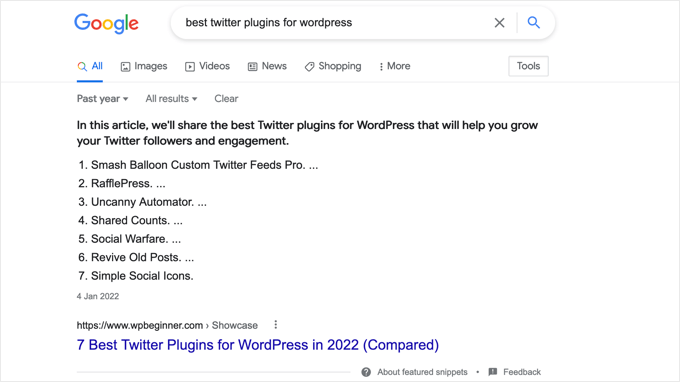
Sie verbessern nicht nur die Benutzererfahrung, sondern helfen auch Ihrem WordPress SEO. Das liegt daran, dass Google oft das Inhaltsverzeichnis verwendet, um automatisch „Springen zu Abschnitt“-Links in den Suchergebnissen hinzuzufügen.

Ein Inhaltsverzeichnis kann auch dazu beitragen, dass Ihr Beitrag als Featured Snippet am oberen Rand der Suchmaschinenergebnisseite angezeigt wird.
Dies wird Ihnen helfen, den maximalen SEO-Traffic zu erzielen.
Mit diesen Worten wollen wir uns ansehen, wie man ein einfaches Inhaltsverzeichnis in WordPress-Beiträgen und -Seiten erstellt. Wir zeigen Ihnen, wie Sie es automatisch mit einem Plugin, manuell mit Ankerlinks und mit Code tun können:
Methode 1: Automatisches Hinzufügen eines Inhaltsverzeichnisses in WordPress
AIOSEO, auch bekannt als All in One SEO, ist das beste WordPress SEO Plugin und verfügt über einen integrierten Inhaltsverzeichnis-Block für WordPress.
Wir empfehlen diese Methode, da sie Ihnen Zeit spart, indem sie das Inhaltsverzeichnis automatisch basierend auf Ihren Unterüberschriften generiert und es gleichzeitig mit bearbeitbaren Links vollständig anpassbar macht.
Weitere Informationen finden Sie in unserem vollständigen AIOSEO-Testbericht.
Das erste, was Sie tun müssen, ist, das kostenlose All in One SEO Lite Plugin zu installieren. Weitere Details finden Sie in unserer Schritt-für-Schritt-Anleitung zum Installieren eines WordPress-Plugins.
Sie benötigen nur die kostenlose Version, um einfach ein Inhaltsverzeichnis hinzuzufügen, aber AIOSEO Pro bietet noch mehr Funktionen, die Ihnen helfen, in den Suchmaschinenergebnisseiten besser zu ranken.
Nach der Aktivierung müssen Sie das Plugin mit dem AIOSEO-Einrichtungsassistenten konfigurieren. Detaillierte Anweisungen finden Sie in unserem Leitfaden zur korrekten Einrichtung von All in One SEO für WordPress.
Ein Inhaltsverzeichnis mit All in One SEO hinzufügen
Sie müssen den Beitrag oder die Seite erstellen oder bearbeiten, auf der Sie das Inhaltsverzeichnis hinzufügen möchten. Klicken Sie anschließend auf das blaue „+“-Symbol im Block-Editor und suchen Sie den Block „AIOSEO – Inhaltsverzeichnis“.
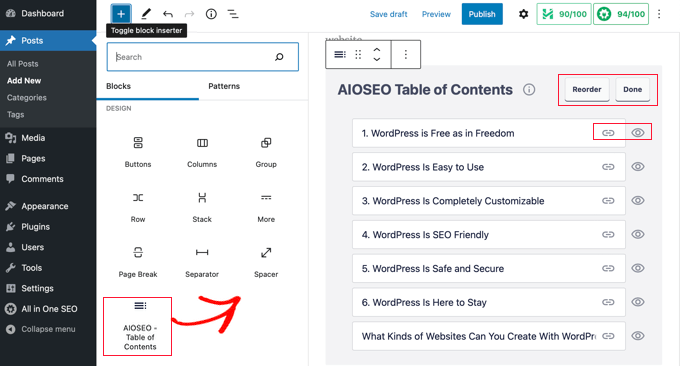
Klicken Sie einfach, um den Block hinzuzufügen, oder ziehen Sie ihn in den Beitrag oder die Seite, wo das Inhaltsverzeichnis erscheinen soll.
Das Plugin identifiziert automatisch die Überschriften auf der Seite und fügt sie Ihrer Inhaltsübersicht hinzu. Wenn Sie verschiedene Überschriftenebenen verwenden (z. B. H2 und H3), werden Überschriften niedrigerer Ebenen eingerückt, um die Struktur Ihres Inhalts anzuzeigen.
Wenn Sie noch den Inhalt Ihres Beitrags oder Ihrer Seite schreiben, werden alle dem Dokument hinzugefügten Überschriften automatisch zum Inhaltsverzeichnis hinzugefügt.
Anpassen des Inhaltsverzeichnisses mit All in One SEO
Es gibt verschiedene Möglichkeiten, das Inhaltsverzeichnis an Ihre Bedürfnisse anzupassen. Sie können zum Beispiel auf eine Überschrift klicken, um sie umzubenennen. Dies benennt die Überschrift im Inhaltsverzeichnis um, aber nicht im Artikel.
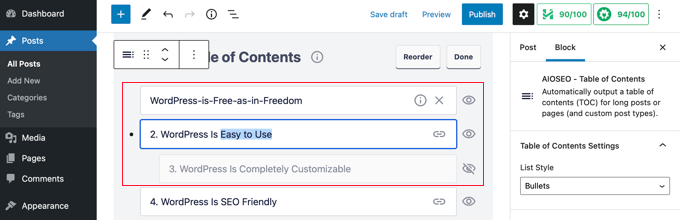
AIOSEO erstellt automatisch Ankerlinks für jede Überschrift. Sie können auf das Link-Symbol klicken, um den Ankertext zu bearbeiten, und dieser wird sowohl im Inhaltsverzeichnis als auch in der Überschrift im Beitragstext geändert.
Sie können auch auf das Augensymbol neben einer beliebigen Überschrift klicken, um sie auszublenden. Benutzer von AIOSEO Pro können die Überschriften im Block „Inhaltsverzeichnis“ neu anordnen. Dies ordnet die Überschriften im Inhaltsverzeichnis neu an, aber nicht im Artikel.
Sie finden auch eine Einstellung für den Block in der Seitenleiste. Hier können Sie einen Aufzählungs- oder Nummerierungsstil für Ihr Inhaltsverzeichnis wählen.
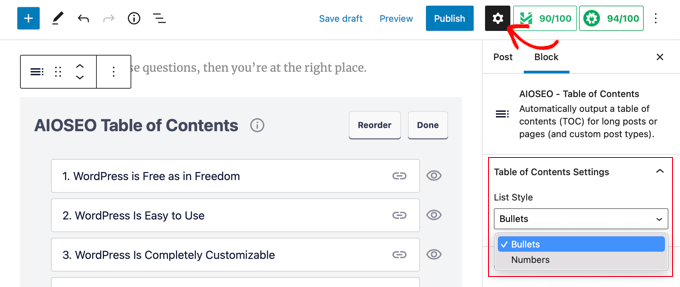
Wenn Sie mit der Anpassung Ihres WordPress-Inhaltsverzeichnisses fertig sind, müssen Sie auf die Schaltfläche 'Fertig' klicken, um Ihre Änderungen zu speichern.
Jetzt können Sie sehen, wie das Inhaltsverzeichnis für Ihre Besucher aussehen wird.
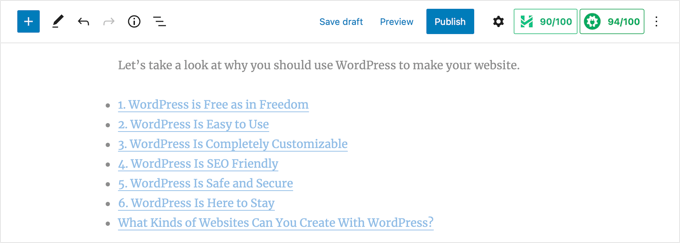
Es ist eine gute Idee, über dem Inhaltsverzeichnis eine Überschrift oder einen Absatz einzufügen. So wird Ihren Lesern klar, dass sie ein Inhaltsverzeichnis sehen.
Wenn Ihre Besucher auf einen Link im Inhaltsverzeichnis klicken, werden sie sofort zu dieser Überschrift im Artikel weitergeleitet. Dies ermöglicht es den Benutzern, zu dem Abschnitt zu springen, der sie am meisten interessiert.

Der Grund, warum wir die Inhaltsverzeichnisfunktion von AIOSEO mögen, ist, dass sie es Ihnen ermöglicht, die Überschriften anzupassen und Überschriften nach Bedarf selektiv auszublenden.
Dies ist eine kritische Funktion, die die meisten anderen Inhaltsverzeichnis-Plugins einfach nicht haben.
Methode 2: Manuelles Hinzufügen eines Inhaltsverzeichnisses in WordPress
Sie können auch manuell ein Inhaltsverzeichnis mit Ankerlinks erstellen, ohne ein Plugin zu benötigen. Dies erfordert jedoch mehr Zeit und Aufwand.
Sie können mehr über Ankerlinks in unserem Leitfaden erfahren, wie Sie Ankerlinks in WordPress hinzufügen können: wie man Ankerlinks in WordPress hinzufügt.
Tippen des Inhaltsverzeichnisses
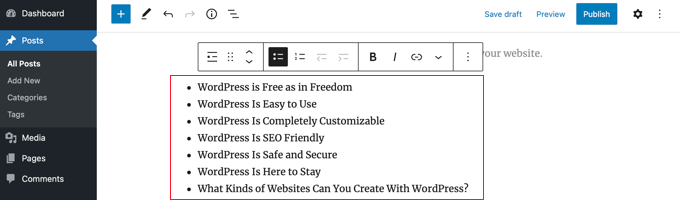
Zuerst müssen Sie einen 'Listen'-Block hinzufügen, in dem Sie die Überschriften für das Inhaltsverzeichnis eingeben können. Sie können die Überschriften entweder in die Liste tippen oder sie einzeln aus Ihrem Artikelinhalt kopieren und einfügen.
Ankertext zu Überschriftenblöcken hinzufügen
Als Nächstes müssen Sie jedem Überschriftenelement, auf das Sie im Inhaltsverzeichnis verweisen möchten, ein Ankerattribut hinzufügen. Dadurch weiß WordPress, wohin es springen soll, wenn ein Besucher auf die Überschrift im Inhaltsverzeichnis klickt.
Sie sollten zuerst auf die Überschrift klicken, z. B. H2 oder H3. Dann müssen Sie auf den Pfeil „Erweitert“ im Einstellungsbereich des Blocks klicken, um die erweiterten Einstellungen anzuzeigen.
Geben Sie danach ein eindeutiges Schlüsselwort oder eine Phrase in das Feld „HTML-Anker“ ein. Sie sollten Bindestriche verwenden, um Wörter zu trennen (wie z. B. mein-abschnittstitel), da dieser Text Teil des Weblinks wird.
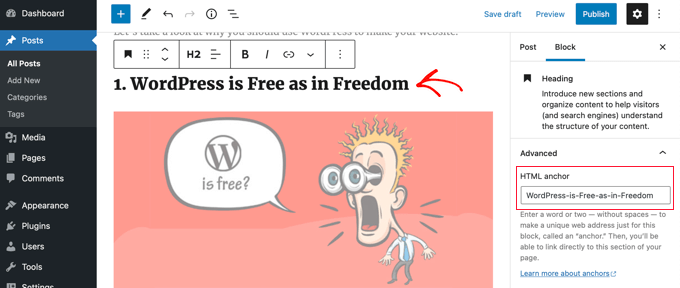
Wiederholen Sie dies einfach für alle anderen Überschriften, die in das Inhaltsverzeichnis aufgenommen werden sollen.
Hinweis: Wenn Sie die Überschrift in dieses Feld einfügen, werden automatisch Bindestriche hinzugefügt. Dies ist eine einfache Möglichkeit, eine eindeutige ID zu erstellen, die die Überschrift auch klar darstellt.
Ankerlinks zum Inhaltsverzeichnis hinzufügen
Der letzte Schritt ist, die Überschriften im Inhaltsverzeichnis mit den von Ihnen erstellten HTML-Ankern zu verknüpfen.
Sie sollten den ersten Eintrag in Ihrem Listenblock hervorheben und dann in der Symbolleiste auf das Symbol 'Link' klicken.
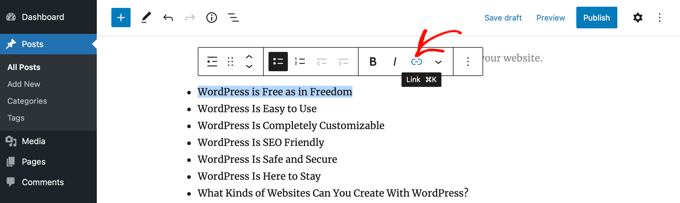
Geben Sie als Nächstes ein Hashtag-Symbol (#) ein und geben Sie dann den Ankertext für diese Überschrift ein oder fügen Sie ihn ein.
Das # weist WordPress an, zu diesem Abschnitt des aktuellen Beitrags zu springen. Sie fügen keinen Domainnamen oder andere URL-Parameter hinzu.
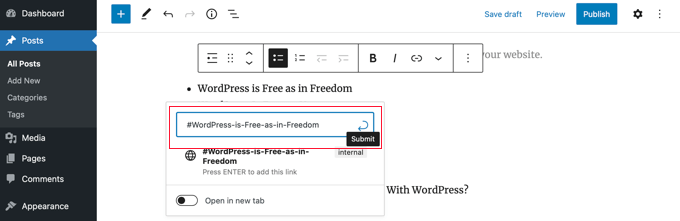
Sobald dies geschehen ist, müssen Sie die Eingabetaste drücken oder auf das Symbol „Senden“ klicken, um den Link zu erstellen.
Der Ankerlink wird Ihrer Inhaltsverzeichnisliste hinzugefügt. Wenn Ihre Besucher auf diesen Link klicken, werden sie sofort zu dieser Überschrift im Beitrag oder Seiteninhalt weitergeleitet.
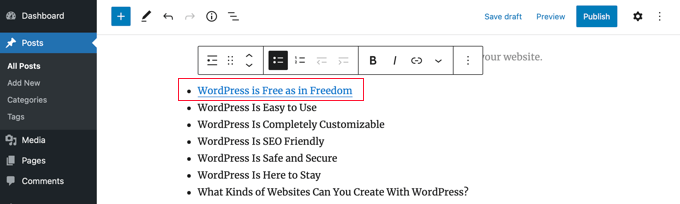
Sie können diese Schritte wiederholen, um Ankerlinks zu den anderen Überschriften in der Inhaltsübersicht hinzuzufügen.
Methode 3: Hinzufügen eines Inhaltsverzeichnisses in WordPress mit Code
Sie können auch ein Inhaltsverzeichnis in WordPress über einen Code-Snippet mit dem WPCode Plugin hinzufügen.
WPCode ermöglicht es Ihnen, einfach benutzerdefinierten Code in WordPress hinzuzufügen, ohne Ihre Theme-Dateien bearbeiten zu müssen. Außerdem verfügt es über eine Bibliothek mit vorgefertigten Code-Snippets, darunter eines, das automatisch ein Inhaltsverzeichnis basierend auf den Überschriften in Ihrem Beitrag hinzufügt.
Wichtig: Im Gegensatz zur ersten Methode fügt dieser Code-Schnipsel automatisch ein Inhaltsverzeichnis zu all Ihren Beiträgen hinzu. Dies ist eine großartige „Einrichten und Vergessen“-Automatisierung, aber seien Sie sich bewusst, dass es bei jedem Beitrag unabhängig von der Länge erscheint.
Zuerst müssen Sie das kostenlose WPCode Plugin installieren und aktivieren. Wenn Sie Hilfe benötigen, sehen Sie sich unser Tutorial an, wie man ein WordPress-Plugin installiert, für Schritt-für-Schritt-Anleitungen: wie man ein WordPress-Plugin installiert.
Gehen Sie nach der Aktivierung im WordPress-Admin-Dashboard zu Code Snippets » Library.
Suchen Sie dort nach dem Snippet „Simple Table of Contents“. Sobald Sie es gefunden haben, fahren Sie mit der Maus darüber und klicken Sie auf die Schaltfläche „Snippet verwenden“.
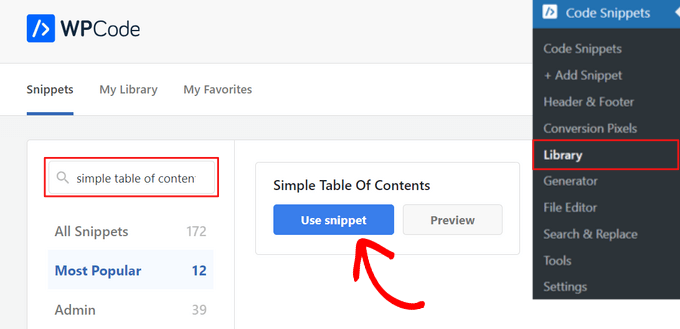
Als Nächstes fügt WPCode den Code automatisch für Sie hinzu und wählt die richtige Einfügungsmethode aus, um das Inhaltsverzeichnis anzuzeigen.
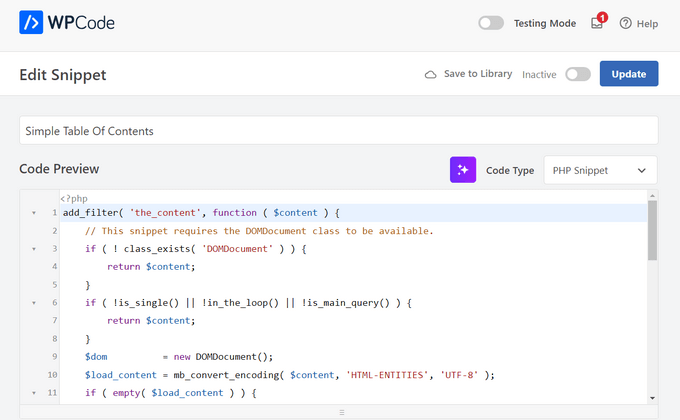
Danach schalten Sie einfach den Schalter von 'Inaktiv' auf 'Aktiv' und klicken Sie oben auf der Seite auf die Schaltfläche 'Aktualisieren'.

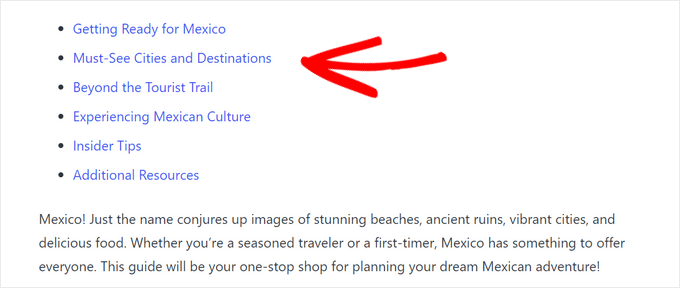
Das ist alles. Jetzt können Sie einige verschiedene Beiträge auf Ihrer Website besuchen, um sicherzustellen, dass das grundlegende Inhaltsverzeichnis korrekt angezeigt wird.
Benutzer können auf die Links klicken, um direkt zu einem bestimmten Abschnitt des Artikels zu springen.
Häufig gestellte Fragen zur Erstellung eines Inhaltsverzeichnisses
Wir wissen, dass Sie vielleicht noch ein paar Fragen zum Hinzufügen eines Inhaltsverzeichnisses zu Ihrer WordPress-Website haben. Wir haben einige der häufigsten Fragen hier gesammelt, um Ihnen schnelle und klare Antworten zu geben.
Was ist der einfachste Weg, ein Inhaltsverzeichnis in WordPress hinzuzufügen?
Die einfachste Methode ist die Verwendung eines Plugins, das automatisch ein Inhaltsverzeichnis aus Ihren Unterüberschriften generiert. Wir empfehlen die Verwendung des Inhaltsverzeichnis-Blocks, der im All in One SEO (AIOSEO) Plugin integriert ist, da er schnell, automatisch und hochgradig anpassbar ist.
Verbessert ein Inhaltsverzeichnis das SEO?
Ja, ein Inhaltsverzeichnis kann Ihrer SEO erheblich helfen. Google verwendet es oft, um "Springe zu Abschnitt"-Links direkt in den Suchergebnissen zu erstellen, was Ihre Klickrate erhöhen kann. Es hilft auch dabei, dass Ihre Inhalte für Featured Snippets am Anfang der Suchseite ausgewählt werden.
Kann ich ein Inhaltsverzeichnis ohne Plugin erstellen?
Absolut. Sie können manuell ein Inhaltsverzeichnis erstellen, indem Sie eine Liste erstellen und dann jeden Punkt mit der entsprechenden Überschrift in Ihrem Artikel über HTML-Ankerlinks verknüpfen. Diese Methode gibt Ihnen die volle Kontrolle, erfordert aber mehr manuelle Arbeit.
Wird ein Inhaltsverzeichnis automatisch aktualisiert, wenn ich neue Überschriften hinzufüge?
Wenn Sie ein Plugin wie AIOSEO verwenden, ja. Der AIOSEO-Inhaltsverzeichnis-Block erkennt und fügt automatisch neue Überschriften aus Ihrem Artikel hinzu, während Sie schreiben. Wenn Sie eines manuell erstellen, müssen Sie die Liste jedes Mal aktualisieren, wenn Sie eine Überschrift hinzufügen oder ändern.
Kann ich auswählen, welche Überschriften im Inhaltsverzeichnis erscheinen?
Ja, mit dem richtigen Werkzeug. Das AIOSEO-Plugin ermöglicht es Ihnen, bestimmte Überschriften mit einem einzigen Klick einfach aus dem Inhaltsverzeichnis auszublenden. Dies gibt Ihnen die Kontrolle darüber, was in Ihrer Gliederung erscheint, ohne die Struktur Ihres Artikels ändern zu müssen.
Zusätzliche Ressourcen
Wir hoffen, dieses Tutorial hat Ihnen geholfen zu lernen, wie Sie ein Inhaltsverzeichnis in WordPress-Beiträgen und -Seiten erstellen. Möglicherweise möchten Sie auch diese zusätzlichen Ressourcen sehen:
- Wie Sie Ihren Blog-Traffic steigern – Der einfache Weg
- Beste FAQ-WordPress-Plugins (Expertenauswahl)
- So fügen Sie „einfach“ Ankerlinks in WordPress ein (Schritt für Schritt)
- Der ultimative WordPress SEO-Leitfaden für Anfänger (Schritt für Schritt)
Wenn Ihnen dieser Artikel gefallen hat, abonnieren Sie bitte unseren YouTube-Kanal für WordPress-Video-Tutorials. Sie finden uns auch auf Twitter und Facebook.



Silvia
Ausgezeichneter Artikel! Ich habe „Methode 2: Manuelles Hinzufügen eines Inhaltsverzeichnisses in WordPress“ in einem meiner langen Blogbeiträge befolgt. Es sieht perfekt aus und die Links sehen korrekt aus, aber wenn ich meine Website besuche, nachdem ich gespeichert habe, und auf einen beliebigen Eintrag im Inhaltsverzeichnis klicke, werde ich nicht zu der Überschrift weitergeleitet, zu der ich verlinkt habe. Stattdessen erhalte ich die Fehlermeldung „Diese Website kann nicht erreicht werden.“ Meine Website ist noch nicht live, ist das der Grund, warum die Links vorerst nicht funktionieren? Vielen Dank für Ihre voraussichtliche Hilfe.
WPBeginner Support
Dieser spezifische Fehler bedeutet normalerweise, dass ein anderer Fehler auf der Website vorliegt. Wir empfehlen Ihnen, unseren Artikel unten zu lesen:
https://www.wpbeginner.com/wp-tutorials/how-to-easily-fix-this-site-cant-be-reached-error-in-wordpress/
Admin
Dennis Muthomi
Ich schreibe oft lange Inhalte und suche nach Wegen, die Navigation in meinen Beiträgen zu verbessern. Ihre Anweisungen für die Plugin-Methode und den manuellen Ansatz sind unglaublich hilfreich. Ich persönlich werde die AIOSEO-Methode verwenden.
Ich weiß den Tipp wirklich zu schätzen, wie Inhaltsverzeichnisse die SEO verbessern können, indem sie potenziell in Googles „Springe zu Abschnitt“-Links erscheinen. Das ist ein Vorteil, den ich vorher nicht bedacht hatte.
Nochmals vielen Dank für das Teilen Ihrer Expertise. Ihre Artikel liefern immer so wertvolle Einblicke für WordPress-Benutzer aller Niveaus!
Sam Smith
Ich bin im WordPress-Beitragseditor und sehe den blauen Plus-Button oder den erweiterten Block nicht. Wie sehe ich diese Funktionen?
WPBeginner Support
Wenn Sie den Block-Editor verwenden, möchten Sie vielleicht versuchen, die ablenkungsfreie Bearbeitung oben rechts zu deaktivieren. Das sollte es Ihnen ermöglichen, das Pluszeichen wieder zu sehen.
Admin
Ahmed Omar
Ich benutze bereits die erste Methode, und sie hilft meiner Website, in einigen Suchergebnissen an erster Stelle zu erscheinen und bringt natürlich mehr Besucher
Danke
WPBeginner Support
Gern geschehen!
Admin
Vielen Dank
Können Sie mir bitte sagen, wie ich die Schriftfarbe im TOC ändern kann?
WPBeginner Support
Dafür müssten Sie CSS verwenden, um die Textfarbe zu ändern. Wie Sie die Textfarbe ändern, erfahren Sie in unserem Artikel unten!
https://www.wpbeginner.com/wp-tutorials/how-to-change-the-text-color-in-wordpress-easy-methods/
Admin
ario
Ich habe versucht, ein Inhaltsverzeichnis manuell zu erstellen, so wie Sie es uns beigebracht haben, und es hat gut funktioniert, bis ich eine Seitenunterbrechung hinzugefügt und die Punkte in verschiedene Teile oder Seiten aufgeteilt habe. Gibt es dafür eine Lösung?
WPBeginner Support
Wenn Sie die Seite trennen, müssen Sie die gesamte URL vor dem # sowie den Anker angeben, um korrekt zu verlinken.
Admin
Mark
Früher, als Websites neu waren, nannten wir das eine Sitemap. Aber ja, es wurde irgendwie erwartet, dass die Suchmaschinen eine Sitemap auf Ihrer Website finden.
Danke für die Erinnerung und die Infos.
WPBeginner Support
Sitemaps are slightly different, we have our guide below for sitemaps specifically. The Table of contents is to allow your visitors to jump to a specific section of a post
https://www.wpbeginner.com/beginners-guide/what-is-a-wordpress-sitemap-how-to-create-a-sitemap-in-wordpress/
Admin
samarth
Was ist besser für SEO? TOC manuell per HTML hinzufügen oder ein Plugin verwenden?
WPBeginner Support
Wenn die hinzugefügten Informationen gleich sind, gibt es keinen Unterschied. Das Plugin soll den Prozess erleichtern und sicherstellen, dass die Markup korrekt hinzugefügt wird.
Admin
Tay
Wie kann ich das Inhaltsverzeichnis manuell auf bestimmten Seiten platzieren? Es scheint, dass ich nur die automatische Einfügung deaktivieren kann, aber dann nicht entscheiden kann, wo ich das Verzeichnis auf der Seite platzieren möchte. Ist das möglich?
WPBeginner Support
Das Inhaltsverzeichnis müsste für Seiten aktiviert werden und dann sollte es eine Option geben, wenn Sie die spezifische Seite bearbeiten, zu der Sie es hinzufügen möchten.
Admin
Muhammad Arslan Sharif
Was für ein Tutorial und sehr hilfreich für mich und andere, die neue Funktionen auf ihren Websites und Blogs hinzufügen möchten. In sehr kurzen Worten erklären Sie außergewöhnlich.
WPBeginner Support
Glad you found our guide helpful
Admin
Rianne
Brilliant! What I thought would take me hours took me 20 minutes instead
WPBeginner Support
Glad our guide was helpful
Admin
Claudia
Vielen Dank für all Ihre hilfreichen Artikel!
WPBeginner Support
You’re welcome
Admin
Kim Balchios
Mein Entwickler hat ein Inhaltsverzeichnis für einen wirklich langen Blogbeitrag erstellt, den ich geschrieben habe. Ich habe einen der Einträge bearbeitet und der Link ist weggefallen.
Wenn ich versuche, einen neuen Eintrag zu erstellen, heißt es "URL einfügen oder zum Suchen tippen". Wenn ich die URL hinzufüge, wird der Leser zum Anfang des Blogs geleitet, nicht zur genauen Stelle innerhalb des Blogs.
WPBeginner Support
Sie möchten einen Ankerlink erstellen, indem Sie unserer Anleitung unten folgen:
https://www.wpbeginner.com/beginners-guide/how-to-easily-add-anchor-links-in-wordpress-step-by-step/
Admin
David Ellin
Dieses Video zeigt mir, wie ich ein Inhaltsverzeichnis innerhalb eines Beitrags erstelle. Ich möchte ein Inhaltsverzeichnis für meinen gesamten Blog erstellen, sodass der Titel jedes Artikels im Inhaltsverzeichnis erscheint. Wie mache ich das?
WPBeginner Support
Sie sollten sich unseren Artikel unten ansehen, wie Sie eine Blog-Seite erstellen, da ein Inhaltsverzeichnis für das, was Sie vorhaben, viel zu lang wäre.
https://www.wpbeginner.com/wp-tutorials/how-to-create-a-separate-page-for-blog-posts-in-wordpress/
Admin
jean
Hallo, vielen Dank für diesen informativen Beitrag!
Nur eine kleine Frage: Was bedeutet „die globalen Einstellungen für diesen spezifischen Beitrag / diese Seite überschreiben“?
Ich habe mich entschieden, das Inhaltsverzeichnis manuell einzufügen, und wenn ich nur nach h2 & h3 suche, wird das Inhaltsverzeichnis überhaupt nicht angezeigt.
Danke!
WPBeginner Support
Das würde bedeuten, dass Sie dem Plugin für diesen speziellen Beitrag/diese Seite sagen, Ihre Standardeinstellungen zu ignorieren. Wenn auf der Seite keine H2- oder H3-Überschriften vorhanden sind, gibt es nichts, was das Plugin dem Verzeichnis hinzufügen könnte.
Admin
Ahmad Zeeshan
In den Einstellungen gibt es kein "Inhaltsverzeichnis". Wo finde ich es?
WPBeginner Support
You would want to ensure you activated the plugin after installing it.
Admin
Dheeraj soni
Danke für das Teilen eines informativen Artikels, Ihre Inhalte helfen mir immer, auf das nächste Level zu kommen.
WPBeginner Support
You’re welcome, glad you found our content helpful
Admin
Asthen
Warum empfiehlt wpbeginner die Verwendung von TOC nicht, es sei denn, sie ist wirklich lang?
Wie lang ist zu lang?
WPBeginner Support
Wenn die Seite zu kurz zum Scrollen ist, gibt es keinen Grund, ein Inhaltsverzeichnis zu haben. Es ist eine persönliche Präferenz für die Länge eines Beitrags.
Admin
SAHIL DHIMAAN
Hallo, sehr hilfreicher Artikel
Aber....
Inhaltsverzeichnis wird auf Mobilgeräten nicht angezeigt, was tun...
Ich benutze auch das AMP-Plugin...
WPBeginner Support
Ihr AMP-Plugin würde die Ergänzungen des Plugins entfernen. Wenn Sie sich an den Support des Inhaltsverzeichnis-Plugins wenden, können diese Ihnen mitteilen, ob sie AMP-Unterstützung haben.
Admin
Bee Lian Low
Danke, ich habe so lange gewartet, bevor ich mich entschieden habe, dieses Inhaltsverzeichnis zu installieren!
WPBeginner Support
You’re welcome
Admin
Cecilia
Danke. Einfach zu bedienen.
WPBeginner Support
You’re welcome
Admin
Lucimar
Guten Tag!
Congratulations on the article, it helped me a lot
Es hat jedoch auf AMP-Seiten einfach nicht funktioniert.
Hinweis: Ich verwende das Plugin „Accelerated Mobile Pages“.
Wie kann ich das lösen?
Danke!
WPBeginner Support
Sie sollten sich an den Support des Plugins wenden, wenn es eine Empfehlung für AMP gibt.
Admin
Džangir Kolar
Hallo!
Wie wirkt sich dieses Plugin auf die Geschwindigkeit der Seite selbst aus?
WPBeginner Support
Es sollte die Geschwindigkeit Ihrer Seite nicht beeinträchtigen.
Admin
Luke Richardson
Gibt es mit dem "Easy Table of Contents"-Plugin die Möglichkeit, Hyperlinks zu erstellen, die zu einem bestimmten Abschnitt springen, wenn man auf eine Überschrift im Inhaltsverzeichnis klickt?
Ich bin mir nicht sicher, ob ich etwas mit dem Plugin übersehe, aber wenn ich auf die Überschriften klicke, springt es überhaupt nicht zu diesem Abschnitt.
danke
WPBeginner Support
Das Plugin sollte dies zulassen. Möglicherweise möchten Sie sicherstellen, dass zwischen Ihren Inhalten genügend Platz vorhanden ist und Sie keine Browser-Add-ons haben, die das Scrollen zu einem bestimmten Abschnitt Ihrer Seite verhindern.
Admin
Tosh Lubek
Ich habe "Inhaltsverzeichnis zunächst ausblenden" angekreuzt, aber das Inhaltsverzeichnis wird jedes Mal angezeigt, wenn ich einen Beitrag mit einem Inhaltsverzeichnis öffne. Muss ich noch etwas tun?
WPBeginner Support
Sie sollten sich an den Support des Plugins wenden, um sicherzustellen, dass es sich nicht um einen Konflikt zwischen dem Plugin und Ihrem Theme handelt.
Admin
Oulimata
Wie üblich, erstaunlich detailliert und hilfreich. Sie sind definitiv meine Anlaufstelle für alles, was mit Blogging zu tun hat.
WPBeginner Support
Thank you, glad we can continue to be helpful
Admin
Raaz shrestha
Das Plugin ist wirklich großartig. Danke fürs Teilen, wpbeginner team.
WPBeginner Support
Glad you liked our recommendation
Admin
Akamps
Hey, gibt es eine Möglichkeit, dieses Inhaltsverzeichnis in meine Seitenleiste einzufügen?
WPBeginner Support
The plugin does have a widget you can use
Admin
Nic
Gibt es eine Möglichkeit, das Inhaltsverzeichnis zu zentrieren?
WPBeginner Support
Sie müssten benutzerdefiniertes CSS aktivieren, und je nach Ihrem Theme würde das benötigte CSS bestimmt werden
Admin
KM
Wie benutze ich das Plugin „manuell“ nur eine verlorene Zeit? Anweisungen nicht klar
WPBeginner Support
Sie würden die Unterstützung für den Beitragstyp aktivieren, für den Sie das Inhaltsverzeichnis haben möchten, und wenn Sie einen der Typen bearbeiten, bei denen es aktiviert ist, haben Sie am unteren Rand des Editors die Option, das Inhaltsverzeichnis hinzuzufügen.
Admin
Kelvin
NEIN, es sind wieder BEITRÄGE – keine Seiten!
Wie bekomme ich eine Tabelle in eine Seite?
WPBeginner Support
In den Einstellungen des Plugins würden Sie die Unterstützung für Seiten aktivieren und Sie sollten in der Lage sein, die gleiche Vorgehensweise für Seiten wie für Beiträge zu befolgen.
Admin
Rishi
nett
WPBeginner Support
Glad you like our article
Admin
Abhishek
Hallo, ist es möglich, einzelne Überschriften nur durch Anklicken ein- und auszublenden, wie bei Wikipedia?
Ich habe zu viele Unterüberschriften unter jedem h3, daher möchte ich die Navigation erleichtern.
WPBeginner Support
Hallo Abhishek,
Bitte lesen Sie unseren Artikel darüber, wie Sie Text in WordPress mit dem Toggle-Effekt ein- und ausblenden.
Admin
Alex
Danke für den Artikel!
Prince Gabriel Okocha
Ich habe dieses Plugin auf meinem Blog installiert, indem ich der Anleitung in diesem Beitrag gefolgt bin. Aber es wird auf meinen Beiträgen nicht angezeigt. Mache ich etwas falsch? Ich brauche das dringend so schnell wie möglich.
WPBeginner Support
Hallo,
Bitte überprüfen Sie die Plugin-Einstellungen. Sie müssen die Unterstützung für Beiträge und Seiten aktivieren. Bearbeiten Sie danach den Beitrag und die Seite. Unter dem Beitragseditor finden Sie die TOC-Einstellungen. Von hier aus müssen Sie das Kontrollkästchen 'Inhaltsverzeichnis einfügen' aktivieren, um es in diesem speziellen Beitrag hinzuzufügen.
Admin
Srinu
Danke für den Artikel, er funktioniert für mich, aber ich bekomme Aufzählungszeichen und Nummern im TOC_Box, wie kann ich das ändern. Ich habe bereits mit h2-Tags nummeriert.
Daher werden die Nummern doppelt angezeigt.
Mae
Vielen Dank! Ich habe dies für meine Exklusivbibliothek verwendet und liebe es! Jetzt haben meine Abonnenten keine Schwierigkeiten mehr, ihre Druckvorlagen zu finden.
XOXO,
Mae
Jan Peter Aursnes
Ein gutes Plugin, aber gibt es eine Möglichkeit, Seiten auszuschließen? Das Schreiben in Überschriften und die Verwendung von * und ⎮ funktioniert bei mir jedenfalls nicht. Ich bin kein Technik-Experte, daher könnte es sein, dass ich nur eine kleine Erklärung benötige.
Danke im Voraus.
Raushan
Dies ist das beste Plugin, aber wenn ich mit diesem Plugin eine Inhaltsübersicht erstellt habe, werden mehrere H1-Tags angezeigt, was aus SEO-Sicht nicht gut ist.
Wie kann ich das lösen?
Danke
Sunil Suresh
Danke. Dein Artikel kam genau zur richtigen Zeit für mich! Ich habe gerade nach so etwas für einen meiner Kunden gesucht.