


Viele gesundheits- und wellnessbezogene Unternehmen bieten ihren Nutzern Fitness-Tracker an. Wenn Sie ein Fitnessstudio oder ein ähnliches Unternehmen betreiben, kann die Integration eines Fitness-Trackers auf Ihrer Website die Nutzer binden und zum Wachstum Ihres Unternehmens beitragen.
Es ermöglicht Ihnen, die Benutzerinteraktion zu steigern, wertvolle Daten zu sammeln, um neue Erkenntnisse zu gewinnen, und ein Gemeinschaftsgefühl unter Ihrem Publikum zu schaffen.
Bei WPBeginner haben wir eine Vielzahl von kostenlosen Geschäftstools für unsere Benutzer erstellt, daher verstehen wir die Bedeutung von interaktiven Tools, die auf die Bedürfnisse Ihres Publikums zugeschnitten sind.
In diesem Artikel zeigen wir Ihnen, wie Sie ganz einfach einen Fitness-Tracker in WordPress erstellen, um das Engagement der Nutzer auf Ihrer Website zu steigern.
Was ist ein Fitness-Tracker?
Ein Fitness-Tracker ist ein Online-Tool, das Benutzern hilft, verschiedene Aspekte ihrer Gesundheits- und Fitnessleistung zu verfolgen.
Es könnte ein Gewichtsverlust-Tracker, ein BMI-Rechner, ein Ernährungsplaner oder eine andere Art von Gesundheits-Tracker sein. Diese Online-Tools können mit No-Code-WordPress-Plugins erstellt werden, die verschiedene Werte im Handumdrehen berechnen.
Warum Sie Ihrer WordPress-Website einen Fitness-Tracker hinzufügen sollten
Wenn Sie eine WordPress-Website für ein Gesundheits- und Fitnessunternehmen oder eine Online-Community betreiben, ist das Hinzufügen eines Fitness-Trackers zu Ihrer Website eine einfache Möglichkeit, die Benutzerbindung zu erhöhen.
Dazu gehören Websites wie:
- Fitnessstudio-Websites
- Websites zum Abnehmen
- Persönliche Website eines Fitnesstrainers
- Ernährungs-Website oder Food-Blog
- Gesundheits- und Fitness-Community
- Lifestyle-Communities
- und mehr
Sie können Ihren Benutzern tatsächliche Werkzeuge zur Verfolgung ihrer Fitnessleistung zur Verfügung stellen, was sie wahrscheinlich länger auf Ihrer Website hält.
Verbessertes Nutzerengagement führt zu höheren Konversionsraten und besserer Kundenbindung für Ihr Unternehmen.
Aufbau einer Online-Fitness-Community
Eine der einfachsten Möglichkeiten, eine Gesundheits- und Fitness-Website zu monetarisieren, ist die Erstellung einer Mitgliedschaftsseite mit MemberPress. Das Plugin ist sehr benutzerfreundlich und ermöglicht es Ihnen, Online-Kurse und Abonnements zu verkaufen.
Wir haben es selbst genutzt, um kostenlose Kurse für unsere Leser zu erstellen, und wir lieben es. Um mehr zu erfahren, lesen Sie unseren MemberPress-Testbericht.
Sie können verschiedene Arten von Fitnessplänen erstellen, Inhalte nur für Mitglieder hinter einer Paywall verbergen, Online-Kurse erstellen und vieles mehr.
Benutzer können dann Ihren integrierten Fitness-Tracker verwenden, um ihre Leistung und ihren Fortschritt im Laufe der Zeit zu messen. Dies hilft ihnen, mehr Zeit auf Ihrer Website zu verbringen, was Abonnementverlängerungen, Upsells und Kundenbindung fördern kann.
Weitere Details finden Sie in unserem Schritt-für-Schritt-Tutorial zur Erstellung einer Mitgliedschafts-Website in WordPress.
Erstellen eines Online-Fitness-Trackers in WordPress
Um einen Online-Fitness-Tracker in WordPress zu erstellen, benötigen Sie Formidable Forms. Es ermöglicht Ihnen, erweiterte Formulare und Rechner für Ihre Website zu erstellen.
Außerdem funktioniert es hervorragend mit anderen Tools, die Sie möglicherweise bereits verwenden, wie z. B. MemberPress, WooCommerce oder Ihrem E-Mail-Dienstleister.
Wir haben das Tool gründlich getestet, bevor wir es empfohlen haben, und festgestellt, dass sein Drag-and-Drop-Builder es sehr einfach macht, Fitness-Tracking-Formulare ohne Programmierkenntnisse zu erstellen. Um mehr zu erfahren, lesen Sie unseren Formidable Forms-Testbericht.
Zuerst müssen Sie das Plugin Formidable Forms installieren und aktivieren. Weitere Details finden Sie in unserer Schritt-für-Schritt-Anleitung zur Installation eines WordPress-Plugins.
Hinweis: Es gibt eine eingeschränkte kostenlose Version des Plugins namens Formidable Lite. Sie benötigen jedoch die Premium-Version, um weitere Funktionen freizuschalten.
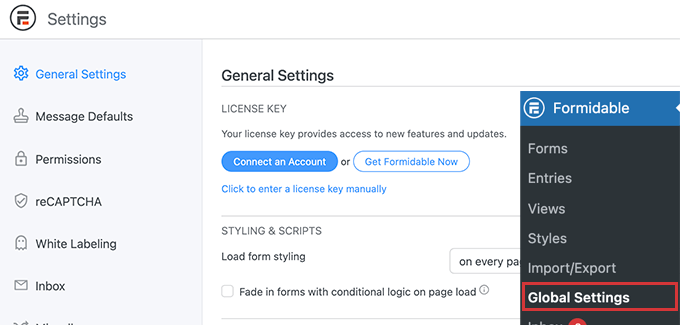
Besuchen Sie nach der Aktivierung die Seite Formidable » Globale Einstellungen, um Ihren Plugin-Lizenzschlüssel einzugeben. Diese Informationen finden Sie in Ihrem Konto auf der Website von Formidable Forms.
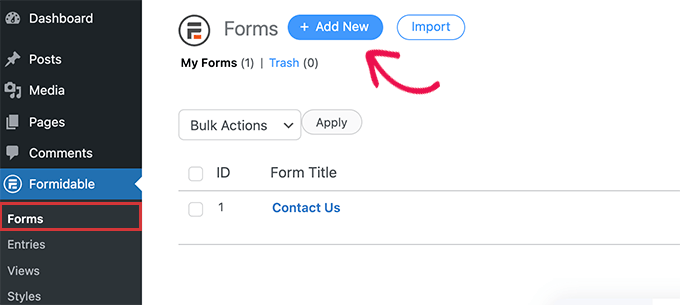
Danach müssen Sie die Seite Formidable » Forms besuchen.
Klicken Sie hier einfach auf die Schaltfläche 'Neu hinzufügen', um Ihr Fitness-Tracking-Formular zu erstellen.
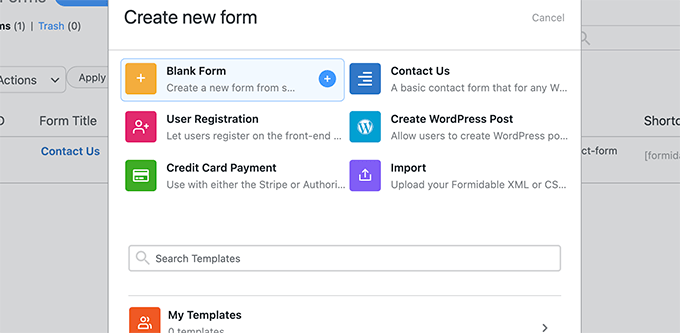
Als Nächstes werden Sie aufgefordert, eine Vorlage für Ihr Formular auszuwählen.
Es gibt eine Reihe von Vorlagen, die Sie verwenden können, aber für dieses Tutorial beginnen wir mit einem leeren Formular.
Geben Sie als Nächstes einen Namen und eine Beschreibung für Ihr Formular ein und klicken Sie auf die Schaltfläche „Erstellen“.
Dies startet den Drag-and-Drop-Builder von Formidable Forms. In der linken Spalte sehen Sie eine Liste der Formularfelder, die Sie hinzufügen können.
Zu Ihrer Rechten sehen Sie die Formularvorschau. Da unser Formular leer ist, gibt es keine Felder in der Vorschau-Spalte.
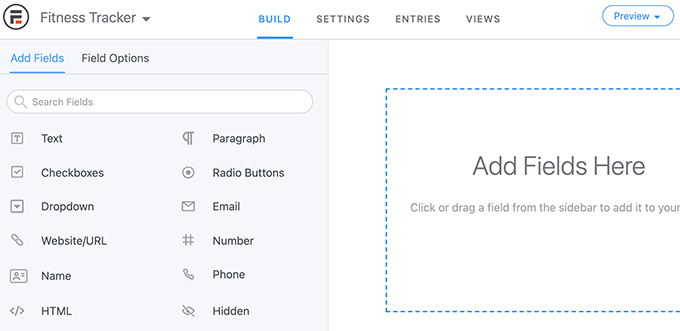
Ändern wir das und fügen die Formularfelder für unseren Gewichtsverlust-Fitness-Tracker hinzu.
Für diesen Tracker fügen wir die folgenden Formularfelder hinzu.
- Benutzer-ID – Dieses Feld wird von Formidable Forms für angemeldete Benutzer automatisch ausgefüllt, damit Benutzer ihre eigene Leistung sehen können.
- Datum – Benutzer können das Datum eingeben, an dem sie ihr Gewicht gemessen haben.
- Nummer – Wir werden dieses Feld in „Gewicht“ umbenennen und die Benutzer bitten, ihr Gewicht in Pfund oder kg einzugeben.
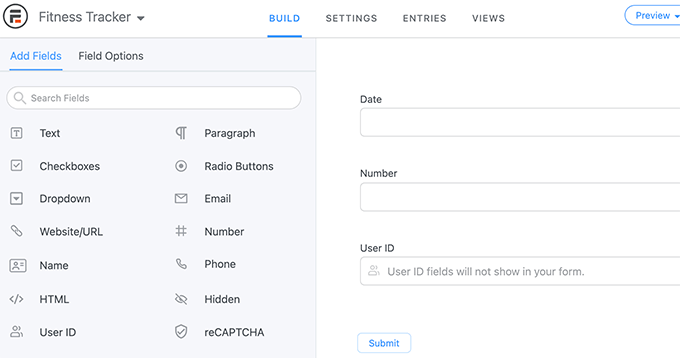
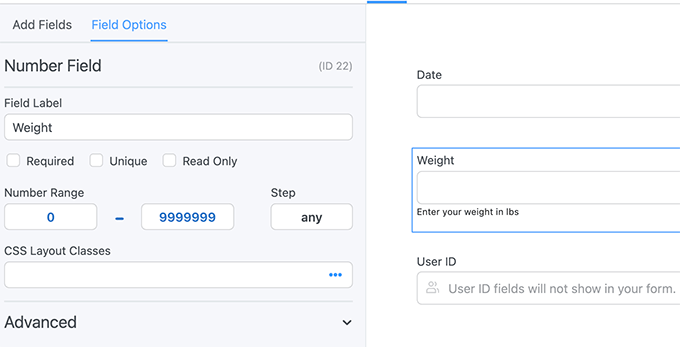
Nach dem Hinzufügen der Felder können Sie einfach auf ein Feld klicken, um seine Eigenschaften zu ändern.
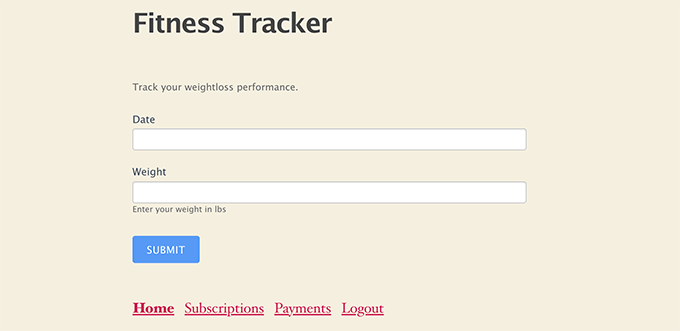
Zum Beispiel haben wir das Zahlenfeld bearbeitet, um seine Bezeichnung in „Gewicht“ zu ändern, und Anweisungen in der Beschreibungsoption angegeben.
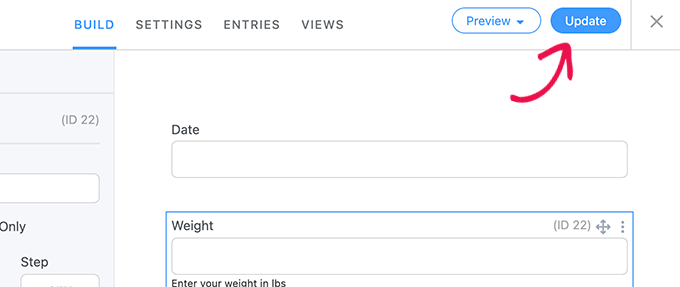
Sobald Sie mit der Bearbeitung des Formulars fertig sind, klicken Sie auf die Schaltfläche „Aktualisieren“, um Ihr Formular zu speichern.
Fitness-Tracker in einem WordPress-Beitrag oder einer Seite hinzufügen
Als Nächstes möchten Sie das Fitness-Tracker-Formular zu Ihrer WordPress-Website hinzufügen.
Wenn Sie MemberPress verwenden, können Sie einfach die Seite 'Konto' bearbeiten. Sie können auch eine neue Seite erstellen und diese nur für Mitglieder einschränken. Auf diese Weise müssen sich die Benutzer anmelden, um ihre Fitnessdaten einzugeben.
Auf dem Seitenbearbeitungsbildschirm fügen Sie einfach den Block 'Formidable Forms' zu Ihrer Seite hinzu und wählen den von Ihnen erstellten Fitness-Tracker aus dem Dropdown-Menü aus.
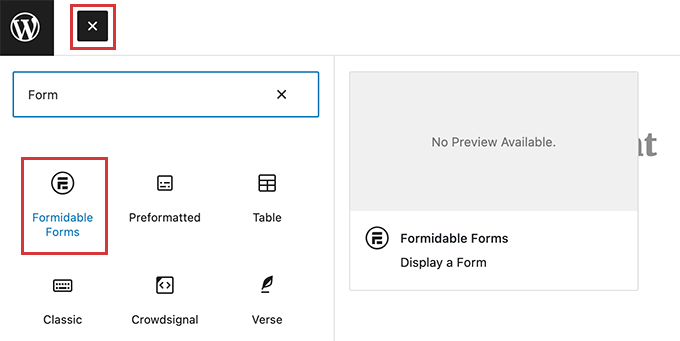
Formidable Form zeigt nun eine Vorschau Ihres Formulars im Seiten-Editor an. Sie können Ihre Änderungen speichern.
Sie können jetzt fortfahren, sich mit einem Dummy- neuen Benutzerkonto anmelden und einige Testeinträge ausfüllen.
Fitnessformular-Tracker-Daten in WordPress anzeigen
Formidable Forms macht es super einfach, die von Ihren Formularen gesammelten Daten auf Ihrer WordPress-Website anzuzeigen.
Sie können genau auswählen, welche Felder Sie anzeigen möchten, und die Daten in Grafiken und Diagrammen anzeigen.
Bearbeiten Sie einfach den Beitrag oder die Seite, auf der Sie die Formulardaten anzeigen möchten. Wenn Sie MemberPress verwenden, möchten Sie diese Seite offensichtlich so einschränken, dass nur angemeldete Benutzer ihre eigenen Fitnessdaten anzeigen können.
Als Nächstes müssen Sie einen Shortcode in Ihre Seite im folgenden Format einfügen:
[frm-graph fields="22" y_title="Weight" x_axis="21" x_title="Date" type="line" title="Weight tracking" user_id="current" data_type="average"]
Dieser Shortcode hat die folgenden Parameter.
- Felder – ID des Feldes, das Sie verwenden möchten, um Daten anzuzeigen (in diesem Fall das Gewichtsfeld).
- y_title – Titel für die Y-Achse. In diesem Fall verwenden wir Gewicht.
- x_axis – ID des Feldes, das Sie in der x_axis verwenden möchten. In diesem Fall das Datumsfeld.
- x_title – Titel für die x_axis. In diesem Fall verwenden wir Datum.
- user_id – „Aktuell“, damit nur angemeldete Benutzer ihre eigenen Daten anzeigen können.
Sie können die Feld-ID finden, indem Sie einfach Ihr Fitness-Tracker-Formular bearbeiten. Sie sehen die ID für jedes Feld in der Formularvorschau.
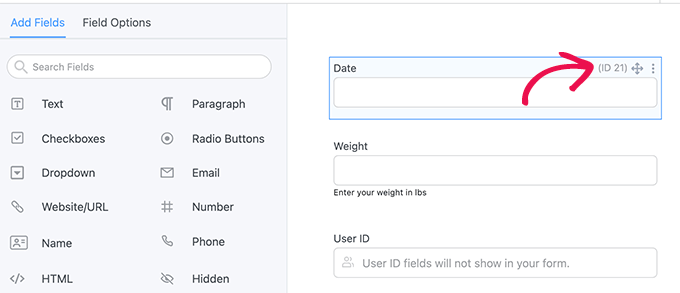
Vergessen Sie nicht, Ihre Änderungen zu speichern, nachdem Sie den Shortcode hinzugefügt haben.
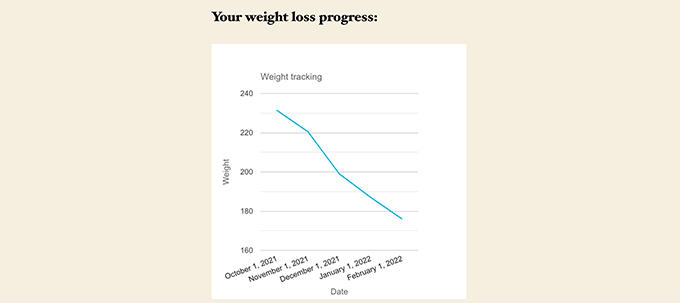
Als Nächstes müssen Sie sich mit dem zuvor verwendeten Dummy-Benutzerkonto anmelden, um Testeinträge hinzuzufügen, und die gerade erstellte Seite besuchen.
So sah es auf unserer Testwebsite aus:
Erstellen von mehr Fitness-Tracking-Tools in WordPress
Formidable Forms ist der fortschrittlichste Tool-Builder für WordPress.
Abgesehen vom Formular zur Verfolgung des Gewichtsverlusts können Sie es auch verwenden, um verschiedene andere Arten von Online-Fitnessrechnern und -Tools zu erstellen.
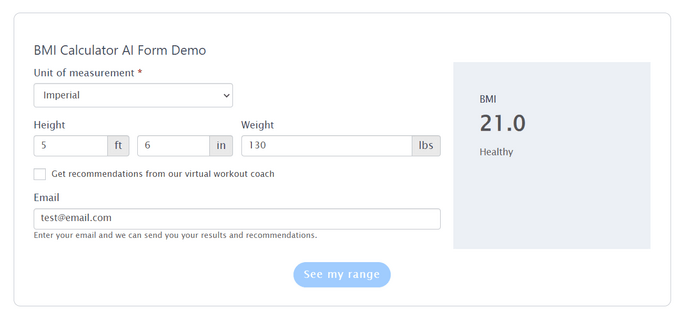
Es enthält sogar integrierte Vorlagen für einen BMI-Rechner, der einen Bereich anzeigt, einen Rechner für die tägliche Kalorienaufnahme, ein Übungsprotokollformular und mehr.
Alternative: Formidable Forms ist die perfekte Lösung für die Erstellung von erweiterten Fitness-Trackern für Ihre Kunden oder Community-Mitglieder. Möglicherweise benötigen Sie jedoch nur einen einfachen Fitnessrechner für einmalige Berechnungen. In diesem Fall empfehlen wir stattdessen die Verwendung von WPForms.
WPForms ist der benutzerfreundlichste Formularersteller auf dem Markt. Es enthält vorgefertigte Rechner-Vorlagen für BMI, BMR, tägliche Kalorienaufnahme, Gewichtszunahme, Taille-Hüft-Verhältnis und mehr. Wenn Sie einen kostenlosen Online-Fitness-Rechner zur Lead-Generierung erstellen möchten, ist WPForms eine großartige Option.
Wir hoffen, dieser Artikel hat Ihnen geholfen zu lernen, wie Sie einfach einen Fitness-Tracker in WordPress hinzufügen können. Möglicherweise möchten Sie auch unsere Expertenauswahl der besten Rechner-Plugins für WordPress oder unsere Anleitung zur Erstellung von Balken- und Tortendiagrammen in WordPress mit Visualizer sehen.
Wenn Ihnen dieser Artikel gefallen hat, abonnieren Sie bitte unseren YouTube-Kanal für WordPress-Video-Tutorials. Sie finden uns auch auf Twitter und Facebook.




Haben Sie eine Frage oder einen Vorschlag? Hinterlassen Sie bitte einen Kommentar, um die Diskussion zu beginnen.