


Bei WPBeginner helfen wir seit Jahren kleinen Unternehmen und gemeinnützigen Organisationen beim Erstellen großartiger Websites. Wir haben aus erster Hand erfahren, wie knappes Budget die Investition in spezialisierte Software erschweren kann. Dies gilt insbesondere für Bibliotheken, die ihre Sammlungen digitalisieren und ihren lokalen Gemeinschaften besser dienen möchten.
Aber hier sind die großartigen Neuigkeiten: Wir haben festgestellt, dass WordPress tatsächlich eine super leistungsstarke und kostengünstige Möglichkeit sein kann, Ihre Bibliothek zu verwalten. Mit dem richtigen Plugin können Sie ein voll funktionsfähiges System erstellen, um Ihre Bücher zu verfolgen, die Ausleihe zu verwalten und Ihrer Gemeinde besser zu dienen.
Um es Ihnen leicht zu machen, haben wir die harte Arbeit geleistet, verschiedene WordPress-Bibliotheks-Plugins und Konfigurationen zu testen, um die zuverlässigste Lösung zu finden.
In diesem Leitfaden zeigen wir Ihnen genau, wie Sie ein komplettes Bibliotheksverwaltungssystem mit WordPress erstellen – und keine Sorge, wenn Sie kein Technikexperte sind, wir führen Sie durch jeden Schritt.

Warum ein System für Bibliotheksbestände und Ausleihen in WordPress erstellen?
Sie kennen WordPress vielleicht schon als großartiges Werkzeug für Blogging, aber es gibt viele andere kreative Möglichkeiten, WordPress zu nutzen. Ob Sie es glauben oder nicht, Sie können WordPress sogar verwenden, um ein komplettes Bibliothekssystem und Ausleihsystem aufzubauen.
Nun, es stimmt, dass WordPress diese Bibliotheksfunktionen nicht integriert hat. Sie benötigen ein spezielles WordPress-Plugin, um dies zu ermöglichen. Aber lassen Sie sich davon nicht abschrecken! Mit dem richtigen Plugin kann die Einrichtung Ihres Online-Bibliothekssystems überraschend einfach sein.
Die Erstellung einer Online-Bibliotheksverwaltung und eines Ausleihsystems kann für Bibliotheken aller Art eine bahnbrechende Veränderung sein und einige fantastische Vorteile bieten.
Erstens wird dies den Betrieb Ihrer Bibliothek erheblich reibungsloser gestalten. Sie können Ihre gesamte Buchsammlung leicht verfolgen, einschließlich wichtiger Details wie Titel, Autoren und ob ein Buch derzeit verfügbar ist.
Die Verwaltung von Ausleihen und Rückgaben wird ebenfalls zum Kinderspiel. Sie können Rückgabedaten festlegen und sogar Mahngebühren effizienter bearbeiten. Außerdem hilft Ihnen ein gutes Bibliotheksverwaltungs-Plugin dabei, Ihre Benutzer zu verwalten. Sie können ganz einfach Mitgliedskonten erstellen und pflegen, sehen, wer was ausgeliehen hat, und Ausleihberechtigungen verwalten.
Letztendlich bedeutet der Aufbau einer Bibliotheksbestands- und Ausleihverwaltung in WordPress weniger manuelle Arbeit für Bibliothekare, eine effizientere Bibliothek und eine viel bessere Erfahrung für alle Beteiligten.
Das gesagt, schauen wir uns an, wie man eine Bibliotheksverwaltung und ein Ausleihsystem in WordPress betreibt und verwaltet. Hier ist eine kurze Übersicht über die Schritte, die wir behandeln werden:
Nun legen wir los!
Ein System für Bibliotheksbestände und Ausleihen in WordPress erstellen
Der einfachste Weg, ein System zur Verwaltung von Bibliotheksbüchern und Ausleihen zu erstellen, ist die Verwendung des Plugins Library Management System für WordPress. Es ist ein kostenloses Werkzeug, das den Prozess der Verwaltung von Bibliotheken, der Organisation von Büchern, dem Hinzufügen von Benutzern, dem Sortieren von Bücherregalen, der Verfolgung von Transaktionen und vielem mehr rationalisiert.
Hinweis: Für dieses Tutorial gehen wir davon aus, dass Sie bereits eine WordPress-Website eingerichtet haben. Wenn nicht, lesen Sie unseren Leitfaden zur Erstellung einer WordPress-Website.
Das erste, was Sie tun müssen, ist die Installation und Aktivierung des Plugins Library Management System. Weitere Details finden Sie in unserer Schritt-für-Schritt-Anleitung zur Installation eines WordPress-Plugins.
Sobald das Plugin aktiv ist, können Sie vom WordPress-Dashboard aus zu Bibliotheksverwaltung » Einstellungen navigieren. Hier können Sie die Plugin-Einstellungen bearbeiten.
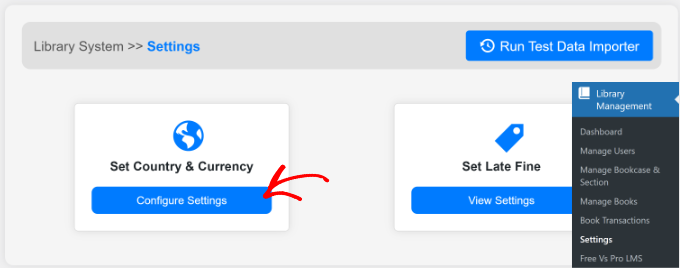
Zum Beispiel, wenn Sie die Region und Währung ändern möchten, klicken Sie einfach auf die Schaltfläche „Einstellungen konfigurieren“ im Abschnitt „Land & Währung festlegen“.
Als Nächstes müssen Sie oben in der Ecke auf die Schaltfläche „Daten aktualisieren“ klicken.
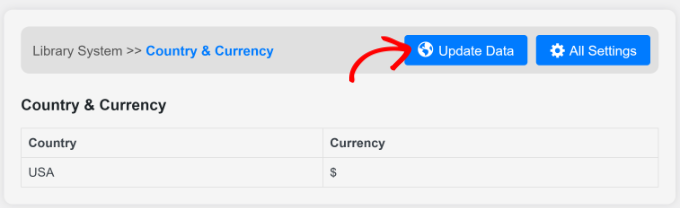
Ein neues Fenster wird nun geöffnet.
Geben Sie nun das Land und die Währung ein, die Sie auf Ihrer Bibliotheksseite verwenden möchten.
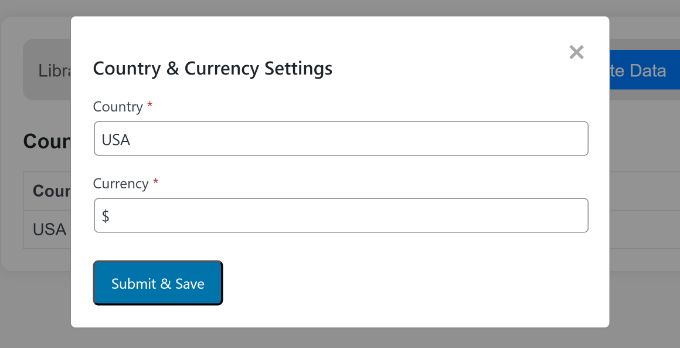
Sobald dies erledigt ist, klicken Sie einfach auf die Schaltfläche 'Senden & Speichern'.
Ihre WordPress-Website verfügt nun über alle Funktionen, die Sie zum Erstellen Ihres Bibliotheksbestands- und Ausleihsystems benötigen.
In den folgenden Abschnitten werden wir uns die verschiedenen Funktionen ansehen, die das Plugin für die Verwaltung von Büchern und Benutzern bietet.
Schränke und Sektionen in WordPress erstellen
Als Nächstes müssen Sie Schränke und Sektionen für Ihren Bibliotheksbestand hinzufügen.
Bücherregale sind wie Bücherregale in einer physischen Bibliothek, während Abteilungen wie Kategorien oder Unterteilungen in den Regalen sind. Zum Beispiel kann Sport ein Bücherregal sein, und Sportarten wie Tennis, Fußball und American Football können seine Abteilungen sein.
Gehen Sie einfach zu Bibliotheksverwaltung » Bücherregal & Sektion verwalten im WordPress-Adminbereich und klicken Sie oben auf die Schaltfläche 'Neues Bücherregal hinzufügen'.
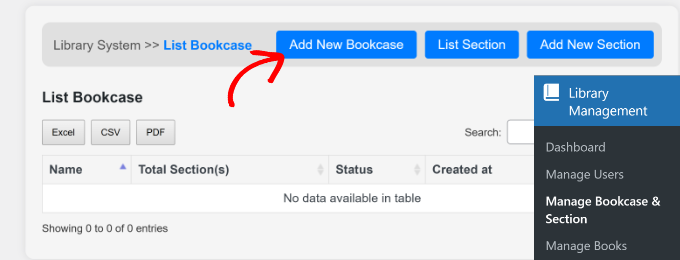
Als Nächstes müssen Sie einen Namen für Ihren Schrank eingeben und dessen Status aus dem Dropdown-Menü auswählen.
Wenn Sie fertig sind, klicken Sie auf die Schaltfläche „Senden & Speichern“.
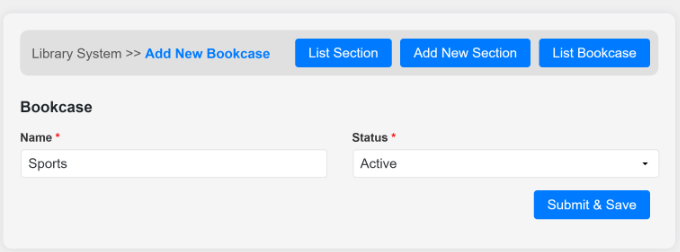
Um weitere Bücherregale hinzuzufügen, wiederholen Sie einfach diesen Schritt. Wenn Sie fertig sind, können Sie auf die Schaltfläche 'Bücherregale auflisten' klicken und alle gerade hinzugefügten Bücherregale anzeigen.
Von hier aus können Sie auch verschiedene Abschnitte erstellen, indem Sie auf die Schaltfläche „Neuen Abschnitt hinzufügen“ klicken.
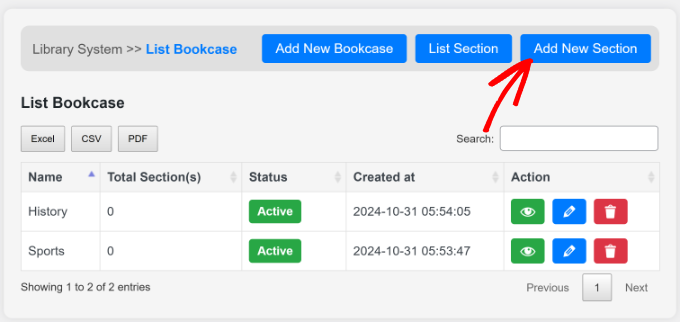
Dies öffnet einen Bildschirm, auf dem Sie die Details Ihrer Sektion eingeben können.
Sie müssen das Bücherregal auswählen, einen Namen für den Abschnitt eingeben und dessen Status ändern. Sobald dies erledigt ist, können Sie auf die Schaltfläche „Senden & Speichern“ klicken.
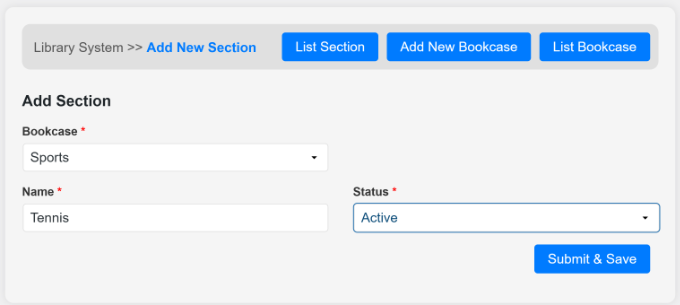
Wenn Sie jedem Bücherschrank weitere Sektionen hinzufügen möchten, wiederholen Sie einfach diesen Vorgang.
Neue Kategorien und Bücher zu Ihrer Bibliothek hinzufügen
Als Nächstes können Sie Bücher zu Ihrem Bibliotheksbestand hinzufügen, indem Sie das Plugin verwenden. Gehen Sie einfach im WordPress-Admin-Panel zu Bibliotheksverwaltung » Bücher verwalten.
Zuerst müssen Sie eine Kategorie hinzufügen, bevor Sie ein neues Buch hinzufügen. Klicken Sie auf die Schaltfläche „Neue Kategorie hinzufügen“ oben.
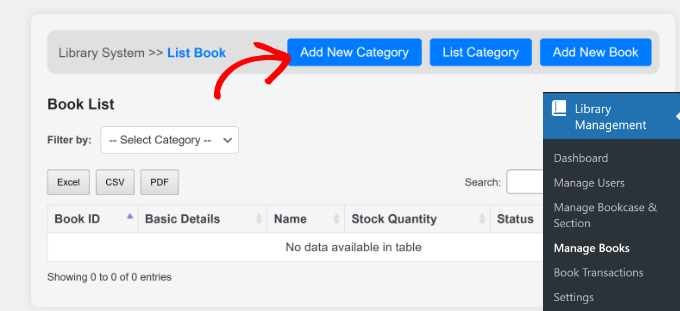
Auf dem nächsten Bildschirm können Sie Ihrer Buchkategorie einen Namen geben. Dies kann etwas wie Geschichte, Sport, Belletristik, Kunst, Politik usw. sein.
Nachdem Sie einen Namen eingegeben haben, müssen Sie auch auf das Dropdown-Menü „Status“ klicken und auswählen, ob die Kategorie „Aktiv“ oder „Inaktiv“ ist.
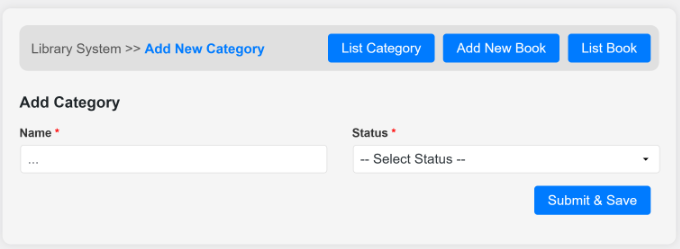
Wenn Sie fertig sind, klicken Sie einfach auf die Schaltfläche „Speichern und senden“.
Sie können diesen Schritt nun wiederholen, um so viele Kategorien hinzuzufügen, wie Sie möchten. Wenn Sie zum Abschnitt 'Bücher verwalten' zurückkehren, sehen Sie alle Kategorien, die Sie gerade hinzugefügt haben.
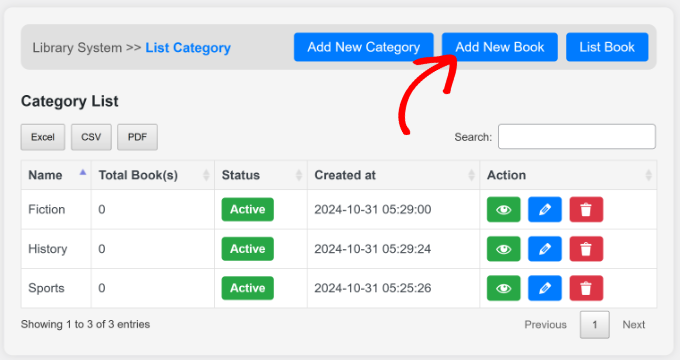
Als Nächstes können Sie oben auf die Schaltfläche „Neues Buch hinzufügen“ klicken.
Danach müssen Sie die Details des Buches eingeben und eine Kategorie auswählen.
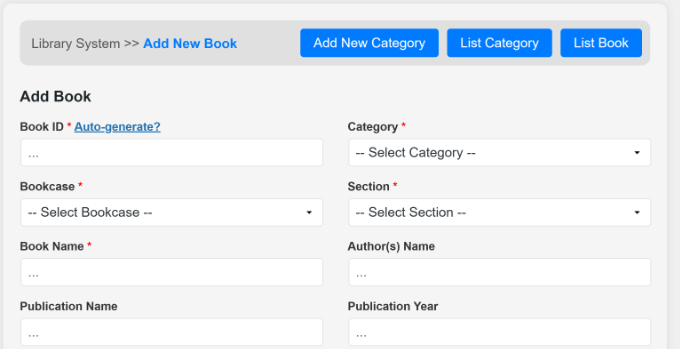
Einige obligatorische Felder sind Buch-ID, Kategorie, Schrank, Sektion, Name und Status.
Darüber hinaus gibt es weitere optionale Felder wie Verlagsname, Jahr und Ort. Wenn Sie nach unten scrollen, sehen Sie auch die Option, ein Titelbild für das Buch hochzuladen.
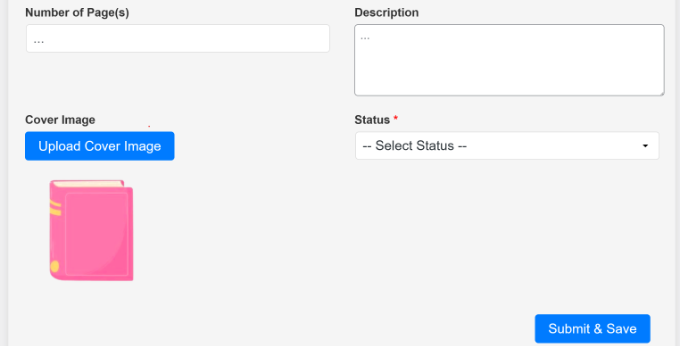
Wenn Sie fertig sind, klicken Sie einfach auf die Schaltfläche 'Senden & Speichern'.
Sie können diesen Schritt nun wiederholen, um weitere Bücher zu Ihrer Bibliothek hinzuzufügen.
Neue Zweigstellen und Bibliotheksbenutzer in WordPress hinzufügen
Ein weiterer Vorteil der Verwendung des Bibliotheksverwaltungssystem-Plugins ist, dass es die Verwaltung von Benutzern erleichtert, auch wenn Ihre Bibliothek Zweigstellen an mehreren Standorten hat.
Sie können verschiedene Zweigstellen erstellen, um Benutzer zu kategorisieren und sie Ihrer Bibliotheksdatenbank hinzuzufügen.
Gehen Sie dazu einfach im WordPress Admin-Dashboard zu Bibliotheksverwaltung » Benutzer verwalten. Hier können Sie auf die Schaltfläche „Benutzerzweig hinzufügen“ klicken.
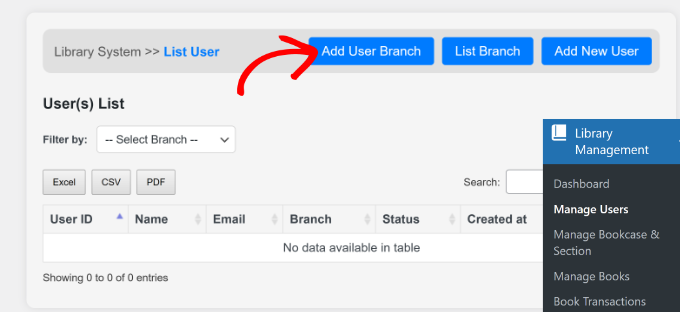
Danach müssen Sie die Details für eine neue Zweigstelle eingeben.
Geben Sie einen Namen für die Zweigstelle ein und wählen Sie deren Status.
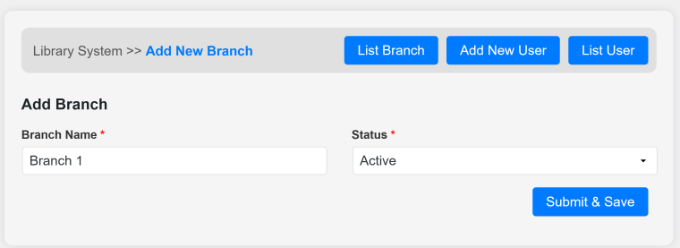
Sobald das erledigt ist, klicken Sie auf die Schaltfläche 'Senden & Speichern'.
Sie können nun zur Seite „Filialliste“ zurückkehren und die neu hinzugefügte Filiale sehen.
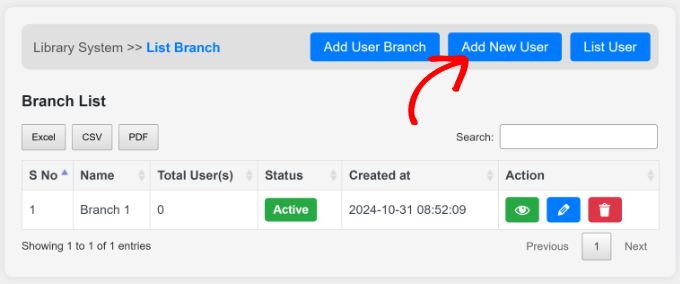
Als Nächstes sind Sie bereit, einen neuen Benutzer zu Ihrer Bibliotheksdatenbank hinzuzufügen. Klicken Sie einfach oben auf die Schaltfläche 'Neuen Benutzer hinzufügen'.
Von hier aus müssen Sie die Details Ihres neuen Benutzers eingeben.
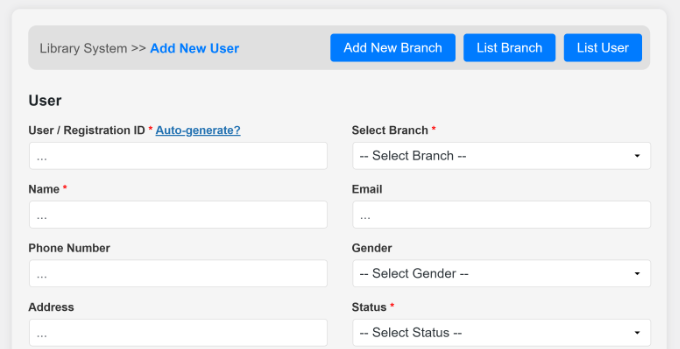
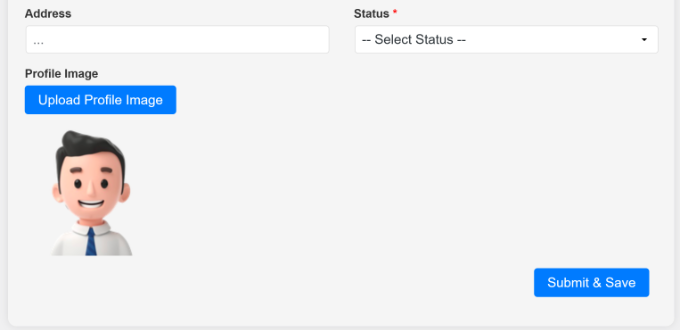
Dies umfasst eine Benutzer-ID, eine Niederlassung, einen Namen, eine E-Mail-Adresse, eine Adresse, eine Telefonnummer, einen Status, ein Profilbild und mehr.
Nachdem Sie die Details eingegeben haben, können Sie nach unten scrollen und auf die Schaltfläche „Absenden & Speichern“ klicken.
Buchausleihe und -rückgabe in WordPress verwalten
Jetzt, da Sie alle wesentlichen Teile eingerichtet haben, sind Sie bereit, mit der Verwaltung von Ausleihen und Rückgaben zu beginnen. Sie können dies direkt in Ihrem WordPress-Dashboard tun.
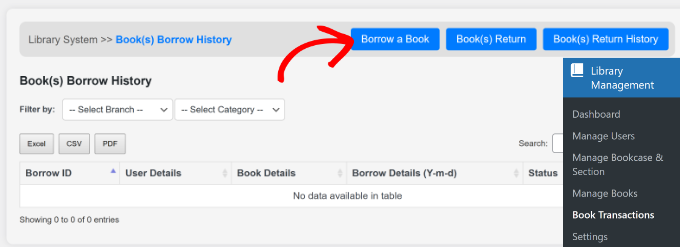
Gehen Sie einfach zu Bibliotheksverwaltung » Buchtransaktionen im Adminbereich.
Wenn jemand ein Buch ausleihen möchte, können Sie es Ihrer Datenbank hinzufügen, indem Sie auf die Schaltfläche „Buch ausleihen“ klicken.
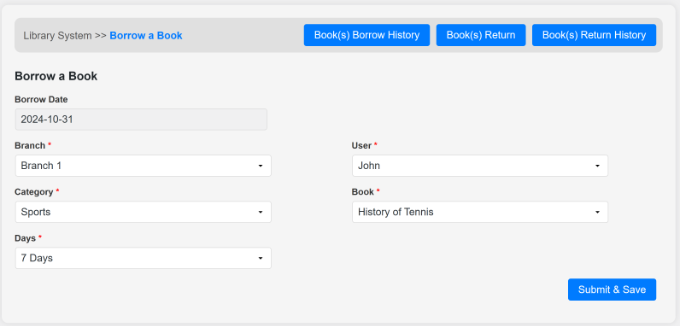
Auf dem nächsten Bildschirm müssen Sie Details wie die Zweigstelle, die Kategorie und die Anzahl der Tage eingeben, für die der Benutzer das Buch ausleiht, einen Benutzer auswählen und das Buch auswählen.
Wenn Sie fertig sind, klicken Sie einfach auf die Schaltfläche 'Senden & Speichern'.
Sie können nun zur Seite „Buchtransaktionen“ zurückkehren oder oben auf die Schaltfläche „Buchleihhistorie“ klicken.
Hier sehen Sie die Details der ausgeliehenen Bücher, und der 'Status' zeigt 'Rückgabe ausstehend' an.
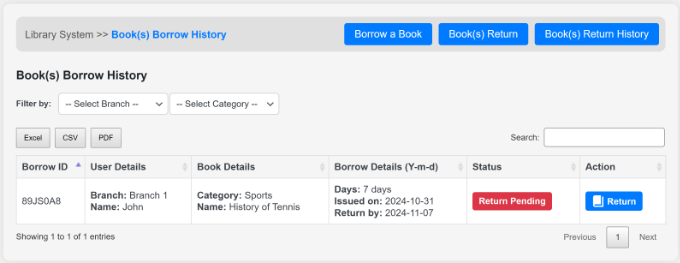
Wenn der Benutzer das Buch zurückgibt, können Sie einfach auf die Schaltfläche „Zurückgeben“ in der Spalte Aktion klicken.
Alternativ können Sie auch oben auf die Schaltfläche „Buchrückgabe“ klicken. Von hier aus müssen Sie die Filiale und den Benutzer auswählen. Das Plugin zeigt dann das Buch an, das der Benutzer ausgeliehen hat.
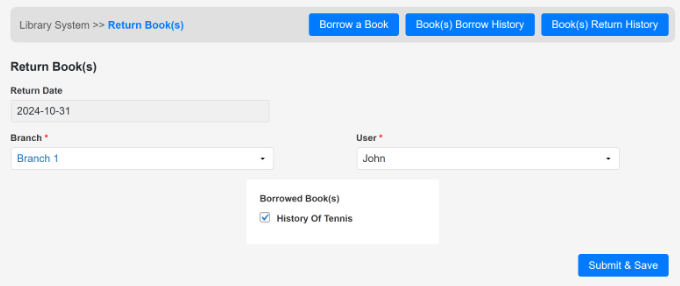
Wählen Sie das Buch aus und klicken Sie auf die Schaltfläche „Speichern und senden“.
Wenn Sie nun zur Seite „Buchtransaktionen“ zurückkehren, sehen Sie, dass sich der „Status“ zu „Zurückgegeben“ geändert hat.
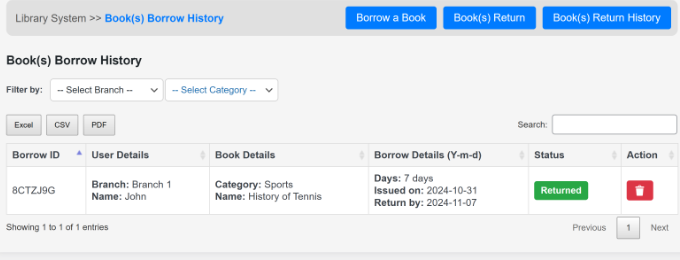
Sie können diesen Schritt befolgen, um alle Bücher zu verwalten, die Benutzer aus Ihrer Bibliothek ausleihen und zurückgeben.
Wir hoffen, dieses Tutorial hat Ihnen geholfen zu lernen, wie Sie ein Bibliotheks- und Ausleihsystem in WordPress erstellen. Möglicherweise möchten Sie auch unseren Artikel darüber lesen, wie viel der Aufbau einer WordPress-Website wirklich kostet und unser vollständiges Tutorial zur Installation von WordPress.
Wenn Ihnen dieser Artikel gefallen hat, abonnieren Sie bitte unseren YouTube-Kanal für WordPress-Video-Tutorials. Sie finden uns auch auf Twitter und Facebook.




Jaqueline
Ich wünschte nur, es würde die Bücher von Librarything integrieren und importieren!! Das wäre so perfekt!
WPBeginner Support
If you haven’t done so already, you may want to let the plugin author know about this request and they may be able to look to add it in the future
Admin
Bittet
darf ich wissen, auf welches Amazon-Plugin Sie sich in Ihrem Video beziehen?
keitai
Hallo,
Würden Sie dieses Plugin für ein einfaches Mietgeschäft mit verschiedenen Produkten (ca. 1000 Artikel) empfehlen? Oder würden Sie ein anderes Plugin empfehlen?
Ich kann meine eigenen benutzerdefinierten Funktionen / Logik erstellen, aber ich möchte ein gutes Plugin als Ausgangspunkt haben.
Irgendwelche Tipps, Vorschläge,
Grüße,
Barry
WPBeginner Support
Es hängt tatsächlich von den Artikeln ab, die Sie mieten möchten, und davon, wie Sie Ihre Website verwalten möchten. Sie können das Plugin ausprobieren, um zu sehen, ob es Ihren Anforderungen entspricht.
Admin
Olawale Daniel
Eine Bibliothek auf meiner Mitgliedsseite zu haben, war schon immer mein Kopfzerbrechen. Die Aufgabe ist größer, als ich bewältigen kann. Aber ich denke, dieses Plugin sollte mir helfen.
JOHN
Ich kann den Shortcode für das Plugin finden. Bitte helfen Sie mir
Basanta Thapa
Vielen Dank für die Einblicke! Ich würde mich freuen, wenn Sie noch ein paar Screenshots der tatsächlichen Benutzeroberfläche posten könnten, damit wir uns ein Bild vom Aussehen und Gefühl des Plugins machen können.
Jesinth
Es war wirklich hilfreich. Vielen Dank für die Informationen. Aber wie werden die Informationen des Buches angezeigt, wenn sie in das Suchfeld eingegeben werden? Können Sie mir helfen?
anil
Hallo, schöner Artikel. Ich habe dieses Plugin installiert und die oben erklärten Schritte befolgt. Aber wenn ich etwas in das Suchfeld eingebe, erscheint nichts in den Ergebnissen. Können Sie mir dabei helfen?
Redaktion
Nutzen Sie das Support-Forum für das Plugin.
Admin