


Wenn jemand ein Formular auf Ihrer Website ausfüllt, sollte dies eine Gelegenheit sein, mit einem echten Kunden in Kontakt zu treten. Aber wenn Ihr Unternehmen nur in bestimmten Regionen tätig ist, bedeutet die Öffnung Ihrer Formulare für die ganze Welt oft, dass Sie Spam und Nachrichten von Personen sortieren müssen, denen Sie tatsächlich nicht dienen können.
Länderbasiert löst die Formularfilterung dieses Problem. Sie können unerwünschte Einreichungen blockieren, die Ihre Zeit verschwenden, und sich nur auf Interessenten konzentrieren, die sich tatsächlich in Ihrem Servicegebiet oder Zielmarkt befinden.
Ich habe diesen Ansatz verwendet, um Spam zu reduzieren und gleichzeitig meine Formulare für die Lead-Generierung effektiver zu gestalten.
Und in diesem Artikel zeige ich Ihnen, wie Sie geografische Beschränkungen für Ihre WordPress-Formulareinträge einrichten. Dies hilft Ihnen, in wenigen Minuten ein fokussierteres und sichereres Lead-Generierungssystem einzurichten.
💡 Schnelle Antwort: So blockieren Sie WordPress-Formulareinträge aus bestimmten Ländern
Sie können WordPress-Formulareinträge aus bestimmten Ländern blockieren, um unerwünschte Einreichungen zu reduzieren und sich auf relevante Leads zu konzentrieren. Der einfachste Weg ist die Verwendung eines Plugins wie WPForms, mit dem Sie Einreichungen basierend auf dem Standort des Benutzers zulassen oder ablehnen können.
Warum Formulareinträge aus bestimmten Ländern blockieren? 🌍
Das Blockieren von Formulareinträgen nach Land ist eine der einfachsten Möglichkeiten, Spam zu reduzieren, Zeit zu sparen und nur relevante Leads zu sammeln. Wenn Ihr Unternehmen nur bestimmte Regionen bedient, bedeutet die Zulassung von Anfragen aus aller Welt in der Regel, dass Sie sich mit Junk-Einträgen und Nachrichten befassen müssen, die niemals zu echten Kunden werden.
Als ich Kontaktformulare auf meinen eigenen WordPress-Websites einrichtete, bemerkte ich schnell dasselbe Problem: Mein Posteingang füllte sich schnell, aber die meisten Nachrichten waren nicht hilfreich.
Anstatt echter Anfragen hatte ich es mit Spam-Übermittlungen, irrelevanten Nachrichten und Einträgen aus Regionen zu tun, die ich nicht einmal bediente.
Für ein lokales Unternehmen kann dies überwältigend sein und es schwieriger machen, echte Chancen zu erkennen.
Das Blockieren von Formulareinträgen aus bestimmten Ländern hilft Ihnen dabei:
- Reduzieren Sie Spam und irrelevante Nachrichten, damit Ihr Posteingang sauber bleibt.
- Sparen Sie Zeit, indem Sie sich nur auf potenzielle Kunden in Ihrem Zielgebiet konzentrieren.
- Verbessern Sie die Lead-Qualität, da Sie Menschen erreichen, die sich tatsächlich für Ihre Dienstleistungen interessieren.
- Schützen Sie Ihr Unternehmen vor Betrug, indem Sie Hochrisikostandorte ausschließen.
Als ich diesen Ansatz auf meine Kontaktformulare anwandte, wurden sie nützlicher. Anstatt Zeit mit dem Löschen von Spam-Einsendungen zu verbringen, konnte ich mich darauf konzentrieren, Leuten zu antworten, die wirklich interessiert waren.
Sehen wir uns nun an, wie Sie Formulareinträge aus bestimmten Ländern in WordPress einfach blockieren können.
Sie können die folgenden Links verwenden, um zur gewünschten Methode zu springen:
- Method 1: Block Form Submissions From Specific Countries (Recommended)
- Method 2: Filter Form Entries by Email Address Using Allowlist or Denylist (Free)
- Dinge, die Sie beim Blockieren von Formulareinträgen nach Land beachten sollten
- Tipp: Zusätzlichen Spam-Schutz für stärkere Sicherheit einsetzen
- Häufig gestellte Fragen zur Verhinderung von WordPress-Formular-Spam
Methode 1: Formularübermittlungen aus bestimmten Ländern blockieren (empfohlen)
Wenn Sie Formularübermittlungen aus bestimmten Ländern blockieren möchten, ohne Code anzufassen, ist der einfachste Weg die Verwendung der integrierten Länderfilterfunktion in WPForms.
Dies ermöglicht es Ihnen, entweder bestimmten Ländern die Einreichung Ihres Formulars zu 'erlauben' oder spezifische Länder zu 'verweigern', die oft Spam oder irrelevante Leads senden. Dies verhindert, dass Spam jemals Ihren Posteingang erreicht.
Außerdem funktioniert der Filter direkt im Formular-Builder, sodass Sie ihn mit nur wenigen Klicks einrichten können.

Bei WPBeginner verwenden wir WPForms, um alle Arten von Formularen zu erstellen, von einfachen Kontaktformularen bis hin zu komplexen Umfragen und Registrierungsformularen. Wir haben es über die Jahre gründlich getestet, worüber Sie in unserem vollständigen WPForms-Testbericht mehr erfahren können.
Schritt 1: WPForms installieren und aktivieren
Zuerst müssen Sie das WPForms Plugin installieren und aktivieren. Wir haben eine vollständige Anleitung zum Installieren eines WordPress-Plugins, die Sie durch den Prozess führt.
📌Hinweis: WPForms bietet einen kostenlosen Plan. Aber erweiterte Spam-Schutz-Tools wie der Länderfilter, intelligente bedingte Logik und mehrere Spam-Schutzmethoden sind nur Teil von WPForms Pro.
Nach der Aktivierung können Sie das Formular bearbeiten, bei dem Sie Einträge blockieren möchten.
Schritt 2: WordPress-Formular auswählen oder erstellen
Gehen Sie einfach zur Seite WPForms » Alle Formulare und klicken Sie unter dem Namen Ihres Formulars auf „Bearbeiten“.

Wenn Sie noch kein Formular haben, können Sie mit dem Drag-and-Drop-Builder von WPForms ganz einfach eines erstellen. Gehen Sie dazu von Ihrem WordPress-Dashboard aus zu WPForms » Neu hinzufügen.
Das Plugin bietet Dutzende von vorgefertigten Formularvorlagen für Kontaktformulare, Umfragen, Bestellformulare und mehr, damit Sie schnell loslegen können.
Sie können auch den KI-Formularersteller verwenden, um eine benutzerdefinierte Vorlage basierend auf Ihren Bedürfnissen zu generieren. Geben Sie Ihrem Formular einfach einen Namen und beschreiben Sie, was Sie möchten, und es wird ein Ausgangspunkt für Sie erstellt.
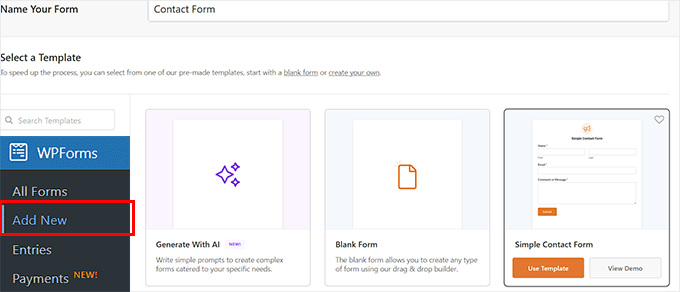
Sobald Ihre Vorlage fertig ist, wird sie im visuellen Editor von WPForms geöffnet, wo Sie Formularfelder mit wenigen Klicks bearbeiten, löschen oder neu anordnen können.
Ich mag wirklich, wie reibungslos der Prozess ist – es hat nur ein paar Minuten gedauert, bis ich von einer leeren Seite zu einem einsatzbereiten Formular gelangt bin, als ich es getestet habe.
Hier sind einige Schritt-für-Schritt-Anleitungen, denen Sie folgen können, um verschiedene Arten von Formularen zu erstellen:
- So erstellen Sie ein Kontaktformular in WordPress (Anfängerleitfaden)
- So erstellen Sie eine Umfrage in WordPress (Schritt für Schritt)
- Leitfaden für Anfänger zur Erstellung eines Bestellformulars in WordPress
- So erstellen Sie ein benutzerdefiniertes Registrierungsformular für Benutzer in WordPress
Schritt 3: Länderfilter aktivieren
Sobald Sie dies getan haben, müssen Sie zu Einstellungen » Spam-Schutz & Sicherheit gehen und im WPForms-Formulareditor nach unten zu Filterung scrollen.
Von hier aus können Sie entscheiden, ob Sie Formularübermittlungen aus bestimmten Ländern zulassen oder blockieren möchten. Aktivieren Sie dazu die Option „Länderfilter aktivieren“.
Dies öffnet ein Dropdown-Menü, in dem Sie entweder „Zulassen“ oder „Ablehnen“ auswählen können.
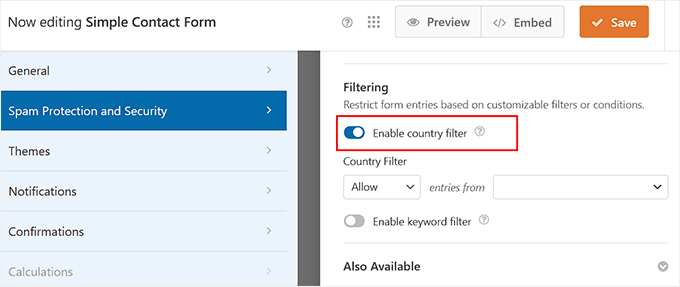
Wenn Ihr Unternehmen beispielsweise nur Kunden in den Vereinigten Staaten bedient, können Sie den Filter auf „Zulassen“ setzen und aus der Dropdown-Liste daneben „Vereinigte Staaten“ auswählen.
Dies ist der direkteste Weg, um sicherzustellen, dass Sie nur Leads aus Ihrem Servicebereich erhalten.
Alternativ können Sie 'Verweigern' wählen, um bestimmte Länder zu blockieren. Dies ist nützlich, um Spam aus Regionen zu reduzieren, die Sie nicht bedienen oder die für ein hohes Maß an automatischem Spam-Traffic bekannt sind.

Nachdem Sie Ihre Einstellungen vorgenommen haben, klicken Sie einfach oben auf die Schaltfläche „Speichern“. Wenn das Formular bereits auf Ihrer Website vorhanden ist, wird es automatisch aktualisiert und Sie müssen nichts weiter tun.
Schritt 4: Formular einbetten
Wenn Sie gerade ein neues Formular erstellt haben, müssen Sie es für Benutzer verfügbar machen – aber keine Sorge, das ist ganz einfach.
WPForms verfügt über einen integrierten Block, der das Einbetten von Formularen super einfach macht. Sie können ihn einfach zu jeder Seite oder jedem Beitrag hinzufügen, ohne eine einzige Codezeile anfassen zu müssen.

Für schrittweise Anleitungen siehe unseren detaillierten Leitfaden unter wie man ein Formular in WordPress einbettet.
Methode 2: Formulareinträge nach E-Mail-Adresse mit Whitelist oder Blacklist filtern (kostenlos)
Mit WPForms können Sie auch steuern, wer Ihr Formular basierend auf seiner E-Mail-Adresse einreichen kann. Dies geschieht mit einer Zulassungsliste (nur bestimmte Adressen oder Domains können einreichen) oder einer Sperrliste (blockieren Sie bestimmte Adressen oder Domains von der Einreichung).
Hinweis: Diese Methode blockiert Benutzer nicht basierend auf ihrem physischen Standort. Stattdessen filtert sie Übermittlungen anhand der E-Mail-Domain, d. h. des Teils der E-Mail, der nach dem „@“-Symbol steht.
Zum Beispiel ist in yourname@example.com example.com die Domain.
Einige E-Mail-Domains enden mit einem länderspezifischen Code, wie zum Beispiel:
- .au → Australien
- .cn → China
- .uk → Vereinigtes Königreich
- .us → Vereinigte Staaten
Mit dieser Methode könnten Sie Einträge von länderspezifischen Domains wie .cn und .uk blockieren, um irrelevante Übermittlungen zu reduzieren.
Bedenken Sie jedoch, dass dies Benutzer aus diesen Ländern nicht daran hindert, wenn sie generische E-Mail-Adressen wie gmail.com oder outlook.com verwenden.
💡 Experten-Tipp: Ich empfehle, diese Methode zusammen mit Methode 1 für einen stärkeren Schutz zu verwenden. Dies schafft eine leistungsstarke, zweischichtige Abwehr.
Methode 1 blockiert Benutzer basierend auf ihrem physischen Standort (IP-Adresse), während diese Methode Spam von bestimmten E-Mail-Domänen abfangen kann, die möglicherweise durchgehen.
Schritt 1: WPForms installieren und aktivieren
Um zu beginnen, müssen Sie das kostenlose WPForms-Plugin installieren und aktivieren. Wenn Sie neu hier sind, haben wir eine vollständige Anleitung zum Thema Installation eines WordPress-Plugins.
📌Hinweis: Die Whitelist/Blacklist-Funktion ist in der kostenlosen Version von WPForms verfügbar.
Die Installation von WPForms Pro gibt Ihnen jedoch Zugriff auf erweiterte Funktionen wie bedingte Logik, mehrseitige Formulare, Zahlungsintegrationen und mehr.
Schritt 2: WordPress-Formular auswählen oder erstellen
Gehen Sie nach der Plugin-Aktivierung zur Seite WPForms » Alle Formulare und klicken Sie auf „Bearbeiten“ bei Ihrem vorhandenen Formular, um die Ländereinschränkungen hinzuzufügen.
Wenn Sie noch kein Formular haben, müssen Sie zuerst eines erstellen.
WPForms macht dies mit seiner Bibliothek von vorgefertigten Vorlagen und dem KI-Formularersteller super einfach. Sie können ein professionell aussehendes Kontaktformular in wenigen Minuten fertigstellen, ohne bei Null anfangen zu müssen.
Sie können unserer Anleitung folgen, wie Sie ein Kontaktformular in WordPress erstellen, um schnell loszulegen.
Schritt 3: Whitelist / Blacklist einrichten
Sobald Ihr Formular im visuellen Editor von WPForms geöffnet ist, stellen Sie sicher, dass Sie das Formularfeld 'E-Mail' aus der linken Spalte in die Formularvorschau auf der rechten Seite einfügen.
Beachten Sie, dass diese Methode nicht funktioniert, wenn Ihr Formular kein E-Mail-Feld hat.
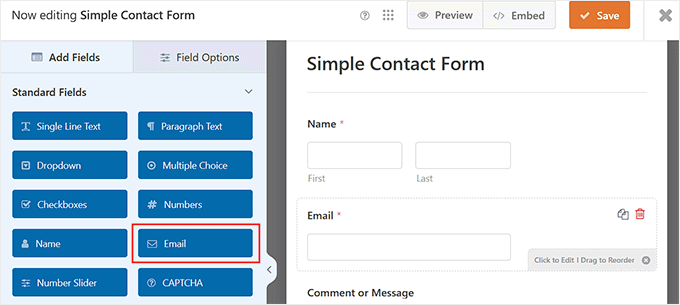
Klicken Sie danach auf das Feld, um seine Einstellungen in der linken Spalte zu öffnen. Wechseln Sie dann zur Registerkarte „Erweitert“ und scrollen Sie nach unten zum Abschnitt „Zulassungs-/Sperrliste“.
Standardmäßig ist die Option „Keine“ ausgewählt, was bedeutet, dass keine Einschränkungen hinsichtlich der E-Mail-Adressen bestehen, die das Formular übermitteln können.
Sie können dies ändern, indem Sie eine der folgenden Optionen auswählen:
- Denylist: Die von Ihnen angegebenen E-Mail-Adressen oder Domains werden von der Formularübermittlung blockiert.
- Whitelist: Nur die E-Mail-Adressen oder Domains, die Sie angeben, dürfen das Formular absenden.
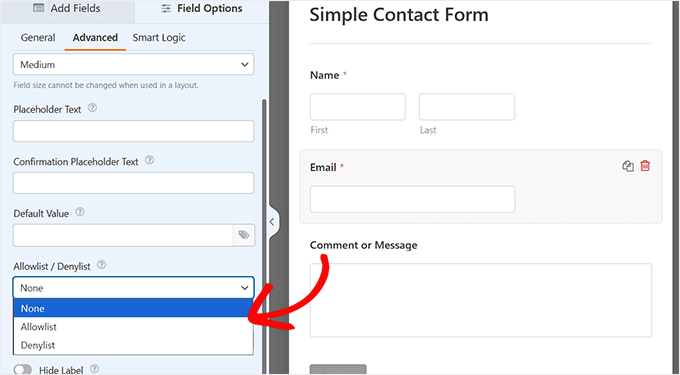
Sobald Sie Ihre Wahl getroffen haben, erscheint ein Textfeld, in das Sie die E-Mail-Adressen oder Domains eingeben können, die Sie zulassen oder blockieren möchten. Beachten Sie, dass Sie jeden Eintrag in eine neue Zeile eingeben müssen.
Um Formulareinreichungen nach der E-Mail-Domainendung eines Landes zu filtern, müssen Sie ein Sternchen (*) vor der Top-Level-Domain des Landes (wie .au oder .uk) verwenden.
Zum Beispiel:
- *.au — entspricht allen E-Mail-Adressen, die auf .au enden.
- *.us — entspricht allen E-Mail-Adressen, die auf .us enden.
- *.uk — entspricht allen E-Mail-Adressen, die auf .uk enden.
- *.cn — passt auf alle E-Mail-Adressen, die auf .cn enden.
Diese Methode ist sehr flexibel und ermöglicht es Ihnen, länderspezifische Regeln mit einzelnen E-Mail-Adressen zu kombinieren, um präzise zu steuern, wer Ihr Formular absenden darf.
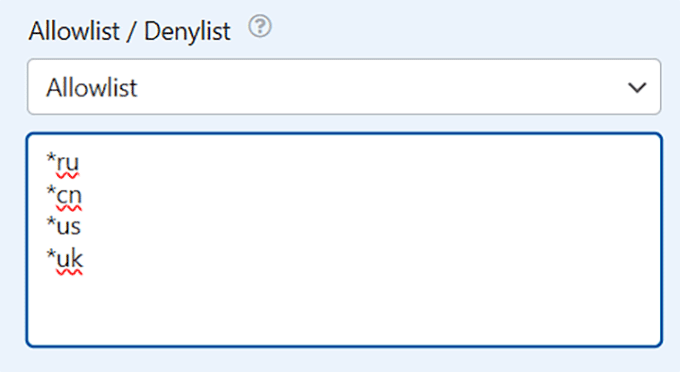
Wenn Sie fertig sind, klicken Sie oben auf die Schaltfläche 'Speichern', um Ihre Änderungen zu speichern.
Sobald Sie dies tun, wird Ihr Formular automatisch aktualisiert, wenn Sie es bereits auf Ihrer Website veröffentlicht haben.
Schritt 4: Betten Sie Ihr WordPress-Formular ein
Wenn Sie während dieses Tutorials ein neues Formular erstellt haben, müssen Sie es mit dem WPForms-Block im WordPress-Editor zu Ihrer Seite hinzufügen.
Um herauszufinden, wie das geht, lesen Sie unseren Leitfaden für Anfänger zum Einbetten von Formularen in WordPress.
Dinge, die Sie beim Blockieren von Formulareinträgen nach Land beachten sollten
Das Blockieren von Formulareingaben aus bestimmten Ländern ist eine wirksame Methode, um Spam zu reduzieren und sich auf die wichtigsten Leads zu konzentrieren.
Es ist jedoch keine narrensichere Lösung, und es gibt einige wichtige Punkte, die Sie bei der Verwendung von länderspezifischen Beschränkungen beachten sollten:
- VPNs oder Proxy-Server können die IP-basierten Länderbeschränkungen von Methode 1 umgehen. Sie beeinträchtigen jedoch nicht die E-Mail-Domainfilterung (Methode 2).
- Das Blockieren ganzer Länder kann unbeabsichtigt legitime Benutzer ausschließen, die potenzielle Kunden sind.
- Die Länderblockierung funktioniert, indem die IP-Adresse eines Benutzers mithilfe großer Datenbanken mit seinem Standort abgeglichen wird. Während WPForms diese Datenbanken auf dem neuesten Stand hält, ist kein System 100% perfekt.
- Überprüfen Sie immer doppelt, ob Ihre lokalen Zielgruppen nicht versehentlich in den blockierten Ländern enthalten sind.
Wenn Sie diese Tipps beachten, können Sie Ländereinschränkungen effektiver nutzen, ohne echte Besucher zu verärgern.
Tipp: Zusätzlichen Spam-Schutz für stärkere Sicherheit einsetzen
Das Blockieren bestimmter Länder ist ein guter erster Schritt, aber es erfasst nicht jede unerwünschte Eingabe. Das Hinzufügen zusätzlicher Spam-Schutz-Tools macht Ihre Formulare zuverlässiger und hält Ihren Posteingang sauberer.
Hier sind einige zusätzliche Strategien zur Verbesserung der Sicherheit Ihres Formulars:
- Verwenden Sie CAPTCHA oder reCAPTCHA, um automatisierte Spam-Übermittlungen zu verhindern.
- Aktivieren Sie die Schlüsselwortfilterung, um gängige Spam-Phrasen zu blockieren.
- Für sensible Inhalte oder interne Einreichungen verwenden Sie passwortgeschützte Formulare, um zu steuern, wer darauf zugreifen kann, und fügen Sie so eine zusätzliche Sicherheitsebene über den Spam-Schutz hinaus hinzu.
- Beschränken Sie Formularübermittlungen nach IP-Adresse, um wiederholte Spam-Versuche zu verhindern.
- Verwenden Sie bedingte Logik, um Felder nur dann anzuzeigen oder auszublenden, wenn sie notwendig sind. Dies erleichtert die Verwendung von Formularen und hilft, irrelevante Einträge zu reduzieren, obwohl es kein direkter Spam-Blocker ist.
- Wenn Sie medizinische oder private Gesundheitsinformationen sammeln, sollten Sie HIPAA-konforme Formulare verwenden, um gesetzliche Anforderungen zu erfüllen und sensible Daten zu schützen.
Weitere Tipps finden Sie in unserem Leitfaden zum Verhindern von Kontaktformular-Spam.
Häufig gestellte Fragen zur Verhinderung von WordPress-Formular-Spam
Selbst mit Ländereinschränkungen und E-Mail-Filterung ist es normal, ein paar Fragen zum Schutz Ihrer WordPress-Formulare zu haben.
Ich habe die häufigsten Bedenken von WordPress-Benutzern zusammengestellt, damit Sie Ihre Formulare vertrauensvoll verwalten können, ohne auf Probleme zu stoßen.
1. Kann ich ein Land ohne Plugin blockieren?
Ja. Sie können ein Land auf Serverebene blockieren, indem Sie Ihre .htaccess-Datei auf Apache bearbeiten oder das NGINX GeoIP/GeoIP2-Modul verwenden, um IP-Bereiche zu verweigern, die diesem Land zugewiesen sind.
Dieser Ansatz ist jedoch fortgeschritten und riskant. Ein einziger Tippfehler kann Ihre Website lahmlegen, und Länder-IP-Bereiche ändern sich im Laufe der Zeit, sodass Regeln laufend aktualisiert werden müssen. Für die meisten Anfänger ist die Verwendung des integrierten Länderfilters von WPForms die sicherere und einfachere Option.
2. Beeinflusst das Blockieren von Ländern in meinen Formularen das SEO meiner Website?
Nein. Das Blockieren von Formularübermittlungen mit einem Plugin wie WPForms wirkt sich nicht auf das SEO Ihrer Website aus, da es nur verhindert, dass Benutzer das Formular absenden. Suchmaschinen-Bots können Ihre Inhalte weiterhin normal anzeigen und crawlen.
3. Können Benutzer die Ländersperrung mit einem VPN oder Proxy umgehen?
Ja. Benutzer mit einem VPN oder Proxy können IP-basierte Blockierungen (Methode 1) umgehen, indem sie es so aussehen lassen, als wären sie in einem erlaubten Land. VPNs beeinträchtigen jedoch nicht die E-Mail-Domain-Filterung (Methode 2), sodass die Kombination beider Methoden einen stärkeren Schutz bietet.
4. Benötige ich WPForms Pro, um Länder zu blockieren?
Ja. Die Länderfilter-Funktion ist nur in WPForms Pro verfügbar, sodass Sie die Premium-Version benötigen, um sie zu nutzen.
5. Kann ich diese Methoden zusammen verwenden?
Ja. Sie können und sollten beide Methoden zusammen für den stärksten Schutz verwenden. Sie könnten zum Beispiel den Länderfilter (Methode 1) verwenden, um Übermittlungen aus Ländern zu verweigern, in denen Sie kein Geschäft betreiben, und dann die E-Mail-Blacklist (Methode 2) hinzufügen, um gängige Spam-Domains zu blockieren.
Ich hoffe, dieser Artikel hat Ihnen geholfen zu lernen, wie Sie WordPress-Formulareinträge aus bestimmten Ländern blockieren können. Möglicherweise möchten Sie auch unseren Anfängerleitfaden zum automatischen Export von WordPress-Formulareinträgen und unseren detaillierten Vergleich von Contact Form 7 vs. WPForms lesen, um die beste Option für Ihre Website zu finden.
Wenn Ihnen dieser Artikel gefallen hat, abonnieren Sie bitte unseren YouTube-Kanal für WordPress-Video-Tutorials. Sie finden uns auch auf Twitter und Facebook.




Haben Sie eine Frage oder einen Vorschlag? Hinterlassen Sie bitte einen Kommentar, um die Diskussion zu beginnen.