


Vertrauen und Transparenz bei Ihren Website-Besuchern und Kunden aufzubauen, ist für jedes Online-Geschäft von entscheidender Bedeutung. Dies kann Ihnen helfen, im Laufe der Zeit Loyalität aufzubauen und ein großartiges Benutzererlebnis zu bieten.
Eine gut formulierte Nutzungsbedingungen-Vereinbarung kann sehr hilfreich sein, um dieses Vertrauen zu schaffen und die Erwartungen und Verantwortlichkeiten sowohl für Sie als auch für Ihre Besucher darzulegen.
Bei WPBeginner haben wir viel Zeit damit verbracht, unsere eigenen Nutzungsbedingungen-Vereinbarungen zu entwerfen, daher haben wir alles recherchiert, was zu einer erfolgreichen Vereinbarung gehört.
In diesem Artikel zeigen wir Ihnen Schritt für Schritt, wie Sie Ihrer WordPress-Website eine Nutzungsbedingungen-Vereinbarung hinzufügen.
Was ist eine Nutzungsbedingungen-Vereinbarung und warum sollte sie zu WordPress hinzugefügt werden?
Eine Nutzungsbedingungen-Vereinbarung (TOS) ist eine Reihe von Bedingungen, denen Benutzer zustimmen müssen, um Ihre Website zu nutzen, ein Formular einzureichen, ein Angebot anzufordern, Ihrer E-Mail-Liste beizutreten oder Produkte in Ihrem WooCommerce-Shop zu bestellen. Sie schützt Ihr geistiges Eigentum und verbessert die Benutzererfahrung, indem sie den Benutzern zeigt, dass Ihre Website vertrauenswürdig ist.
Durch das Hinzufügen einer Nutzungsbedingungen-Vereinbarung zu WordPress können Sie helfen, Spam zu verhindern, Ihre Haftung zu begrenzen und Benutzer spezifischen Website-Richtlinien zustimmen zu lassen.
Mit diesen Worten zeigen wir Ihnen, wie Sie die Zustimmung zu den Nutzungsbedingungen auf Ihrer WordPress-Website erforderlich machen.
Erstellen Sie eine Nutzungsbedingungen-Vereinbarung in WordPress
Wenn Sie noch keine Nutzungsbedingungen haben, müssen Sie eine erstellen und zu WordPress hinzufügen.
Es gibt mehrere Möglichkeiten, eine AGB-Vereinbarung zu erstellen. Sie können zum Beispiel einen Online-Generator verwenden, den Text von einer anderen Website kopieren, einen Anwalt beauftragen oder ein AGB-Plugin verwenden, um eine für Sie zu generieren.
Hinweis des Herausgebers: Wir empfehlen, einen professionellen Anwalt zu konsultieren, um die Nutzungsbedingungen Ihrer Website zu erstellen. Das unten aufgeführte automatische Generator-Plugin für Nutzungsbedingungen kann funktionieren, garantiert aber keine Konformität.
Für dieses Tutorial verwenden wir das Plugin WP AutoTerms, um generische Nutzungsbedingungen zu erstellen, aber Sie können die Methode verwenden, die für Sie am besten geeignet ist.
Zuerst müssen Sie das Plugin installieren und aktivieren. Weitere Details finden Sie in unserer Schritt-für-Schritt-Anleitung, wie Sie ein WordPress-Plugin installieren.
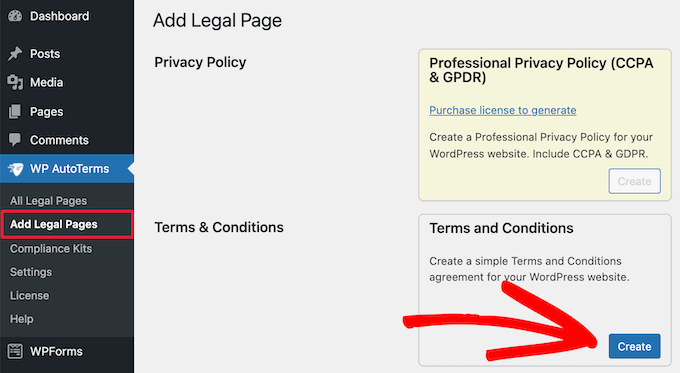
Navigieren Sie danach in Ihrem WordPress-Dashboard zu WP AutoTerms » Rechtliche Seiten hinzufügen.
Klicken Sie dann im Bereich „Nutzungsbedingungen“ auf die Schaltfläche „Erstellen“.
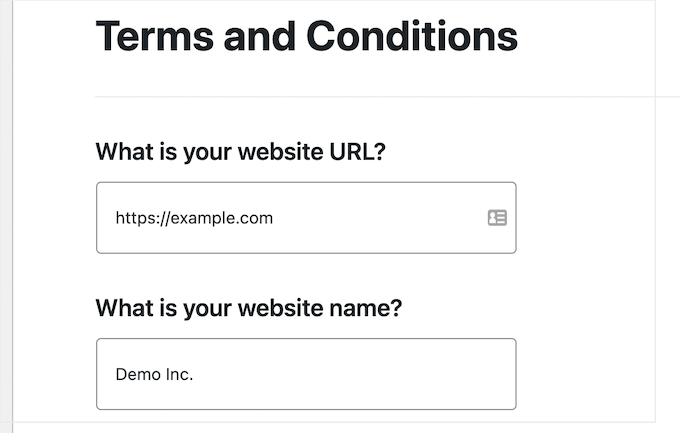
Als Nächstes müssen Sie Informationen über Ihr Unternehmen angeben.
Dies beinhaltet die URL Ihrer WordPress-Website, den Firmennamen, den Standort und mehr.
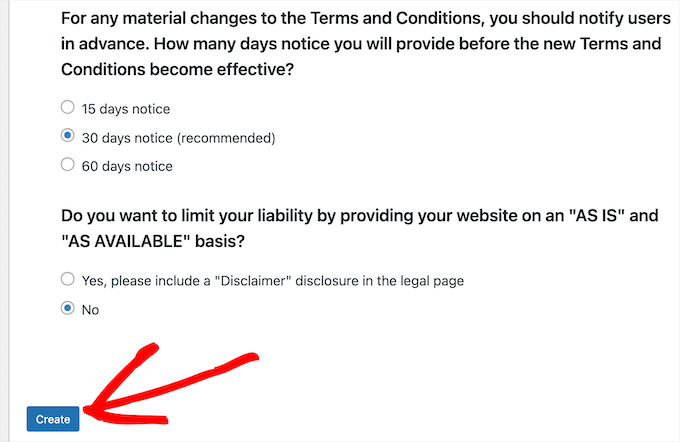
Sie müssen auch die Fragen beantworten, die Ihnen helfen, die Nutzungsbedingungen-Vereinbarung zu erstellen, die am besten für Ihre Website geeignet ist.
Wenn Sie fertig sind, klicken Sie auf die Schaltfläche „Erstellen“.
Dies bringt Sie zu einer Seite, auf der Sie Ihre Nutzungsbedingungen einsehen können.
Wenn Sie mit der Seite zufrieden sind, klicken Sie auf die Schaltfläche „Veröffentlichen“.
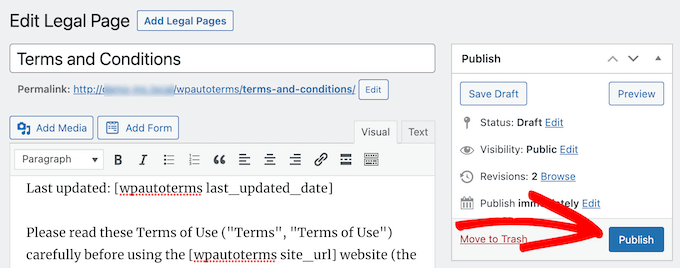
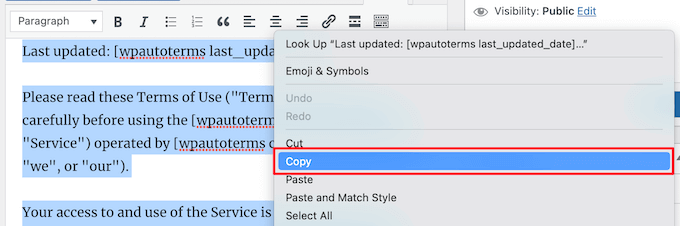
Als Nächstes möchten Sie den Text der Nutzungsbedingungen kopieren, um ihn unten in Ihr WordPress-Formular einzufügen.
Wählen Sie einfach den Text aus, klicken Sie mit der rechten Maustaste und dann auf die Option „Kopieren“.
Fügen Sie Ihre Nutzungsbedingungen-Vereinbarung zu WordPress-Formularen hinzu
Sobald Sie Ihre TOS-Vereinbarung erstellt haben, können Sie Benutzer auffordern, zuzustimmen, um bestimmte Aktionen auf Ihrer Website durchzuführen. In diesem Fall fügen wir die TOS-Vereinbarung zu einem WordPress-Formular hinzu.
Dazu empfehlen wir die Verwendung des Plugins WPForms. Es ist das beste WordPress-Formular-Plugin auf dem Markt und wird von über 6 Millionen Websites genutzt.

Sie können mit dem Drag-and-Drop-Builder schnell jede Art von WordPress-Formular erstellen, einschließlich Online-Bestellformularen, einfachen Kontaktformularen, Spendenformularen und vielem mehr.
Wir und mehrere unserer Partner-Marken verwenden das Plugin derzeit auf unseren Websites, um Kundenanfragen, Benutzerregistrierungen und Feedback zu bearbeiten, und wir alle hatten eine großartige Erfahrung. Weitere Informationen finden Sie in unserem WPForms-Testbericht.
Hinweis: Wir werden die kostenlose Version des Plugins verwenden, um ein Nutzungsbedingungen-Kontaktformular zu erstellen, aber Sie können auch die Pro-Version verwenden, die Ihnen Zugriff auf zusätzliche Funktionen, Formularvorlagen und mehr bietet.
Das erste, was Sie tun müssen, ist, das WPForms-Plugin zu installieren und zu aktivieren. Weitere Details finden Sie in unserem Anfängerleitfaden zur Installation eines WordPress-Plugins.
Sobald Sie Ihr Plugin aktiviert haben, gehen Sie zur Seite WPForms » Neu hinzufügen in der WordPress-Admin-Seitenleiste, um ein neues Formular zu erstellen.
Zuerst müssen Sie eine Formularvorlage auswählen. Fahren Sie einfach mit der Maus über eine Vorlage und klicken Sie auf die Schaltfläche „Vorlage verwenden“.
Für dieses Tutorial wählen wir die Vorlage „Nutzungsbedingungen Kontaktformular“, da sie eine AGB-Checkbox enthält.
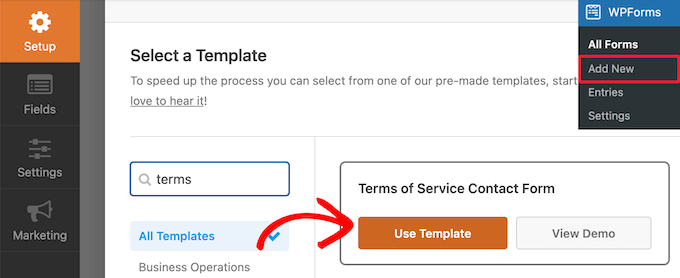
Dies bringt Sie zum Formular-Editor-Bildschirm.
Das Formular kann vollständig angepasst werden. Sie können Felder aus dem linken Menü in Ihr Formular auf der rechten Seite ziehen.
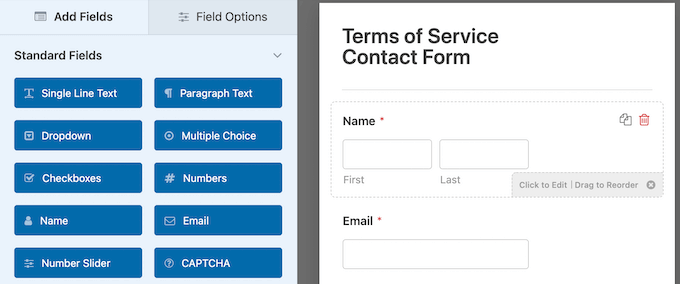
Um einzelne Formularfelder zu bearbeiten, klicken Sie einfach darauf.
Dies öffnet ein Optionsmenü, mit dem Sie jedes einzelne Feld anpassen können.
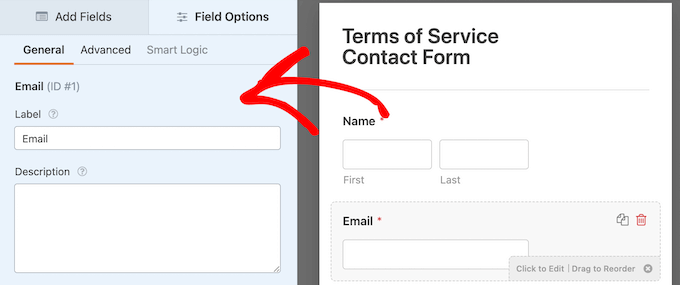
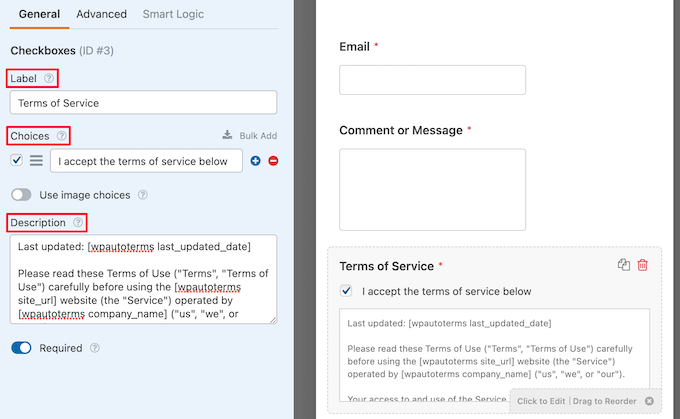
Sobald Sie mit der Anpassung Ihres Formulars fertig sind, klicken Sie auf das Formularfeld „Nutzungsbedingungen“.
Dies öffnet ein Optionsfeld, in dem Sie die „Bezeichnung“ der Nutzungsbedingungen, die Beschreibung der Kontrollkästchen ändern und den zuvor kopierten Text der Nutzungsbedingungen einfügen können.
Stellen Sie dann sicher, dass der Schalter 'Erforderlich' aktiviert ist.
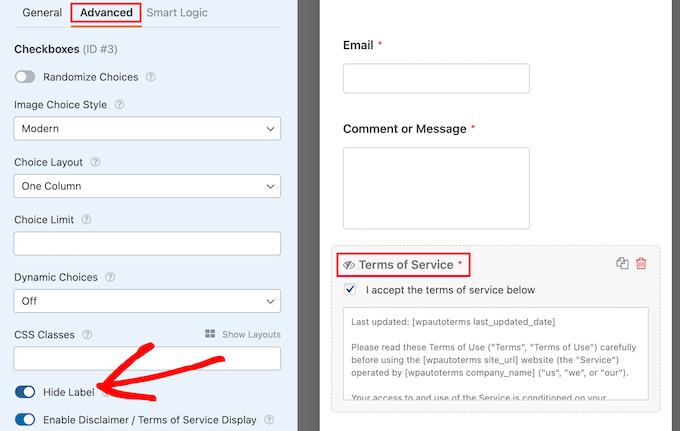
Klicken Sie als Nächstes auf die Registerkarte „Erweitert“.
Hier können Sie den Schalter „Label ausblenden“ aktivieren, wenn Sie das Label der Nutzungsbedingungen ausblenden möchten.
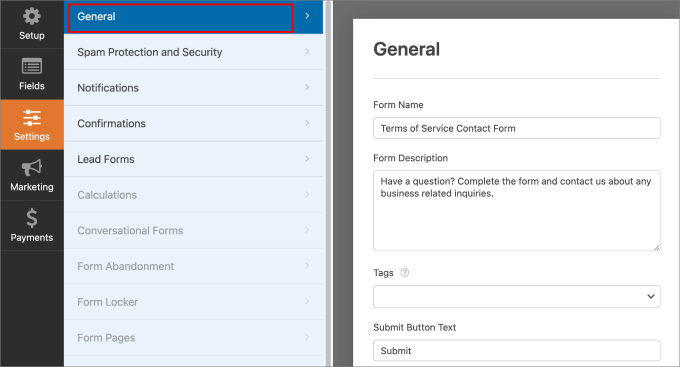
Nachdem Sie Ihr WordPress-Formular für Nutzungsbedingungen angepasst haben, können Sie die Einstellungen konfigurieren.
Gehen Sie zu Einstellungen » Allgemein. Hier können Sie den Formularnamen, die Formularbeschreibung und den Text des Sende-Buttons bearbeiten.
Darüber hinaus möchten Sie den Besuchern eine Bestätigungsnachricht senden, sobald sie das Kontaktformular auf Ihrer Website eingereicht haben. Dies teilt den Leuten mit, dass wir ihre Anfrage erhalten haben.
Um dies einzurichten, gehen Sie zum Tab „Bestätigungen“. Dort können Sie die E-Mail-Betreffzeile, den Absendernamen, die Absender-E-Mail-Adresse und die E-Mail-Nachricht anpassen.
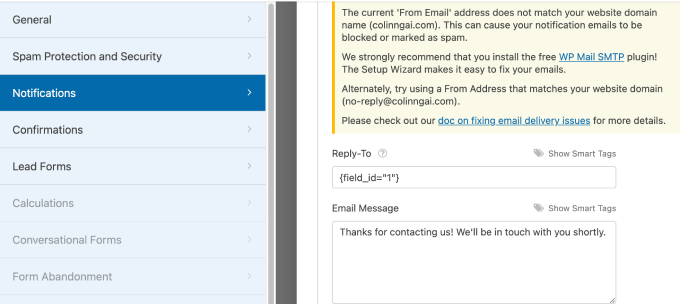
Wir empfehlen die Verwendung des Plugins WP Mail SMTP beim Versenden von E-Mails aus WordPress, da es die Zustellbarkeit verbessert, indem es sicherstellt, dass sie über einen ordnungsgemäßen SMTP-Server gesendet werden, anstatt sich auf die Standard-PHP-Mail-Funktion zu verlassen.
Weitere Informationen finden Sie in unserem ultimativen Leitfaden zur Einrichtung von WP Mail SMTP mit jedem Host.
Das gesagt, sobald Sie mit dem Aussehen Ihres Formulars zufrieden sind, können Sie auf „Speichern“ klicken und den Formular-Builder verlassen.
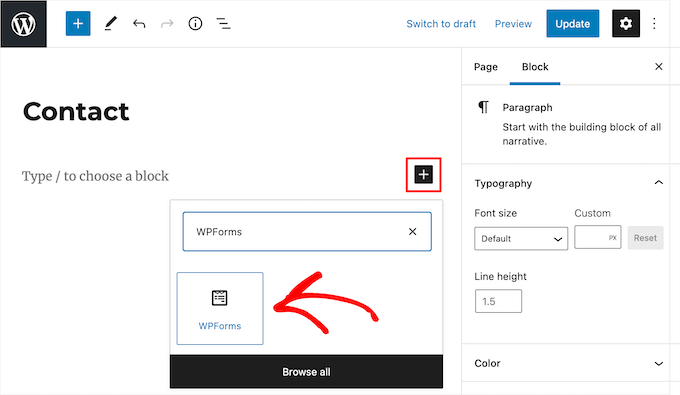
Jetzt müssen Sie das Formular zu Ihrer WordPress-Website hinzufügen. Öffnen Sie einfach eine Seite oder erstellen Sie eine neue, klicken Sie dann auf das Symbol „Plus“ zum Hinzufügen von Blöcken und wählen Sie den Block „WPForms“ aus.
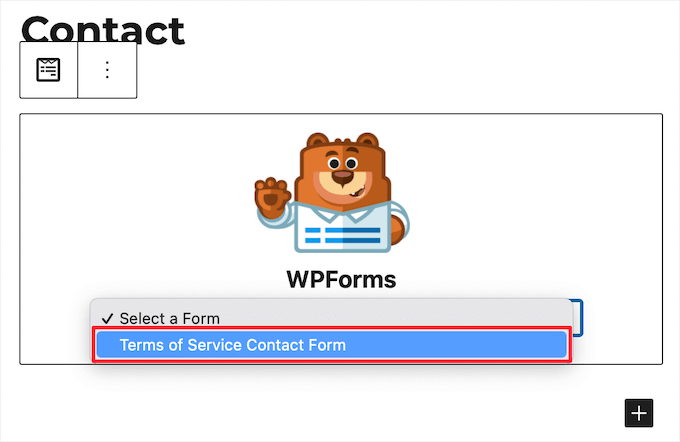
Wählen Sie als Nächstes den Namen Ihres Formulars aus der Dropdown-Liste aus.
Dies lädt automatisch eine Vorschau Ihres Formulars im Seiten-Editor.
Klicken Sie dann auf die Schaltfläche „Aktualisieren“ oder „Veröffentlichen“, um Ihr Formular live zu schalten.
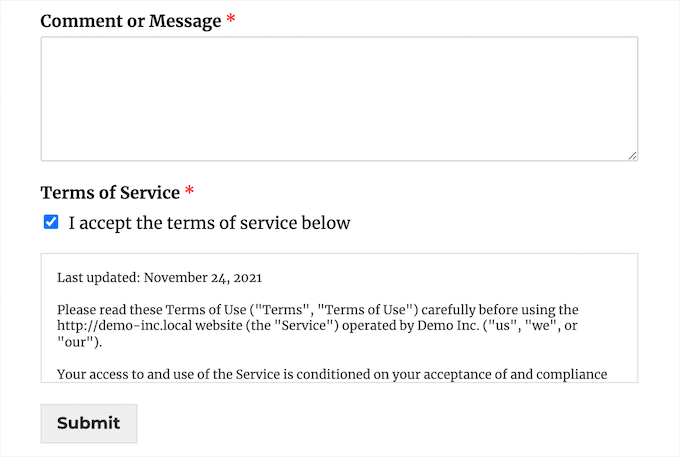
Nun können Sie Ihre Formularseite besuchen, um Ihr Formular für die Zustimmung zu den Nutzungsbedingungen in Aktion zu sehen.
Bonus: Hinzufügen einer digitalen Signaturvereinbarung zu WordPress-Formularen
Zusätzlich zur Anforderung, dass Benutzer Ihren Nutzungsbedingungen zustimmen, möchten Sie den Benutzern möglicherweise auch die Möglichkeit geben, Ihr Formular digital zu unterschreiben.
Dies funktioniert hervorragend für Bewerbungen, Verträge, Freiwilligenformulare und mehr.
Mit WPForms ist die Erstellung eines Vertragsformulars einfach. Es gibt ein Signaturfeld-Add-on, das es einfach macht, digitale Signaturen zu Ihren WordPress-Formularen hinzuzufügen.
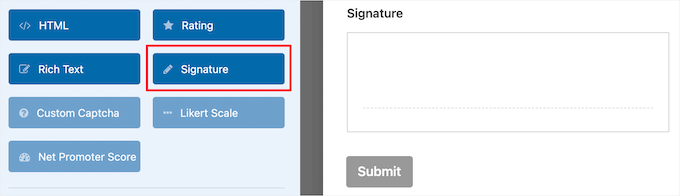
Weitere Details finden Sie in unserem Leitfaden zur Erstellung eines Vertragsformulars mit digitalen Signaturen in WordPress.
Wir hoffen, dieser Artikel hat Ihnen geholfen zu lernen, wie Sie eine Nutzungsbedingungen-Vereinbarung in WordPress anfordern. Möglicherweise möchten Sie auch unseren Leitfaden zur Beschränkung Ihrer WordPress-Formulare auf nur angemeldete Benutzer und unsere Top-Auswahl für die besten Mapbox-Plugins für WordPress sehen.





kzain
Ich hätte nie gedacht, dass es so einfach ist, meiner WordPress-Website eine Nutzungsbedingungen-Vereinbarung hinzuzufügen. Ihre Schritt-für-Schritt-Anleitungen und Plugin-Empfehlungen machen es zum Kinderspiel. Ich schätze auch die Erinnerung, meine Vereinbarung regelmäßig zu überprüfen und zu aktualisieren, um die Einhaltung der sich ändernden Gesetze und Vorschriften zu gewährleisten. Sie haben mich vor einem potenziellen rechtlichen Problem bewahrt.
Bobbie
Agreeable wird von seinen Besitzern nicht gepflegt – können Sie etwas anderes vorschlagen?
WPBeginner Support
Wir haben derzeit keine empfohlene Alternative, werden uns dies jedoch ansehen und den Artikel aktualisieren, sobald wir dazu in der Lage sind.
Admin
Janus Rokkjær
Habe Agreeable ein paar Tage benutzt, plötzlich wurde es beim Anmelden nicht mehr angezeigt.
Versucht, alle Cookies und den Verlauf zu löschen, die Lightbox-Option zu deaktivieren.
Immer noch nicht beim Login angezeigt… suche also nach einer Alternative
John Campbell
Ich habe Agreeable auf meiner Website ausprobiert, und es funktionierte nicht, und es schien auch einige Probleme mit meiner Website zu verursachen. Ich habe das Plugin deaktiviert, und meine Website funktionierte wieder einwandfrei. Ich habe das Virtue-Theme verwendet, als dies geschah, das ich wirklich mag, aber es hat auch einige Probleme, also habe ich gerade Tempera installiert, das gut aussieht und viele Widgets hat, aber etwas langsamer beim Laden von Seiten als Virtue zu sein scheint. Jedenfalls, Hat jemand anderes Probleme mit Agreeable auf seiner Website gehabt? Ich denke, ein Teil des Problems ist, dass Agreeable 6 Monate lang nicht aktualisiert worden war, als ich es installiert habe, so dass es möglicherweise nicht mit WordPress 4.4 konform war. Nur so eine Idee.
Kzain
Ja, ich glaube nicht, dass es gut ist, veraltete Plugins zu verwenden. Veraltete Plugins können oft zu Kompatibilitätsproblemen und Sicherheitslücken führen.
Charles
Hallo,
Nettes und hilfreiches Posting. Ich möchte diese Gelegenheit nutzen, um Ihnen für den guten freiwilligen Dienst zu danken, den Sie über diese Website leisten. Bitte sagen Sie mir den Unterschied zwischen Allgemeinen Geschäftsbedingungen, Nutzungsbedingungen und Nutzungsbedingungen.
Matt
Späte Antwort, aber es könnte jemandem in Zukunft helfen. Der Name der Vereinbarung hat weniger Bedeutung als die Vereinbarung selbst. Die Namen Nutzungsbedingungen, Service und Verwendung bedeuten im Grunde dasselbe. Die Verwendung sollte auf der Zielgruppe und dem basieren, was für Ihre Kunden am einfachsten und bequemsten ist. Ich hoffe, das hilft.