


Erinnern Sie sich, als E-Mail und Passwort die einzigen Möglichkeiten waren, sich bei Websites anzumelden? Die Zeiten haben sich geändert, und jetzt erwarten viele Benutzer den Komfort, sich mit ihrer Telefonnummer anzumelden.
Nachdem ich verschiedenen Leuten beim Einrichten telefonbasierter Anmeldesysteme auf ihren WordPress-Websites geholfen habe, habe ich gelernt, welche Methoden am besten funktionieren – und welche man vermeiden sollte. Ich habe alles von Premium-Plugins bis hin zu benutzerdefinierten Lösungen getestet, um die zuverlässigsten Optionen zu finden.
In dieser Anleitung zeige ich Ihnen, wie Sie die Anmeldung per Telefonnummer mit OTP-Verifizierung zu Ihrer WordPress-Website hinzufügen. Egal, ob Sie eine kleine Website für Ihr Unternehmen oder eine große Mitgliederplattform betreiben, Sie werden eine Lösung finden, die Ihren Bedürfnissen entspricht.

Warum WordPress-Benutzer sich mit ihrer Telefonnummer anmelden lassen?
Benutzern die Anmeldung über einen Einmal-Passcode (OTP) per Telefonnummer zu ermöglichen, ist eine gängige Praxis. Es beseitigt die Notwendigkeit, komplexe Passwörter zu merken, während ihre Konten sicher bleiben.
Hier sind die Gründe, warum Sie die Telefonanmeldung zu Ihrer WordPress-Website hinzufügen sollten:
- Bessere Sicherheit: Im Gegensatz zu statischen Passwörtern verfallen OTPs nach einmaliger Verwendung, was die Anmeldungen erheblich sicherer macht.
- Schnellere Anmeldungen: Kein Tippen langer Passwörter mehr. Ein schneller Code, der an ein Telefon gesendet wird, ermöglicht Benutzern die sofortige Anmeldung.
- Weniger Passwort-Zurücksetzungen: Wenn Sie eine Community-Website betreiben, müssen Ihre Benutzer vergessene Passwörter nicht mehr zurücksetzen, was Ihnen Zeit und Support-Tickets spart.
- Verbesserte Benutzererfahrung: Eine reibungslose Anmeldung hält die Leute bei Laune und erhöht die Wahrscheinlichkeit, dass sie auf Ihre Website zurückkehren.
- Ideal für mobile Benutzer: Immer mehr Menschen surfen auf ihren Handys. Wenn sie sich mit einem Code anmelden können, wird der Prozess nahtlos.
Nun wollen wir uns ansehen, wie Sie sich in WordPress einfach mit einer Telefonnummer per OTP anmelden können.
So fügen Sie die Anmeldung mit Telefonnummer über OTP in WordPress hinzu
Sie können die Anmeldung per Telefonnummer mit dem kostenlosen Plugin Login with Phone Number einfach zu WordPress hinzufügen.
Da WordPress jedoch standardmäßig keine SMS-Nachrichten sendet, benötigen Sie auch einen Drittanbieterdienst wie Firebase oder Twilio, um die OTP-Zustellung zu handhaben.
Zuerst müssen Sie das kostenlose Plugin Login With Phone Number installieren und aktivieren. Details finden Sie in diesem Tutorial zur Installation eines WordPress-Plugins.
Nach der Plugin-Aktivierung besuchen Sie die Seite Login-Einstellungen » Allgemein im WordPress-Dashboard und aktivieren Sie die Option „Telefonnummer-Login aktivieren“.
Danach können Sie Ländervorwahlen für alle Regionen hinzufügen, aus denen sich Ihre Benutzer anmelden. Standardmäßig enthält das Plugin die Telefonnummern-Ländervorwahlen für alle Länder.
Ich empfehle, diese Einstellung so zu belassen, wie sie ist. Sie stellt sicher, dass Ihre Website für ein globales Publikum zugänglich bleibt.
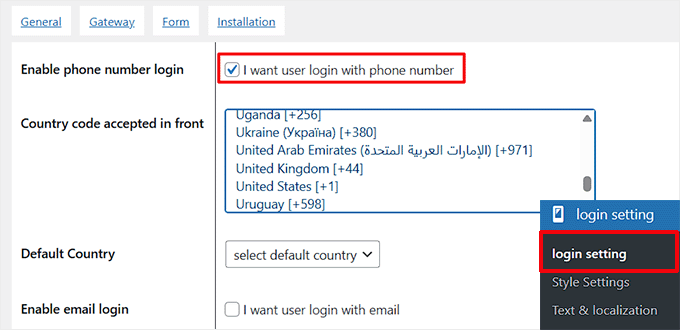
Als Nächstes müssen Sie die Option „E-Mail-Login aktivieren“ aktivieren, wenn Sie Ihren Benutzern die Anmeldung per E-Mail gestatten möchten.
Ich empfehle diese Einstellung, wenn Sie bestehende Benutzer haben, die es gewohnt sind, sich mit ihrer E-Mail-Adresse anzumelden. Auf diese Weise stellen Sie sicher, dass sie nicht frustriert sind, sobald die Anmeldung per Telefonnummer aktiviert ist, da sie sich weiterhin mit ihrer E-Mail-Adresse anmelden können.
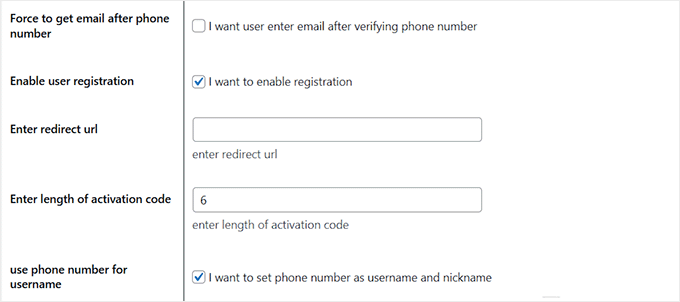
Sie können dann die Option „E-Mail nach Telefonnummer erzwingen“ aktivieren. Diese Einstellung stellt sicher, dass neue Benutzer ihre E-Mail-Adresse angeben müssen, bevor sie die Registrierung abschließen können. Dies ist besonders nützlich, wenn Sie bereits eine E-Mail-Liste haben und E-Mails von neuen Benutzern sammeln möchten.
Sie können auch die Benutzerregistrierung mit einer Telefonnummer aktivieren. Sobald dies geschehen ist, geben Sie die Länge des Aktivierungscodes ein, der den Benutzern zugewiesen wird.
Danach müssen Sie nach unten scrollen und die Option „Timer aktivieren“ finden. Klicken Sie darauf, um sie zu aktivieren, und legen Sie dann das Zeitlimit für die Eingabe des OTP durch die Benutzer fest.
Wenn Sie beispielsweise 60 Sekunden einstellen, haben Benutzer eine Minute Zeit, ihren Code einzugeben, bevor er abläuft. Klicken Sie dann auf die Schaltfläche „Änderungen speichern“, um Ihre Einstellungen zu speichern.

Wechseln Sie nun zum Tab „Gateway“ oben. Hier müssen Sie einen SMS-Dienstanbieter für Ihre Telefonnummer-OTP-Anmeldung auswählen.
Für dieses Tutorial werde ich Firebase verwenden. Es ist ein Google-Dienst, mit dem Sie Einmalpasswörter an die Telefone von Benutzern senden können, um eine sichere Anmeldung zu ermöglichen.
Es ist ratsam, die Preisseite für die neuesten Details zu prüfen. Sie können jedoch auch Optionen wie Twilio, WhatsApp, Alibaba SMS und mehr wählen.
Beachten Sie, dass einige der Optionen nur im Pro-Plan verfügbar sind.
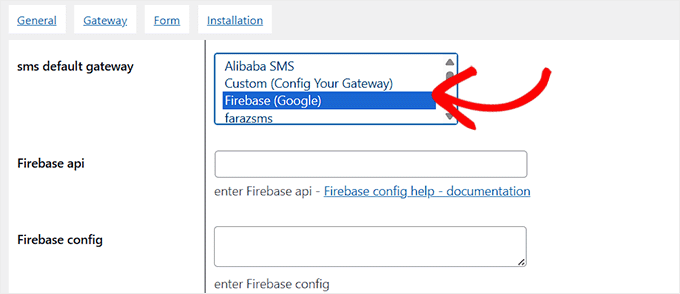
Sobald Sie Firebase ausgewählt haben, müssen Sie dessen API-Schlüssel und Konfiguration hinzufügen.
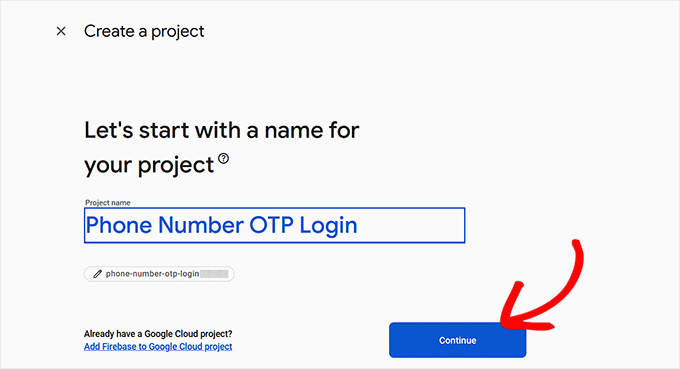
Dazu müssen Sie die Firebase Console besuchen und die Option „Firebase-Projekt erstellen“ auswählen.
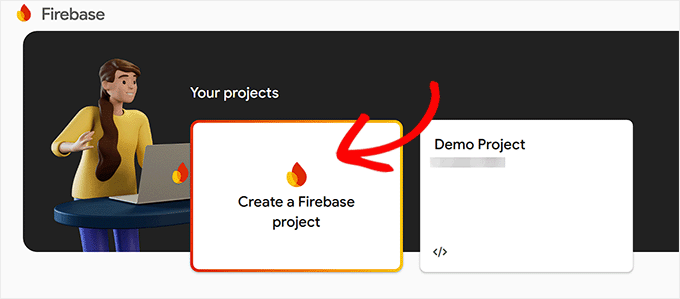
Dies führt Sie zu einem neuen Bildschirm, auf dem Sie einen Projektnamen hinzufügen müssen. Sie können ihn beliebig nennen, damit Sie sich erinnern, wofür Sie ihn verwenden.
Klicken Sie dann auf die Schaltfläche „Weiter“.
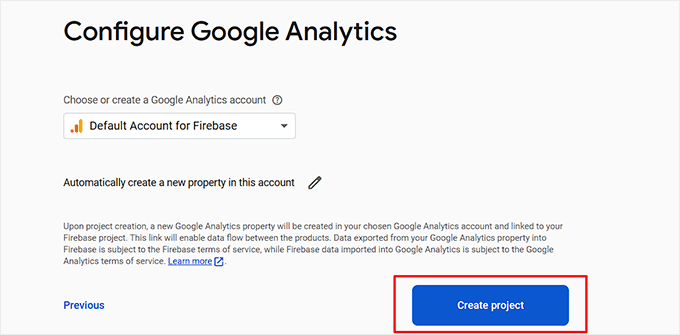
Firebase wird nun um Erlaubnis bitten, Google Analytics für das Projekt zu aktivieren.
Sobald Sie dies zugelassen haben, müssen Sie im Dropdown-Menü „Standardkonto für Firebase“ auswählen und auf die Schaltfläche „Projekt erstellen“ klicken.
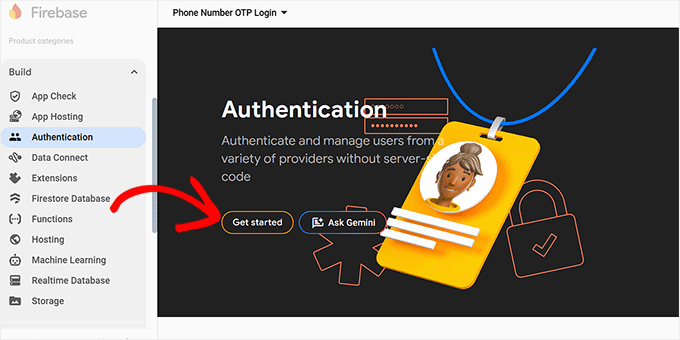
Sie werden nun zur Projektübersichtsseite weitergeleitet. Navigieren Sie hier im linken Bereich zum Tab Build » Authentication.
Klicken Sie auf die Schaltfläche „Los geht's“.
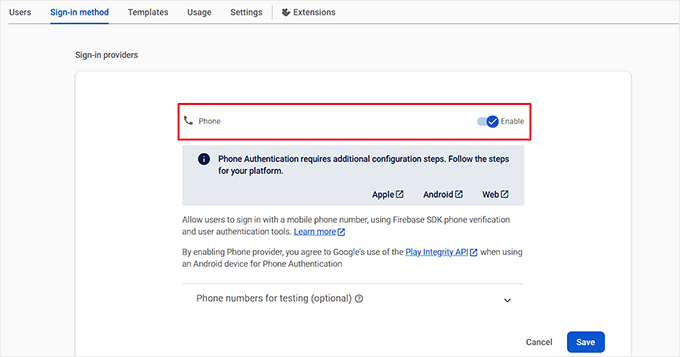
Sobald Sie das getan haben, werden einige neue Einstellungen auf dem Bildschirm sichtbar. Suchen Sie hier in der Liste der Anmeldeanbieter nach 'Telefon', klicken Sie darauf und schalten Sie dann den Schalter 'Aktivieren' um.
Dies ermöglicht es Benutzern, sich mit einer mobilen Telefonnummer über die Firebase SDK-Telefonverifizierung anzumelden. Klicken Sie dann auf die Schaltfläche „Speichern“.
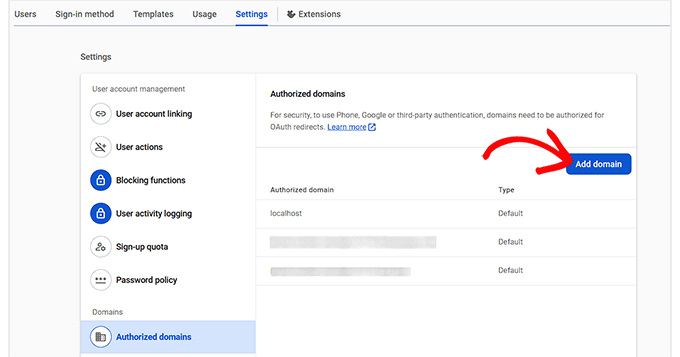
Wechseln Sie nun zur Registerkarte 'Einstellungen' und wählen Sie in der linken Spalte die Option 'Autorisierte Domains'. Hier müssen Sie auf die Schaltfläche 'Domain hinzufügen' klicken.
Dadurch wird ein Eingabefeld geöffnet, in das Sie den Domainnamen Ihrer Website eingeben müssen.
Dies ist eine wichtige Sicherheitsmaßnahme, die sicherstellt, dass nur Ihre Website berechtigt ist, eine Verbindung zu diesem Firebase-Projekt herzustellen, und so eine unbefugte Nutzung durch andere verhindert.
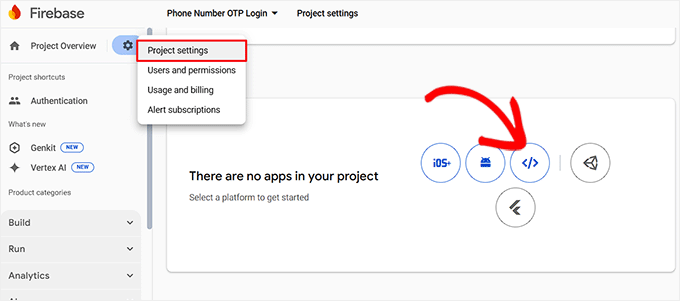
Klicken Sie danach einfach auf das Einstellungen-Symbol neben „Projektübersicht“ oben und wählen Sie die Registerkarte „Projekteinstellungen“ aus.
Scrollen Sie dann zum Abschnitt „Ihre Apps“ und wählen Sie das Web-Symbol aus.
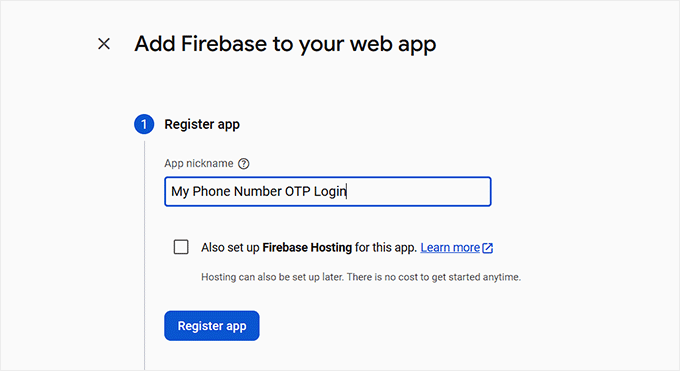
Sie müssen nun einen Namen für Ihre App eingeben und auf die Schaltfläche 'App registrieren' klicken. Wenn Sie dies tun, generiert Firebase einen speziellen Konfigurationscode für sein SDK.
'SDK' steht für Software Development Kit, und dieser Code enthält alle notwendigen Einstellungen, um Ihre WordPress-Site mit Ihrem Firebase-Projekt zu verbinden.
Von hier aus klicken Sie einfach auf die Schaltfläche 'Weiter zur Konsole'.
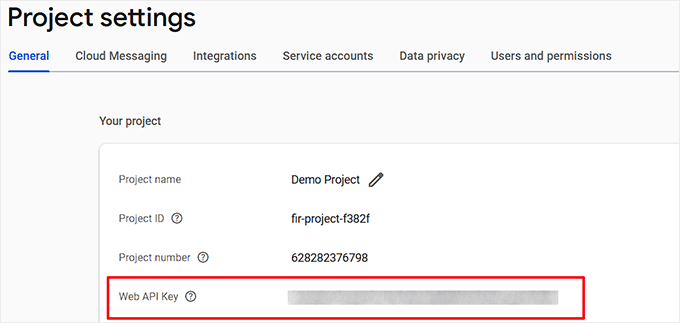
Sobald Sie sich wieder auf der Projektübersichtsseite befinden, kopieren Sie einfach den 'Web API Key' und speichern Sie ihn an einem sicheren Ort.
Scrollen Sie nun zum Abschnitt 'Ihre Apps', wo die Details Ihrer neuesten App auf dem Bildschirm angezeigt werden.
Wählen Sie hier die Option „Config“ aus, um Ihr Firebase SDK als Konfiguration anzuzeigen. Kopieren Sie es einfach und bewahren Sie es sicher auf.
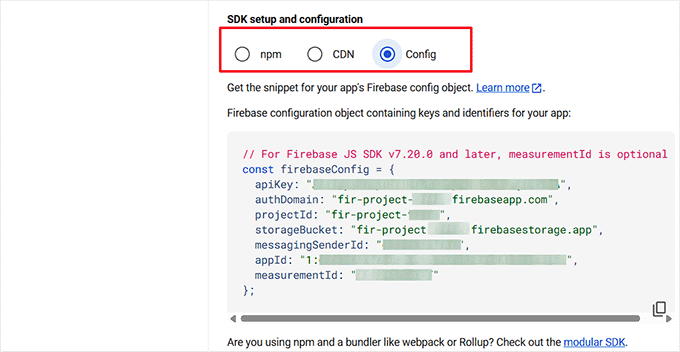
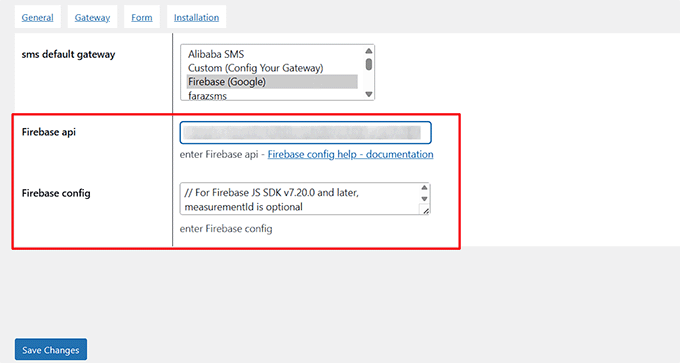
Danach müssen Sie zu Ihrem WordPress-Dashboard zurückkehren und den Firebase API-Schlüssel und die Konfiguration in die entsprechenden Felder in den Einstellungen des Plugins „Anmeldung mit Telefonnummer“ eingeben.
Klicken Sie anschließend auf die Schaltfläche „Änderungen speichern“, um Ihre Einstellungen zu speichern.
Sobald dies erledigt ist, öffnen Sie die WordPress-Seite, auf der Sie das Anmeldeformular hinzufügen möchten, und klicken Sie auf die Schaltfläche „Block hinzufügen“.
Aus dem Blockmenü müssen Sie den Block „Shortcode“ auswählen und den folgenden Shortcode darin einfügen:
[idehweb_lwp]
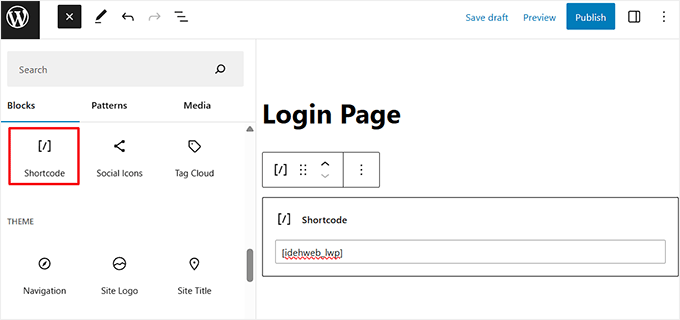
Klicken Sie abschließend auf die Schaltfläche „Aktualisieren“ oder „Veröffentlichen“, um Ihre Einstellungen zu speichern.
Wenn neue Benutzer Ihre Website besuchen, können sie sich nun mit ihrer Telefonnummer registrieren und anmelden, während sich bestehende Benutzer weiterhin mit ihrer E-Mail-Adresse anmelden können.
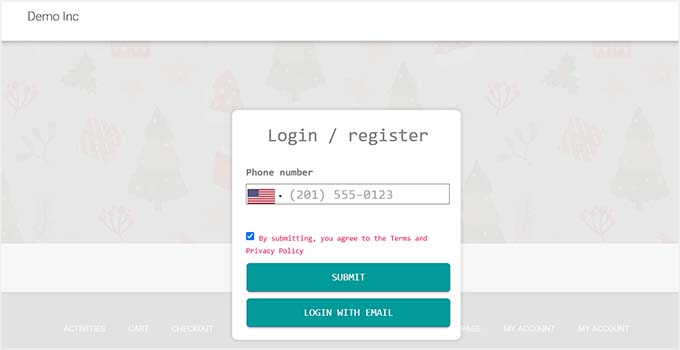
Sobald Sie dies eingerichtet haben, empfehle ich Ihnen, eine E-Mail an Ihre bestehenden Benutzer zu senden und sie zu ermutigen, ihre Telefonnummern so schnell wie möglich hinzuzufügen.
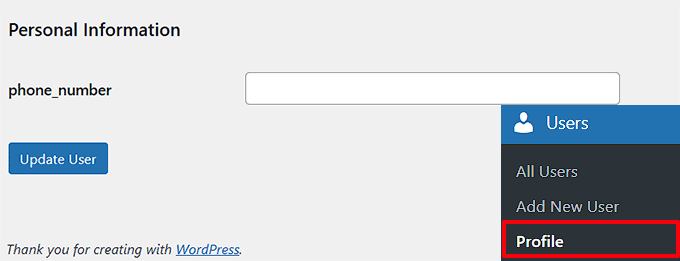
Sie können dies tun, indem Sie ihre Profilseite im WordPress-Dashboard besuchen, nach unten zum Abschnitt „Persönliche Informationen“ scrollen, ihre Telefonnummer hinzufügen und auf „Benutzer aktualisieren“ klicken.
Dies stellt sicher, dass sich auch bestehende Benutzer, die sich bereits registriert haben, später mit ihren Telefonnummern anmelden können.
Bonus: Ein-Klick-Login mit Google in WordPress hinzufügen
Während die Anmeldung mit einer Telefonnummer und einem OTP eine sichere Option ist, bevorzugen einige Benutzer einen noch schnelleren Weg, um auf ihre Konten zuzugreifen.
Die Hinzufügung der Google-Ein-Klick-Anmeldung ermöglicht es Benutzern, sich sofort anzumelden, was die Benutzererfahrung verbessern, die Anmeldefeindlichkeit reduzieren und die Anmeldungen erhöhen kann.
Dies ist besonders nützlich für Websites mit häufigen Besuchern, wie z. B. Mitgliedschaftsplattformen, Online-Shops oder Communities.
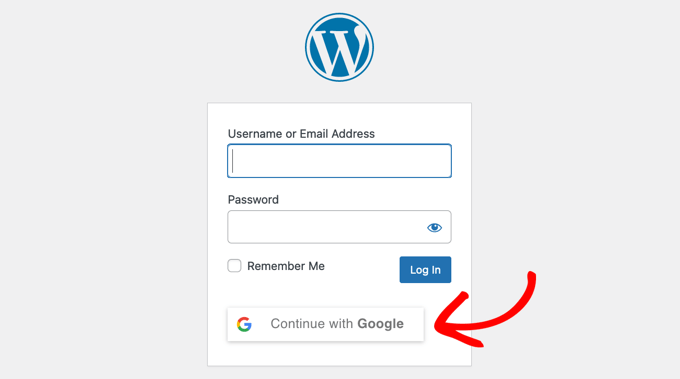
Sie können diese Funktion einfach mit dem Plugin Nextend Social Login hinzufügen. Es ist ein beliebtes Tool, mit dem sich Benutzer über ihre bestehenden Social-Media-Konten wie Google, Facebook und Twitter auf Ihrer Website registrieren und anmelden können.
Es ermöglicht Ihnen auch, soziale Profile mit bestehenden Konten zu verknüpfen, sodass wiederkehrende Benutzer keine Duplikate erstellen.

Um loszulegen, sehen Sie sich einfach unser Tutorial zur Ein-Klick-Anmeldung mit Google in WordPress an.
Häufig gestellte Fragen zum Hinzufügen der Anmeldung per Telefonnummer über OTP in WordPress
Die Einrichtung eines neuen Anmeldesystems kann einige Fragen aufwerfen. Hier sind die Antworten auf einige der häufigsten Fragen, die mir zur Anmeldung per Telefonnummer in WordPress gestellt werden.
Was passiert, wenn meine Website die kostenlosen Limits von Firebase überschreitet?
Wenn der Traffic Ihrer Website wächst und Sie die kostenlose Nutzungsebene eines Dienstes wie Firebase überschreiten, wechseln Sie zu deren kostenpflichtigem Plan.
Es ist eine gute Idee, Ihre Nutzung im Dashboard Ihres Firebase-Kontos zu überwachen.
Können sich meine bestehenden Benutzer weiterhin mit ihrer alten E-Mail-Adresse und ihrem alten Passwort anmelden?
Ja. Wie im Tutorial gezeigt, ermöglicht das Plugin „Login mit Telefonnummer“, die E-Mail-Anmeldung weiterhin zu aktivieren. Dies wird dringend empfohlen, um Ihre bestehenden Benutzer nicht zu verwirren.
Sie können sich weiterhin mit ihren alten Anmeldedaten anmelden und jederzeit ihre Telefonnummer zu ihrem Profil hinzufügen.
Ist es möglich, das Design des Telefonanmeldeformulars anzupassen?
Die kostenlose Version des Plugins bietet grundlegende Stile, die so gestaltet sind, dass sie sich in die meisten WordPress-Themes einfügen.
Die Pro-Version des Plugins enthält auch weitere integrierte Styling-Optionen.
Funktioniert diese Telefonanmeldemethode mit WooCommerce oder meinem Mitgliedschafts-Plugin?
Ja, das Plugin „Login mit Telefonnummer“ ist so konzipiert, dass es sich in die Standard-WordPress-Anmelde- und Registrierungs-Hooks integriert.
Das bedeutet, dass es automatisch mit beliebten Plugins wie WooCommerce, MemberPress und anderen funktionieren sollte, die das Standard-WordPress-Benutzersystem für ihre Anmelde- und Registrierungsseiten verwenden.
Ich hoffe, dieser Artikel hat Ihnen geholfen zu lernen, wie Sie die Anmeldung per Telefonnummer über OTP in WordPress hinzufügen. Vielleicht möchten Sie auch unseren Leitfaden für Anfänger zum Entfernen der Passwort-Zurücksetzungs-/Änderungsoption aus WordPress und unser Tutorial zum Erstellen eines WordPress-Anmelde-Popup-Modals sehen.
Wenn Ihnen dieser Artikel gefallen hat, abonnieren Sie bitte unseren YouTube-Kanal für WordPress-Video-Tutorials. Sie finden uns auch auf Twitter und Facebook.



Haben Sie eine Frage oder einen Vorschlag? Hinterlassen Sie bitte einen Kommentar, um die Diskussion zu beginnen.