


Bei WPBeginner erstellen wir viele Tutorials, bei denen Sie Code in die <header>- oder <footer>-Bereiche Ihrer WordPress-Website einfügen müssen. Für viele Benutzer kann dies einschüchternd wirken, insbesondere da WordPress keine integrierte Möglichkeit bietet, Code in diese Bereiche einzufügen.
Das Hinzufügen von Code zu Ihrem Header und Footer ist jedoch unerlässlich für die Integration beliebter Dienste wie Google Analytics, Google Search Console, Facebook Pixel und mehr. Möglicherweise müssen Sie auch benutzerdefiniertes CSS oder JavaScript als Teil anderer WordPress-Anleitungen hinzufügen.
Die gute Nachricht? Sie müssen Ihre Theme-Dateien nicht direkt bearbeiten oder sich Sorgen machen, Ihre Website zu beschädigen. Mit dem kostenlosen WPCode-Plugin können selbst Anfänger sicher und einfach Code-Schnipsel zu ihrem Header oder Footer hinzufügen.
In dieser Anleitung führen wir Sie Schritt für Schritt durch das Hinzufügen von Header- und Footer-Code in WordPress.
Der beste Weg, um Code für Kopf- und Fußzeilen in WordPress hinzuzufügen
Wenn Sie WordPress-Header- und Footer-Code hinzufügen möchten, gibt es drei mögliche Lösungen:
- Manuell, durch Bearbeiten der header.php- und footer.php-Dateien Ihres Themes
- Mit der integrierten Header- und Footer-Code-Funktion Ihres Themes
- Verwendung eines WordPress-Plugins für Header und Footer
Die erste Option ist nicht anfängerfreundlich, da Sie Header- und Footer-Code hinzufügen müssen, indem Sie die Dateien header.php und footer.php direkt manuell bearbeiten.
Ein weiterer Nachteil dieser Methode ist, dass Ihr Code entfernt wird, wenn Sie ein Update für Ihr Theme installieren.
Die zweite Option ist die Verwendung der integrierten Funktion Ihres Themes. Einige WordPress-Themes wie Elegant Themes bieten eine integrierte Option zum schnellen Hinzufügen von Code und Skripten zu Ihrem WordPress-Header und -Footer.
Wenn Sie ein Theme mit einer integrierten Funktion verwenden, scheint dies eine sichere und einfache Lösung zu sein. Wenn Sie jedoch Ihr Theme wechseln, gehen alle Code-Snippets, die zu Ihrer Website hinzugefügt wurden, verloren. Dies beinhaltet die Website-Verifizierung in der Google Search Console, Website-Analysen über Google Analytics und so weiter.
Deshalb empfehlen wir den Benutzern immer, die dritte Option zu verwenden, ein Header- und Footer-Plugin. Diese Option ist mit Abstand die einfachste und sicherste Methode, um Header- und Footer-Code in WordPress hinzuzufügen.
Nach vielen Anfragen von Lesern hat unser Team das WPCode-Plugin entwickelt.

WPCode (früher Insert Headers and Footers genannt) ist ein 100 % kostenloses Code-Snippet-Plugin. Sie können es verwenden, um einfach Code in den Header und Footer in WordPress einzufügen.
Hier sind einige Vorteile der Verwendung des WPCode-Plugins:
1. 🚀 Einfach, schnell und organisiert: Damit können Sie ganz einfach und schnell Code zum Header und Footer Ihrer Website hinzufügen. Außerdem hält es Sie organisiert, indem es Ihnen ermöglicht, alle Ihre Footer- und Header-Codes an einem Ort zu speichern.
2. ✅ Verhindert Fehler: Die intelligente Code-Snippet-Validierung hilft, Fehler zu vermeiden, die auftreten können, wenn Sie Ihre Theme-Dateien manuell bearbeiten.
3. 😌 Aktualisieren oder wechseln Sie Ihr Theme ohne Sorge: Das Plugin speichert Ihren Header- und Footer-Code an einem separaten Ort, sodass Sie Ihr Theme aktualisieren oder wechseln können, ohne sich Sorgen machen zu müssen, dass der Code gelöscht wird.
Neben Header- und Footer-Skripten können Sie WPCode auch verwenden, um benutzerdefinierte PHP-, JavaScript-, CSS-, HTML- und Text-Code-Snippets einfach einzufügen, ohne Ihre Theme-Dateien bearbeiten zu müssen.
Außerdem verfügt WPCode über eine integrierte Snippet-Bibliothek, in der Sie die nützlichsten WordPress-Code-Snippets finden können. Dies ermöglicht es Ihnen, WordPress-Funktionen, die Sie nicht möchten, wie automatische Updates, REST API, XML-RPC, Kommentare und mehr, schnell zu entfernen.
Hinweis: Das kostenlose WPCode-Plugin bietet alles, was Sie benötigen, um Header- und Footer-Code in WordPress hinzuzufügen. Wenn Sie jedoch erweiterte Funktionen wie eine private Cloud-Snippet-Bibliothek, Conversion-Pixel, geplante Snippets und mehr wünschen, können Sie auf WPCode Pro upgraden.
Weitere Details finden Sie in unserer Anleitung zum einfachen Hinzufügen von benutzerdefiniertem Code in WordPress.
Mit diesen Worten wollen wir uns ansehen, wie Sie mit dem WPCode-Plugin ganz einfach Header- und Footer-Code in WordPress hinzufügen können.
Code zu Header und Footer in WordPress hinzufügen
Das erste, was Sie tun m\u00fcssen, ist die Installation und Aktivierung des \u00a0
Sobald das Plugin aktiviert ist, gehen Sie in Ihrem WordPress-Admin-Panel zu Code Snippets » Header & Footer. Danach sehen Sie ein Feld 'Header', in das Sie Ihren Code einfügen können.
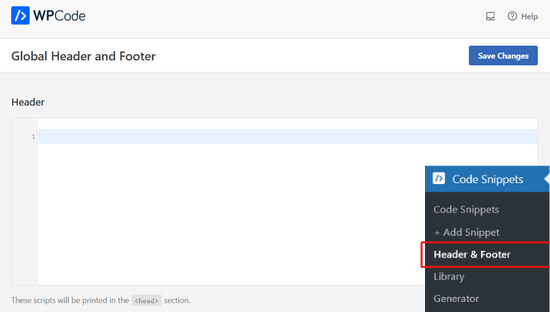
Wenn Sie nach unten scrollen, sehen Sie auch ein Feld 'Body' und ein Feld 'Footer'.
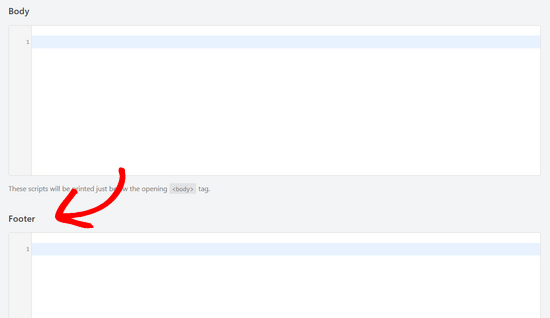
Fügen Sie den Code einfach in eines der drei Felder ein. Wenn Sie fertig sind, vergessen Sie nicht, auf die Schaltfläche „Änderungen speichern“ zu klicken, um Ihre Einstellungen zu speichern.
Das Plugin lädt den Code nun automatisch an den entsprechenden Stellen auf Ihrer WordPress-Website.
Sie können jederzeit jeden Code bearbeiten und entfernen, den Sie nicht behalten möchten.
Sie müssen das Plugin jederzeit installiert und aktiviert lassen. Wenn Sie das Plugin deaktivieren, werden keine benutzerdefinierten Codes mehr zu Ihrer Website hinzugefügt.
Wenn Sie das Plugin versehentlich deaktivieren, wird der Code weiterhin sicher in Ihrer WordPress-Datenbank gespeichert. Sie können das Plugin einfach neu installieren oder reaktivieren, und der Code wird wieder angezeigt.
Hinweis: Möglicherweise müssen Sie Ihren WordPress-Cache leeren, nachdem Sie Änderungen gespeichert haben, damit der Code korrekt auf dem Frontend Ihrer Website angezeigt wird.
Wir haben festgestellt, dass der Hauptgrund, warum viele Anfänger das WPCode-Plugin verwenden, darin besteht, Google Analytics zu ihrer Website hinzuzufügen. Dafür empfehlen wir die Verwendung des kostenlosen MonsterInsights-Plugins.
MonsterInsights ist das beste Google Analytics-Plugin für WordPress. Es hilft Ihnen, Google Analytics-Tracking mit nur wenigen Klicks richtig einzurichten und zeigt Ihnen hilfreiche Statistiken direkt in Ihrem WordPress-Dashboard an.
Schritt-für-Schritt-Anleitungen finden Sie in dieser Anleitung zur Installation von Google Analytics in WordPress.
Video-Tutorial
Wenn Sie keine schriftlichen Anweisungen befolgen möchten, können Sie sich unser Video-Tutorial ansehen, wie Sie Header- und Footer-Code in WordPress hinzufügen:
Wir hoffen, dieser Artikel hat Ihnen geholfen zu lernen, wie Sie ganz einfach Header- und Footer-Code in WordPress hinzufügen können. Vielleicht möchten Sie auch unseren Leitfaden lesen, wie Sie Code auf Ihrer WordPress-Site anzeigen, oder unsere Expertenauswahl der besten WordPress-Entwicklungstools.
Wenn Ihnen dieser Artikel gefallen hat, abonnieren Sie bitte unseren YouTube-Kanal für WordPress-Video-Tutorials. Sie finden uns auch auf Twitter und Facebook.


Rattanak
Adsense gibt mir Code zum Einfügen auf meiner Website (zwischen head), wo kann ich den Code auf meiner Website einfügen? Ich benutze den Premium-Plan!
WPBeginner Support
Hallo Rattanak,
Sie können AdSense nicht auf dem Premium-Plan von WordPress.com nutzen. Sie benötigen dafür mindestens deren Business-Plan. Bitte lesen Sie unseren Leitfaden über den Unterschied zwischen selbst gehostetem WordPress.org vs. kostenlosem WordPress.com-Blog.
Admin
MADHUSUDAN
Hallo,
Ihr Teammitglied hat versucht, mein Problem zu lösen, und sie sind pünktlich... aber ich habe gerade diesen Ort gesehen, an dem wir eine Antwort hinterlassen können.
Ich versuche, ein Meta-Tag auf meiner Startseite hinzuzufügen, wie von meinem Partnerprogramm-Unternehmen gefordert, um deren Produkt bewerben zu können. Ich habe das Plugin 'Add Header and Footer' verwendet, wie von Ihrem Teammitglied vorgeschlagen, und nachdem ich die Änderungen hinzugefügt und gespeichert habe, sehe ich die Änderungen nicht. Wie würde die Seite nach dem Hinzufügen des Meta-Tags aussehen? Übrigens ist das Meta-Tag wie folgt:
ODER die andere Option ist, eine neue Seite mit deren Code zu erstellen, der .html ist. Ich habe versucht, ihn zu kopieren und einzufügen, aber er bleibt so. LIEGT ES DARAN, DASS MEINE WEBSITE PHP UNTERSTÜTZT UND DER CODE HTML IST ODER WIE?
Ich hoffe, Ihren Rat und Ihr Feedback zu erhalten.
WPBeginner Support
Hallo Madhusudan,
Die Meta-Tags befinden sich im HTML-Code Ihrer Website. Sie werden im Kopfbereich oder am Ende hinzugefügt. Meta-Tags sind auf Ihrer Website nicht sichtbar und verändern das Erscheinungsbild Ihrer Website nicht. Sie können die Meta-Tags immer noch anzeigen, indem Sie die Quelle anzeigen oder das Inspektionstool verwenden.
Admin
Angela
Ich habe das Header/Footer-Plugin hinzugefügt. Ich habe meinen Facebook-Pixel-Code hinzugefügt und auf Speichern geklickt. Aber wie installiere ich diesen Code auf bestimmten Seiten meiner Website, damit ich bestimmte Conversions verfolgen kann?
Jen
Ich benutze dieses Plugin ständig ohne Probleme. Heute habe ich es installiert und meinen benötigten Code in den richtigen Bereich eingefügt. Jede Seite zeigt den Code an, außer der Startseite. Irgendeine Idee, warum jede Seite den Code hat, außer der Startseite?
John
Dieser Beitrag lehrt jedoch nicht, welcher Skript im Footer platziert werden soll. Welchen einfachen Skript kann ich zum Einstieg verwenden? Ich möchte nur einen einfachen Footer.
Sarthak
Ich habe hier ein Problem. Es wäre sehr hilfreich, wenn Sie mein Problem lösen könnten.
Ich muss den Code von Google AdSense im Header meiner Website einfügen, aber zuvor hatte ich den Instant-Artikel-Code im Header eingefügt, was soll ich jetzt tun, um beide beizubehalten?
(Da ich Anfänger bin, weiß ich nicht viel darüber. Bitte helfen Sie mir.)
George Beasley Jr
Ich habe versucht, „Insert Headers and Footers“ in meine Website zu installieren. Wenn ich zu „Einstellungen/Insert Headers and Footers“ gehe, erhalte ich diese Fehlermeldung: (Fatal error: Call to undefined function wp_unslash() in /home/afvetrep/public_html/wp-content/plugins/insert-headers-and-footers/ihaf.php on line 169)
Was soll ich tun?
WPBeginner Support
Hallo George,
wp_unslash() ist eine Standardfunktion des WordPress-Kerns seit WordPress 3.6. Wenn Sie eine ältere Version von WordPress verwenden, müssen Sie WordPress aktualisieren.
Wenn Sie die neueste Version von WordPress verwenden und immer noch diese Fehlermeldung sehen, lassen Sie es uns wissen und wir helfen Ihnen bei der Fehlerbehebung.
Admin
Frank
Hallo. Ich füge ein MailChimp Popup-Skript in den Footer ein und das bricht meine Hauptnavigationsleiste von WP. Irgendeine Idee, warum oder wie man das beheben kann? Ich habe gerade auf Ihre neueste Plugin-Version aktualisiert, aber das Problem besteht weiterhin. Danke.
Frank
Hat jemand eine Idee, warum ich dieses Problem habe?
Danke!
Riju
Bitte helfen Sie mir
Ich kann keinen Editor für das Erscheinungsbild sehen..
Ich muss den Verifizierungscode des Webmaster-Tools in den Header einfügen. Wie kann ich den Header bearbeiten?
Hilfe benötigt
Bamz
Vielen Dank. Bitte, wo kann ich den Google AdSense-Code in diesem Plugin einfügen, im Header oder im Footer?
Riju
Hallo, ich kann nichts sehen
Ich versuche, mein WB mit Adsense zu verbinden
Kann ich nach der Nutzung von Mobilgeräten Adsense-Werbecode auf WordPress einfügen???
Bitte helfen Sie
echenze
Hallo, kann dies immer noch verwendet werden, um den Code einzufügen, den man zur Verifizierung eines Google AdSense-Kontos erhält?
WPBeginner Support
Ja, es kann dafür verwendet werden.
Admin
Samuel
Dies ist eines meiner besten Plugins und ich benutze es häufig, um Codes in den Header und Footer einzufügen, aber etwas ist passiert, nachdem ich die Plugins vor ein paar Stunden aktualisiert habe, es gab einen Fehler [Fatal error: Can’t use function return value in write context in /home/campmmcg/public_html/wp-content/plugins/insert-headers-and-footers/ihaf.php on line 102]
Bitte lösen Sie dies
WPBeginner Support
Hallo Samuel,
Dieses Problem wurde in Version 1.4.1 behoben. Bitte aktualisieren Sie das Plugin.
Admin
Meaghan Nutt
Das war wirklich einfach, aber es hat meinen Header auf der Website verändert und er ist riesig! Er hat meinen Slider und meinen Inhalt nach unten verschoben, sodass eine riesige weiße Box entstanden ist. Hilfe!
raunak
Hey, danke für dieses tolle Plugin.
Aber könnte es funktionieren, wenn ich den Google-Verifizierungscode in den Header einfüge?
massiv
Vielen Dank für diesen großartigen Artikel. Meine Frage ist, kann ich dieses Plugin verwenden, um Anzeigen-Codes von Partnerprogrammen einzufügen?
Rizwan Amjad
Hallo.. ich benutze dieses Plugin, ich habe eine Frage, ob ich dieses Plugin verwenden kann, um mehrere Codes auf diese Weise einzufügen..
Code 1
Code 2
Code 3
Einfach Code 1 und dann Enter-Taste und Code 2 und Enter-Taste.
Ich möchte Codes wie Google Authorship, Analytics, Webmaster usw. einfügen.
WPBeginner Support
Hallo Rizwan,
Ja, Sie können mehrere Code-Snippets auf neuen Zeilen platzieren, indem Sie nach dem Einfügen jedes Snippets die Eingabetaste drücken.
Admin
Isabella
Hallo, das ist wahrscheinlich eine dumme Frage, aber wenn ich bereits ein Facebook-Skript im Header installiert habe und nun ein weiteres von Hotjar installieren möchte, lösche ich das vorherige Facebook-Skript, damit es nicht neu installiert wird, richtig? Entschuldigung, ich bin kein Code-Experte.
Danke
WPBeginner Support
Hallo Isabella,
Ja, das ist in Ordnung. Wenn Sie unsicher sind, können Sie den alten Code einfach kopieren und als Textdatei auf Ihrem Computer speichern.
Paul
Ausgezeichnetes Video. Sehr klar und hilfreich. Ich abonniere jetzt Ihren Kanal.
dominion
Guten Tag. Ohne die Installation eines WP-Themes, gibt es eine Möglichkeit, mein eigenes Theme zu verwenden? Oder eine Vorlage
gajendra
Super Plugin….
Vladimír
Das ist ein tolles Plugin, ich sehe, dass es seit über einem Jahr keine Updates mehr gab. Könnten Sie es bitte aktualisieren?
Vladimir
Lauren
Vielen Dank für das Video. Ich habe versucht, das herauszufinden, indem ich andere Websites und mein eigenes Gehirn benutzt habe, aber ich war mir immer noch unsicher. Ihr Video war kurz und bündig und gab mir endlich die visuellen Hilfsmittel, die ich brauchte, um die Aufgabe zu erledigen. Nochmals vielen Dank!
WPBeginner Support
You are welcome
Admin
nazanin
Hallo,
Ich möchte mein Logo von WP (dynamisches Logo) hinzufügen.
Wo ist dieses Plugin?
khalid
Hallo, tolle Leute, ich habe den FB Instant Article Code installiert und hinzugefügt, aber FB sagt immer noch, dass der Code nicht auf der Website ist.
Ich habe es zum Head-Bereich hinzugefügt.
Suzanne Ball
Ich erhalte „403 Forbidden“
Eine potenziell unsichere Operation wurde in Ihrer Anfrage an diese Website erkannt.
wenn ich das Google-Skript einfüge
Rene Hedges
Danke! Da ich ganz neu im Website-Aufbau bin und keine Erfahrung mit Programmierung habe, war dies leicht zu befolgen!
WPBeginner Support
Glad you found it helpful.
Admin
haris
Hallo, ich bin neu in WP... wie erstelle ich eine Datenbank in WP und erstelle Tabelleneinfügungen usw. ...
Marcelo Guimaraes
Hallo! Ich benutze Insert Headers and Footers, um den Google Analytics-Code zu meiner WP-Website hinzuzufügen. Muss ich mich separat um jede Seite meiner Website kümmern oder decke ich die gesamte Website ab, indem ich einfach den Anweisungen in diesem Video folge und den Code in das Feld Headers einfüge (Insert Headers and Footers > Settings)?
WPBeginner Support
Sie decken die gesamte Website ab.
Admin
Luciferbui
Do you have html code or something, i need it to make my site faster
No more plugin
Thanks
Patrick Saad
Hallo !
Dies wäre das erste Mal, dass ich Ihr Plugin verwende. Ich hoffe, meine Website sicherer zu machen, indem ich die folgenden Skripte in den Header einfüge:
X-Content-Type-Options: nosniff
X-Frame-Options: SAMEORIGIN
X-XSS-Protection: 1; mode=block
Meine Fragen sind: Kann ich Ihr Plugin dafür verwenden und wenn ja, füge ich die Skripte für die Kopfzeilenaddition einzeln hinzu oder so, wie ich sie hier eingegeben habe.
Danke für deine Hilfe!
WPBeginner Support
Der passendere Weg, HTTP-Header in WordPress zu setzen, ist die Verwendung des send_headers-Hooks. Hier ist ein Beispiel, es kommt in die functions.php-Datei.
add_action( 'send_headers', 'add_header_xua' ); function add_header_xua() { header( 'X-UA-Compatible: IE=edge,chrome=1' ); }1-click Use in WordPress
Admin
Conrad Hall
Hallo,
Ich bin neu bei WPBeginner.com und dies ist das erste Tutorial, das ich angesehen habe. Um ehrlich zu sein, bin ich schockiert, dass ein Tutorial sagt: „Hier sehen Sie zwei Textfelder, in die Sie Ihren Code einfügen können. Kopieren und fügen Sie einfach alle Meta-Informationen, Skripte, Google Analytics usw. ein und klicken Sie auf „Einstellungen speichern“. Dieser Code wird nun entweder in Ihre Kopfzeile oder Ihre Fußzeile ausgegeben.“
Bedauerlicherweise gibt es keine Links zu Informationen, die einem Anfänger helfen zu verstehen, wie der angegebene Code erhalten oder verwendet werden kann. Dies macht das Plugin für mich nutzlos.
Ich verwende dieses Plugin, um es für die Verknüpfung mit Seiten wie Datenschutzrichtlinien und Haftungsausschluss des Herausgebers zu nutzen. Gibt es irgendwo ein Tutorial, das dies zeigt? Wenn ja, bitte verlinken Sie es von dieser Seite.
WPBeginner Support
Wenn Ihr Theme über ein Navigationsmenü im Fußbereich verfügt, lesen Sie bitte unseren Leitfaden so fügen Sie ein Navigationsmenü in WordPress hinzu.
Admin
Richard Bauer
Können Kopfzeilen statische Menüs sein, die Text, Grafiken und Links zu Seiten enthalten? Dasselbe gilt für Fußzeilen.
ist meine Website und wurde mit FrontPage entwickelt. Wir möchten die gesamte Website so einfach wie möglich nach WordPress konvertieren. Alle Links führen zu anderen Seiten der Website, PDF- und Word-Dateien der Website und einigen externen Links. Keine Formulare, keine dynamische Datenbank, KEINE Suchen.
Jede Hilfe wäre willkommen
marke
Gleiches Ergebnis beim Einfügen im wp_head Hook in Genesis Simple Hooks? Bei mir hat es funktioniert.
WPBeginner-Mitarbeiter
Ja, das ist es.
Mary
Es gab große Änderungen in WP – Ist dieses Plugin noch kompatibel?
Danke
WPBeginner-Mitarbeiter
Es scheint, dass Ihr WordPress-Theme nicht die Standardfunktionen wp_header und wp_footer verwendet. Bitte wechseln Sie vorübergehend zu einem Standard-Theme wie Twenty Thirteen und prüfen Sie, ob das Problem weiterhin besteht.
Mufidah Kassalias
Ich habe dieses Plugin gerne benutzt, bis wir neulich auf die neueste Theme-Version (ein großes Upgrade) aktualisiert haben. Das Plugin hat unser Menü beschädigt (es erforderte einiges an Untersuchung, um es einzugrenzen und sicher zu sein, dass dieses Plugin den Konflikt verursachte), daher musste ich es deaktivieren. Wie Sie sich vorstellen können, ist das keine gute Lösung, da unsere Google-Website-Verifizierung, Verlagsinformationen, Analyse-Tracking und so weiter nicht mehr im Kopf unserer Website vorhanden sind. Haben Sie Vorschläge bezüglich zusätzlichem Code, den ich einfügen könnte, um das Problem zu lösen? Vielen Dank.
WPBeginner-Mitarbeiter
Sind Sie sicher, dass es dieses Plugin ist? Wir haben das getestet und konnten Bilder problemlos hochladen.
Andrea
Hallo. Mir ist aufgefallen, dass ich das Plugin deaktivieren muss, um meine Bilder zum Einfügen in einen Beitrag zu sehen. Gibt es eine Möglichkeit, das zu beheben? Ansonsten liebe ich das Plugin!
Cha
Wie lange dauert es, bis der Code Daten für Google Analytics veröffentlicht?
Henrietta
Hallo,
Sie haben mir bei so vielen Problemen so sehr geholfen – die beste Seite aller Zeiten! Danke!
Krista
Hallo, ich versuche, meine einzeilige Codezeile in Google Analytics zu aktualisieren, um demografische Informationen zu erhalten. Ich bin sicher, dass ich sie korrekt in den Header (und Footer, den ich immer dort hatte, der aber laut einem früheren Kommentar unnötig ist) eingefügt habe. Wenn ich auf die Schaltfläche in Google Analytics klicke, um den Code zu validieren, erkennt er die Änderung nicht. Habe es mehrmals versucht. Könnten Sie mir bitte helfen, dieses Problem zu lösen? Danke!
WPBeginner Support
Sie können versuchen, Ihren Analysecode im Header hinzuzufügen.
Admin
Corlie
Brilliant! super easy to use
Julie
Kann ich dieses Plugin verwenden, um JavaScript-Code hinzuzufügen? Wie ein Weiterleitungsskript?
Danke!
WPBeginner Support
Sie können JavaScript-Code hinzufügen
Admin
Pedro
Hallo, ich habe gerade Ihr Plugin installiert und verstehe, dass es erlaubt, website-weiten Code in den Header einzufügen. Haben Sie eine Version/Empfehlung für ein Plugin, das separat für jede Seite der Website funktioniert?
Vielen Dank!
Bob
Ich benutze Genesis und suche nach einem Footer, der viel mehr Plug-and-Play ist, wie ein Widget, in das typische Footer-Felder von einem Business-Benutzer (Nicht-Coder) eingegeben werden können. Selbst die verfügbaren Widget-basierten Footer, die ich auf dem Marktplatz sehe, gehen nur so weit, dass sie sagen: Okay, hier ist Ihr Platz, fügen Sie jetzt ein beliebiges Widget mit einigen Code-Schnipseln hinzu (weit jenseits meiner Fähigkeiten).
Wenn diese Magie nicht existiert, kann ich dann einfach den Footer-Code kopieren, den Sie auf wpbeginner.com verwenden, die Informationen bearbeiten und ihn in ein Text-Widget in meiner Footer 1-Position einfügen?
Redaktion
Theoretisch ja, Sie können den Code kopieren und in den Footer-Bereich einfügen. Es kann jedoch zu einigen Styling-Problemen kommen.
Admin
April Whitlow
Wenn ich dies für Google Analytics verwende, füge ich es dann in den Header und Footer oder nur in den Footer ein? Entschuldigen Sie die einfache Frage. Ich stehe ganz am Anfang des Lernens.
Redaktion
Header
Admin
Vince
Wie füge ich Header-Skripte auf nur „einer bestimmten“ Seite hinzu? Dieses Plugin ist nur anwendbar, wenn Sie ein Skript für alle Seiten hinzufügen, aber nicht, wenn Sie es auf einer bestimmten Seite hinzufügen.
Rya
für „Wie füge ich Header-Skripte nur auf „einer bestimmten“ Seite hinzu? Dieses Plugin ist nur anwendbar, wenn Sie ein Skript für alle Seiten hinzufügen, aber nicht, wenn Sie es auf einer bestimmten Seite hinzufügen.“
Sie können PHP mit den folgenden Informationen verwenden:
http://codex.wordpress.org/Conditional_Tags
in Verbindung mit Ihren Skripten.
Fayola
Ich habe das gemacht und sehe, dass das Skript im Footer meiner Seite erscheint. Google Analytics sagt jedoch immer noch, dass das Tracking nicht installiert ist. Bitte helfen Sie mir!
Redaktion
Verwenden Sie ein Caching-Plugin? Wenn ja, können Sie bitte Ihren Cache leeren?
Admin
Stan Peters
Ich erhalte die Benachrichtigung: wp_register_style wurde falsch aufgerufen. Skripte und Stile sollten nicht registriert oder eingereiht werden, bis die Hooks wp_enqueue_scripts, admin_enqueue_scripts oder init. Weitere Informationen finden Sie unter Debugging in WordPress. (Diese Nachricht wurde in Version 3.3 hinzugefügt.) in C:\tools\xampp\htdocs\wpfrontier\wp-includes\functions.php in Zeile 2758
wenn ich es verwende, um Google Font Code in den Header einzufügen
Redaktion
Dieses Plugin wurde hauptsächlich für Analytics-Skripte oder Meta-Informationen erstellt. Es ist nicht dazu gedacht, jQuery oder andere Designelemente wie diese einzufügen. Der Zweck war, Benutzern das einfache Hinzufügen von Tags in ihren Head- oder Footer-Bereich zu ermöglichen, ohne Theme-Dateien bearbeiten zu müssen.
Admin
Ed
Ich habe das gleiche Problem. Gibt es eine Lösung dafür?
Mladen
Ich habe versucht, FB-Meta-Tags mit diesem Plugin im Header hinzuzufügen, aber es hat nicht funktioniert. Die Idee ist aber gut.
Redaktion
Wenn Sie versuchen, dynamischen PHP-Code in dieses Plugin einzufügen, funktioniert es nicht. Dieses Plugin führt kein PHP aus. Es dient hauptsächlich zum Einfügen statischer Meta-Tags.
Admin
Mladen
Well, I don’t know if those tags are dynamic or static I tried the standard Facebook tags such as this:
<meta property="og:url" content="”/>
<meta property="og:title" content="” />
<meta property="og:description" content="ID)); ?>” />
<meta property="og:image" content="ID ) ) ?>” />
Können Sie mir sagen, ob dieses Plugin für diesen Zweck gut ist? Danke
Redaktion
Nein, dafür ist es nicht gut. Denn die URL, der Titel und die Beschreibung enthalten alle das PHP-Tag, das dynamisch ist.
Gautam Doddamani
ein großartiges Plugin, aber mein benutzerdefiniertes Theme hat diese Option bereits! Ich werde diesen Beitrag als Lesezeichen speichern, falls ich meine Themes ändere.
Redaktion
Ja, sein Hauptzweck ist es, Sie von der Abhängigkeit vom Theme zu befreien. Oft platzieren Leute ihre Analytics-Codes usw. im Bereich für Skripte im Footer ihres Themes, wie hier. Dann vergessen sie es, wenn sie das Theme wechseln. Dies führt dazu, dass sie Analysedaten für mehrere Tage verlieren.
Admin