


Mir ist aufgefallen, dass viele WordPress-Benutzer die E-Mail-Freigabe vergessen, wenn sie Social-Sharing-Buttons zu ihren Beiträgen hinzufügen. Aber diese einfache Funktion kann tatsächlich viel bewirken.
Manchmal ist das Teilen eines Artikels auf Facebook oder X (Twitter) nicht die richtige Wahl. Ihre Leser möchten Ihren Beitrag vielleicht einfach direkt per E-Mail an einen Freund senden – vielleicht an jemanden, von dem sie wissen, dass er ihn hilfreich finden würde.
Wenn ein Leser Ihren Artikel per E-Mail teilt, ist das eine persönliche Empfehlung. Er sagt: „Hey, das gefällt dir bestimmt.“ Eine solche Nachricht schafft Vertrauen, wie es soziale Medien nicht können.
Deshalb fügen wir auf WPBeginner immer E-Mail-Freigabeoptionen zu unseren Beiträgen hinzu. Wir haben aus erster Hand gesehen, dass es funktioniert – die Leute sind eher bereit, sich einen Tipp oder Leitfaden anzusehen, wenn er von jemandem stammt, den sie kennen und dem sie vertrauen.
Die gute Nachricht ist, dass das Hinzufügen von E-Mail-Teilen-Buttons in WordPress schnell und einfach ist. In diesem Tutorial zeige ich Ihnen, wie Sie dies mit einem kostenlosen Plugin tun, das ich auf meiner Demo-Website getestet habe. Es ist einfach einzurichten und bietet Ihren Besuchern eine einfache Möglichkeit, Ihre Inhalte zu teilen. ✅

Hier ist eine kurze Übersicht darüber, was ich in diesem Artikel besprechen werde. Sie können die Sprunglinks gerne verwenden, um zu einem bestimmten Abschnitt zu springen:
Sollten Sie einen „E-Mail senden“-Button zu Ihren WordPress-Beiträgen hinzufügen?
Ja – und hier ist der Grund. Nicht jeder teilt gerne Dinge in den sozialen Medien.
Manche Leute möchten berufliche Tipps von ihrem Privatleben trennen. Andere fühlen sich einfach wohler dabei, einen Link direkt an einen Freund, Kollegen oder ein Familienmitglied zu senden.
Eine Option „Dies per E-Mail senden“ gibt Ihren Lesern eine schnelle und einfache Möglichkeit, Ihren Beitrag zu teilen, ohne ihn öffentlich zu machen. Es fühlt sich persönlicher an, als würde man sagen: „Hey, ich dachte, das könnte dir helfen.“
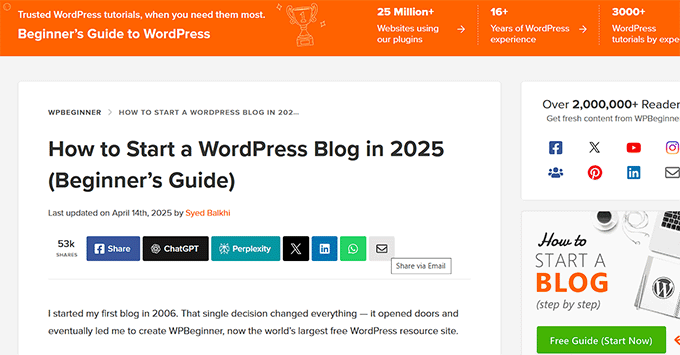
Außerdem bedeutet eine Empfehlung, die direkt von jemandem kommt, dem Sie vertrauen, viel mehr.
Diese kleine Funktion kann einen großen Unterschied machen. Sie hilft Ihnen, mehr Menschen zu erreichen, Vertrauen aufzubauen und neue Besucher zu gewinnen – und das alles ohne zusätzlichen Aufwand.
Viele Website-Besitzer vergessen diese Option, aber sie ist eine der einfachsten Möglichkeiten, Ihre Inhalte besser teilbar zu machen.
Ohne weitere Umschweife zeige ich Ihnen genau, wie Sie es in nur wenigen Minuten einrichten.
So fügen Sie die Option „Diese E-Mail senden“ zu Ihren WordPress-Beiträgen hinzu
Der einfachste Weg, eine Schaltfläche „Dies per E-Mail senden“ zu Ihren WordPress-Beiträgen hinzuzufügen, ist die Verwendung eines Plugins. Ich empfehle AddToAny Share Buttons, da es einfach, kostenlos und sehr gut funktioniert.
Ich habe dieses Tool selbst getestet und fand es super einfach einzurichten. Mir gefiel auch, dass man neben Social-Media-Buttons eine E-Mail-Sharing-Option hinzufügen kann. Viele Plugins überspringen die E-Mail-Funktion, aber dieses hier beinhaltet sie.
Außerdem benötigen Sie keine technischen Kenntnisse, um es zu verwenden.
Zuerst müssen Sie das Plugin AddToAny Share Buttons installieren und aktivieren. Wenn Sie nicht wissen, wie das geht, lesen Sie unseren Leitfaden für Anfänger, wie man ein WordPress-Plugin installiert.
Sobald Sie das Plugin aktiviert haben, gehen Sie im WordPress-Dashboard zu Einstellungen » AddToAny.
Hier können Sie zunächst die Symbolgröße wählen. Sie sehen eine Option, um die Symbolgröße in Pixeln einzustellen – dies steuert, wie groß die Teilen-Buttons auf Ihrer Website aussehen.

Als Nächstes können Sie die Vordergrund- und Hintergrundfarben anpassen. Sie können eigene Farben hinzufügen, den Hintergrund transparent machen oder einfach die Standardeinstellungen beibehalten.
Ich persönlich empfehle, die ursprünglichen Farben beizubehalten. Auf diese Weise erscheinen die Schaltfläche „Diese E-Mail senden“ und alle anderen von Ihnen hinzugefügten Social-Media-Symbole in ihren vertrauten Farben.
Scrollen Sie danach zum Abschnitt „Share Buttons“ und klicken Sie auf die Schaltfläche „Dienste hinzufügen/entfernen“
Dies öffnet eine Liste aller vom Plugin unterstützten Dienste. Dies sind die Plattformen, die Ihre Leser zum Teilen Ihrer Inhalte nutzen können.
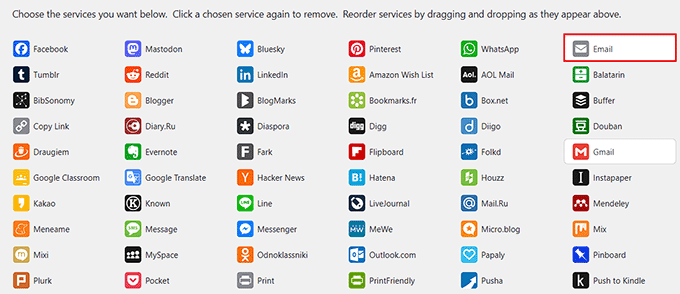
Hier müssen Sie die Option „E-Mail“ finden und auswählen.
Sie sehen auch Optionen für Gmail und Yahoo Mail. Wenn Sie diese jedoch auswählen, können Ihre Inhalte nur über Gmail- oder Yahoo-Konten geteilt werden.
Deshalb empfehle ich die Auswahl der Standardoption „E-Mail“. Sie funktioniert mit jedem Dienst, sodass mehr Ihrer Leser sie nutzen können.
Scrollen Sie als Nächstes nach unten und erweitern Sie den Abschnitt „Universeller Button“. Wählen Sie dann die Option „Keine“, um die universelle Freigabe zu deaktivieren.
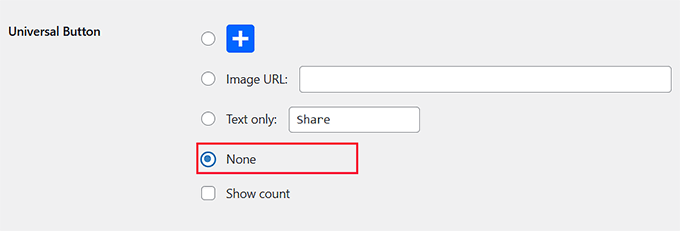
Standardmäßig zeigt das Plugin ein Pluszeichen (+) neben Ihren anderen Sharing-Buttons an. Dieses Symbol ermöglicht es Benutzern, auf zusätzliche Sharing-Dienste zuzugreifen, die Sie nicht explizit hinzugefügt haben.
Wenn Sie beispielsweise keine Facebook-Teilen-Schaltfläche einfügen, können Benutzer Ihren Beitrag trotzdem auf Facebook finden und teilen, indem sie auf das Plus-Symbol klicken.
Das mag zwar hilfreich erscheinen, kann die Leser aber mit zu vielen Auswahlmöglichkeiten überfordern, ein Benutzererlebnisproblem, das als „Entscheidungsermüdung“ bekannt ist.
Ich empfehle, es zu deaktivieren, damit Ihre Freigabeoptionen übersichtlich, einfach und auf die von Ihnen ausgewählten Dienste konzentriert bleiben.
Erweitern Sie als Nächstes den Abschnitt „Sharing Header“ und fügen Sie eine Überschrift hinzu, die über Ihrem E-Mail-Sharing-Symbol angezeigt wird. Dies hilft den Lesern zu verstehen, wofür die Symbole bestimmt sind.

Ich schlage vor, etwas Einfaches und Klares zu verwenden, wie z. B. „Diesen Beitrag teilen“ oder „An einen Freund senden“.
Sobald das erledigt ist, ist es an der Zeit zu entscheiden, wo Ihr E-Mail-Sharing-Symbol auf Ihrer Website angezeigt werden soll.
Standardmäßig können Sie mit dem Plugin die Symbole auf Beiträgen, Seiten, Auszügen, Mediaseiten, Ihrem Website-Feed und der Startseite anzeigen.
Sie können so viele Standorte auswählen, wie Sie möchten, aber ich empfehle, 'Oben auf Beiträgen anzeigen' zu wählen.

Dies ist einer der besten Orte für Teilen-Buttons, da Leser sie sofort sehen können. Deshalb zeigen wir bei WPBeginner unsere Teilen-Icons, einschließlich des E-Mail-Buttons, direkt am Anfang jedes Artikels an.
Wenn Sie mit Ihren Einstellungen zufrieden sind, klicken Sie einfach auf die Schaltfläche ‘Änderungen speichern’, um alles zu sichern.
Öffnen Sie nun einen beliebigen Beitrag auf Ihrer WordPress-Website. Sie sollten den E-Mail-Sharing-Button zu Ihren Inhalten hinzugefügt sehen, genau wie Sie ihn eingerichtet haben.
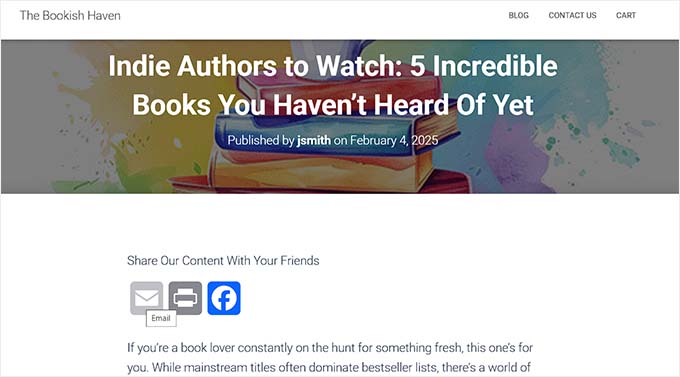
Wenn Sie sich entscheiden, es am Anfang des Beitrags anzuzeigen, erscheint es direkt über Ihren Inhalten – für die Leser leicht zu erkennen und anzuklicken.
🎁 Bonus: Anzeige der Anzahl Ihrer E-Mail-Listen-Abonnenten
Nachdem Sie die E-Mail-Sharing-Option zu Ihrer Website hinzugefügt haben, sollten Sie auch die Anzeige Ihrer E-Mail-Abonnentenzahl in Betracht ziehen, um soziale Beweise zu liefern und mehr Leser zur Anmeldung zu ermutigen.
Die Anzeige Ihrer Abonnentenzahl kann als starker Anreiz dienen und darauf hinweisen, dass andere Ihre Inhalte als wertvoll und vertrauenswürdig erachten.
Dazu können Sie einen E-Mail-Marketing-Service wie Constant Contact nutzen. Melden Sie sich einfach in Ihrem Konto an, sehen Sie Ihre Abonnentenzahl und fügen Sie diese Zahl dann Ihrer Website hinzu.
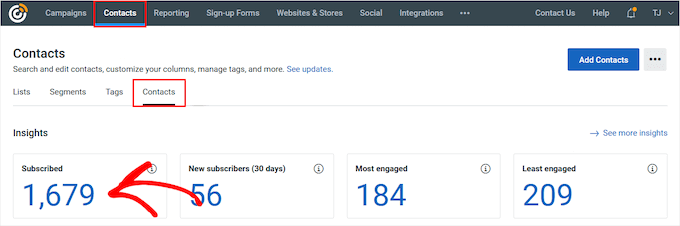
Dann können Sie diese Zahl zu einem Sidebar-Widget oder einem anderen prominenten Ort auf Ihrer Website hinzufügen.
Denken Sie nur daran, dass Sie bei dieser Methode die Zahl von Zeit zu Zeit von Hand aktualisieren müssen, um sie aktuell zu halten.
Um Schritt für Schritt zu folgen, können Sie unseren Leitfaden lesen: So zeigen Sie die Anzahl Ihrer E-Mail-Abonnenten in WordPress an.
Häufig gestellte Fragen zum Button „Diese E-Mail senden“
Hier sind einige Fragen, die unsere Leser häufig zum Button ‘E-Mail senden’ stellen:
Kann ich verfolgen, wie viele Leute den Button ‘E-Mail senden’ verwenden?
Die meisten grundlegenden Sharing-Plugins wie AddToAny Share Buttons enthalten keine integrierte Nachverfolgung für E-Mail-Shares.
Sie können jedoch Einblicke gewinnen, indem Sie Google Analytics mit einem Plugin wie MonsterInsights verwenden.
Die Schaltfläche „E-Mail“ verwendet einen speziellen mailto:-Link, keinen Standard-Webseiten-Link. MonsterInsights kann so konfiguriert werden, dass Klicks auf diese Arten von Links als „Ereignis“ in Google Analytics verfolgt werden.
So können Sie sehen, welche Beiträge am häufigsten per E-Mail geteilt werden, und erhalten wertvolle Einblicke, was Ihre Zielgruppe am hilfreichsten findet.
Weitere Informationen finden Sie in unserem Leitfaden: So verfolgen Sie Link- und Schaltflächenklicks in WordPress.
Öffnet der E-Mail-Teilen-Button ein Formular oder sendet er die E-Mail direkt?
Der E-Mail-Freigabe-Button sendet die E-Mail nicht selbst – er öffnet die Standard-E-Mail-App des Benutzers mit dem Link zu Ihrem Beitrag, der vorausgefüllt ist.
Dies hält die Dinge einfach und erfordert keine Einrichtung Ihrerseits. Leser können die Nachricht bearbeiten und auswählen, an wen sie gesendet werden soll. Es funktioniert mit Apps wie Outlook, Apple Mail, Gmail und mobilen E-Mail-Clients.
Verlangsamt die E-Mail-Freigabe-Schaltfläche meine Website?
Überhaupt nicht. E-Mail-Buttons sind sehr leichtgewichtig, da sie nicht auf externe Skripte angewiesen sind, wie es Facebook- oder X (Twitter)-Buttons tun.
AddToAny Share Buttons ist ebenfalls für die Leistung optimiert. Es lädt schnell und beeinträchtigt nicht die Seitengeschwindigkeit, insbesondere wenn Sie nur wenige Symbole wie E-Mail, Facebook oder WhatsApp verwenden.
Ich hoffe, dieser Artikel hat Ihnen geholfen zu lernen, wie Sie einfach die Schaltfläche „Dies per E-Mail senden“ zu Ihren WordPress-Beiträgen hinzufügen. Möglicherweise möchten Sie auch unseren Leitfaden für Anfänger lesen: So veranstalten Sie eine Twitch-Verlosung in WordPress und unsere bewährten Wege, Ihre E-Mail-Liste zu erweitern.
Wenn Ihnen dieser Artikel gefallen hat, abonnieren Sie bitte unseren YouTube-Kanal für WordPress-Video-Tutorials. Sie finden uns auch auf Twitter und Facebook.


Hari Prasad Yakkala
Ich habe die Plugins installiert, aber ich sehe das E-Mail » E-Mail-Optionen > SMPT-Einstellungen nicht.
WPBeginner Support
Das Plugin wurde möglicherweise seit diesem Artikel aktualisiert, aber Sie würden die SMTP-Einstellungen des Plugins im Abschnitt E-Mail-Optionen finden, nicht unter einem Menüpunkt SMTP, wenn Sie dort gesucht hätten.
Admin
David
Wie könnte ich dieses Plugin verwenden, um den „E-Mail senden“-Link & das Symbol auf allen WooCommerce-Produktseiten anzuzeigen?
WPBeginner Support
Das hängt von der von Ihnen verwendeten Methode ab. Wenn Sie die Produktdaten bearbeiten möchten, gibt es eine einzelne Produktdaten, in die Sie den Code einfügen können.
Admin
David
Ich würde es lieber so machen, dass die Änderungen beim Aktualisieren von WooCommerce nicht überschrieben werden... was würden Sie empfehlen?
WPBeginner Support
Wenn Sie mit einem Child-Theme vertraut sind, erklärt WooCommerce hier, wie Sie es einrichten: https://docs.woocommerce.com/document/template-structure/
David
Wollte das nur teilen: Ich habe einen einfachen, upgrade-resistenten Weg gefunden, dies zu tun. Fügen Sie den folgenden Code zu Ihrer functions.php-Datei hinzu, und er platziert das Symbol & den Link sofort unter der kurzen Beschreibung auf der einzelnen Produktseite:
add_action( ‘woocommerce_before_add_to_cart_form’, ‘wc_custom_action’, 5 );function wc_custom_action() { echo ("\r\n"); echo do_shortcode(“[email_link]”); }
Thanks for your help
Paul
Wie würde ich den folgenden Code an den „Anfang“ aller meiner Beiträge hinzufügen, anstatt an das Ende? Danke
//Diese E-Mail-Option unten im Beitrag hinzufügen
function wpb_custom_emailthis($content){
if (is_single()) {
$emailthis = email_link(”, ”, false);
$content .= ” . $emailthis . ”;
}
return $content;
}
add_filter( “the_content”, “wpb_custom_emailthis” );
ميسرة
Danke
John
Wie passe ich das E-Mail-Symbol an?
Rob
Nun, es funktioniert bei mir nicht.
Ich habe den Shortcode zu einem Beitrag hinzugefügt, aber wenn ich das Formular ausfülle und auf Senden klicke, passiert nichts.
Sollte ein neuer Permalinks erstellt werden?
Danke,
Rob.
WPBeginner Support
Sie müssen die Permalink-Einstellungen aktualisieren. Gehen Sie einfach zu Einstellungen > Permalinks und klicken Sie dann auf die Schaltfläche Speichern, ohne Änderungen vorzunehmen.
Admin
amar
wie ich meine alte Version-Datei bediene, wenn ich die alte Version von WordPress und auch die neueste Version von WordPress habe. und wie ich meine alte Version-Datei wiederherstelle, wenn ich die neueste Version von WordPress verwende.