


Das Hinzufügen von Affiliate-Links für Produkte/Dienstleistungen Dritter auf Ihrer Website ist eine großartige Möglichkeit, passives Einkommen zu generieren.
Sie können ein Plugin wie ThirstyAffiliates verwenden, um den Prozess der Verwaltung und des Hinzufügens von Affiliate-Links zu vereinfachen. Es macht es super einfach, Links zu organisieren, zu verfolgen und in Ihre Inhalte einzufügen.
Bei WPBeginner verwenden wir das Tool selbst, um Affiliate-Links in Artikel einzubetten. Dies hat uns ein tieferes Verständnis seiner Stärken, Schwächen und versteckten Funktionen vermittelt.
In diesem Artikel zeigen wir Ihnen, wie Sie ganz einfach Affiliate-Links in WordPress mit ThirstyAffiliates hinzufügen können. Wir werden auch einige Tipps teilen, um Ihre Affiliate-Marketing-Strategie zu verbessern.

Warum ThirstyAffiliates für Affiliate-Links in WordPress verwenden?
Ein Affiliate-Link ist ein spezieller Link-Typ, den Sie zu Ihren Online-Inhalten hinzufügen. Sie können eine Provision verdienen, wenn ein Besucher auf den Link klickt und dann einen Kauf auf der angeschlossenen Website tätigt.
Wenn Sie einen WordPress-Blog haben, kann Affiliate-Marketing eine stetige Einkommensquelle hinzufügen und Ihre Monetarisierungsstrategie verbessern.
Um Affiliate-Links in WordPress hinzuzufügen, benötigen Sie ein Plugin zur Verwaltung von Affiliate-Links. Dies erleichtert die Gestaltung benutzerdefinierter Affiliate-Links, die Verfolgung ihrer Leistung und vieles mehr.
ThirstyAffiliates ist eines der besten Plugins zur Verwaltung von Affiliate-Links für WordPress. Wir lieben es, weil es Ihnen ermöglicht, Ihre Affiliate-Links zu speichern, sie in Kategorien zu organisieren und sie effizienter zu verwalten.
Es hilft Ihnen sogar, gebrandete URLs zu erstellen, verfügt über ein Suchformular und ermöglicht es Ihnen, Schlüsselwörter automatisch durch Affiliate-Links zu ersetzen, was es zu einer Komplettlösung macht.
Für weitere Details können Sie sich unseren Vergleich von Pretty Links vs. ThirstyAffiliates: Welches ist das Richtige für Ihre Website? ansehen.
☝ Hinweis: Wir verwenden ThirstyAffiliates auf WPBeginner für die Verwaltung von Affiliate-Links. Um mehr darüber zu erfahren, können Sie unsere vollständige ThirstyAffiliates-Bewertung lesen.
Sehen wir uns nun an, wie Sie mit ThirstyAffiliates ganz einfach Affiliate-Links in WordPress hinzufügen können. Sie können die folgenden Schnelllinks verwenden, um zu verschiedenen Teilen unseres Tutorials zu springen:
So installieren und richten Sie das ThirstyAffiliates-Plugin ein
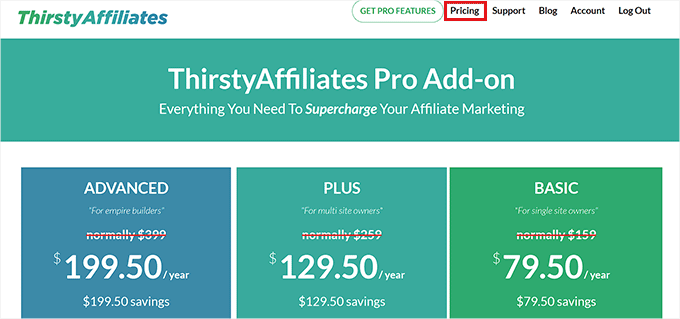
Zuerst müssen Sie die Website ThirstyAffiliates besuchen und auf die Registerkarte „Pricing“ in der oberen rechten Ecke des Bildschirms klicken.
Dies führt Sie zur Seite „Preise“, wo Sie einen Abonnementplan auswählen müssen, der Ihren Bedürfnissen entspricht.
Sobald Sie dies getan haben, besuchen Sie Ihre WordPress-Website, um das Plugin ThirstyAffiliates zu installieren und zu aktivieren. Detaillierte Anweisungen finden Sie in unserem Leitfaden für Anfänger zur Installation eines WordPress-Plugins.
🚨 Hinweis: ThirstyAffiliates hat auch eine kostenlose Version, die Sie verwenden können. Wir werden jedoch das Pro-Plugin verwenden, um mehr Funktionen freizuschalten.
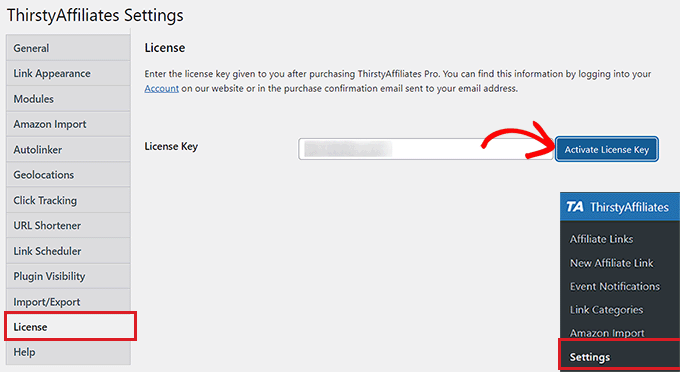
Besuchen Sie nach der Aktivierung die Seite ThirstyAffiliates » Einstellungen in der WordPress-Admin-Seitenleiste und wechseln Sie in der linken Spalte zum Tab „Lizenz“.
Fügen Sie hier einfach Ihren Lizenzschlüssel für das Plugin ein und klicken Sie auf die Schaltfläche „Lizenzschlüssel aktivieren“.
Diese Informationen finden Sie in Ihrem Konto auf der ThirstyAffiliates-Website.
Wechseln Sie als Nächstes im linken Seitenmenü zum Tab „Link-Erscheinungsbild“, um einige Einstellungen zu konfigurieren.
Sobald Sie dort sind, können Sie mit der Auswahl eines Link-Präfixes aus dem Dropdown-Menü beginnen. Dieses Präfix wird in Ihrem getarnten Link vor dem Link-Slug verwendet.
Wenn Sie beispielsweise die Option „Empfiehlt“ als Linkpräfix wählen, sehen Ihre Affiliate-Links wie folgt aus:
http://www.your-site.com/recommends/link-name
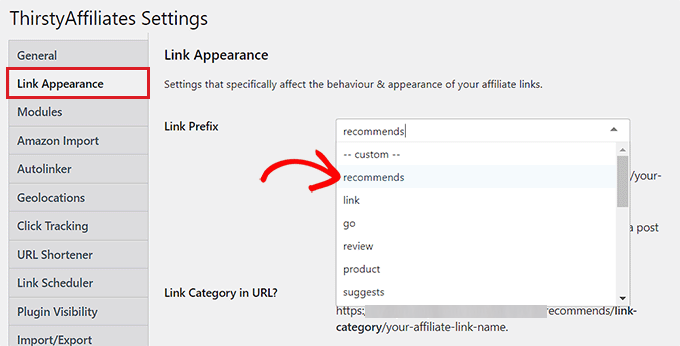
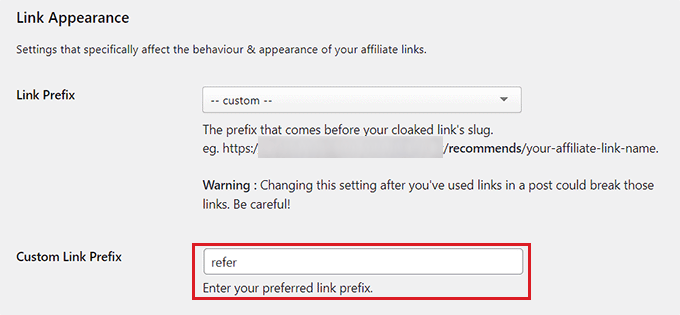
Sie können auch ein benutzerdefiniertes Link-Präfix erstellen, indem Sie die Option „Benutzerdefiniert“ aus dem Dropdown-Menü „Link-Präfix“ auswählen.
Sobald Sie das getan haben, geben Sie einfach das Link-Präfix Ihrer Wahl in das Feld „Benutzerdefiniertes Link-Präfix“ ein. In unserem Beispiel verwenden wir „refer“.
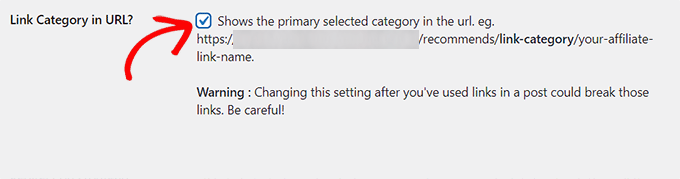
Danach können Sie auch das Kontrollkästchen neben der Option „Kategorie im URL verknüpfen?“ aktivieren, wenn Sie die ausgewählte Affiliate-Link-Kategorie in der URL anzeigen möchten.
Dies fügt der URL eine Link-Kategorie nach dem Link-Präfix und vor dem Link-Slug hinzu, wie folgt:
http://www.your-site.com/refer/category/link-name
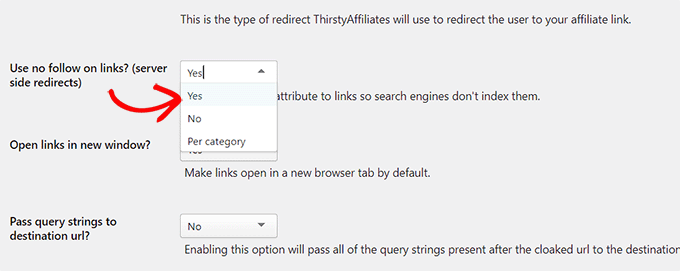
Scrollen Sie als Nächstes zum Abschnitt „Nofollow für Links verwenden?“ und wählen Sie im Dropdown-Menü die Option „Ja“ aus.
Das bedeutet, dass das nofollow-Attribut nun zu all Ihren Affiliate-Links hinzugefügt wird, was den Suchmaschinen mitteilt, einen kleinen Teil Ihrer Autorität nicht an die andere Website weiterzugeben.
Wir empfehlen die Verwendung dieser Option, da dies eine allgemeine SEO-Best Practice ist. Weitere Details finden Sie in unserer Schritt-für-Schritt-Anleitung zum Thema Hinzufügen von Nofollow-Links in WordPress.
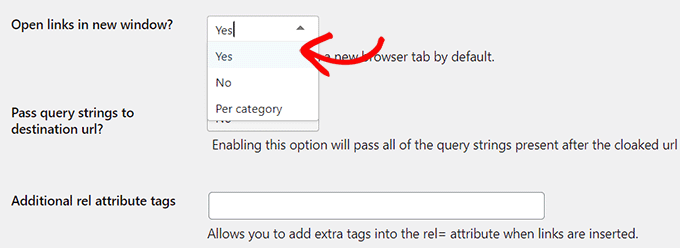
Sobald Sie das getan haben, können Sie auch alle Ihre Affiliate-Links in neuen Tabs öffnen, indem Sie bei der Option „Links in einem neuen Fenster öffnen?“ die Wahl „Ja“ treffen.
Danach können Sie die anderen Einstellungen als Standard belassen oder sie nach Belieben konfigurieren.
Vergessen Sie schließlich nicht, unten auf die Schaltfläche „Änderungen speichern“ zu klicken, um Ihre Einstellungen zu speichern.
So fügen Sie Affiliate-Links in WordPress mit ThirstyAffiliates hinzu
Nachdem Sie das Plugin eingerichtet haben, gehen Sie im WordPress-Dashboard zu der Seite ThirstyAffiliates » Neuer Affiliate-Link.
Hier können Sie beginnen, indem Sie einen Namen für Ihren Affiliate-Link in das Feld „Titel hinzufügen“ eingeben.
Da dieser Name in der von ThirstyAffiliates erstellten verschleierten URL verwendet wird, empfehlen wir, den Produkt- oder Servicenamen als Linktitel zu verwenden.
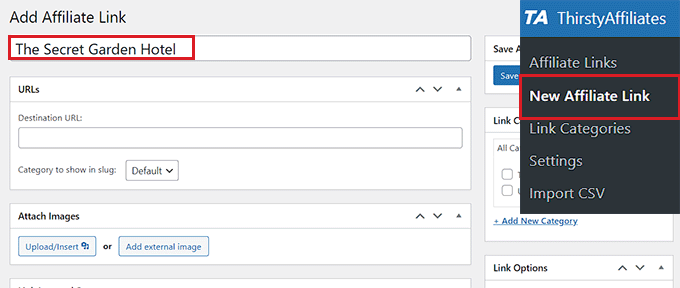
Als Nächstes müssen Sie den vollständigen Affiliate-Link mit Ihrer Affiliate-ID im Feld „Ziel-URL“ hinzufügen.
Sie können auch ein Bild an Ihren Affiliate-Link anhängen, indem Sie im Abschnitt „Bilder anhängen“ auf die Schaltfläche „Hochladen/Einfügen“ klicken.
Dies öffnet die Mediathek auf dem Bildschirm, wo Sie ein Bild Ihrer Wahl hochladen können.
Wir empfehlen diese Einstellung, wenn Sie Affiliate-Links in Seitenleisten anzeigen möchten oder Vorlagen haben, in denen Links mit Bildern angezeigt werden können.
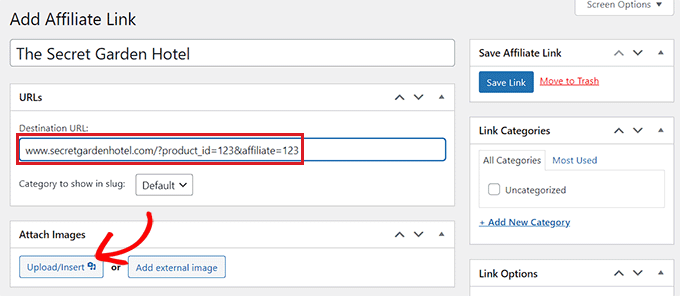
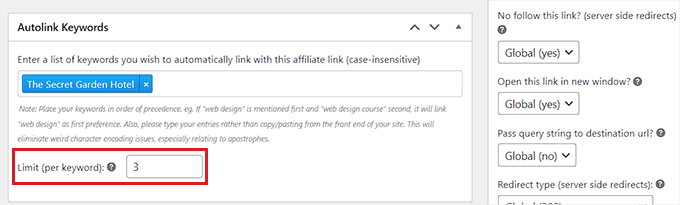
Scrollen Sie nun nach unten zum Abschnitt „Keywords automatisch verlinken“ und geben Sie die Keywords ein, die Sie automatisch mit diesem speziellen Affiliate-Link verknüpfen möchten.
Dies spart Ihnen viel Zeit beim Schreiben eines Blogbeitrags auf Ihrer Website, da die Partnerlinks automatisch hinzugefügt werden, sobald Sie ein bestimmtes Schlüsselwort eingeben.
Als Nächstes können Sie auch ein Limit für die automatische Verknüpfung in der Option „Limit (pro Schlüsselwort):“ festlegen.
Wenn Sie beispielsweise die Zahl 3 in dieses Feld eingeben, wird ThirstyAffiliates den Affiliate-Link mit dem spezifischen Schlüsselwort nach den ersten drei Malen automatisch nicht mehr automatisch verknüpfen.
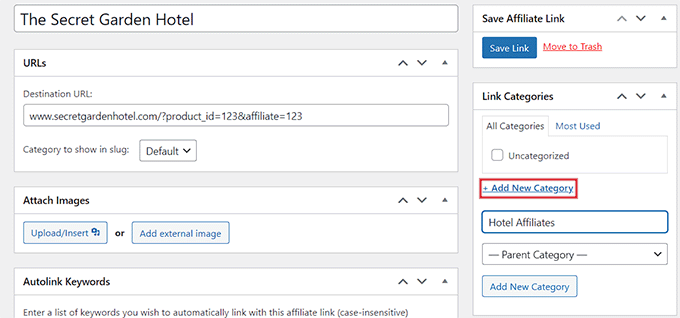
Danach können Sie Ihre Links auch in Kategorien sortieren. Klicken Sie dazu einfach im Abschnitt „Link-Kategorien“ auf der rechten Seite auf den Link „+ Neue Kategorie hinzufügen“.
Geben Sie hier den Kategorienamen ein, der zu Ihrem Affiliate-Link passt, und klicken Sie auf die Schaltfläche „Neue Kategorie hinzufügen“.
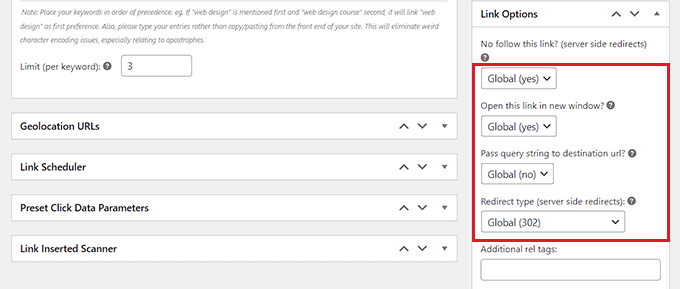
Scrollen Sie als Nächstes zum Abschnitt „Link-Optionen“ in der rechten Spalte. Hier können Sie auswählen, ob Sie das nofollow-Attribut hinzufügen, den Link in einem neuen Tab öffnen, die Abfragestrings an die Ziel-URL übergeben und sogar den Weiterleitungstyp Ihres Links ändern möchten.
Sie können diese Einstellungen auch so belassen, wie sie sind, da sie bereits gemäß den von Ihnen bei der Einrichtung des Plugins getroffenen Optionen konfiguriert werden.
Klicken Sie abschließend auf die Schaltfläche „Link speichern“ oben, um Ihre Einstellungen zu speichern und Ihren ersten Affiliate-Link zu erstellen.
Affiliate-Links in WordPress-Beiträgen und -Seiten hinzufügen
Abgesehen von der Verwendung des Auto-Linkers möchten Sie möglicherweise manchmal Affiliate-Links manuell in Ihre WordPress-Beiträge und -Seiten einfügen.
Öffnen Sie dazu einen Beitrag/eine Seite im Gutenberg-Editor über die Admin-Seitenleiste von WordPress.
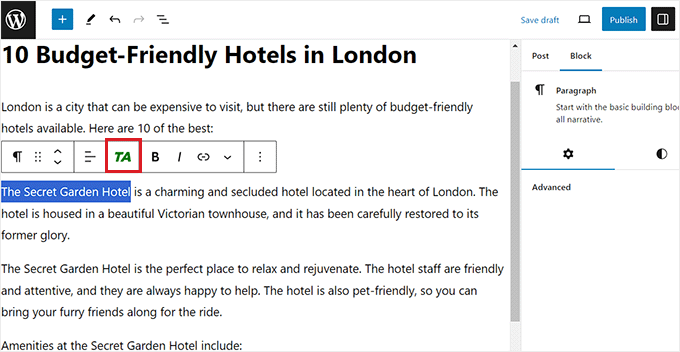
Dort angekommen werden Sie feststellen, dass ThirstyAffiliates der Symbolleiste oben in Ihren Blöcken eine Schaltfläche „Affiliate-Link“ hinzugefügt hat.
Um nun manuell einen Affiliate-Link zu Ihrem WordPress-Beitrag oder Ihrer Seite hinzuzufügen, wählen Sie einfach den Ankertext für den Link aus (die Wörter, auf die Sie den Link setzen möchten) und klicken Sie auf das Symbol „TA“ in der Block-Symbolleiste oben.
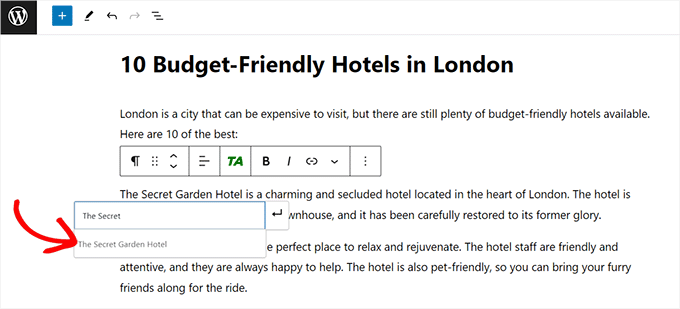
Dies öffnet ein Suchformular auf dem Bildschirm, in das Sie den Namen des von Ihnen erstellten Affiliate-Links eingeben müssen.
Sobald der Link in den Suchergebnissen erscheint, klicken Sie einfach darauf, um ihn zum Ankertext hinzuzufügen.
Vergessen Sie danach nicht, oben auf die Schaltfläche „Veröffentlichen“ oder „Aktualisieren“ zu klicken, um Ihre Einstellungen zu speichern.
Sie haben nun erfolgreich einen Affiliate-Link zu Ihrer WordPress-Seite/Ihrem Beitrag hinzugefügt.
Verwaltung von Partnerlinks in ThirstyAffiliates
ThirstyAffiliates verwendet die integrierte WordPress-Funktionalität zur Verwaltung von Links. Links, die über das ThirstyAffiliates-Plugin hinzugefügt werden, werden in einen benutzerdefinierten Beitragstyp eingefügt, was das Hinzufügen, Bearbeiten oder Löschen sehr einfach macht.
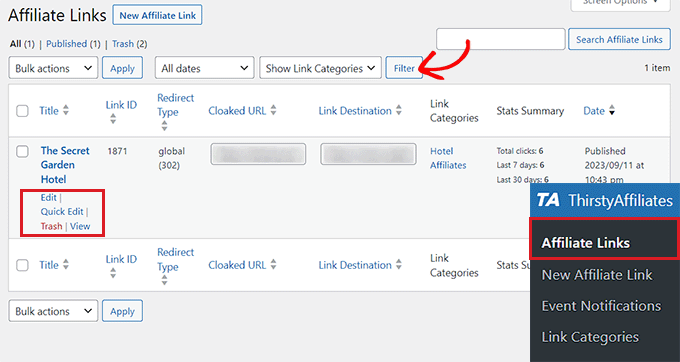
Um Ihre Affiliate-Links zu verwalten, besuchen Sie einfach die Seite ThirstyAffiliates » Affiliate Links im Admin-Bereich.
Hier können Sie auf den Link 'Bearbeiten' unter dem Affiliate-Link Ihrer Wahl klicken, um einige Änderungen vorzunehmen, oder auf den Link 'Papierkorb' klicken, um ihn zu löschen.
Sie können auch die Option „Filter“ oben verwenden, um alle Ihre Affiliate-URLs nach Kategorien zu filtern.
Wenn Sie das Statistik-Add-on aktiviert haben, wird Ihnen auch die Anzahl der Klicks für jeden Link angezeigt, aufgeschlüsselt nach täglichen, wöchentlichen und monatlichen Klicks.
Um den vollständigen Statistikbericht anzuzeigen, besuchen Sie einfach die Seite ThirstyAffiliates » Berichte in der WordPress-Admin-Seitenleiste.
Von hier aus können Sie ganz einfach einen Statistikbericht über die Leistung Ihres Affiliate-Links im letzten Jahr, Monat oder in der letzten Woche abrufen. Sie können sogar ein benutzerdefiniertes Datum für Ihren Bericht festlegen.
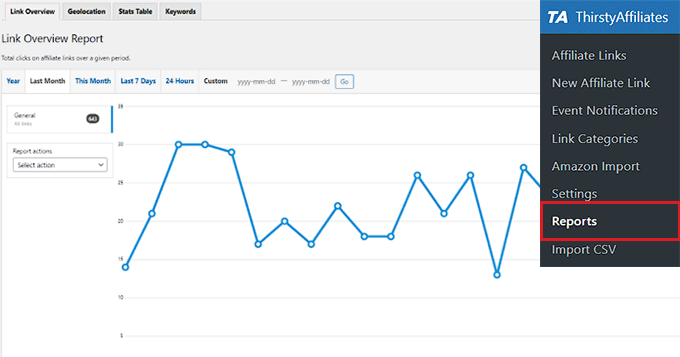
Dies kann Ihnen helfen zu zeigen, welche Link-Kategorien besser abschneiden, welche Links mehr Klicks und weniger Anmeldungen erhalten und welche weniger Klicks und mehr Anmeldungen erhalten.
Sie können dann Ihre Content-Strategie verbessern, um Ihr Verdienstpotenzial zu maximieren.
Bonus-Tipps für Affiliate-Marketing
Affiliate-Marketing ist eine super einfache Möglichkeit, online Geld zu verdienen. Wenn Sie neu im Affiliate-Marketing sind, ist der erste Schritt, ein Produkt oder Unternehmen zu finden, das Sie begeistert und das Sie bewerben möchten.
Sobald Sie dies getan haben, können Sie mit diesem Unternehmen zusammenarbeiten, indem Sie sich für deren Partnerprogramm anmelden. Wenn sie Sie akzeptieren, können Sie die von ihnen bereitgestellte Partner-ID verwenden, um deren Produkte auf Ihrer Website zu verkaufen.
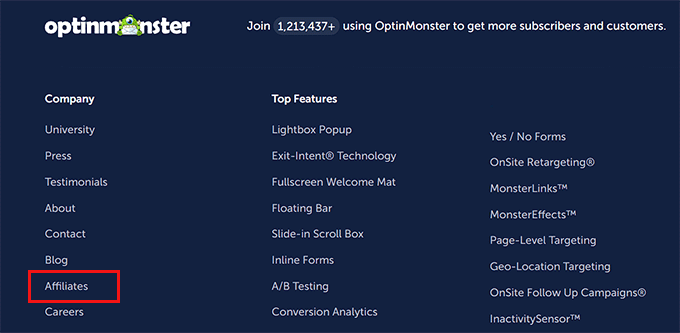
Ein Affiliate-Programm finden Sie normalerweise, indem Sie auf der Website eines Unternehmens nach einer Seite „Partnerprogramme“ suchen.
Bei der Auswahl eines Affiliate-Programms ist es wichtig, ein seriöses Unternehmen zu wählen und ein Produkt zu empfehlen, das Sie persönlich verwenden und dem Sie vertrauen.
Versuchen Sie außerdem, Affiliate-Programme zu finden, die für Ihr Publikum relevant sind. Auf diese Weise können Sie Unternehmen helfen, Produkte/Dienstleistungen zu verkaufen, die Ihre Besucher wirklich benötigen.
Wenn Sie beispielsweise einen Food-Blog betreiben, möchten Sie vielleicht Küchengeräte, Kochbücher oder lebensmittelbezogene Waren empfehlen, an denen Ihre Benutzer bereits interessiert sein könnten.
Versuchen Sie außerdem nicht, Ihren Inhalt mit irrelevanten Affiliate-Links zu überladen, denn der Schlüssel zur Steigerung des Traffics auf Ihrer Website und für Affiliate-Produkte ist die Erstellung von qualitativ hochwertigen Inhalten.
Für weitere Tipps möchten Sie vielleicht unseren ultimativen Affiliate-Marketing-Leitfaden für Anfänger lesen.
Neben Affiliate-Links können Sie auch Affiliate-Produktboxen auf Ihrer Website verwenden, um die Produkte, die Sie bewerben möchten, weiter hervorzuheben.

Diese Strategie kann den Umsatz steigern, die Markenbekanntheit erhöhen und Zeit und Ressourcen sparen.
Für weitere Details siehe unser Tutorial zur Erstellung einer Affiliate-Produktbox in WordPress.
Wir hoffen, dass dieser Artikel Ihnen geholfen hat zu lernen, wie Sie Affiliate-Links in WordPress mit ThirstyAffiliates hinzufügen und verwalten. Möglicherweise möchten Sie auch unser Tutorial zum Thema Erstellen eines Amazon-Affiliate-Stores in WordPress und unsere Expertenauswahl für die besten WordPress-Themes für Affiliate-Marketing sehen.
Wenn Ihnen dieser Artikel gefallen hat, abonnieren Sie bitte unseren YouTube-Kanal für WordPress-Video-Tutorials. Sie finden uns auch auf Twitter und Facebook.



Moinuddin Waheed
In Anbetracht der Effektivität von kurzen und nützlichen Links für Affiliate-Programme ist es eine kluge Entscheidung, ThirstyAffiliates installiert zu haben.
Dies hilft bei der Erstellung benutzerdefinierter Links und bei der besseren Verwaltung aller Links.
Für mich ist das Teilen eines benutzerdefinierten Links, der besser verfolgt und verwaltet werden kann, immer die bessere Wahl.
Kushal Phalak
Gibt es eine Möglichkeit zu wissen, ob alle Links funktionieren oder nicht? Zum Beispiel eine geplante Überprüfung aller Links und Benachrichtigung, wenn ein Link defekt ist und zu einer 404-Seite führt. Und wie behält man den Überblick, von welchem Affiliate-Anbieter ein bestimmter Link stammt, zum Beispiel: Es gibt einige Unternehmen, die ihr eigenes Dashboard haben, aber einige werden von Drittanbietern wie ShareASale bereitgestellt, wie kann man die Links nach Anbietern filtern/sortieren?
WPBeginner Support
ThirstyAffiliates hat in seiner Pro-Version ein Tool, das bei der Überprüfung auf 404-Fehler hilft. Für das Affiliate-Programm selbst wäre dies am besten über die URL des Affiliate-Programms zu verstehen und nicht über das Plugin selbst.
Admin
Kushal Phalak
Oh, cool! Danke für den Rat, ich habe gerade bemerkt, dass es auch eine Link-Kategorisierung gibt. Das muss ich übersehen haben, aber jetzt, wo ich den Artikel noch einmal lese, ist es da! Toller Artikel!
Jiří Vaněk
Hat die kostenlose Version des Plugins, abgesehen von Schlüsselwörtern, einen Vorteil gegenüber der klassischen Verwendung des Partnerlinks im Artikel? Wenn ich also das gegebene Schlüsselwort markiere, mache ich es zu einem Partnerlink und setze kein Index (eine Wahl dank AIO SEO)?
WPBeginner Support
Wenn Sie denselben Link in mehreren Beiträgen verwenden, hilft dies bei der Massenaktualisierung auf Ihrer gesamten Website, und das Plugin verfügt über Tools zum Festlegen der Linkindizierung und anderer Optionen.
Admin
Jiří Vaněk
Ja, jetzt ist es mir klar. Das ist offensichtlich ein großer Vorteil, wenn man bedenkt, dass ich Hunderte von Artikeln auf meinem Blog habe, die ich im Stapel und schnell bearbeiten kann. Das war mir nicht bewusst, und es ist ein großer Vorteil, der viel Zeit spart. Danke für die Antwort.
Ralph
Das sieht nach einer nützlichen Lösung aus, aber ich denke, ich mag es lieber, meine eigenen Affiliate-Links zu setzen. Jedes Plugin kann die Website verlangsamen und ich schreibe sowieso Artikel für ein bestimmtes Produkt, daher sehe ich es nicht als etwas Bahnbrechendes. Oder irre ich mich?
WPBeginner Support
Wie sich Plugins auf die Geschwindigkeit Ihrer Website auswirken, erfahren Sie in unserem Artikel unten:
https://www.wpbeginner.com/opinion/how-many-wordpress-plugins-should-you-install-on-your-site/
Das Hauptproblem bei der manuellen Hinzufügung von Affiliate-Links ist, wenn ein Produkt nicht mehr verfügbar ist oder sich das Affiliate-Programm ändert. Sie müssten dann alle Links in Ihrem Inhalt finden und manuell aktualisieren, was mit wachsender Website ziemlich zeitaufwendig wäre.
Admin
Muhammad Wasim
Sie sollten die Bilder aktualisieren, da die obigen Bilder aus einer älteren Version stammen.
WPBeginner Support
Thank you for letting us know
Admin
Nancy
Dieses Plugin hat dazu geführt, dass mein Beitragseditor nicht richtig funktioniert. Musste es deaktivieren. Die Einstellungsseite ist anders als das, was oben angezeigt wird. Ich bin mir nicht sicher, was ich falsch mache. Aber aus irgendeinem Grund verursacht das Plugin einen Konflikt.
WPBeginner Support
Wenn Sie sich an den Support des Plugins wenden und ihnen den Fehler mitteilen, sollten sie in der Lage sein, das Problem zu beheben.
Admin
Karl
Hallo. Ist es möglich, einen bestimmten Link mit „https://company.com“ statt mit „https://mysite/recommends/company.com“ zu benennen?
Mit anderen Worten: Ist es möglich, den Link komplett sauber zu halten?
WPBeginner Support
Sie müssten Ihre Website in der URL haben, wenn Sie eine Affiliate-URL tarnen, sonst verlinken Sie nur auf die andere Website.
Admin
Karl
Ok, danke. Ich verstehe.
Sanjay Sajeev
Hallo, Thirsty Affiliates ist ein großartiges Plugin, um unsere Affiliate-Links markenfreundlicher aussehen zu lassen. Ich habe Thirsty Affiliates (kostenlose Version) auf meiner Website installiert und aktiviert.
Und ich habe meine Affiliate-Links verschleiert. Aber wenn ich auf den verschleierten Link klicke, wird nur die Ziel-URL angezeigt. Ich habe 301-Weiterleitungen in der Konfiguration eingestellt. Bitte gib mir eine Lösung dafür.
WPBeginner Support
Hallo Sanjay,
Wenn Sie auf den Link klicken, öffnet sich die verschleierte URL und leitet Sie zur Ziel-URL weiter. Nach der Weiterleitung sehen Sie die Ziel-URL in der Adressleiste Ihres Browsers.
Admin
Sanjay Sajeev
Vielen Dank für Ihre Antwort. Aber wenn ich auf den Link klicke, wird er direkt zur Ziel-URL weitergeleitet. Anstatt zuerst zur verschleierten URL zu gehen.
WPBeginner Support
Hallo Sanjay,
Versuchen Sie, Ihre Permalink-Struktur zu aktualisieren. Besuchen Sie einfach Einstellungen » Permalinks und klicken Sie dann auf die Schaltfläche „Änderungen speichern“, ohne etwas zu ändern.
Mo Gibb
Wenn ich den gespeicherten Affiliate-Link ansehe, wird mir die vollständige Website angezeigt, auf die der Link verweist.
Wenn ich einen Affiliate-Link in einen Beitrag einfüge, wird nur der Link im Beitrag angezeigt und der Benutzer muss auf den Link klicken, um zur relevanten Website zu gelangen.
Gibt es eine Möglichkeit, dass der Beitrag wie die vollständige Website aussieht, wie im Affiliate-Link?
Vielen Dank
Ahad Arzi
Vielen Dank. Sie haben mir wirklich Zeit gespart.
Cathy Sinkeus
Oben sagen Sie, dass Sie als Link-Präfix „refer“ verwenden. Diese Option gibt es bei mir nicht, obwohl ich es gerade heruntergeladen habe. Von den „16“ aufgelisteten, welche empfehlen Sie?
Danke, Cathy
WPBeginner Support
Hallo Cathy,
Das ist Ihnen völlig überlassen, Sie können jedes Präfix wählen, das den Benutzern hilft zu verstehen, dass dies ein Affiliate-Link ist oder sie woanders hinführt.
Admin
Michael
Ich würde gerne ein Video sehen, wie genau es auf einer WordPress-Website funktioniert.
kunal
Ich möchte mehrere Affiliate-Links zu meiner WooCommerce-Produktseite hinzufügen, ist das möglich?
Neelam
Hallo, ich habe gerade Thirsty Affiliates für meine Website für Haarverlängerungen hinzugefügt. Das Problem ist, dass ich sowohl Links als auch Bilder gespeichert habe, aber wenn ich versuche, Links hinzuzufügen, ist ein einfacher Link einfach, aber wenn ich auf ein Bild klicke, werden alle Bilder angezeigt. Was ist, wenn ich mich nicht erinnere, welcher Link mit welchem Bild verbunden ist? Es sollte nur dieses bestimmte Bild hinzugefügt werden. Ist das ein Fehler oder haben alle damit zu kämpfen?
shamsher
Können Sie mir bitte helfen, wenn ich einen Affiliate-Link zu einer anderen Seite hinzufügen möchte: Zum Beispiel habe ich meinen Affiliate-Link von ThemeForest. Aber wenn ich auf eine andere Seite/Produkt verlinke, wie füge ich den Affiliate-Link zu dieser speziellen Seite hinzu.
sukhoi
Danke für Ihren Beitrag. Ich habe eine Frage. Haben Sie ein Plugin, das Produkte automatisch von Sunfrog nach WordPress postet. Danke
rob
Ich werde versuchen, das zu installieren, danke für die Hilfe. Nur wenige Leute erklären die Dinge Schritt für Schritt. Die meisten Videos gehen viel zu schnell und erklären dann nicht, was sie tun.
thanks
sanjeev Kumar
Sir, ich benutze dieses Plugin, aber es zeigt keine Klickspalten an. Können Sie mir bitte sagen, wie ich das korrigieren kann und welche alternativen Methoden es gibt, um die Linkanzahl zu verfolgen?
Gurjit Singh
Hallo, danke für deinen Beitrag
Bitte gib mir Ratschläge, wie ich separate Seiten für mehrere verschiedene Affiliate-Werbelinks erstellen kann.
Danke
Yaseen
Wird Amazon mich bestrafen, wenn ich meine Affiliate-Links verschleiere?
Yash
Ich habe einen neuen Link in diesem Thirsty Affiliates erstellt.
Nach der Erstellung habe ich diesen Link zu meiner Seite hinzugefügt. Wenn ich darauf klicke, wird „Seite nicht gefunden“ angezeigt.
Gehen Sie einmal zu diesem Link
und klicken Sie auf den Link „Amazon“ und sehen Sie das Problem, mit dem ich konfrontiert bin.
Geben Sie mir eine relevante Lösung für dieses Problem.
Mark
Dies ermöglicht es Ihnen, Links für andere Produkte hinzuzufügen, für die Sie ein Affiliate sind. Haben Sie eine Empfehlung für ein Plugin zur Verwaltung von Affiliates, bei dem wir der Hauptlieferant sind und Affiliates unser Produkt verkaufen? Woocommerce ist unser Shop-Plugin.
Kalifa Atia Mueen
Hallo
Ich habe viele Links in meinen WordPress-Beiträgen, ich muss Affiliate-Code am Ende hinzufügen, gibt es ein Tool oder Plugin, das mir helfen kann, sie in großen Mengen zu aktualisieren?
Ich warte auf Ihre Hilfe, bitte
Raza
Ich habe auch das gleiche Problem. Wenn Sie Hilfe dabei bekommen haben. Lassen Sie es mich auch wissen. Ich wollte auch einen Gutscheincode in meinen Affiliate-Link einfügen.
Md. Fakrul Islam
Verlangsamt dieses Plugin Webseiten? Wenn nicht, werde ich es definitiv kaufen.
DanCarr
Sollten Sie jedoch einen 301- oder 302-Redirect verwenden?
Mark
Hallo, danke für diese Informationen. Ich benutze Pretty Links schon seit langer Zeit und neige dazu, es einfach als Standard zu installieren und habe mich nicht wirklich darum gekümmert, nach etwas anderem zu suchen. Könnten Sie mir bitte mitteilen, was Sie dazu bewogen hat, Thirsty Affiliates gegenüber Pretty Links zu wählen?
Danke,
Mark.
A.K.Andrew
Thirsty sieht wirklich gut aus für die Verwaltung von Partnern in Seiten, Beiträgen und der Seitenleiste. Wenn ich jedoch Partnerprodukte auf einer "Store"-Seite verkaufen möchte, benötige ich dann ein separates E-Commerce-Plugin für den Store und wenn ja, welches würden Sie empfehlen? Ihr anderer Beitrag zu diesem Thema ist jetzt 4 Jahre alt. Ich habe mir Woo & Wp ecommerce mit Affiliates angesehen, möchte aber nicht viel Geld ausgeben, ohne die Ergebnisse zu kennen. Um es klar auszudrücken, es wäre nur für Partnerprodukte, daher ist ein Warenkorb im Grunde nutzlos. Ich schätze Ihre Empfehlungen. Danke
Loni
Meine Datei „thirsty affiliates“ wird in der Sitemap – in WordPress – angezeigt. Muss ich sie verbieten???
Werden die Spinnen die getarnten Affiliatelinks "sehen" .....??? Irgendjemand ..??
Danke
Loni
WPBeginner Support
Ja, Sie sollten es verbieten.
Admin
sunil
Vielen Dank, da meine Suche nach einem Affiliate-Marketing-Plugin in diesem Beitrag endet. Dies ist ein sehr nützliches Plugin und ich hoffe, ich werde es auch auf meinem Blog empfehlen.
Jennifer
Ich dachte, wir dürften keine Affiliate-Links mit WordPress verwenden. Ich mache mir Sorgen, dass WP mein Konto löscht, wenn ich dies verwende und Links hinzufüge. Können Sie mir bitte mehr Informationen dazu geben?
WPBeginner Support
Sie verwenden WordPress.com, das bestimmte Einschränkungen hat, und Affiliate-Links sind eine davon, da WordPress.com Ihnen nicht erlaubt, Affiliate-Links hinzuzufügen. Was Sie benötigen, ist eine selbst gehostete WordPress-Site. Sehen Sie den Unterschied zwischen selbst gehosteten WordPress.org-Sites und kostenlosen WordPress.com-Blogs.
Admin
Jess Molly Brown
Könnten Sie mir bitte sagen, wie ich Affiliate-Buttons in der Seitenleiste anzeigen kann?
WPBeginner Support
Sie können ein Text-Widget verwenden, um Affiliate-Buttons zu Ihrer Seitenleiste hinzuzufügen.
Admin
Amy Eliza George
Ich habe also ein Text-Widget verwendet, um Affiliate-Buttons zu meiner Seitenleiste hinzuzufügen, aber wie verwende ich jetzt Thirsty Affiliates und leite mit einer neuen URL, die ich erstelle, weiter?
Danke
Keith Davis
Hallo Leute
Habe gerade das Plugin gekauft und angefangen, damit herumzuspielen.
Könnten Sie vielleicht etwas mehr über den Abschnitt Kategorien erzählen… Name, Slug, Beschreibung usw.?
Mit freundlichen Grüßen
Keith Davis
Habe mir Thirsty Affiliates und Pretty Links Plugin angesehen – ich glaube, Sie haben mich zu Thirsty Aff gedrängt.
Danke, dass Sie die Einstellungen, die Sie verwenden, preisgeben. Es ist immer nützlich zu wissen, was Sie verwenden.
Die Möglichkeit, die Anzahl der Links auf einer Seite zu begrenzen, ist ziemlich gut – ich möchte nicht zu viele Links.
Beste Bewertung von Thirsty Affiliates, die ich gefunden habe – tolle Arbeit.
Gillian
Wirklich schönes Tutorial, vielen Dank.