


Viele Benutzer wählen einfache Passwörter nur aus Bequemlichkeit. Leider können diese schwachen Passwörter leicht von Hackern erraten werden, was Ihre Website dem Risiko von unbefugtem Zugriff und Datenlecks aussetzt.
Starke Passwörter sind unerlässlich, um Ihre WordPress-Website zu schützen. Da wir Benutzern im Laufe der Jahre geholfen haben, ihre WordPress-Sicherheit zu verbessern, haben wir festgestellt, dass Sie die Verwendung starker Passwörter fördern können, indem Sie einen Passwortgenerator zu Ihrer WordPress-Site hinzufügen.
In diesem Artikel zeigen wir Ihnen, wie Sie Ihrer WordPress-Website einfach einen benutzerfreundlichen Passwortgenerator hinzufügen können, um Ihre Online-Sicherheit erheblich zu verbessern.
Warum einen stärkeren Passwortgenerator in WordPress verwenden?
Standardmäßig erlaubt Ihnen WordPress, ein Passwort für Ihr Benutzerkonto zu wählen, aber es verlangt nicht, dass das Passwort sicher ist.
Der integrierte Zufallspasswortgenerator erscheint während der WordPress-Installation, auf der Benutzerregistrierungsseite und auf der Benutzerprofilseite.
Durch Klicken auf die Schaltfläche „Passwort generieren“ können Benutzer ein neues, sicheres Passwort generieren.
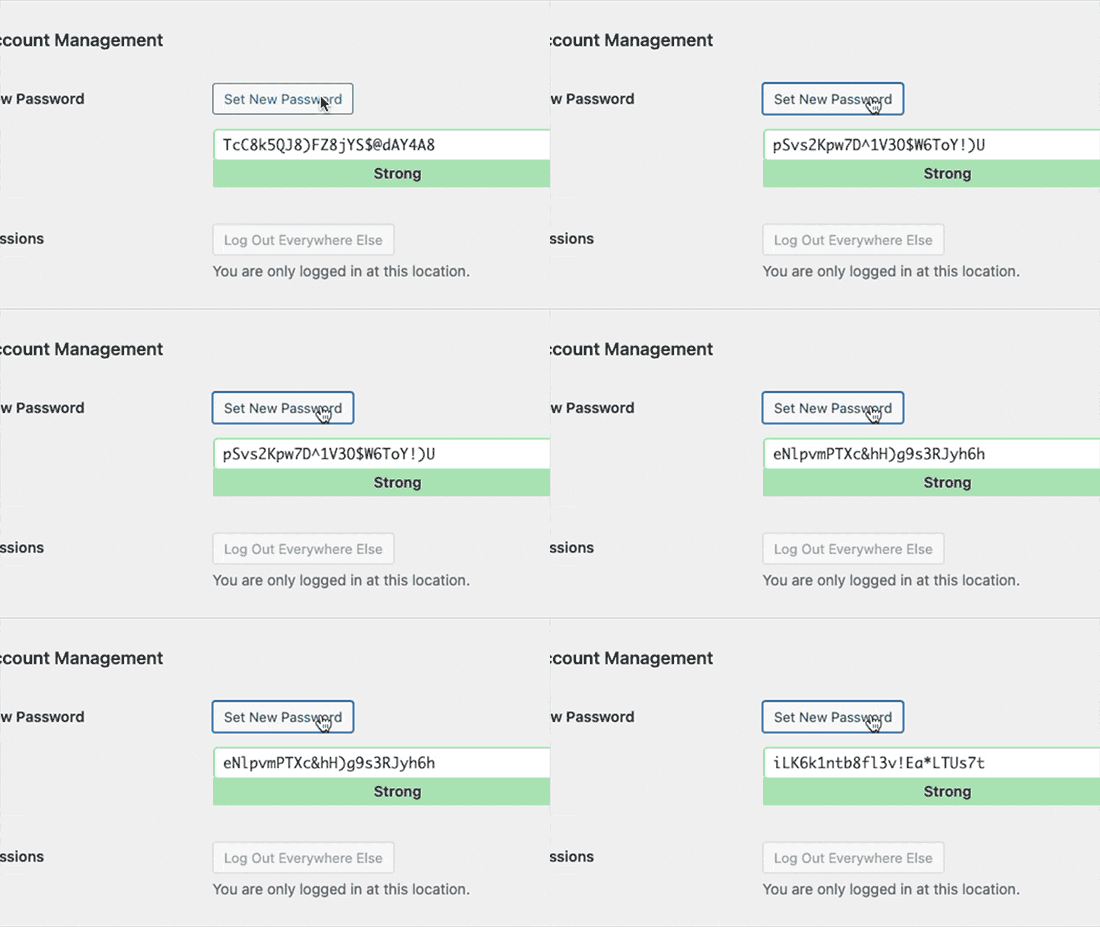
Ebenso können Benutzer beim Ändern eines Passworts durch Bearbeiten ihres Benutzerprofils auf die Schaltfläche „Neues Passwort festlegen“ klicken, um unbegrenzte Kombinationen eindeutiger, starker Passwörter zu generieren.
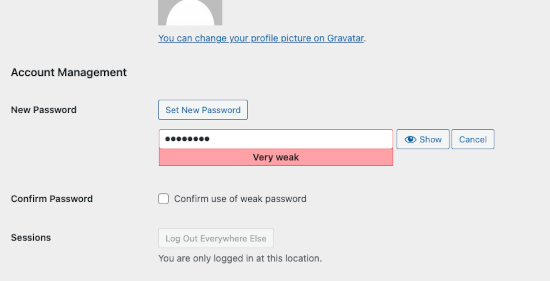
Sie werden jedoch feststellen, dass WordPress es Ihnen erlaubt, die Passwortstärkeprüfung zu überspringen.
Der Benutzer muss lediglich die Option „Bestätigen Sie die Verwendung eines schwachen Passworts“ aktivieren.
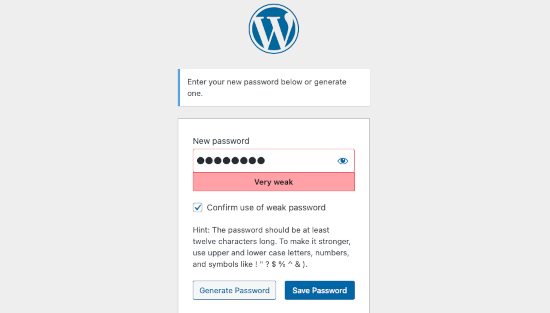
Ebenso können alle neuen Benutzer, die sich auf Ihrer WordPress-Website registrieren, die Anforderung eines sicheren Passworts umgehen, indem sie diese Option auf der Benutzerregistrierungsseite aktivieren.
Wenn Sie eine Mitgliederseite oder einen E-Commerce-Shop betreiben, auf dem viele Benutzer Konten haben, kann dies die Sicherheit Ihrer WordPress-Site erheblich beeinträchtigen.
Nichtsdestotrotz wollen wir uns ansehen, wie man einfach sichere Passwörter erzwingt und Benutzer dazu verpflichtet, stattdessen den sicheren Passwortgenerator zu verwenden. Wir werden behandeln, wie dies mit den Standard-WordPress-Registrierungs- und Anmeldeformularen sowie mit benutzerdefinierten Formularen geschieht:
Methode 1: Erzwingen des starken Passwortgenerators in WordPress
Zuerst müssen Sie das Plugin Password Policy Manager for WordPress installieren und aktivieren. Weitere Details finden Sie in unserer Schritt-für-Schritt-Anleitung, wie Sie ein WordPress-Plugin installieren.
Nach der Aktivierung müssen Sie die Seite Passwortrichtlinien im WordPress-Adminbereich aufrufen und das Kontrollkästchen 'Passwortrichtlinien aktivieren' anklicken.
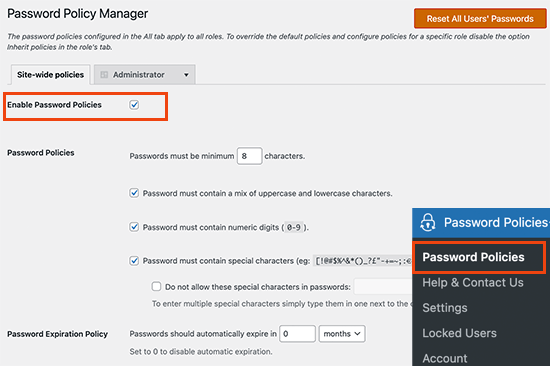
Danach können Sie eine standortweite Passwortrichtlinie für alle Benutzer festlegen. Sie können die minimale Passwortstärke wählen, die Verwendung von Sonderzeichen und Zahlen erzwingen, Passwörter nach einer bestimmten Zeit ablaufen lassen und mehr.
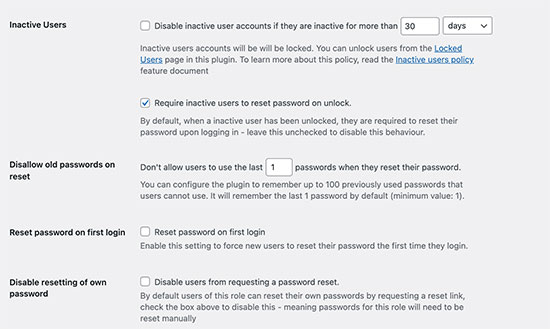
Darunter können Sie zusätzliche erweiterte Optionen für die Passwortsicherheit festlegen.
Sie können beispielsweise automatisch Passwörter für inaktive Benutzer zurücksetzen, verhindern, dass Benutzer alte Passwörter wiederverwenden, oder Benutzern das Zurücksetzen von Passwörtern durch sie selbst untersagen.
Das Plugin ermöglicht es Ihnen auch, Anmeldeversuche zu begrenzen, um Brute-Force-Angriffe zu verhindern.
Sie können die Anzahl der Anmeldeversuche festlegen, nach denen das Konto eines Benutzers gesperrt und die Anmeldung für 24 Stunden deaktiviert wird.
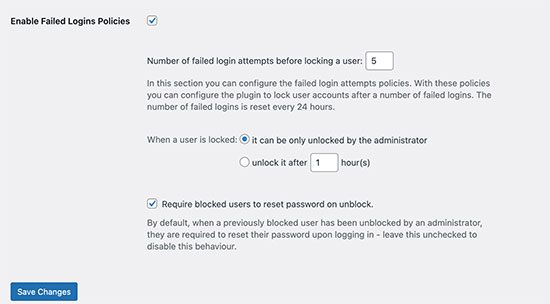
Sie können auch eine Sperrdauer festlegen, nach der die Konten automatisch entsperrt werden. Alternativ können Sie wählen, dass Konten nur von einem Administrator manuell entsperrt werden.
Passwortrichtlinien je nach Benutzerrolle festlegen
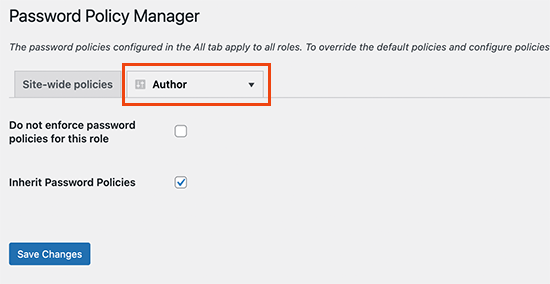
Das Plugin ermöglicht es Ihnen auch, unterschiedliche Passwortrichtlinien basierend auf Benutzerrollen festzulegen.
Sie können beispielsweise unterschiedliche Passwortanforderungen und Sicherheitseinstellungen für Autoren, Abonnenten, Kunden oder Mitglieder auf Ihrer Mitgliedschaftswebsite festlegen.
Der Passwortgenerator in Aktion
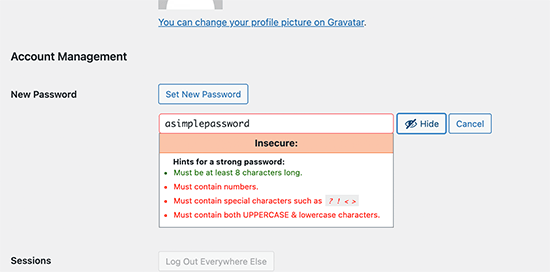
Das Plugin zeigt nun automatisch einen sicheren Passwortgenerator auf den Bildschirmen für die Registrierung, das Profil und die Passwortänderung in WordPress an.
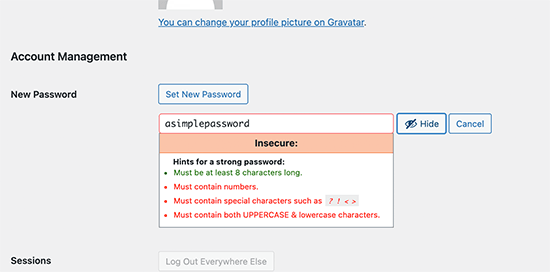
Es entfernt auch das Kontrollkästchen, das die Verwendung schwacher Passwörter zulässt.
Dies verhindert, dass Benutzer schwächere Passwörter festlegen oder Ihre Passwortrichtlinie umgehen.
Methode 2: Erzwingen sicherer Passwörter in benutzerdefinierten Registrierungs- und Anmeldeformularen
Die oben genannte Methode für Passwortrichtlinien funktioniert gut für die standardmäßige WordPress-Benutzerregistrierung und die Formulare zum Zurücksetzen von Passwörtern.
Wenn Sie jedoch ein benutzerdefiniertes Registrierungs- und Passwort-Zurücksetzungsformular verwenden, finden Benutzer möglicherweise immer noch Wege, Ihre strengeren Passwortanforderungen zu umgehen.
Eine einfache Möglichkeit, sichere Passwörter durchzusetzen, ist die Verwendung von WPForms. Es ist das beste WordPress-Formular-Builder-Plugin und ermöglicht es Ihnen, ganz einfach jede Art von Formular zu erstellen, einschließlich benutzerdefinierter Registrierungs- und Anmeldeseitenformulare.
Zuerst müssen Sie das WPForms-Plugin installieren und aktivieren. Weitere Details finden Sie in unserer Schritt-für-Schritt-Anleitung zur Installation eines WordPress-Plugins.
Hinweis: Sie benötigen mindestens den Pro-Plan, um auf das Add-on für die Benutzerregistrierung zuzugreifen.
Nach der Aktivierung müssen Sie die Seite WPForms » Einstellungen aufrufen, um Ihren Lizenzschlüssel einzugeben. Diese Informationen finden Sie in Ihrem Konto auf der WPForms-Website.

Danach müssen Sie die Seite WPForms » Addons besuchen,
Klicken Sie dann auf die Schaltfläche „Addon installieren“ unter „User Registration Addon“.
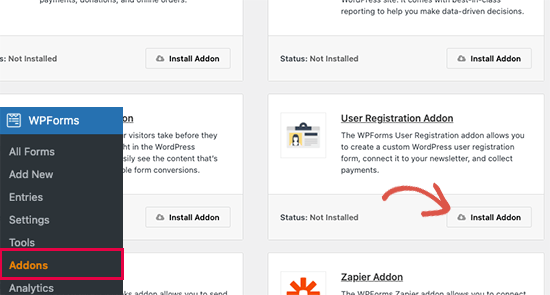
Sie sind nun bereit, Ihre benutzerdefinierten Registrierungs- und Anmeldeformulare zu erstellen.
Gehen Sie einfach zur Seite WPForms » Neu hinzufügen. Zuerst müssen Sie einen Titel für Ihr Formular angeben und dann die Vorlage für die Benutzerregistrierung auswählen.
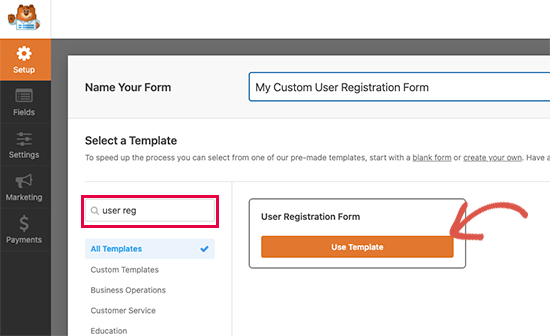
Dies lädt den Formular-Editor, wo Sie Formularfelder bearbeiten können.
Klicken Sie einfach auf das Feld 'Passwort', um es zu bearbeiten, und schalten Sie den Schalter 'Passwortstärke aktivieren' ein. Darunter können Sie die minimale Passwortstärke wählen und auf 'Stark' einstellen.
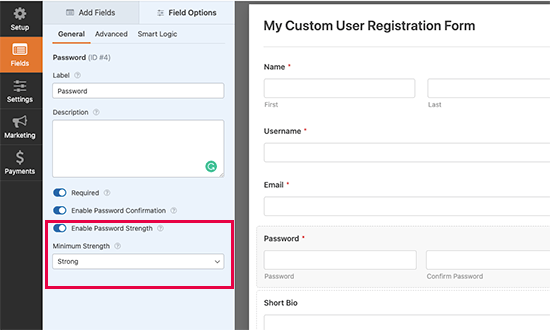
Sie können Ihr Formular jetzt speichern und den Formular-Builder verlassen.
WPForms macht es super einfach, Ihre Formulare überall auf Ihrer Website einzufügen. Bearbeiten Sie einfach den Beitrag oder die Seite, auf der Sie Ihr benutzerdefiniertes Benutzerregistrierungsformular anzeigen möchten, und fügen Sie den WPForms-Block in Ihren Inhaltsbereich ein.
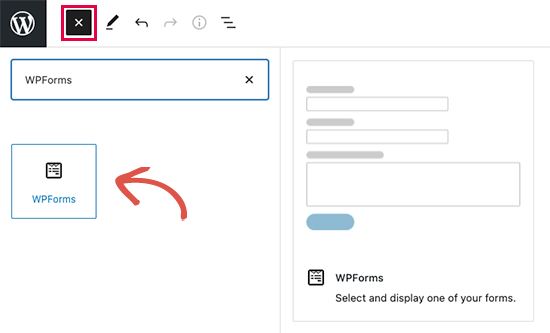
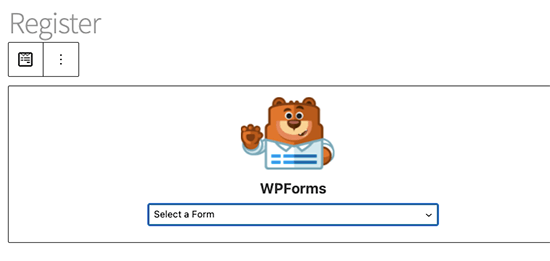
Danach müssen Sie Ihr benutzerdefiniertes Benutzerregistrierungsformular unter den Blockeinstellungen auswählen.
WPForms lädt dann eine Live-Vorschau Ihres Formulars im Editor.
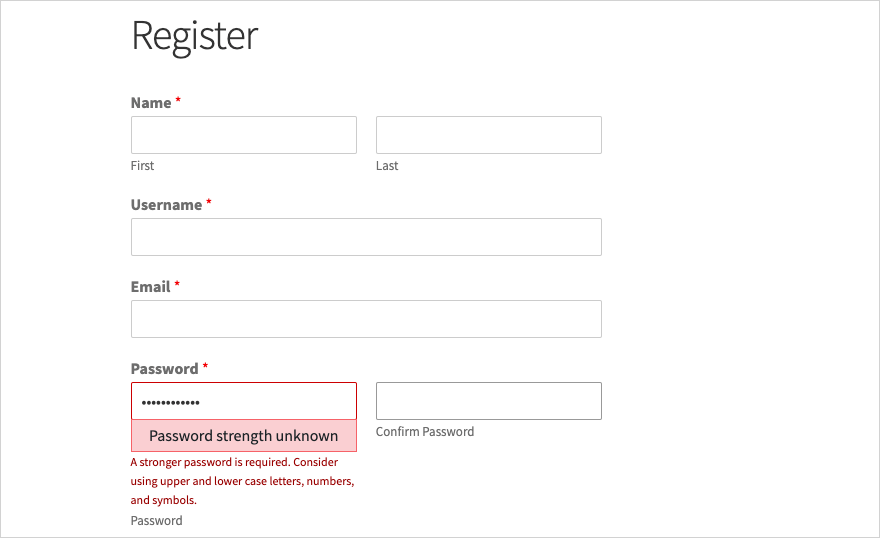
Sie können nun Ihren Beitrag oder Ihre Seite speichern und veröffentlichen und Ihr benutzerdefiniertes Benutzerregistrierungsformular in der Vorschau anzeigen.
Sie werden feststellen, dass Benutzer, während sie das Passwortfeld ausfüllen, aufgefordert werden, ein sichereres Passwort zu verwenden. Das Formular wird mit einem schwächeren Passwort nicht übermittelt.
Experten-Anleitungen zur WordPress-Passwortsicherheit
Wir hoffen, dieser Artikel hat Ihnen geholfen zu lernen, wie Sie den einfachen Benutzerpasswortgenerator in WordPress verwenden, um stärkere Passwörter auf Ihrer WordPress-Website zu erzwingen. Möglicherweise möchten Sie auch einige andere Schritt-für-Schritt-Anleitungen zum Thema Passwortsicherheit ansehen:
- So ändern Sie Ihr Passwort in WordPress (Anfängerleitfaden)
- Passwort vergessen? So stellen Sie ein verlorenes Passwort in WordPress wieder her
- Wie und warum Sie Anmeldeversuche in WordPress begrenzen sollten
- So erzwingen Sie starke Passwörter für Benutzer in WordPress
- So setzen Sie Passwörter für alle Benutzer in WordPress zurück
- So fügen Sie die Zwei-Faktor-Authentifizierung in WordPress hinzu (kostenlose Methode)
- So fügen Sie die passwortlose Anmeldung in WordPress mit Magic Links hinzu
- So verwalten Sie Passwörter einfach und sicher (Anfängerleitfaden)
Wenn Ihnen dieser Artikel gefallen hat, abonnieren Sie bitte unseren YouTube-Kanal für WordPress-Video-Tutorials. Sie finden uns auch auf Twitter und Facebook.





Jiří Vaněk
Ich habe eine Website mit mehreren Benutzern, und die Passwortverwaltung ist für mich entscheidend. Wir alle wissen, dass viele Benutzer dazu neigen, schwache Passwörter zu wählen, nur damit sie sie sich leichter merken können, was es jemandem sehr leicht machen kann, sich in ihre Konten zu hacken. Dies könnte eine großartige Lösung sein, um die Sicherheit einer Website mit mehreren Benutzern zu stärken und Benutzer zu zwingen, stärkere Passwörter zu verwenden. Schließlich ist die Sicherheit der Website der wichtigste Aspekt des gesamten Ökosystems. Danke für den tollen Tipp; ich freue mich darauf, ihn sofort umzusetzen.
kzain
Ich suche nach einer Möglichkeit, die Passwortsicherheit auf meiner Website zu verbessern. Das Hinzufügen eines Passwortgenerators ist ein kluger Schachzug. Ich werde definitiv eine dieser Methoden ausprobieren. Danke fürs Teilen!
Dayo Olobayo
Die Anforderung starker Passwörter kann für Benutzer etwas mühsam sein, aber für die zusätzliche Sicherheit lohnt es sich definitiv. Dieses Plugin scheint ein guter Weg zu sein, um ein Gleichgewicht zu finden. Vielen Dank.
durch
Vielen Dank. Ich habe das User-Pro-Plugin auf meiner Website installiert, das von WordPress erstellt wurde. Alle Dinge funktionieren korrekt, aber ich möchte, dass Userpro automatisch ein Passwort generiert, wenn sich ein Benutzer damit auf meiner Website registriert. Wie kann ich dieses Problem lösen? Es ist sehr wichtig für mich. Bitte helfen Sie mir...
rob
Ich habe auch das Userpro-Plugin und haben Sie eine Lösung gefunden? Was wäre eine andere Alternative, sie bei der Aktivierung das Passwort ändern zu lassen – und es automatisch zu generieren?
Frithjof
Ich benutze gerne Lastpass. Ein Plugin weniger und alle meine Passwörter sind bequem auf meinem Desktop und Handy verfügbar.