


Wenn Ihre Website in KI-Suchergebnissen erscheinen soll, müssen Sie sicherstellen, dass Tools wie ChatGPT und Claude Ihre Inhalte leicht lesen können.
KI-Crawler und -Agenten bevorzugen Markdown gegenüber HTML, da es weniger Tokens (Einheiten von Text, die zur Informationsverarbeitung verwendet werden) verbraucht und für sie viel einfacher zu analysieren ist.
Wenn Ihre Website nicht dafür optimiert ist, verpassen Sie möglicherweise wertvollen Traffic durch KI-Zitate. Die gute Nachricht ist, dass Sie weder Code lernen noch auf komplexe Enterprise-Setups angewiesen sind, um dies zu beheben.
In diesem Leitfaden zeige ich Ihnen, wie Sie eine Markdown-Version Ihrer WordPress-Website mit der exakten Methode hinzufügen, die wir hier bei WPBeginner verwenden.
Kurze Zusammenfassung
Die Unterstützung von Markdown für Ihre Website hilft KI-Tools wie ChatGPT und Claude, Ihre Inhalte besser zu verstehen und zu zitieren. Mit AIOSEO können Sie diese sauberen Markdown-Versionen für Ihre Beiträge automatisch generieren, indem Sie einfach eine einzige Einstellung aktivieren.
Das Plugin kümmert sich im Hintergrund um alles, wenn KI-Systeme Ihre Inhalte über .md-URLs anfordern. So stellen Sie sicher, dass Sie maximale Sichtbarkeit in KI-Suchergebnissen erzielen, ohne Code lernen oder Ihre Schreibweise ändern zu müssen.
Dies werde ich in diesem Tutorial behandeln:
- Warum WordPress-Inhalte in Markdown konvertieren?
- How to Set Up and Configure AIOSEO for Markdown Conversion
- How to Verify Markdown Generation
- Cloudflares Markdown für Agenten
- Bonus: So optimieren Sie Ihre Inhalte für die KI-Entdeckung
- Häufig gestellte Fragen zur Markdown-Konvertierung
- Zusätzliche Ressourcen
Warum WordPress-Inhalte in Markdown konvertieren?
Die Konvertierung Ihrer WordPress-Inhalte in Markdown hilft KI-Systemen wie ChatGPT, Claude und Perplexity, Ihre Artikel besser zu verstehen und zu teilen. Wenn diese KI-Tools Ihre Inhalte leicht lesen können, werden sie Ihre Arbeit eher referenzieren und zitieren.
Während Ihre Besucher weiterhin Ihre schön gestaltete Website sehen, erhalten KI-Systeme eine saubere, optimierte Version Ihrer Inhalte ohne unnötigen Code-Ballast.
Diese Effizienz ist wichtig, da KI-Systeme Grenzen haben, wie viele Informationen sie gleichzeitig verarbeiten können. Durch die Bereitstellung einer Markdown-Version erleichtern Sie ihnen die Analyse und das Verständnis Ihres gesamten Artikels.
Hier sind die wichtigsten Vorteile der Erstellung einer Markdown-Version Ihrer WordPress-Website:
| Vorteil | Warum es wichtig ist |
|---|---|
| KI-Sichtbarkeit verbessern | Die klare Struktur von Markdown erleichtert der KI das Parsen, Verstehen und Zitieren Ihrer Inhalte. |
| Token-Nutzung reduzieren | Markdown verwendet 80 % weniger Tokens als HTML, wodurch die KI mehr Ihrer Inhalte verarbeiten kann, ohne Limits zu erreichen. |
| Machen Sie Ihre Website zukunftssicher | Optimiert Ihre Website für KI-Agenten, die zu einer primären Informationsquelle werden. |
| Bleiben Sie wettbewerbsfähig | Bringt Ihre Website auf den neuesten Stand, der von großen Technologieunternehmen wie Cloudflare unterstützt wird. |
| Keine zusätzliche Arbeit | Die Konvertierung erfolgt automatisch, sodass Sie Ihre Schreib- oder Veröffentlichungsgewohnheiten nicht ändern müssen. |
Der Zeitpunkt für diese Änderung könnte nicht besser sein. Matt Mullenweg, Mitbegründer von WordPress, teilte kürzlich seine Gedanken im WordPress.org-Blog mit und sagte:
Wir sollten sofort jede URI mit einem Vary/Markdown-Äquivalent verfügbar machen. Nicht nur Dokumentation, sondern auch unsere Foren, Verzeichnisse, Bugtracker usw.
Matt Mullenweg
 Matt Mullenweg
Cloudflare hat auch Markdown für Agenten eingeführt, eine Funktion, die HTML während KI-Anfragen im Handumdrehen in Markdown umwandelt. Dies unterstreicht, wie wichtig Markdown geworden ist, um sicherzustellen, dass Ihre Inhalte von KI-Systemen entdeckt und zitiert werden.
Indem Sie jetzt Markdown hinzufügen, positionieren Sie Ihre Website so, dass sie von diesem Wandel profitiert, wie Menschen Online-Inhalte finden und konsumieren.
So richten Sie AIOSEO für die Markdown-Konvertierung ein und konfigurieren es
AIOSEO ist das beste WordPress-SEO-Plugin zur Optimierung Ihrer Website für SEO und KI-Sichtbarkeit. Es ermöglicht Ihnen, On-Page-Optimierung, Sitemaps und KI-bereite Markdown-Inhalte zu automatisieren, ohne Code schreiben zu müssen.
Nach der Konfiguration generiert AIOSEO dynamisch eine Markdown-Version, wann immer ein KI-System diese anfordert, indem es .md an Ihre Beitrags-URL anhängt.
Das bedeutet, dass Ihre Inhalte immer in beiden Formaten verfügbar sind: die normale HTML-Version für menschliche Besucher und eine saubere Markdown-Version für KI-Systeme.
Außerdem geschieht alles automatisch im Hintergrund. Sie müssen nichts manuell konvertieren oder ändern, wie Sie Inhalte schreiben.
Experten-Tipp: Wir verwenden AIOSEO auf WPBeginner, um unser SEO zu verwalten. Um mehr über unsere Erfahrungen zu erfahren, lesen Sie unseren vollständigen All in One SEO Testbericht.
Schritt 1: AIOSEO installieren und aktivieren
Zuerst müssen Sie das AIOSEO-Plugin auf Ihrer WordPress-Website installieren und aktivieren. Wenn Sie neu bei der Installation von Plugins sind, können Sie unserer Schritt-für-Schritt-Anleitung zur Installation eines WordPress-Plugins für Anfänger folgen.
Es ist wichtig zu beachten, dass Sie einen kostenpflichtigen AIOSEO-Plan benötigen, um auf die Markdown-Konvertierungsfunktionen zugreifen zu können. Während die kostenlose Version grundlegende llms.txt-Unterstützung bietet, um Bots beim Auffinden Ihrer Website zu helfen, enthält sie nicht die erweiterte llms-full.txt oder die automatische Markdown-Generierungsfunktion.
Sobald Sie AIOSEO installiert und aktiviert haben, können Sie die Markdown-Einstellungen konfigurieren.
Schritt 2: Markdown-Konvertierung in AIOSEO aktivieren und konfigurieren
Nach der Aktivierung von AIOSEO müssen Sie die Markdown-Konvertierungsfunktion aktivieren.
Melden Sie sich zunächst in Ihrem WordPress-Dashboard an und navigieren Sie zu All in One SEO » Sitemaps.
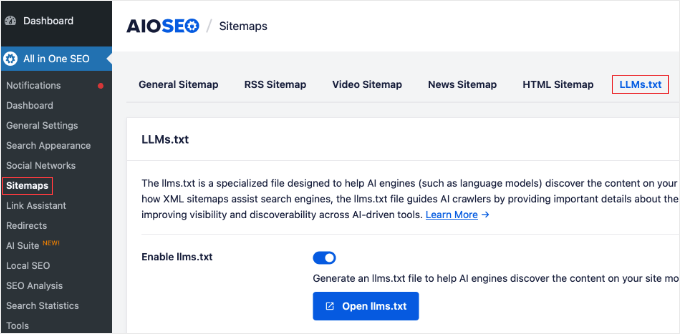
Sobald Sie sich auf der Sitemaps-Seite befinden, klicken Sie oben auf den Tab ‘LLMs.txt’ . Hier speichert AIOSEO alle Einstellungen im Zusammenhang mit KI-Systemen und der Markdown-Konvertierung.
Sie sehen drei Schalter, die aktiviert werden müssen. Schalten Sie die Schalter für „llms.txt aktivieren“, „llms-full.txt aktivieren“ und „Beiträge in Markdown konvertieren“ ein.
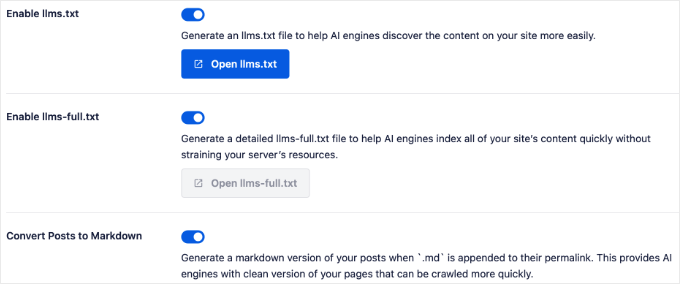
Die llms.txt-Dateien helfen KI-Bots, Ihre Inhalte abzubilden, während der Schalter „Beiträge in Markdown konvertieren“ die dynamische Konvertierungsfunktion aktiviert.
Klicken Sie abschließend auf die Schaltfläche „Änderungen speichern“ oben oder unten auf der Seite, um Ihre Einstellungen zu speichern. Da AIOSEO diese Dateien virtuell erstellt, müssen Sie nicht auf die Generierung von Dateien warten.
Im nächsten Abschnitt zeige ich Ihnen genau, wie Sie überprüfen können, ob Ihre Markdown-Konvertierung korrekt funktioniert.
So überprüfen Sie die Markdown-Generierung
Nach der Einrichtung der Markdown-Konvertierung von AIOSEO möchten Sie sicherstellen, dass alles korrekt funktioniert. Die Überprüfung ist einfach und dauert nur eine Minute.
Der einfachste Weg, um zu überprüfen, ob die Markdown-Generierung funktioniert, ist der Besuch eines veröffentlichten Beitrags oder einer Seite im Frontend Ihrer Website. Öffnen Sie einfach einen Ihrer Artikel oder Seiten wie gewohnt.
Sobald Sie den Beitrag sehen, schauen Sie sich die URL in der Adressleiste Ihres Browsers an. Klicken Sie nun am Ende der URL und geben Sie .md danach ein.
Wenn Sie beispielsweise einen Beitrag unter folgender Adresse sehen:
https://yoursite.com/my-latest-article/
dann würden Sie ihn ändern zu:
https://yoursite.com/my-latest-article.md
Drücken Sie dann die Eingabetaste, um die Seite zu laden.
Wenn alles korrekt konfiguriert ist, sollten Sie eine reine Textversion Ihres Inhalts im Markdown-Format sehen, anstelle Ihrer normalen, gestylten Webseite. Die Markdown-Version wird sich erheblich von Ihrem regulären Beitrag unterscheiden.
Expertentipp: Machen Sie sich keine Sorgen, wenn die Markdown-Version im Vergleich zu Ihrer Website „kaputt“ aussieht. Sie soll wie reiner Text aussehen. KI-Systeme bevorzugen dieses saubere Format, da es keinen schweren Designcode enthält, den menschliche Besucher sehen.
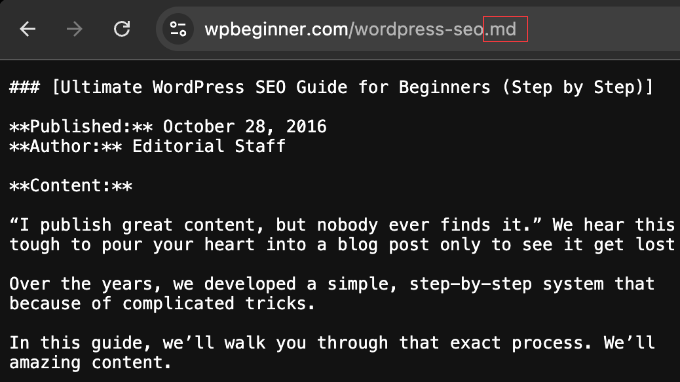
Sie sehen reinen Text mit einfachen Formatierungsmarkierungen wie # für Überschriften, ** für Fettdruck und - für Aufzählungspunkte. Dies ist genau das, was KI-Systeme sehen, wenn sie die Markdown-Version Ihres Inhalts anfordern.
Hinweis: Abhängig von Ihren Browsereinstellungen wird die .md-Datei möglicherweise automatisch auf Ihren Computer heruntergeladen, anstatt sich in einem neuen Tab zu öffnen. Wenn dies geschieht, können Sie die heruntergeladene Datei einfach mit einem beliebigen Texteditor (wie Notepad oder TextEdit) öffnen, um zu überprüfen, ob er korrekt aussieht.
Ich empfehle, einige verschiedene Beiträge zu testen, um sicherzustellen, dass die Konvertierung auf Ihrer gesamten Website konsistent funktioniert. Versuchen Sie, einen regulären Blogbeitrag, eine Seite und vielleicht einen Beitrag mit Bildern oder Formatierungen zu testen, um zu sehen, wie AIOSEO verschiedene Inhaltstypen verarbeitet.
Wenn Sie Ihre Markdown-Inhalte angezeigt sehen, dann herzlichen Glückwunsch! Ihre Einrichtung ist abgeschlossen und funktioniert ordnungsgemäß.
Schritte zur Fehlerbehebung
Wenn Sie einen 404-Fehler oder Ihr reguläres Webseitenlayout sehen, müssen Sie wahrscheinlich Ihre Permalinks leeren. Dies ist eine häufige Anforderung, wenn neue URL-Strukturen in WordPress hinzugefügt werden.
Gehen Sie einfach zu Einstellungen » Permalinks und klicken Sie auf die Schaltfläche „Änderungen speichern“, ohne etwas anderes zu ändern. Dies zwingt WordPress, die neuen .md-URLs zu erkennen.
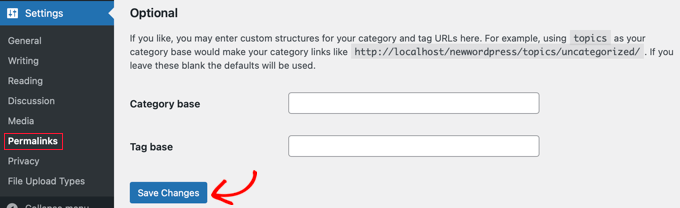
Wenn die Markdown-URLs immer noch nicht funktionieren, überprüfen Sie doppelt, ob Sie den Schalter „Beiträge in Markdown konvertieren“ aktiviert und auf „Änderungen speichern“ geklickt haben. Wenn die Einstellung korrekt ist, liegt das Problem fast sicher am Caching.
Stellen Sie sicher, dass Sie Ihren WordPress-Cache und Ihren Browser-Cache löschen. Dies stellt sicher, dass Sie keine alte Version der Seite anzeigen, die von Ihrem Hosting-Anbieter gespeichert wurde.
Cloudflares Markdown für Agenten
Während AIOSEO eine ausgezeichnete integrierte Lösung für die Markdown-Konvertierung bietet, ist es erwähnenswert, eine weitere Option: Cloudflares Markdown für Agenten-Funktion.
Experten-Tipp: Wir verwenden Cloudflare auf WPBeginner für Sicherheit und um unsere Website zu beschleunigen. Um mehr darüber zu erfahren, wie wir es nutzen, lesen Sie warum wir von Sucuri zu Cloudflare gewechselt sind.
Cloudflare hat diese Funktion kürzlich als Teil seines Dienstes angekündigt. Wie AIOSEO konvertiert Cloudflare auch Ihren HTML-Code bei Bedarf in Markdown, wenn ein KI-System ihn anfordert.
Cloudflare führt diese Konvertierung jedoch extern durch, bevor der Traffic überhaupt Ihr WordPress-Dashboard erreicht. Wenn Sie bereits die CDN-Dienste von Cloudflare für Ihre WordPress-Website nutzen, haben Sie möglicherweise Zugriff auf diese Funktion, abhängig von Ihrem Plan.
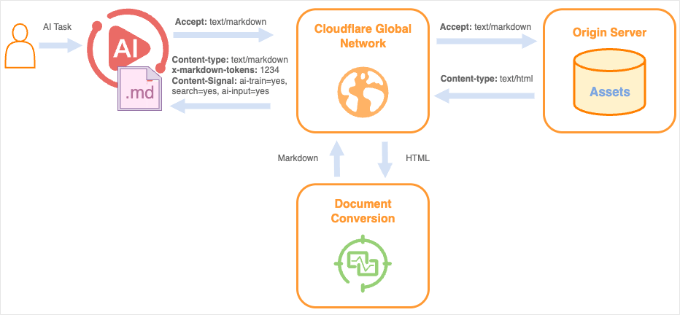
Hier bei WPBeginner nutzen wir tatsächlich beide Ansätze, um das Beste aus beiden Welten zu erhalten.
Wir nutzen den Enterprise-Plan von Cloudflare für unsere Website-Firewall und das CDN, um unsere globale Auslieferung zu beschleunigen. Für die eigentliche Markdown-Konvertierung verlassen wir uns jedoch auf All in One SEO (AIOSEO).
Wir haben AIOSEO für diese Aufgabe gewählt, da es uns die vollständige Kontrolle über unsere Inhalte gibt, unabhängig von unserer Hosting-Einrichtung. Dies stellt sicher, dass unsere Artikel genau so aussehen, wie wir es uns wünschen, wenn KI-Bots sie crawlen, ohne auf externe serverseitige Änderungen angewiesen zu sein.
Für die meisten Benutzer empfehle ich, bei der integrierten Markdown-Konvertierung von AIOSEO zu bleiben. Sie ist einfacher einzurichten, funktioniert auf jedem Hosting-Plan und behält Ihre Inhaltseinstellungen direkt in Ihrem WordPress-Dashboard.
Bonus: So optimieren Sie Ihre Inhalte für die KI-Entdeckung
Jetzt, da Sie die Markdown-Konvertierung eingerichtet haben, sind Sie den meisten Websites bereits voraus. Es gibt jedoch ein paar zusätzliche Tipps, die Sie befolgen können, um Ihre Inhalte für KI-Systeme noch besser auffindbar zu machen.
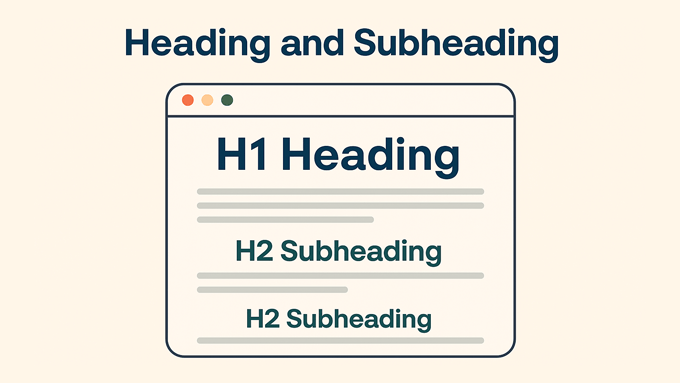
Konzentrieren Sie sich zunächst darauf, eine klare Struktur zu erstellen mit den richtigen H2- und H3-Überschriften. KI-Systeme verlassen sich auf diese Überschriften, um die Hierarchie Ihrer Inhalte zu verstehen. Stellen Sie daher sicher, dass sie beschreibend sind und lange Abschnitte in verdauliche Blöcke aufteilen.
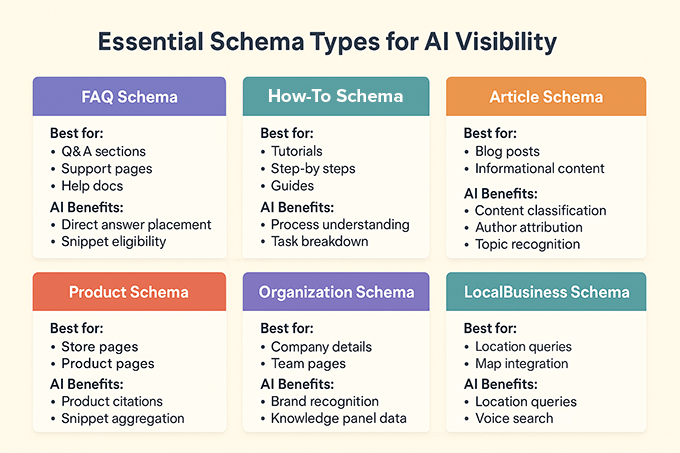
Über die Struktur hinaus können Sie die KI-Erkennung verbessern, indem Sie Schema-Markup, FAQ-Abschnitte und E-E-A-T-Signale wie Autorenangaben hinzufügen. Diese Elemente liefern Kontext, der der KI hilft, Ihren Inhalten zu vertrauen und sie zu referenzieren.
Eine vollständige Anleitung zu diesem Thema finden Sie in unserem Leitfaden für Anfänger zur Generative Engine Optimization für WordPress. Er behandelt alles, von der Funktionsweise der KI-Suche bis hin zu spezifischen Optimierungsschritten, die Sie sofort unternehmen können.
Eine weitere leistungsstarke Strategie ist die Erstellung einer llms.txt-Datei. Betrachten Sie diese Datei als eine Roadmap, die KI-Crawler mitteilt: „Hier sind die wichtigsten Inhalte dieser Website und wo Sie sie finden.“
Während die Markdown-Funktion sicherstellt, dass KI Ihre Inhalte lesen kann, stellt die llms.txt-Datei sicher, dass sie sie finden kann. Sie hilft Ihnen, Ihre besten Artikel, Anleitungen und Ressourcen zu priorisieren, damit KI-Bots keine Zeit mit irrelevanten Seiten verschwenden.
Wenn Sie mehr darüber erfahren möchten, empfehle ich Ihnen, unser Tutorial zum Thema Hinzufügen von llms.txt in WordPress zu lesen. Es führt Sie durch den gesamten Prozess und erklärt, wie Sie Ihre Inhalte für die KI-Erkennung priorisieren.
Denken Sie daran, das Ziel ist nicht, für KI zu schreiben. Es geht darum, qualitativ hochwertige, gut organisierte Inhalte zu erstellen, die in erster Linie Ihrer menschlichen Zielgruppe dienen. Wenn Sie das tun, können KI-Systeme Ihre Inhalte natürlich effektiver verarbeiten und zitieren.
Häufig gestellte Fragen zur Markdown-Konvertierung
Möglicherweise haben Sie noch Fragen dazu, wie die Markdown-Konvertierung funktioniert oder wie sie sich auf Ihre WordPress-Website auswirkt. Hier sind Antworten auf die häufigsten Fragen, die ich zum Hinzufügen von Markdown zu WordPress erhalte.
Wie lässt Markdown KI mit meinen Inhalten interagieren?
Markdown ermöglicht die Interaktion von KI mit Ihren Inhalten, indem es ein sauberes, strukturiertes Format bereitstellt, das KI-Systeme leicht analysieren und verstehen können.
Im Gegensatz zu komplexen Tags und Styling-Codes verwendet Markdown einfache Textmarker, die es KI-Tools erleichtern, Bedeutung und Kontext aus Ihren Artikeln zu extrahieren.
Muss ich anpassen, welche Inhaltstypen in Markdown konvertiert werden?
Nein, AIOSEO erledigt dies automatisch. Das Plugin generiert dynamisch eine Markdown-Version für alle Ihre öffentlichen Beiträge und Seiten, wann immer eine .md-URL angefordert wird, sodass Sie keine Einstellungen für einzelne Beitragstypen konfigurieren müssen.
Beeinträchtigt die Konvertierung in Markdown die SEO meiner Website?
Die Markdown-Versionen sind von Ihren regulären HTML-Seiten getrennt, sodass Ihre traditionellen Suchrankings unverändert bleiben.
AIOSEO kümmert sich auch korrekt um die technischen SEO-Details (wie kanonische Tags), um sicherzustellen, dass Google die HTML-Version als Original erkennt, sodass Sie sich keine Sorgen über Probleme mit doppeltem Inhalt machen müssen.
Tatsächlich kann Markdown Ihre Sichtbarkeit erhöhen, indem es Ihre Inhalte für KI-Systeme zugänglicher macht.
Wie kann ich überprüfen, ob meine Markdown-Dateien korrekt generiert werden?
Sie können überprüfen, ob Ihre Markdown-Dateien korrekt generiert werden, indem Sie jeden veröffentlichten Beitrag oder jede Seite auf Ihrer Website besuchen und .md an die URL in der Adressleiste Ihres Browsers anhängen.
Wenn die Markdown-Konvertierung funktioniert, sehen Sie eine reine Textversion Ihrer Inhalte mit einfachen Formatierungsmarkierungen anstelle Ihrer gestylten Webseite.
Was ist der Vorteil der Verwendung von Markdown gegenüber HTML für KI-Systeme?
Der Vorteil der Verwendung von Markdown gegenüber HTML für KI-Systeme besteht darin, dass Markdown einfacher und leichter ist und etwa 80 % weniger Token als HTML verwendet.
Dies ermöglicht es KI-Systemen, Ihre Inhalte effizienter und mit weniger zusätzlichem Aufwand zu verarbeiten und zu verstehen. Dies erhöht die Wahrscheinlichkeit, dass sie Ihre Inhalte in ihre Antworten und Zitate aufnehmen.
Zusätzliche Ressourcen
Ich hoffe, dieser Artikel hat Ihnen geholfen zu lernen, wie Sie eine Markdown-Version Ihrer WordPress-Website hinzufügen.
Möglicherweise möchten Sie auch unsere anderen Anleitungen zur Optimierung Ihrer Inhalte für das KI-Zeitalter lesen:
- Was ist llms.txt? Wie man llms.txt in WordPress hinzufügt
- Leitfaden für Anfänger zur Generative Engine Optimization für WordPress
- Wie man KI für SEO in WordPress verwendet
- Die besten WordPress SEO Plugins und Tools, die Sie verwenden sollten
- Ist KI-Inhalt schlecht für WordPress SEO? (Experten-Einblicke & Tipps)
- 5 Wege, KI in WooCommerce zu nutzen (Zeit sparen & Geld verdienen)
Wenn Ihnen dieser Artikel gefallen hat, abonnieren Sie bitte unseren YouTube-Kanal für WordPress-Video-Tutorials. Sie finden uns auch auf Twitter und Facebook.




Haben Sie eine Frage oder einen Vorschlag? Hinterlassen Sie bitte einen Kommentar, um die Diskussion zu beginnen.