


Die Anzeige Ihrer Social-Media-Follower-Zahl auf Ihrer WordPress-Website kann ein wirkungsvolles Mittel sein, um die Glaubwürdigkeit Ihrer Marke zu stärken. Wenn Besucher sehen, dass Sie auf Plattformen wie Instagram, Twitter oder Facebook etabliert sind, gibt ihnen das Vertrauen, dass Ihre Marke von anderen geschätzt wird.
Dieser soziale Beweis kann mehr Menschen ermutigen, Ihnen zu folgen, mit Ihren Inhalten zu interagieren und sich über mehrere Kanäle mit Ihrer Marke zu verbinden.
Bei WPBeginner erkennen wir die Rolle, die soziale Medien beim Traffic auf Ihrer Website spielen. Deshalb haben wir Social-Media-Sharing-Buttons auf unserer Seite hinzugefügt und bewerben unsere Produkte und Dienstleistungen konsequent auf verschiedenen Plattformen. Dies hat uns geholfen, mit unserem Publikum in Verbindung zu bleiben und unsere Markenbekanntheit zu verbessern.
In diesem Artikel zeigen wir Ihnen, wie Sie ganz einfach die Anzahl der Follower in sozialen Medien als Text in WordPress anzeigen können. Unsere Schritt-für-Schritt-Anleitung ist leicht verständlich und erfordert keine Programmierkenntnisse.
Warum die Anzahl der Social-Media-Follower auf Ihrer Website anzeigen?
Sie haben vielleicht bemerkt, dass viele beliebte Blogs, Influencer und Marken stolz die Anzahl ihrer Social-Media-Follower auf ihren Websites anzeigen.
Die Follower-Anzahl hilft Ihnen, Social Proof zu Ihrer WordPress-Website hinzuzufügen. Dies ermöglicht es Ihnen, das Vertrauen der Benutzer zu gewinnen und eine Markenidentität aufzubauen, indem Sie Ihre früheren Kunden und Follower als Beweis anführen.
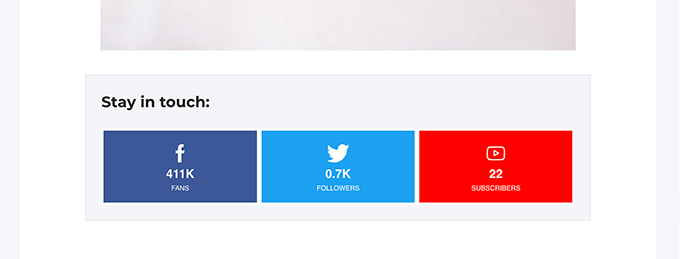
Außerdem hilft es Ihnen, mehr Follower auf Ihren Social-Media-Profilen zu gewinnen, während es den Benutzern bequeme Möglichkeiten bietet, in Kontakt zu bleiben.
Leider ist es nicht so einfach, die Anzahl der Social-Media-Follower anzuzeigen, wie wir es uns wünschen würden, aber es ist definitiv möglich.
Viele Social-Media-Plattformen benötigen API-Schlüssel, um diese Informationen abzurufen, und jede hat eine andere Methode dafür.
Glücklicherweise gibt es mehrere WordPress-Plugins und Lösungen, die es Ihnen ermöglichen, die Anzahl Ihrer Social-Media-Follower anzuzeigen.
Nichtsdestotrotz zeigen wir Ihnen verschiedene Möglichkeiten, Ihre Social-Media-Follower-Zahl auf Ihrer WordPress-Website anzuzeigen. Sie können eine auswählen, die am besten zu Ihnen passt:
- Methode 1: Anzahl der Social-Media-Follower mit einem Plugin anzeigen
- Methode 2: Social-Media-Feeds mit Smash Balloon anzeigen
- Methode 3: Follower-Anzahl manuell per Code abrufen und anzeigen
- Facebook-Follower-Anzahl per Code anzeigen
- Twitter-Follower-Anzahl als Text anzeigen
- Bonus: Social-Sharing-Buttons in WordPress hinzufügen
Methode 1: Anzahl der Social-Media-Follower mit einem Plugin anzeigen
Diese Methode ist einfacher und ermöglicht es Ihnen, die Anforderung von API-Schlüsseln zu überspringen, wenn Sie diese nicht erhalten können.
Es ist jedoch etwas unzuverlässig und kann möglicherweise die Follower-Anzahl nicht in Echtzeit abrufen. Das liegt daran, dass Social-Media-Plattformen ihre API-Schlüsselmethoden ziemlich häufig ändern, was Anwendungen, die die alten Methoden verwenden, kaputt macht.
Das Gute ist, dass das Plugin eine Fallback-Option bietet, um Ihre Social-Media-Follower manuell als Text einzugeben.
Zuerst müssen Sie das Plugin Wp Social Login and Register Social Counter installieren und aktivieren. Weitere Details finden Sie in unserer Schritt-für-Schritt-Anleitung zur Installation eines WordPress-Plugins.
Gehen Sie nach der Aktivierung im WordPress-Dashboard zur Seite WP Social » Social Counter und wechseln Sie zum Tab Anbieter.
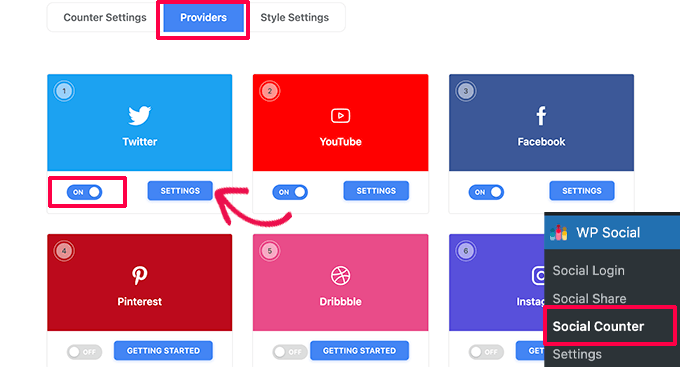
Aktivieren Sie von hier aus jede Social-Media-Plattform, die Sie anzeigen möchten, und klicken Sie dann auf die Schaltfläche „Einstellungen“, um sie einzurichten.
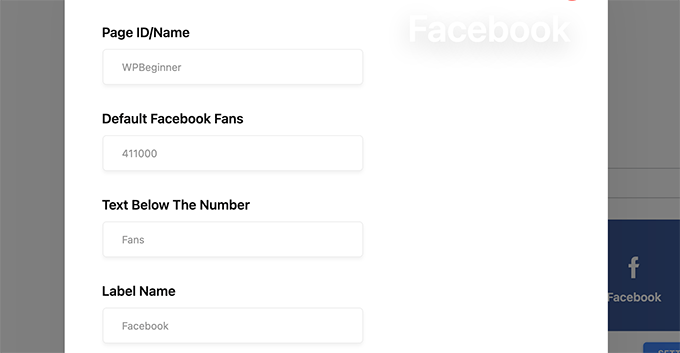
Dies öffnet ein Popup, in dem Sie Ihre Social-Media-Profildetails für diese Plattform eingeben können. Sie finden auch eine Option, um manuell eine Standard-Facebook-Follower-Anzahl einzugeben.
Wiederholen Sie den Vorgang für alle Social-Media-Plattformen, die Sie anzeigen möchten.
Sobald Sie fertig sind, können Sie zur Seite Design » Widgets gehen und das WSLU Social Counter Widget zu Ihrer Seitenleiste hinzufügen.
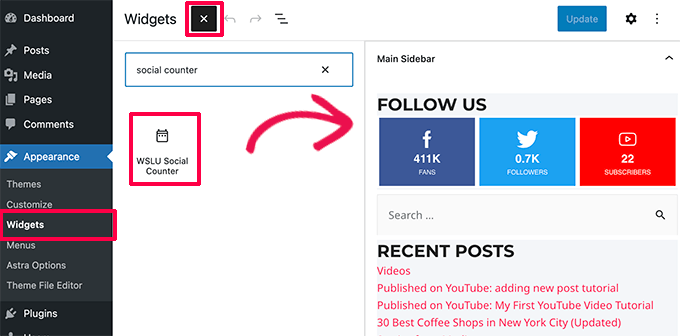
Vergessen Sie nicht, Ihre Änderungen zu speichern und Ihre Website in der Vorschau anzuzeigen.
Möchten Sie die Anzahl der Social-Media-Follower in einem Beitrag oder einer Seite anzeigen? Bearbeiten Sie einfach den Beitrag oder die Seite, auf der Sie die Follower-Anzahl anzeigen möchten, und fügen Sie den folgenden Shortcode in den Content Editor ein.
[xs_social_counter]
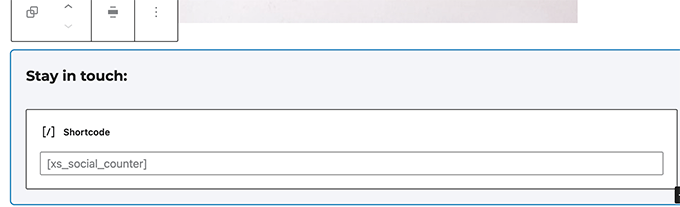
Danach können Sie auf die Schaltfläche „Veröffentlichen“ oder „Aktualisieren“ klicken, um Ihre Einstellungen zu speichern.
Sie können nun Ihre WordPress-Website besuchen, um Ihre Social-Media-Follower-Anzahl in Aktion zu sehen.
Methode 2: Social-Media-Feeds mit Smash Balloon anzeigen
Eine einfachere Alternative zur Anzeige von Social-Media-Follower-Zahlen ist die Anzeige Ihrer Social-Feeds mit Smash Balloon.
Smash Balloon ist das beste Social-Media-Plugin für WordPress. Es ermöglicht Ihnen, Inhalte von Ihren sozialen Medien als Feeds mit schönen Layouts anzuzeigen.
Besuchen Sie zuerst die Smash Balloon Website. Sie bieten verschiedene Social-Media-Feed-Plugins für Instagram, Twitter, Facebook, YouTube und einen kombinierten Social Wall Feed an.

Wir empfehlen den Erwerb des All Access Bundles, das Ihnen alle Plugins bietet.
Nach der Anmeldung können Sie sich in Ihr Konto bei Smash Balloon einloggen und die Plugins auf Ihren Computer herunterladen.
Installieren Sie als Nächstes die Smash Balloon Feed-Plugins nacheinander. Weitere Details finden Sie in unserer Schritt-für-Schritt-Anleitung zur Installation eines WordPress-Plugins.
In diesem Tutorial zeigen wir Ihnen, wie Sie eine Social Wall erstellen, die alle Ihre Social-Media-Feeds verbindet und sie als einen einzigen Feed anzeigt.
Hinweis: Dazu benötigen Sie das Social Wall Plugin von Smash Balloon sowie das Feed Plugin.
Besuchen Sie nach der Aktivierung den Menüpunkt Social Wall im WordPress-Dashboard und klicken Sie oben auf die Schaltfläche „Neu hinzufügen“.
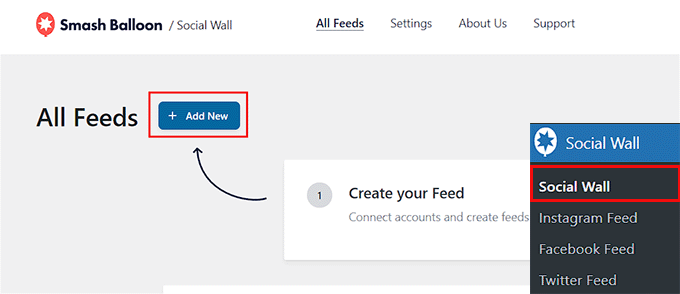
Dies führt Sie zu einem neuen Bildschirm, auf dem Sie die Liste der sozialen Medienplattformen mit Schaltflächen zum Verbinden sehen. Klicken Sie auf die Schaltfläche 'Zur Wand hinzufügen' für die Plattform, deren Feeds Sie auf Ihrer Social Wall anzeigen möchten.
Dies zeigt eine Liste der Feeds an, die Sie bereits erstellt haben und zu Ihrer Social Wall hinzufügen möchten.
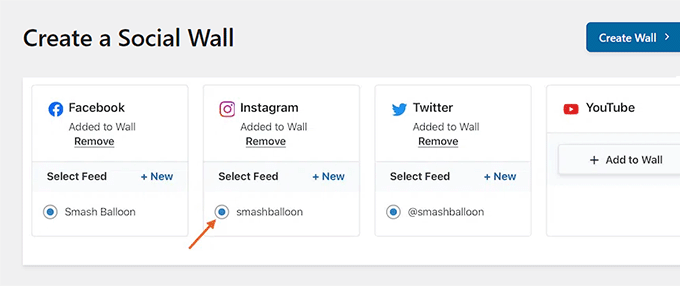
Für detaillierte Anweisungen sehen Sie sich bitte unsere folgenden Tutorials an, wie Sie Social-Media-Feeds mit Smash Balloon erstellen:
- So zeigen Sie den Instagram-Feed in WordPress an
- Facebook-Beiträge in WordPress anzeigen
- Neueste Tweets in WordPress anzeigen
Nachdem Sie die Feeds ausgewählt haben, klicken Sie oben auf die Schaltfläche „Wall erstellen“.
Dies öffnet den visuellen Editor von Smash Balloon, wo Sie rechts eine Vorschau Ihrer Social-Wall mit den Anpassungseinstellungen links sehen.
Von hier aus können Sie das Layout und die Farbpalette ändern, „Mehr laden“-Schaltflächen hinzufügen und vieles mehr. Details finden Sie in unserem Tutorial zur Einbindung Ihrer Social-Media-Feeds in WordPress.
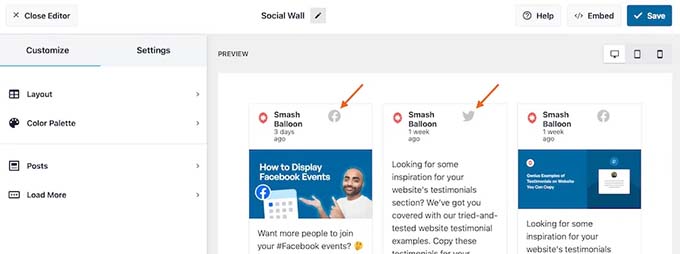
Klicken Sie abschließend auf die Schaltfläche „Speichern“ oben, um Ihre Einstellungen zu speichern. Klicken Sie dann auf die Schaltfläche „Einbetten“.
Dies öffnet eine Eingabeaufforderung auf dem Bildschirm, von der Sie den Shortcode für die von Ihnen erstellte Social Wall kopieren können.
Beenden Sie anschließend den Feed-Editor und öffnen Sie die Seite oder den Beitrag, zu dem Sie die Social Wall im Block-Editor hinzufügen möchten.
Klicken Sie von hier aus auf die Schaltfläche „Block hinzufügen“ (+) in der oberen linken Ecke des Bildschirms, um das Blockmenü zu öffnen. Fügen Sie dann den Social Wall-Block zur Seite/zum Beitrag hinzu.
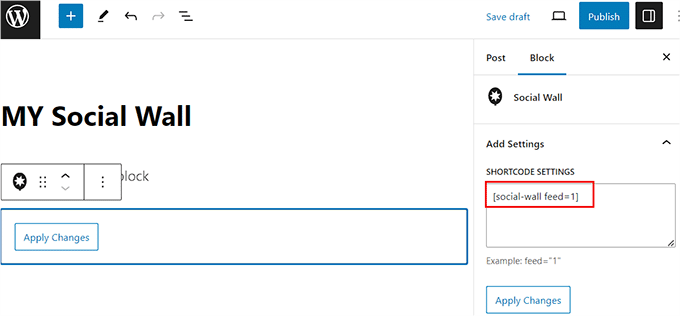
Fügen Sie den zuvor kopierten Shortcode in das Feld „Shortcode-Einstellungen“ im Block-Panel auf der rechten Seite ein.
Klicken Sie abschließend auf die Schaltfläche „Veröffentlichen“ oder „Aktualisieren“, um Ihre Einstellungen zu speichern. Sie haben nun erfolgreich eine Social Wall auf Ihrer Website mit Feeds für Ihre Facebook-, Twitter- und Instagram-Konten hinzugefügt.
Methode 3: Follower-Anzahl manuell per Code abrufen und anzeigen
Diese Methode ist etwas fortgeschritten und funktioniert für Anfänger möglicherweise nicht sehr gut. Sie hilft Ihnen jedoch, die Social-Media-Follower-Anzahl als Text abzurufen.
Grundsätzlich verlangen die meisten Social-Media-Plattformen, dass Sie eine App und Benutzer-API-Schlüssel erstellen, um Daten wie die Follower-Anzahl von ihren Servern abzurufen.
In dieser Methode zeigen wir Ihnen, wie Sie mit API-Schlüsseln die Follower-Anzahl für Twitter und Facebook abrufen.
Sie müssen benutzerdefinierten Code zu Ihrer WordPress-Website hinzufügen. Wenn Sie dies noch nie zuvor getan haben, werfen Sie einen Blick auf unsere Anleitung zum Kopieren und Einfügen von Code in WordPress.
Facebook-Follower-Anzahl per Code anzeigen
Um die Facebook-Follower-Anzahl abzurufen, müssen Sie Folgendes tun:
- Erstellen Sie eine Facebook-App, um Zugriff auf die Facebook-APIs zu erhalten.
- Generieren Sie ein Zugriffstoken. Dieses fungiert als Passwort und ermöglicht es Ihnen, die benötigten Informationen abzurufen.
- Verwenden Sie die Facebook-App und den Zugriffstoken, um Facebook-Likes auf WordPress zu erhalten.
1. Facebook-App erstellen
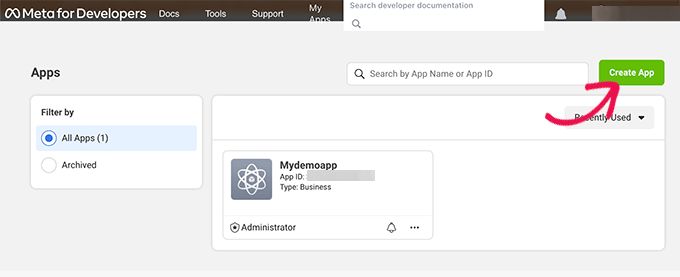
Beginnen wir mit der Erstellung einer Facebook-App. Besuchen Sie einfach die Meta Developers Website und klicken Sie auf die Schaltfläche „App erstellen“.
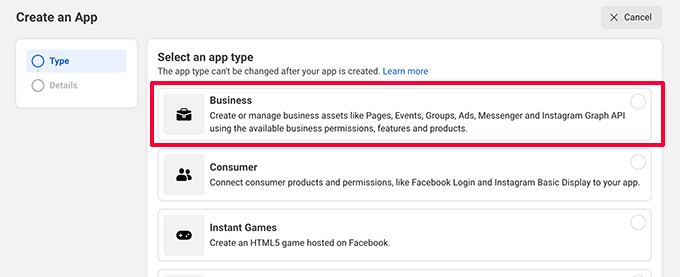
Danach werden Sie aufgefordert, einen App-Typ auszuwählen.
Klicken Sie auf „Business“ und dann auf die Schaltfläche „Weiter“, um fortzufahren.
Danach werden Sie aufgefordert, Ihrer App einen Namen (dies kann beliebig sein) und Ihre E-Mail-Adresse anzugeben.
Sie können die Option für das Geschäftskonto überspringen und auf die Schaltfläche „App erstellen“ klicken.
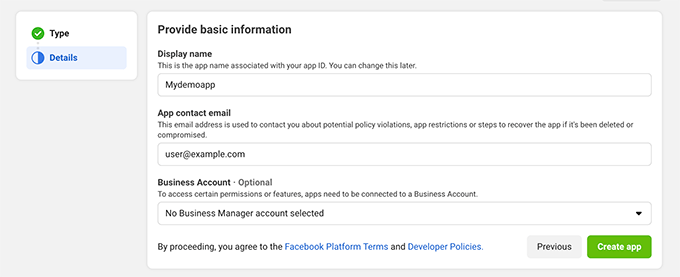
Möglicherweise werden Sie aufgefordert, Ihr Facebook-Passwort einzugeben.
Sie werden dann zu Ihrem App-Dashboard weitergeleitet.
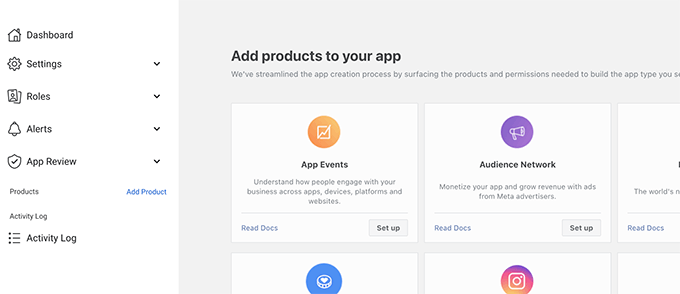
Auf diesem Bildschirm sehen Sie mehrere Optionen, aber da wir die App für den persönlichen Gebrauch verwenden, benötigen wir diese Optionen im Moment nicht.
2. Zugriffstoken für die Facebook-API erhalten
Als Nächstes müssen Sie zur Seite Graph API Explorer gehen, um unseren Zugriffstoken zu generieren und unsere Seiten-ID zu erhalten.
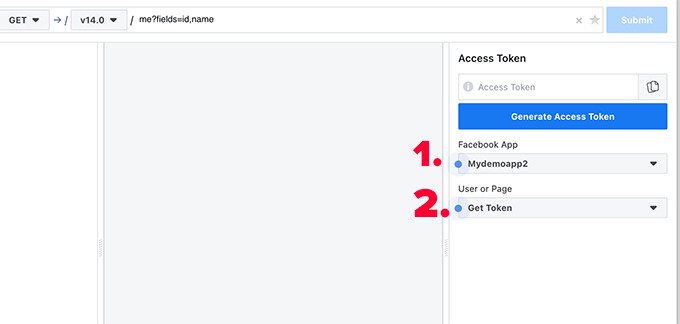
Wählen Sie zuerst die von Ihnen erstellte App im Abschnitt Facebook-App aus.
Klicken Sie danach auf das Dropdown-Menü „Token abrufen“ und wählen Sie die Option „Seiten-Zugriffstoken“.
Dies öffnet das Berechtigungs-Popup. Hier müssen Sie als Ihr persönliches Konto fortfahren und dann die Seite auswählen, für die Sie einen Zugriffstoken wünschen.
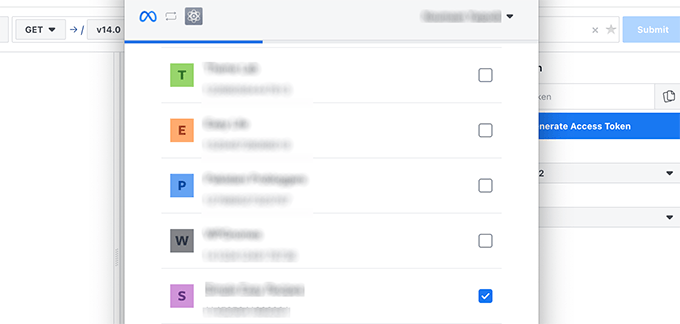
Als Nächstes werden Ihnen einige Berechtigungen und Warnungen angezeigt.
Sie können diese ignorieren und auf „Fertig“ klicken.
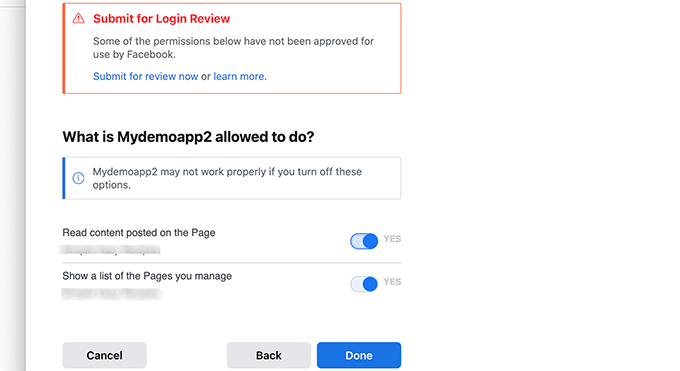
Facebook generiert nun einen Zugriffstoken für Sie.
Kopieren Sie einfach das Zugriffstoken und fügen Sie es mit einem einfachen Texteditor wie Notepad oder TextEdit in Ihren Computer ein.
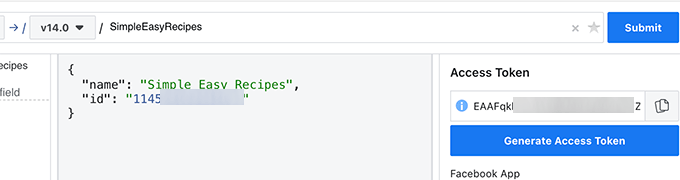
Bevor Sie gehen, benötigen Sie als Nächstes die Seiten-ID.
Um dies zu erhalten, müssen Sie Ihre Seiten-URL-Slug in das obige Formular eingeben und dann auf die Schaltfläche „Senden“ klicken.
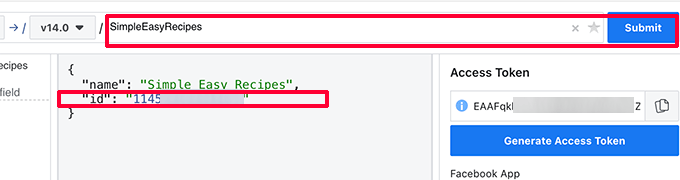
Sie können die Seiten-ID jetzt auf Ihrem Computer kopieren und mit einem einfachen Texteditor wie Notepad oder TextEdit einfügen.
3. Facebook-Likes in WordPress anzeigen
Kopieren und fügen Sie zuerst den folgenden Code in die Datei functions.php Ihres WordPress-Themes ein oder verwenden Sie WPCode (empfohlen):
function getFacebookLike( $fbid, $token ){
$json_string = @file_get_contents('https://graph.facebook.com/v14.0/'. esc_attr( $fbid ) .'/?fields=fan_count&access_token='. esc_attr( $token ) );
$json = json_decode($json_string, true);
$like_count = isset( $json['fan_count'] ) ? $json['fan_count'] : 0;
return $like_count;
}
Weitere Details finden Sie in unserer Anleitung zur Einbindung von benutzerdefiniertem Code in WordPress.
Als Nächstes müssen Sie den folgenden Code in Ihre WordPress-Theme-Vorlage einfügen, wo Sie die Facebook-Like-Anzahl als Text anzeigen möchten:
<?php
echo "<p>More than <strong>" . getFacebookLike( $fbid = 'Facebook page ID', 'access token' ) .  "</strong> users follow us on Facebook.</p> ";
?>
Vergessen Sie nicht, die Facebook-Seiten-ID und das Zugriffstoken durch die Werte zu ersetzen, die Sie zuvor kopiert haben.
Sie können nun Ihre Website besuchen, um Ihren Code in Aktion zu sehen. So sah er auf unserer Testwebsite aus.
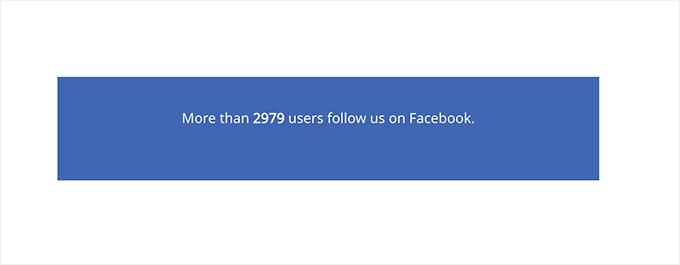
Twitter-Follower-Anzahl als Text anzeigen
Um Twitter-Follower als Text zählen zu lassen, müssen Sie die folgenden Schritte ausführen:
- Twitter-App erstellen.
- Holen Sie sich den Twitter API-Schlüssel.
- Holen Sie sich die Follower-Anzahl in WordPress.
1. Twitter-App erstellen und API-Schlüssel abrufen
Zuerst müssen Sie die Twitter Developer-Website besuchen und eine neue eigenständige App erstellen.
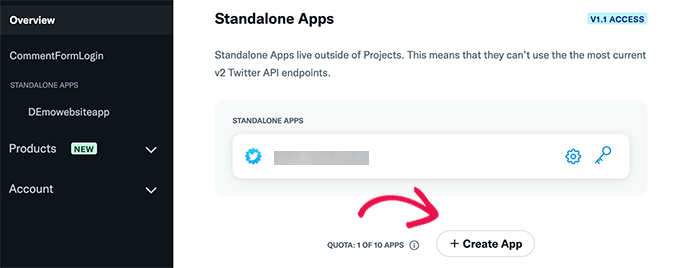
Sie werden aufgefordert, einen Namen für Ihre App anzugeben.
Sie können jeden beliebigen Namen wählen.

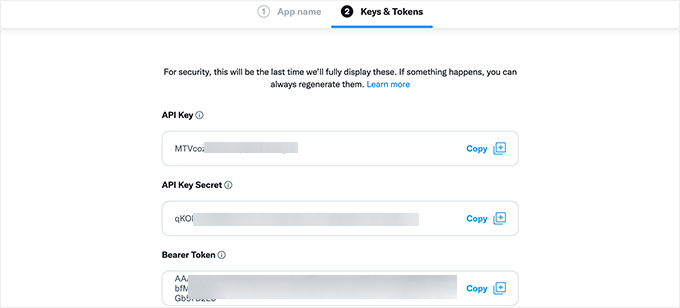
Als Nächstes sehen Sie die API-Schlüssel für Ihre App.
Kopieren Sie diese Schlüssel mit einem einfachen Texteditor wie Notepad oder TextEdit auf Ihren Computer.
2- Twitter-Follower-Anzahl in WordPress abrufen
Fügen Sie als Nächstes den folgenden Code in die Datei functions.php Ihres Themes oder mit WPCode (empfohlen) ein:
function getTwitterFollowers($screenName = 'wpbeginner')
{
    // some variables
    $consumerKey = 'API key';
    $consumerSecret = 'API key secret';
    $token = get_option('cfTwitterToken');

    // get follower count from cache
    $numberOfFollowers = get_transient('cfTwitterFollowers');

    // cache version does not exist or expired
    if (false === $numberOfFollowers) {
        // getting new auth bearer only if we don't have one
        if(!$token) {
            // preparing credentials
            $credentials = $consumerKey . ':' . $consumerSecret;
            $toSend = base64_encode($credentials);

            // http post arguments
            $args = array(
                'method' => 'POST',
                'httpversion' => '1.1',
                'blocking' => true,
                'headers' => array(
                    'Authorization' => 'Basic ' . $toSend,
                    'Content-Type' => 'application/x-www-form-urlencoded;charset=UTF-8'
                ),
                'body' => array( 'grant_type' => 'client_credentials' )
            );

            add_filter('https_ssl_verify', '__return_false');
            $response = wp_remote_post('https://api.twitter.com/oauth2/token', $args);

            $keys = json_decode(wp_remote_retrieve_body($response));

            if($keys) {
                // saving token to wp_options table
                update_option('cfTwitterToken', $keys->access_token);
                $token = $keys->access_token;
            }
        }
        // we have bearer token wether we obtained it from API or from options
        $args = array(
            'httpversion' => '1.1',
            'blocking' => true,
            'headers' => array(
                'Authorization' => "Bearer $token"
            )
        );

        add_filter('', '__return_false');
        $api_url = "https://api.twitter.com/1.1/users/show.json?screen_name=$screenName";
        $response = wp_remote_get($api_url, $args);

        if (!is_wp_error($response)) {
            $followers = json_decode(wp_remote_retrieve_body($response));
            $numberOfFollowers = $followers->followers_count;
        } else {
            // get old value and break
            $numberOfFollowers = get_option('cfNumberOfFollowers');
            // uncomment below to debug
           die($response->get_error_message());
        }

        // cache for an hour
        set_transient('cfTwitterFollowers', $numberOfFollowers, 1*60*60);
        update_option('cfNumberOfFollowers', $numberOfFollowers);
    }

    return $numberOfFollowers;
}
Vergessen Sie nicht, wpbeginner durch Ihren eigenen Twitter-Benutzernamen und Ihre API-Schlüssel durch Ihre eigenen API-Schlüssel zu ersetzen.
Danach können Sie den folgenden Code in Ihr WordPress-Theme einfügen, wo Sie die Twitter-Follower-Anzahl anzeigen möchten:
<p>
More than <strong><?php echo getTwitterFollowers(); ?></strong> users follow us on Twitter.
</p>
Sie können nun Ihre Website besuchen und Ihre Twitter-Follower-Anzahl in Aktion sehen.

Bonus: Social-Sharing-Buttons in WordPress hinzufügen
Neben der Anzeige Ihrer Social-Media-Follower-Anzahl können Sie auch Social-Share-Buttons anzeigen. Dies ermöglicht es Benutzern, Inhalte auf Ihrem WordPress-Blog mit Freunden und Familie zu teilen und hilft Ihnen, ein breiteres Publikum zu erreichen.
Sie können ganz einfach Social-Share-Buttons hinzufügen, indem Sie das Plugin Social Snap installieren und aktivieren. Details finden Sie in unserer Anfängeranleitung zur Installation eines WordPress-Plugins.
Besuchen Sie nach der Aktivierung die Seite Social Snap » Einstellungen und wechseln Sie in der linken Spalte zur Registerkarte „Social Sharing“. Dies öffnet neue Einstellungen, in denen Sie die Registerkarte „Netzwerke verwalten“ auswählen müssen.
Wählen Sie dann die Social-Media-Plattformen Ihrer Wahl aus der Eingabeaufforderung aus und schließen Sie den Tab.
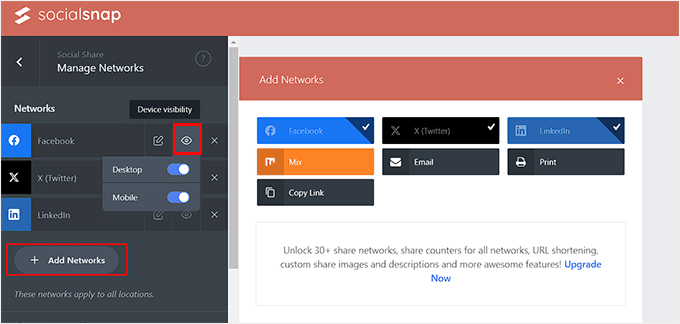
Erweitern Sie nun den Tab „Inline-Buttons“ und konfigurieren Sie Position, Ausrichtung, Beschriftung, Form und Größe der Buttons.
Sobald Sie dies getan haben, scrollen Sie nach unten zum Abschnitt 'Anzeigen auf' und wählen Sie die Orte aus, an denen Sie die Schaltflächen anzeigen möchten. Hier können Sie das Feld 'Beiträge' ankreuzen, wenn Sie die Social-Share-Schaltflächen nur in Ihren Beiträgen anzeigen möchten.
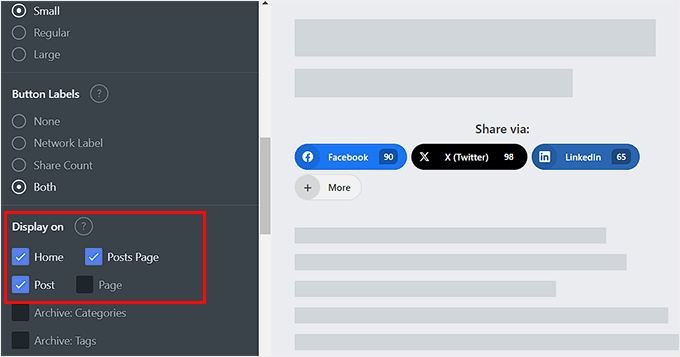
Klicken Sie abschließend auf die Schaltfläche „Änderungen speichern“, um Ihre Einstellungen zu speichern.
Besuchen Sie nun einen Beitrag auf Ihrer Website, um die Social-Share-Buttons in Aktion zu sehen. Details finden Sie in unserem Tutorial zur Einbindung von Social-Share-Buttons in WordPress.

Wir hoffen, dieser Artikel hat Ihnen geholfen, die Anzahl Ihrer Social-Media-Follower in WordPress anzuzeigen. Vielleicht möchten Sie auch unseren vollständigen Social-Media-Spickzettel für WordPress oder unseren Leitfaden, wie Sie Ihre WordPress-Site in Telegram integrieren, sehen.
Wenn Ihnen dieser Artikel gefallen hat, abonnieren Sie bitte unseren YouTube-Kanal für WordPress-Video-Tutorials. Sie finden uns auch auf Twitter und Facebook.


kzain
Ich habe nach einer Möglichkeit gesucht, meine Social-Media-Follower auf meiner WordPress-Website anzuzeigen, und dieses Tutorial macht es einfach. Ich schätze besonders den Tipp, ein Plugin wie Social Count Plus zu verwenden, um den Prozess zu automatisieren. Eine Frage: Empfehlen Sie, die Follower-Zahlen auf der Startseite oder der Über-uns-Seite anzuzeigen? Ich möchte sicherstellen, dass ich sie an der effektivsten Stelle platziere, um das Engagement zu steigern.
WPBeginner Support
Es gibt keinen speziell effektivsten Ort, es hängt von der persönlichen Vorliebe ab und davon, womit Ihre Website-Besucher am meisten interagieren.
Admin
alselon
Das Plugin ist auf WordPress nicht mehr verfügbar
WPBeginner Support
Thank you for letting us know, we will be sure to look into alternative options.
Admin
Priyanka
Auf meiner WordPress-Website kann ich nicht nachvollziehen, woher der Social Counter funktioniert. Die FB, Twitter und andere werden angezeigt, aber mit null Wert.
JK
Hallo,
First of all thank you for your tips and tricks.
I have from nowhere lost all my twitter and pinterest and some google+ social counts in my posts. Facebook still works. I haven’t changed permalinks.
Rachel Wojnarowski
Ich wünschte, das würde Pinterest beinhalten!
Colin
Tolles Tutorial. Ich habe alles auf meiner Blog-Seite, reglazeglasses4u.co.uk/blog.html, mit den Widgets zum Laufen gebracht, aber ich kann keine der Icons auf Seiten oder Beiträgen mit den Shortcodes anzeigen lassen. Irgendwelche Ideen?
Ich, der Mann & das Baby
Hat jemand anderes Probleme mit der G+-API?
Pseudepigraph
Ich konnte eine G+-API generieren, aber sie zeigt meine G+-Follower-Anzahl nicht an. Schade.
Stephanie Riggs
Wow! This is very easy tutorial to install Social Count Plus plugin and then develop application on Twitter in order to display social media followers count as text. I didn’t try this on my blog but after finding this tutorial I will experience it on my blog to make it prettier
Ravi Chahar
Es ist immer eine scharfe Frage, die von Bloggern gestellt wird. Der Hauptpunkt ist die Gestaltung der Website, bei der Social-Media-Icons sehr helfen. Die Frage, die viele über die Anordnung dieser Schaltflächen mit der darunterliegenden Anzahl von Klicks stellen, ist eine zu lösende Angelegenheit. Ich hoffe, das Plugin, das Sie erklärt haben, wird richtig funktionieren.
Danke fürs Teilen.
Sandrine
Hi, and please excuse my english… I’m fighting with this plugin that seems really good but the facebook counter doesn’t grow up

I tried with my facebook id, and with before my id like recommended here : http://wordpress.org/support/topic/fb-not-updating but my facebook count is frozen at 85 therefore it’s now 97
so I’m searching for another one…
WPBeginner Support
Wir denken, dass der Plugin-Autor Ihnen besser helfen kann, wir sind bei der Überprüfung des Plugins auf dieses Problem nicht gestoßen.
Admin
Renan Lara
Der Claudio Sanches ist wirklich großartig! Viel Erfolg, herzlichen Glückwunsch!
netto
Dieses Plugin ist sehr gut, ich benutze es seit der ersten Version auf meinem Blog. Danke, Claudio Sanches steht dafür zur Verfügung.
Claudio Sanches
Ich hätte nie gedacht, dass mein Plugin eines Tages hier sein würde: D
Vielen Dank, dass Sie über mein Plugin *____* gesprochen haben
WPBeginner Support
The pleasure is ours, thanks for writing this useful plugin
Admin
Sü Smith
Schönes Plugin! Danke fürs Teilen.
Gary Neal Hansen
Danke für die Info.
Das erscheint sehr kompliziert für etwas, das man auf vielen Seiten sieht. Meine alte WordPress.com-Seite zeigte die Gesamtzahl der Follower automatisch an, wenn ich ihre Publicize-Funktion nutzte.
Gibt es nicht einen einfacheren Weg mit einem Plugin?
WPBeginner Support
Wir fanden dies den einfachsten Weg, dies zu erreichen. Folgen Sie einfach den Anweisungen Schritt für Schritt. Lassen Sie uns wissen, welcher Teil für Sie komplizierter erscheint, und wir werden versuchen, ihn Ihnen weiter zu erklären.
Admin