


FTP steht für „File Transfer Protocol“ und ist eine schnelle und einfache Möglichkeit, Dateien von Ihrem Computer auf Ihre Website hochzuladen oder Dateien von einer Website auf eine andere zu übertragen.
Wenn Sie beispielsweise eine neue WordPress-Website erstellen, können Sie FTP verwenden, um alle WordPress-Dateien von Ihrem persönlichen Computer auf Ihren Server hochzuladen.
Dazu führen Sie eine Software namens FTP-Client auf Ihrem Computer aus. Diese kann sich mit dem FTP-Server Ihrer Website verbinden, damit Sie Dateien übertragen können.
Video-Tutorial
Wenn Sie schriftliche Anweisungen bevorzugen, lesen Sie weiter.
Warum FTP verwenden?
Sie können sich FTP als Dateiverwaltung für das Internet vorstellen. Sie können damit Dateien und Ordner auf Ihrer WordPress-Website kopieren, verschieben, umbenennen, löschen, hochladen, bearbeiten und herunterladen.
Die meisten Webhosting-Anbieter bieten einen FTP-Server an, damit Benutzer WordPress- und andere Dateien hochladen können. Sie verbinden sich mit dem FTP-Server über eine FTP-Client-Software auf Ihrem Computer.
Eine Verbindung zwischen Client und Server wird über das FTP-Protokoll hergestellt. Danach können Sie auf die Dateien Ihrer Website zugreifen. Neben der Installation von WordPress können Sie FTP verwenden, um Plugins zu installieren, Mediendateien in großen Mengen hochzuladen, die functions.php-Datei Ihres Themes zu ändern und mehr.
Manchmal kann das Hinzufügen eines Plugins oder das Ändern der functions.php-Datei dazu führen, dass Sie aus Ihrem WordPress-Adminbereich ausgesperrt werden. Wenn Sie wissen, wie man FTP benutzt, können Sie sich einfach mit Ihrem FTP-Client mit Ihrem Server verbinden und Ihr WordPress-Problem beheben.
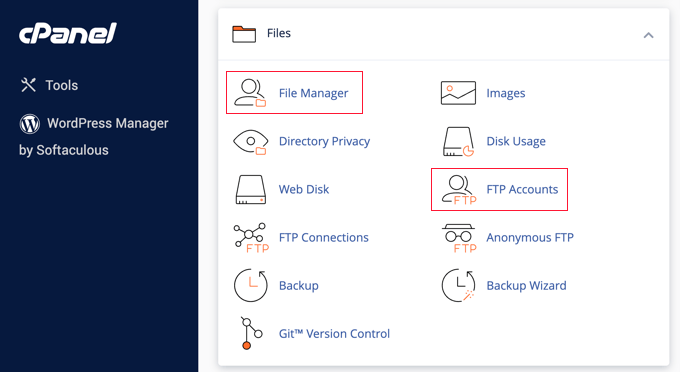
Die meisten Hosting-Anbieter stellen auch eine browserbasierte Dateimanager-Anwendung als Alternative zu FTP zur Verfügung. Diese kann über Ihr Webhosting-Kontrollpanel aufgerufen werden.
Die beste FTP-Client-Software
Es gibt mehrere kostenpflichtige und kostenlose FTP-Clients für verschiedene Plattformen und Betriebssysteme. Sie bieten eine anfängerfreundliche Benutzeroberfläche für den Zugriff auf und die Verwaltung Ihrer Dateien.
Sie benötigen einen FTP-Client, der zuverlässig, sicher und einfach zu bedienen ist, wenn Sie Ihre WordPress-Dateien hochladen und bearbeiten. Hier sind einige FTP-Software, die wir empfehlen:
- WinSCP (Windows, kostenlos)
- Cyberduck (Windows, Mac, kostenlos)
- Transmit (Mac, kostenlos, kostenpflichtige Version 45 $)
- Free FTP (Windows, kostenlos, kostenpflichtige Version 39 $)
- FileZilla (Windows, Mac, Linux, kostenlos)
- WS_FTP Professional (Windows, ab 874,50 $)
Um mehr über diese Programme zu erfahren, lesen Sie unseren Leitfaden zu den besten FTP-Clients für Mac- und Windows-WordPress-Benutzer.
Wie man FTP in WordPress verwendet
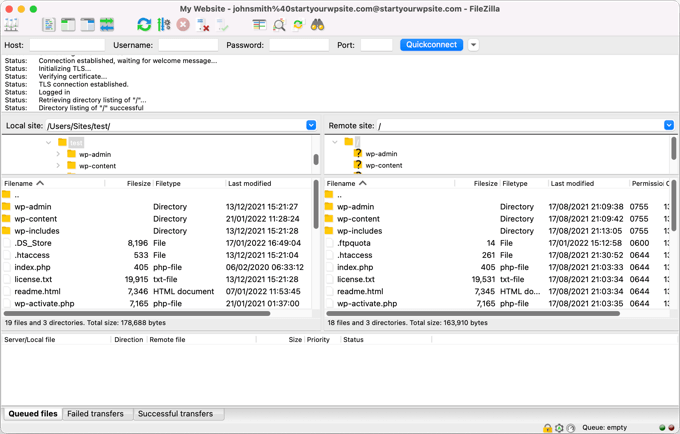
Eine FTP-Verbindung erfordert einen Benutzernamen und ein Passwort, um Ihre Dateien sicher zu halten. Wenn Sie also Ihren FTP-Client öffnen, müssen Sie Ihre FTP-Anmeldedaten eingeben.
Diese wurden Ihnen per E-Mail zugesandt, als Sie sich für Ihr WordPress-Hostingkonto angemeldet haben. Sie finden Ihre FTP-Kontoinformationen auch im cPanel-Dashboard Ihres Hosting-Kontos.
Sie müssen diese Details in Ihren FTP-Client eingeben, bevor er eine Verbindung zum FTP-Server Ihres Webhosters herstellen kann.
Zum Beispiel müssen Sie in FileZilla im Menü Datei » Website-Manager auswählen, eine neue Website erstellen und dann Ihre Anmeldedaten eingeben.
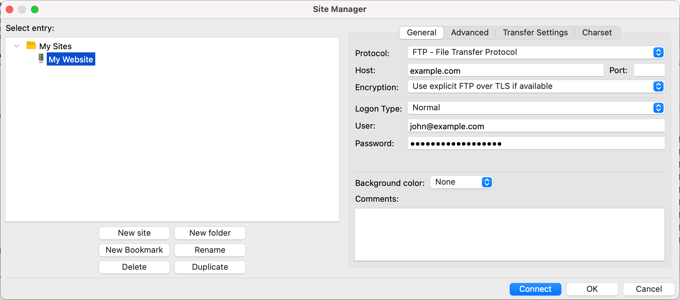
Sobald Sie verbunden sind, sehen Sie zwei Spalten mit Dateien und Ordnern. Die linke Spalte listet die lokalen Dateien auf Ihrem Computer auf.
Die rechte Spalte listet die Remote-Dateien auf Ihrer Website auf. Dieses Layout erleichtert die Übertragung von Dateien zu und von Ihrer Website.
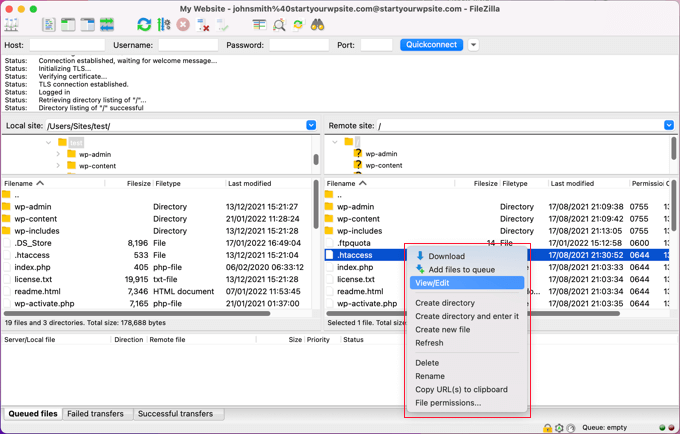
Sie können dann mit der rechten Maustaste auf eine Datei klicken, um Dateiverwaltungsfunktionen wie Herunterladen, Bearbeiten, Kopieren, Löschen, Umbenennen und vieles mehr aufzurufen.
Weitere Informationen finden Sie in unserem Anfängerleitfaden zur Verwendung von FTP zum Hochladen von Dateien nach WordPress.
Wir hoffen, dieser Artikel hat Ihnen geholfen, mehr über FTP in WordPress zu erfahren. Vielleicht möchten Sie auch unsere unten stehende Liste mit zusätzlichen Lesehinweisen für verwandte Artikel über nützliche WordPress-Tipps, Tricks und Ideen sehen.
Wenn Ihnen dieser Artikel gefallen hat, abonnieren Sie bitte unseren YouTube-Kanal für WordPress-Video-Tutorials. Sie finden uns auch auf Twitter und Facebook.
Zusätzliche Lektüre
- So verwenden Sie FTP, um Dateien für Anfänger nach WordPress hochzuladen
- So aktualisieren Sie WordPress-Plugins manuell über FTP
- WordPress installieren – Vollständiges Tutorial zur WordPress-Installation
- So beheben Sie den WordPress White Screen of Death (Schritt für Schritt)
- 6 beste FTP-Clients für Mac- und Windows-WordPress-Benutzer
- Wie man WordPress-Mediendateien per FTP in großen Mengen hochlädt
- Anfängerleitfaden zur Fehlerbehebung bei WordPress-Fehlern (Schritt für Schritt)


