


Wenn Sie als Anfänger mehrere WordPress-Blogs verwalten, kann das Posten von Inhalten zur richtigen Zeit ein ständiger Kampf sein. Wir betreiben selbst mehrere Blogs, daher wissen wir genau, wie stressig das ohne die richtige Einrichtung sein kann.
Möglicherweise bleiben Sie spät auf, um Beiträge zu veröffentlichen, oder eilen, um sie während geschäftiger Arbeitstage herauszubringen, und verpassen oft die besten Zeiten, um Ihr Publikum zu erreichen.
Aber wir sind hier, um Ihnen zu sagen – es gibt einen besseren Weg!
Die Planungsfunktion von WordPress kann die Art und Weise, wie Sie Inhalte verwalten, komplett verändern – bei uns hat sie das. Anstatt uns zu beeilen, Beiträge zu bestimmten Zeiten zu veröffentlichen, richten wir jetzt alles im Voraus ein und lassen WordPress die Arbeit für uns erledigen.
Egal, ob Sie einen kleinen Unternehmensblog betreiben oder Inhalte für Kunden verwalten, die Möglichkeit, Beiträge im Voraus zu planen, ist ein echter Vorteil. In dieser Schritt-für-Schritt-Anleitung zeigen wir Ihnen genau, wie Sie Ihre WordPress-Beiträge so planen, dass sie automatisch zu jedem von Ihnen gewählten Datum und jeder von Ihnen gewählten Uhrzeit veröffentlicht werden.
Hier ist ein kurzer Überblick darüber, was wir in diesem Beitrag behandeln werden:
Warum Beiträge in WordPress planen?
Das Planen von Beiträgen ist unerlässlich für einen erfolgreichen Blog.
Sie können Inhalte im Voraus schreiben und bestimmte Veröffentlichungstermine festlegen, was Ihnen hilft, einen konsistenten Veröffentlichungsplan einzuhalten, ohne sich mit Fristen zu beeilen.
Jede Website hat Spitzenverkehrszeiten, in denen die meisten Leser aktiv sind. Indem Sie Beiträge für diese geschäftigen Zeiten planen, können Sie mehr Leser erreichen und mehr Aufrufe erzielen.
Zeitplanung ermöglicht es Ihnen auch, Ihr Leben zu planen. Wenn Sie im Urlaub sind oder mit anderen Aufgaben beschäftigt sind, kann Ihr Blog aktiv bleiben, da Beiträge automatisch zu den von Ihnen gewählten Terminen veröffentlicht werden.
Jetzt, da Sie die Vorteile kennen, schauen wir uns an, wie Sie Beiträge in WordPress planen.
Wie plant man einen Beitrag in WordPress?
Wenn Sie mit dem Schreiben Ihres Blogbeitrags fertig sind, müssen Sie im rechten Bereich des Bearbeitungsbildschirms unter dem Reiter „Beitrag“ nachsehen.
Unter dem Bereich 'Zusammenfassung' müssen Sie auf den Link 'Sofort' neben der Option 'Veröffentlichen' klicken.

Dies zeigt Ihnen einen Datums- und Uhrzeitwähler an.
Sie können nun das Datum und die Uhrzeit auswählen, zu der Sie diesen Beitrag veröffentlichen möchten.
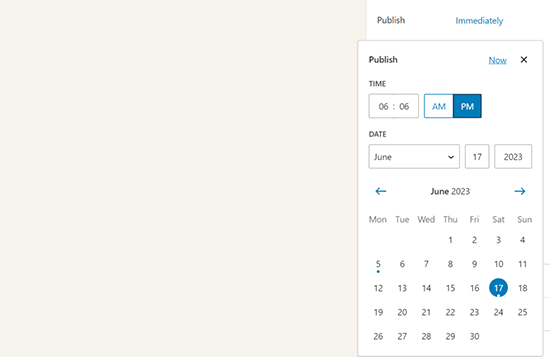
Sie können ein zukünftiges Datum und eine zukünftige Uhrzeit auswählen, um Ihren Artikel in WordPress zu planen.
Sie können auch ein vergangenes Datum mit demselben Tool auswählen, um Ihren Blogbeitrag zu datieren.
Wenn Sie ein zukünftiges Datum auswählen, werden Sie feststellen, dass sich der Veröffentlichen-Button oben in „Planen…“ ändert.
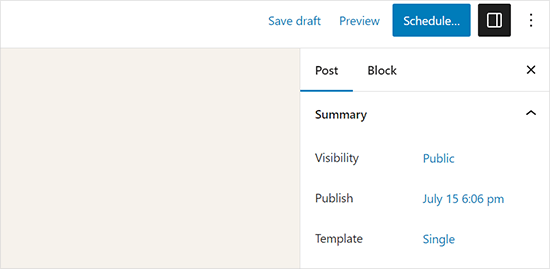
Klicken Sie einfach auf die Schaltfläche 'Planen', und WordPress wird Ihren Beitrag planen.
Der geplante Beitrag wird automatisch am von Ihnen gewählten Datum und zur gewählten Uhrzeit veröffentlicht.
So planen Sie WordPress-Beiträge im klassischen Editor
Wenn Sie den klassischen WordPress-Editor verwenden, empfehlen wir Ihnen dringend, den WordPress-Blockeditor zu verwenden.
Der Blockeditor ist schnell, modern, intuitiv und hilft Ihnen, bessere Inhalte für Ihren Blog zu erstellen.
Wenn Sie jedoch immer noch den älteren klassischen Editor verwenden möchten, erfahren Sie hier, wie Sie Beiträge in WordPress planen.
Wenn Sie mit dem Schreiben Ihres Beitrags fertig sind, suchen Sie im rechten Bereich des Bearbeitungsbildschirms unter dem Metafeld „Veröffentlichen“ nach dem Link „Bearbeiten“ neben der Option „Sofort veröffentlichen“.
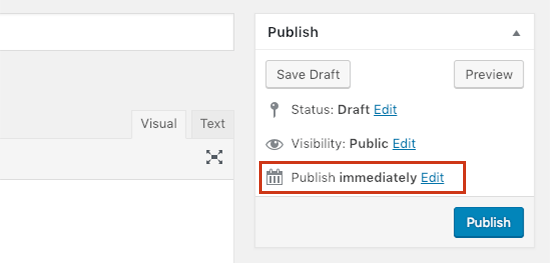
Nun werden Ihnen die Datums- und Uhrzeitoptionen angezeigt.
Geben Sie einfach das Datum und die Uhrzeit ein, zu der Sie Ihren Blogbeitrag veröffentlichen möchten, und klicken Sie auf die Schaltfläche 'OK'.
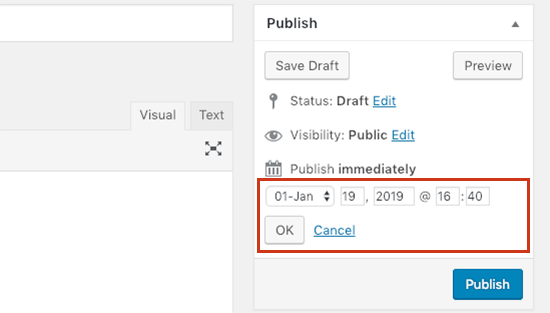
Sie werden feststellen, dass sich die blaue Schaltfläche „Veröffentlichen“ nun in „Planen“ ändert. Klicken Sie auf die Schaltfläche „Planen“, um Ihre Änderungen zu speichern.
WordPress wird Ihren Blogbeitrag nun zum eingegebenen Datum und zur eingegebenen Uhrzeit veröffentlichen.
Video-Tutorial
Fehlerbehebung bei geplanten WordPress-Beiträgen
Wenn Ihre Website wächst, werden Sie regelmäßig WordPress-Beiträge verwalten und planen. Hier sind einige praktische Tipps, die Ihnen helfen, Ihre geplanten Beiträge in WordPress effizient zu verwalten.
Wie verwende ich meine eigene Zeitzone in WordPress?
Sie müssen die Zeitzoneneinstellungen von WordPress ändern, damit Ihre Website Ihre bevorzugte Zeitzone für die Veröffentlichung geplanter Beiträge verwendet.
Wie kann ich alle geplanten Beiträge in WordPress anzeigen?
Gehen Sie einfach zur Seite Beiträge » Alle Beiträge in Ihrem WordPress-Adminbereich und klicken Sie dann auf den Link 'Geplant' über der Beitrags-Tabelle. Dort werden alle geplanten WordPress-Beiträge in der Warteschlange angezeigt.
Was tun, wenn WordPress geplante Beiträge den Zeitplan verpasst haben?
Um geplante Aufgaben auszuführen, verwendet WordPress ein System namens WP Cron. Wenn der Cron aufgrund einer Fehlkonfiguration auf Ihrem WordPress-Hosting-Server nicht ausgeführt werden kann, verpassen Ihre geplanten Beiträge den Zeitplan und werden nicht veröffentlicht.
Wenn Sie feststellen, dass Ihr Blog davon betroffen ist, können Sie das Plugin Missed Scheduled Posts Publisher installieren.
Um mehr zu erfahren, lesen Sie unseren Artikel darüber, wie Sie den Fehler „Verpasster geplanter Beitrag“ in WordPress beheben.
Wie kann man einen WordPress-Beitrag aus der Planung nehmen?
Sie können einen WordPress-Beitrag unsplanen, indem Sie den Beitrag bearbeiten und seinen Status von 'Geplant' auf 'Entwurf' ändern.
Im neuen Standard-WordPress-Editor finden Sie oben die Option zum Wechseln zu Entwurf.
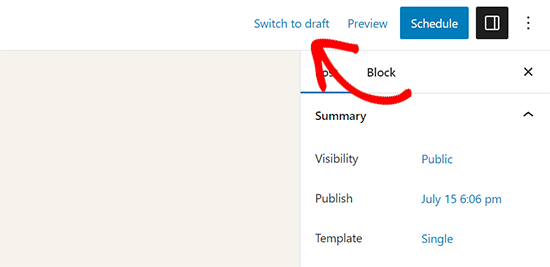
Ein Klick darauf hebt die Planung des Beitrags auf und speichert ihn als Entwurf.
Wenn Sie hingegen den alten klassischen Editor verwenden, finden Sie die Option Entwurf im Meta-Feld Veröffentlichen.
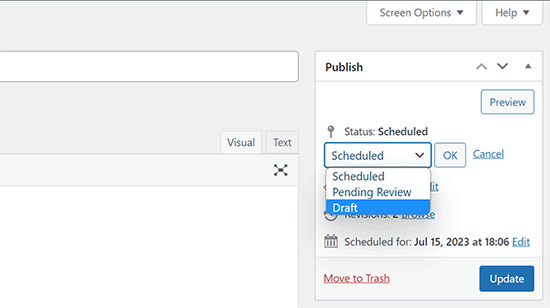
Nachdem Sie einen geplanten Beitrag in einen Entwurf geändert haben, können Sie weiter daran arbeiten oder ihn sofort veröffentlichen, wenn Sie möchten.
Kann ich auch WordPress-Seiten planen?
Ja, Sie können eine WordPress-Seite genauso planen wie einen normalen Blogbeitrag.
Kann ich Änderungen an einem veröffentlichten Beitrag oder einer Seite in WordPress planen?
Standardmäßig können Sie keine Änderungen an einem Beitrag oder einer Seite planen, die Sie bereits veröffentlicht haben. Alle Änderungen, die Sie an einem veröffentlichten Beitrag vornehmen, werden sofort live geschaltet, sobald Sie ihn speichern.
Sie können jedoch das Plugin PublishPress Revisions verwenden, um geplante Inhaltsaktualisierungen vorzunehmen.
Weitere Informationen finden Sie in unserem Tutorial, wie Sie Inhaltsaktualisierungen in WordPress planen.
Sobald Sie sich an das Planen von Beiträgen für Ihre Website gewöhnt haben, möchten Sie vielleicht andere Bereiche Ihrer Website-Aufgaben erkunden, die Sie automatisieren können.
Wir haben einen detaillierten Leitfaden zum Erstellen automatisierter Workflows in WordPress zusammengestellt, der Ihnen zeigt, wie Sie mit Automatisierung Zeit bei Routineaufgaben auf Ihrer Website sparen können.
Wir hoffen, dieser Artikel hat Ihnen geholfen zu lernen, wie Sie Ihre Blogbeiträge einfach in WordPress planen. Möglicherweise möchten Sie auch unseren Leitfaden zu den besten Zeiten für die Veröffentlichung von Blogbeiträgen lesen.
Wenn Ihnen dieser Artikel gefallen hat, abonnieren Sie bitte unseren YouTube-Kanal für WordPress-Video-Tutorials. Sie finden uns auch auf Twitter und Facebook.


Jiří Vaněk
Bin ich im Recht, wenn ich davon ausgehe, dass geplante Artikel von WordPresseigenem CRON ausgeführt werden? Funktioniert das auch, wenn ich den internen CRON von WordPress ausgeschaltet habe und die CRON-URL von WordPress alle 5 Minuten über den internen CRON des Servers aufrufe?
WPBeginner Support
Normalerweise würden Beiträge den WordPress CRON verwenden, aber wenn Sie Ihren CRON so eingerichtet haben, dass er ein anderes Tool verwendet, sollte er trotzdem über Ihren anderen CRON-Dienst posten.
Admin
Jiří Vaněk
Vielen Dank für die Bestätigung. Da ich meinen eigenen Server habe, habe ich die interne CRON von WordPress deaktiviert und führe die CRON-URL, die WordPress bereitstellt, alle 10 Minuten manuell über die Linux-CRON direkt auf dem Server aus. Sie haben absolut Recht; es funktioniert auf diese Weise großartig.
Christoph
Vielen Dank für dieses großartige Tutorial.
Ich habe eine Kategorie mit 10 Beiträgen und möchte, dass einer davon veröffentlicht wird, während die anderen 9 unveröffentlicht bleiben. Nach einer Woche wird ein weiterer veröffentlicht und der letzte unveröffentlicht. Gibt es einen Planer, der dies tun kann?
WPBeginner Support
Wir haben derzeit keine empfohlene Methode, um dies einzurichten.
Admin
Dennis Str
Hallo!
Kann ich einen Beitrag in einer Schleife veröffentlichen? Zum Beispiel einen Beitrag, der jedes Jahr am 20. Juni angezeigt wird.
Ich möchte eine Geschichtskategorie erstellen, in der der Benutzer jeden Tag des Jahres (365) automatisch den Artikel dieses Tages sieht.
Danke
WPBeginner Support
You would want to look at the Tao Scheduled Update plugin at the bottom of this article
Admin
Dennis Str
Ich habe gesehen, dass es lange dauern wird, bis es aktualisiert wird, aber vielen Dank für Ihre Antwort.
Helly
Wow, gute Informationen, Sir. Ich mag Ihren Blog sehr gut. Vielen Dank.
WPBeginner Support
Glad you like our content
Admin
Pranaya Nair
Das war ziemlich hilfreich. Vielen Dank!
WPBeginner Support
Glad our guide was helpful
Admin
Keshav Vanjara
Wie viele Beiträge müssen pro Tag veröffentlicht werden
WPBeginner Support
That is a personal preference and availability question. The answer changes by person and time they have available
Admin
Perfektes Lussa
Gute Nachrichten, ich habe mich immer gefragt, wie ich meinen Beitrag planen kann. Aber ich konnte es nicht herausfinden. Aber vielen Dank. Ich habe etwas gefunden, das mir helfen wird.
WPBeginner Support
Glad our article could be helpful
Admin
Andrea
Vielen Dank für Ihre Seite!
WPBeginner Support
You’re welcome, glad you like our tutorials
Admin
Jackie
Vielen Dank für diesen Beitrag! Ich bin kein Anfänger in WordPress, da ich 2009 eine Website gestartet habe. Ich fühlte mich jedoch mit dem neuen Editor wie ein absoluter Anfänger! (Über die Änderung habe ich mich anfangs geärgert, finde sie aber jetzt ziemlich gut.) Ich habe mir vorgenommen, einmal pro Woche zur gleichen Zeit zu bloggen und wollte meinen Beitrag im Voraus planen. Die Tabs sind NICHT intuitiv, denn wenn man einen Beitrag „planen“ möchte, warum sollte man dann auf einen Link klicken, auf dem „sofort“ steht??? Sehr verwirrend. Ich habe es schon vermasselt, indem ich auf Veröffentlichen geklickt habe und den Beitrag löschen und neu erstellen musste, denn einmal veröffentlicht, kann man ihn nicht mehr zurückziehen. Ich habe diesen Artikel gespeichert, um ihn als Referenz zu verwenden, bis ich ihn gemeistert habe. Bis dahin werden sie die Dinge sicher wieder ändern! In der Welt der Technologie werden wir immer Anfänger sein. Mit großer Dankbarkeit! Jackie
WPBeginner Support
Glad our article could help clear up some of the confusion
Admin
Rex
Hallo. Ihre Artikel sind immer so hilfreich. Danke.
Ich suche nach einer Möglichkeit, einen einzelnen Beitrag (oder möglicherweise Beiträge in einer bestimmten Kategorie) regelmäßig neu zu veröffentlichen (z. B. wöchentlich, sonntags, alle 10 Tage oder ähnlich). Dies würde unabhängig von anderen globalen Wiederveröffentlichungsplänen funktionieren. Bei Google finde ich nichts.
Danke für Ihre Hilfe.
locloc
Ich habe ein Produkt gepostet und als ich dieses Produkt aktualisiert habe, wurde es automatisch für mich drei Tage später geplant. Ich weiß nicht, was los ist. Wenn Sie mir helfen!
Sanjay Sajeev
Hallo, das ist ein großartiger und einfacher Tipp für die Planung, den Sie hier geteilt haben.
Aber ich habe einen Zweifel. Wird es meinen Blog beeinträchtigen, wenn ich mehr als 5 Beiträge pro Tag zur Veröffentlichung plane? Wird es die SEO-Leistung meines Blogs beeinträchtigen?
WPBeginner Support
Die Planung Ihrer Beiträge sollte keine Auswirkungen auf die SEO Ihrer Website haben
Admin
helal
Hallo allerseits!
Gibt es eine Möglichkeit, eine Standardzeit für alle Beiträge festzulegen? Ich möchte, dass alle meine Beiträge zu einer bestimmten Tageszeit veröffentlicht werden, ich werde nur das Datum einzeln festlegen.
maggie
Ich habe einen Beitrag geplant und er wurde dreimal auf meiner Homepage veröffentlicht. Ich wollte nur, dass er einmal veröffentlicht wird, aber jetzt habe ich keine Ahnung, was ich getan habe, damit er dreimal veröffentlicht wird :( Hilfe?
WPBeginner Support
Hallo Maggie,
Sie können die doppelten Beiträge löschen. Wenn dies erneut vorkommt, überprüfen Sie bitte Ihre Plugins oder wenden Sie sich für Hilfe an Ihren Hosting-Anbieter.
Admin
Drew
Es scheint, dass der „Planen“-Button in der aktuellen Version von WordPress… 4.9+… kaputt ist.
In unserer Version zeigen 6 WordPress-Websites jetzt alle nicht den Button „Zeitplan“. Selbst nach Änderung des geplanten Beitragsdatums kehrt der Button „Veröffentlichen“ nicht zu „Zeitplan“ zurück, wie es zuvor der Fall war…
Seufz..
WPBeginner Support
Hallo Drew,
Es funktioniert bei uns einwandfrei. Bitte versuchen Sie diese WordPress-Fehlerbehebungsschritte, um herauszufinden, was dieses Problem verursacht.
Admin
Patrick
Ich kann Beiträge absolut nicht planen. Ich kann nicht einmal auf den Button klicken! Nichts passiert. Etwas Hilfe wäre toll... Ich gehe bald in den Urlaub und muss einige Dinge planen. Vielen Dank.
Irina
I can’t see the calendar button anymore. Why is that? It was there a few days ago, yesterday it disappeared and now can’t find it anymore. I can only publish on the spot, but no way to schedule it anymore.
Emily
Ich auch. Vielleicht ist es weg??? Sicher würden sie es nicht mehr als Option anbieten?!
Anand
Ist das ein 24-Stunden-Zeitformat?
Nicki Brunton
Ich habe eine Seite, die ich täglich aktualisiere. Gibt es eine Möglichkeit, eine Woche voller Updates für diese eine Seite zu planen? Anstatt sie täglich aktualisieren zu müssen...
Chris Klosowski
Nicki,
Du könntest das Revisionary-Plugin ausprobieren, falls du das noch nicht getan hast.
Es bringt Sie vielleicht näher an das, wonach Sie suchen.
Hà Duy Tuân
Hi Wpbeginner..!
I want to everyone can see Schedule posts at my site..
What can i do now??
thanks for support
WPBeginner Support
Sie können das Plugin 'SOUP – Show off Upcoming Posts' ausprobieren.
Admin
Amelia
Frage, Meine geplanten Beiträge funktionieren einwandfrei, aber auf meinem Blog auf der Startseite, wo Sie eine Liste der verschiedenen Blogbeiträge mit einer Option „Weiterlesen“ für jeden einzelnen haben, gibt es diesen zufälligen Kreis bei allen geplanten Blogbeiträgen.
Ich möchte nicht wirklich, dass jeder weiß, welche geplant und welche live veröffentlicht wurden. Gibt es eine Möglichkeit, dies zu entfernen?
Edmond
Hallo, ich habe gerade meinen Beitrag geplant, aber wenn der Tag und die Uhrzeit kommen, passiert nichts. Es wird nur heute veröffentlicht, auch wenn die Zeit verstrichen ist.
Aqsa Tariq
Hallo, meine geplanten Beiträge geben auf beiden Websites, die ich betreue, einen Fehler aus – wie kann ich nach Fehlern suchen? Ich habe bereits zu viele Plugins installiert und möchte keines für diesen Zweck hinzufügen. Ich frage mich nur, warum der Fehler auftritt und was ich tun kann, um ihn zu beheben?
Danke,
Lisa Braithwaite
Ich sehe keine Option für die Planung am Vormittag oder Nachmittag. In meinen Einstellungen verwende ich eine 12-Stunden-Uhr, keine 24-Stunden-Uhr, aber es sieht so aus, als müsste ich hier die 24-Stunden-Zeit verwenden. Oder übersehe ich etwas?
Mark
Danke für die Infos dazu. Zuerst scheint alles gut zu gehen. Ich ändere eine Seite, die ich ein paar Tage lang nicht sichtbar haben möchte. Ich wähle mein Datum/Uhrzeit und klicke auf planen. Das Problem ist, dass ich für die nächsten paar Tage jedes Mal, wenn ich auf die Seite gehe, eine Oops-Seite nicht gefunden-Fehlermeldung erhalte. Sobald die geplante Zeit erreicht ist, wird die Änderung übernommen und alles funktioniert wieder einwandfrei. Bitte helfen Sie, das macht mich wahnsinnig!
Danke,
Mark
WPBeginner Support
Die Seite wird erst angezeigt, wenn sie zur Veröffentlichung geplant ist. Wenn Sie sich die Seite ansehen möchten, bevor sie veröffentlicht wird, müssen Sie sich in Ihr WordPress-Dashboard einloggen. Gehen Sie zu Beiträge oder Seiten und suchen Sie den geplanten Beitrag/die geplante Seite. Unter dem Titel des Beitrags/der Seite finden Sie einen Vorschau-Link.
Admin
Donna
Wow! Ich hätte nie gedacht, dass es so eine einfache Lösung ist. Vielen Dank!
Michael A Terndrup
Das ist auch großartig für Kirchen, richtig, wenn sie einen besonderen Gottesdienst haben
Kori Miller
Hallo. Auf einem meiner Blogs funktioniert die Planung nicht. Nachdem ich auf Bearbeiten und OK geklickt habe, erscheint der Planen-Button nicht. Haben Sie eine Idee, warum das auf einer Website passiert, aber nicht auf den anderen? Sie sind alle auf die neueste WP-Version aktualisiert. Vielen Dank!
Irina
I’m having the same issue, just 2 years later. No idea how to fix it…
WPBeginner-Mitarbeiter
Sie geben die Zeit im 24-Stunden-Format ein. Zum Beispiel 13:00 für 13 Uhr.
Melissa {Persnickety Plates}
Fehlt mir, wo man vormittags/nachmittags auswählt?
Nathan Pierce
Ich verstehe nicht, wie die Zeit, zu der meine Besucher kommen, mit der Zeit zusammenhängt, zu der ich posten sollte.
Wenn sie freitags um 16:30 Uhr kommen (während sie auf das Ende ihrer Arbeitswoche warten), sollte ich dann nicht vor Freitag 16:30 Uhr posten? Ich möchte sicher sein, dass der Inhalt bereits da ist, wenn sie kommen. Wenn ich um 16:30 Uhr veröffentliche und jemand etwas früher um 16:27 Uhr kommt, verpasst er meinen Beitrag. Selbst wenn ich bereits am Donnerstag oder letzten Monat veröffentliche, ist der Inhalt da und wartet auf sie, wenn sie diesen Freitag um 16:30 Uhr kommen.
Was übersehe ich?
Anders Riise Koch
Ich nutze die Planung hauptsächlich, um meine eigene Zeit freizubekommen. Wenn ich eine Woche mit geplanten Beiträgen habe, muss ich mich nicht jeden Tag hinsetzen, überlegen, was ich schreiben soll, den Beitrag schreiben und sofort veröffentlichen. Es ermöglicht Ihnen, einen Tag frei zu haben, ohne dass Ihr Blog vernachlässigt wird.
Twiford Ministries
Danke! Wir reisen viel. Das ist perfekt! Wir möchten auch etwa 10 Beiträge planen, bevor wir unsere Website tatsächlich veröffentlichen, damit wir nicht so unter Druck stehen – wir sind Neulinge in diesem Bereich!
Debbie Roberts
Danke für diesen Beitrag. Ich dachte, ich müsste ein Plugin installieren, um Beiträge zu planen, ich hatte keine Ahnung, dass es so einfach ist!
rahul
Selbst nach Erhalt von AdSense!!
Es gibt immer viel zu lernen!!
Basics are good .. thanks
Mike
Danke für den Beitrag. Ich wusste nicht einmal, dass diese Funktion existiert. Gut, jeden Tag etwas Neues zu lernen!
Vasant Sakpal
ohh… gut bemerkt… Ich benutze WordPress seit 1 Jahr, habe diese Option aber nicht bemerkt. Danke fürs Teilen.
WPBeginner-Mitarbeiter
Bitte beachten Sie unseren Leitfaden, wie Sie den Fehler bei fehlenden Zeitplänen in WordPress beheben.
Angélica Costa
Irgendwelche Vorschläge, was man gegen das "fehlende Planungs"-Problem tun kann?