


Sonderzeichen können Ihre WordPress-Inhalte von gewöhnlich zu professionell verwandeln.
Bei WPBeginner verwenden wir oft ein Sonderzeichen (») in unseren Blogbeiträgen, um Leser durch bestimmte Seiten oder Registerkarten zu führen, z. B. um sie zur Seite Plugins » Installierte Plugins zu leiten.
Dieses Symbol macht Anleitungen klarer und visuell ansprechender, was die Lesbarkeit für unsere Nutzer verbessert.
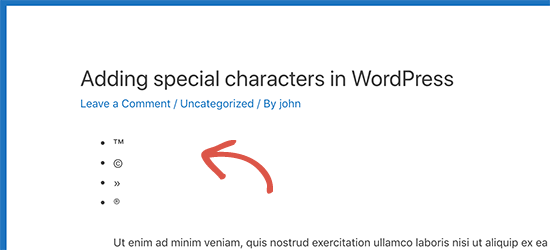
Wir haben auch verschiedene Möglichkeiten zum Hinzufügen von Copyright-Symbolen ©, Warenzeichen ™, eingetragenen ® und anderen Sonderzeichen experimentiert. Diese Methoden sind einfach, zuverlässig und funktionieren jedes Mal perfekt, wenn Sie sie benötigen.
In diesem Leitfaden führen wir Sie durch bewährte Ansätze, die das Hinzufügen von Sonderzeichen erleichtern.
💡Schnelle Antwort: 3 Wege, Sonderzeichen hinzuzufügen
Wenig Zeit? Hier sind die drei Methoden, die wir in diesem Leitfaden behandeln werden:
- Methode 1: Verwendung des Block-Editors – Am besten für Benutzer, die nur gelegentlich ein Symbol hinzufügen müssen.
- Methode 2: Verwendung des Insert Special Characters Plugins – Die schnellste Methode, wenn Sie häufig Sonderzeichen in Ihren Inhalten verwenden.
- Methode 3: Verwendung des klassischen Editors – Die integrierte Methode für Benutzer, die noch nicht zum Block-Editor gewechselt sind.
Warum Sonderzeichen in WordPress-Beiträgen hinzufügen?
Das Hinzufügen von Sonderzeichen zu den Blogbeiträgen auf Ihrer WordPress-Website kann Ihre Inhalte optisch ansprechend gestalten.
Es kann auch dazu beitragen, Ihre Inhalte leichter lesbar zu machen, indem es die Aufmerksamkeit des Lesers auf wichtige Punkte lenkt.
Wenn Sie beispielsweise den Namen Ihres Unternehmens in einem Blogbeitrag verwenden, hilft Ihnen die Hinzufügung eines Marken-Symbols daneben, Ihr Unternehmen für die Leser hervorzuheben.

Darüber hinaus können Sonderzeichen in Ihren Schlagzeilen und Meta-Beschreibungen dazu beitragen, dass Ihr Eintrag in den Suchergebnissen hervorsticht. Dies macht Ihre Inhalte für Benutzer attraktiver. Dies wiederum kann Ihre Klickrate (CTR) verbessern.
Nichtsdestotrotz sehen wir uns an, wie Sie ganz einfach Sonderzeichen zu Ihren WordPress-Beiträgen hinzufügen können. Wir werden drei verschiedene Methoden behandeln, und Sie können die untenstehenden Schnelllinks verwenden, um zu der von Ihnen gewünschten Methode zu springen:
Methode 1: Sonderzeichen mit dem WordPress Block Editor hinzufügen
Wenn Sie nach einer Möglichkeit suchen, Sonderzeichen im Block-Editor mithilfe von HTML-Entitäten hinzuzufügen, dann ist diese Methode genau das Richtige für Sie.
Wenn Sie einen Blogbeitrag schreiben, formatiert WordPress ihn automatisch in HTML. Dies ist die Auszeichnungssprache, die von fast allen Websites verwendet wird.
HTML-Entitäten sind Sonderzeichencodes, die in Webdokumenten verwendet werden, um Symbole, Pfeile und Zeichen anzuzeigen, die reserviert sind oder auf Standardtastaturbelegungen nicht zu finden sind.
Zum Beispiel, wenn Sie ein Warenzeichen ™ Symbol hinzufügen möchten, können Sie den HTML-Entitätscode ™ verwenden, um es anzuzeigen.
Eine breite Palette von Sonderzeichen, darunter lateinische Buchstaben, mathematische Symbole, Währungssymbole, wissenschaftliche Maßeinheiten und mehr, sind als HTML-Entitäten verfügbar.
Für die vollständige Referenzanleitung sollten Sie sich die HTML-Zeichenentitäten-Referenztabelle von W3.org ansehen.
Sonderzeichen mit dem Code-Editor hinzufügen
Sie können auch Sonderzeichen zu WordPress-Beiträgen hinzufügen, indem Sie zum Code-Editor wechseln.
Diese Option im Block-Editor ermöglicht es Benutzern, das zugrunde liegende HTML, CSS oder JavaScript für verschiedene Blöcke anzuzeigen und zu bearbeiten. Dies erleichtert das Hinzufügen von HTML-Entitäten.
Öffnen Sie zuerst einen neuen oder bestehenden WordPress-Beitrag im Block-Editor.
Klicken Sie dort auf das Drei-Punkte-Menü in der oberen rechten Ecke des Bildschirms, um ein Dropdown-Menü zu öffnen. Klicken Sie von hier aus auf die Option „Code-Editor“.
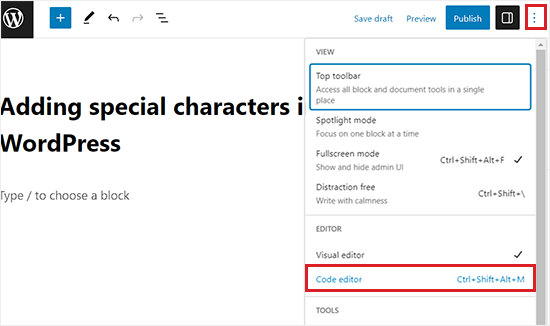
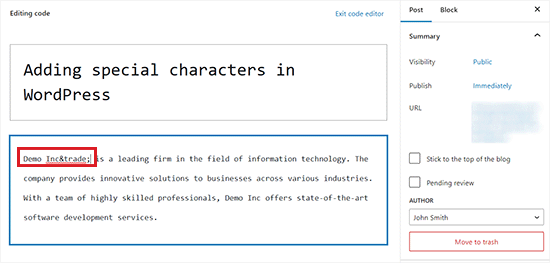
Dies öffnet den Code-Editor, in dem Sie die HTML-Entitäten einfach zwischen den Text einfügen können.
Wenn Sie beispielsweise ein Markenzeichen-Sonderzeichen neben einem Produkt- oder Firmennamen hinzufügen möchten, können Sie dies einfach tun, indem Sie zum Code-Editor wechseln.
Wenn Sie fertig sind, können Sie Ihre Änderungen speichern, indem Sie auf die Schaltfläche „Aktualisieren“ oder „Veröffentlichen“ klicken.
Nun können Sie Ihre WordPress-Seite besuchen, um die Sonderzeichen in Ihren Beiträgen zu sehen.
Methode 2: Sonderzeichen mit einem Plugin hinzufügen
Wenn Sie häufig Sonderzeichen in Ihre WordPress-Beiträge oder -Seiten einfügen müssen, kann die Verwendung eines Plugins Ihnen Zeit und Mühe sparen, verglichen mit dem wiederholten Nachschlagen von HTML-Entitätscodes.
Wir verwenden das Plugin „Insert Special Characters“ bei WPBeginner, da es das Einfügen von Symbolen schnell und mühelos direkt aus dem Beitragseditor ermöglicht. Es ist ein einfaches Werkzeug, das Klicks spart und den Schreibfluss ununterbrochen hält.
Zuerst müssen Sie das Insert Special Characters Plugin installieren und aktivieren. Weitere Details finden Sie in unserer Schritt-für-Schritt-Anleitung, wie Sie ein WordPress-Plugin installieren.
Öffnen Sie nach der Aktivierung einen Beitrag oder eine Seite im Block-Editor, um Sonderzeichen hinzuzufügen.
Wählen Sie dort einen Absatzblock aus. Sie sehen eine Formatierungsleiste, in der Sie auf das Omega-Symbol klicken müssen.
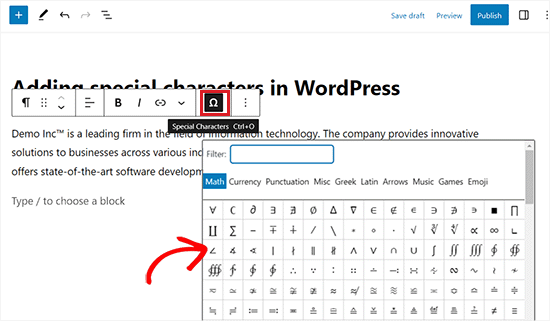
Von hier aus finden Sie einfach das Sonderzeichen, das Sie hinzufügen möchten, und klicken Sie dann darauf, um es in den Editor einzufügen.
Wenn Sie fertig sind, vergessen Sie nicht, auf die Schaltfläche „Aktualisieren“ oder „Veröffentlichen“ zu klicken, um Ihre Änderungen zu speichern.
Methode 3: Sonderzeichen mit dem klassischen WordPress-Editor hinzufügen
Wenn Sie noch den Classic Editor verwenden, können Sie diese Methode verwenden, um beim Schreiben von Blogbeiträgen Sonderzeichen hinzuzufügen.
Beachten Sie, dass der Classic Editor über eine integrierte Funktion für Sonderzeichen verfügt.
Öffnen Sie zuerst einen neuen oder bestehenden Beitrag im Editor. Klicken Sie dann auf die Schaltfläche „Kitchen Sink“.
Dies erweitert die zweite Zeile der Formatierungsoptionen, wo Sie auf die Schaltfläche „Sonderzeichen“ klicken müssen.
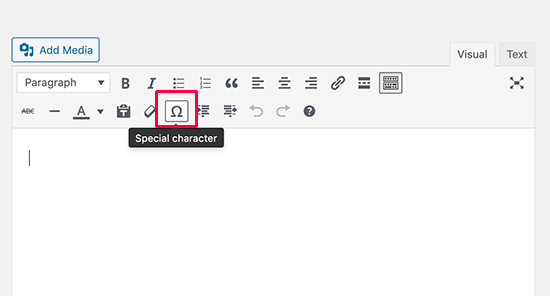
Ein Klick darauf öffnet ein Popup-Fenster mit einigen häufig verwendeten Sonderzeichen.
Es gibt Währungssymbole, mathematische Symbole, Copyright-, Registrierungs- und Warenzeichen-Symbole und mehr.
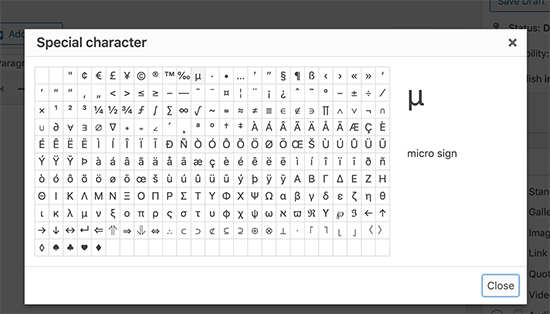
Denken Sie daran, dass diese Methode nur funktioniert, wenn Sie den alten Beitragseditor im WYSIWYG-Modus verwenden.
Wenn Sie es im Texteditor-Modus verwenden, müssen Sie entweder zum visuellen Editor wechseln oder die oben beschriebene Methode mit HTML-Entitäten verwenden.
Von hier aus können Sie einfach auf das Symbol oder Zeichen klicken, das Sie verwenden möchten, und es wird Ihrem Beitrag hinzugefügt.
Vergessen Sie schließlich nicht, auf die Schaltfläche „Aktualisieren“ oder „Veröffentlichen“ zu klicken, um Ihre Änderungen zu speichern.
Bonus: Emojis in Ihre WordPress-Blogbeiträge einfügen
Neben Sonderzeichen möchten Sie vielleicht auch Emojis zu Ihren WordPress-Blogbeiträgen hinzufügen.
Emojis sind winzige Bildsymbole, die mit Text verwendet werden können, um Emotionen auszudrücken. Das Einfügen dieser Symbole kann Ihrem Inhalt einen Hauch von Persönlichkeit verleihen.
Sie können Emojis im WordPress-Block-Editor ganz einfach mit den folgenden Tastenkombinationen hinzufügen:
| Betriebssystem | Tastenkombination |
|---|---|
| Windows | Windows + . (Punkt) |
| macOS | Befehl + Steuerung + Leertaste |
Sobald Sie diese Tasten drücken, erscheint ein nativer Emoji-Auswähler auf Ihrem Bildschirm, wo Sie das gewünschte Emoji auswählen können.
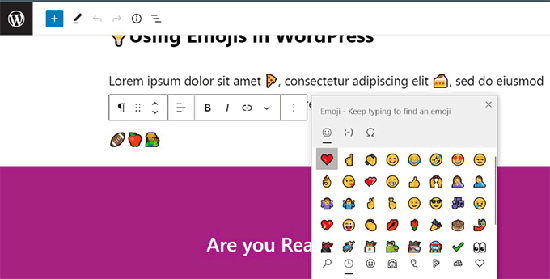
Für detaillierte Anweisungen sehen Sie sich unser Tutorial an, wie Sie ganz einfach Emojis zu Ihrem WordPress-Blog hinzufügen.
Häufig gestellte Fragen zu Sonderzeichen
Hier sind einige Fragen, die unsere Leser häufig zum Hinzufügen verschiedener Elemente zu ihren Websites gestellt haben:
Wie füge ich Akzente in WordPress ein?
Der einfachste Weg, Akzente (wie é, ñ oder ü) einzufügen, ist die Verwendung der nativen Tastaturfunktionen Ihres Computers. Auf einem Mac halten Sie eine Taste gedrückt, um Akzentoptionen anzuzeigen. Unter Windows können Sie die integrierte Zeichentabelle oder die Touch-Tastatur verwenden.
Wie füge ich Unicode in WordPress ein?
Sie können bestimmte Unicode-Symbole einfügen, indem Sie das Zeichen von einer Referenzwebsite kopieren und direkt in den Block-Editor einfügen. Alternativ können Sie, wenn Sie den Code kennen, die HTML-Entität (wie ♥) im Code-Editor eingeben.
Wie füge ich ein Emoji in einen WordPress-Beitrag ein?
Sie können Emojis über den nativen Emoji-Auswähler Ihres Betriebssystems einfügen. Drücken Sie unter Windows Windows + . oder auf einem Mac Command + Control + Space, um das Menü zu öffnen und Ihr Emoji auszuwählen.
Wie tippe ich die Buchstaben å, ä, ö?
Sie können diese Zeichen über HTML-Entitäten im Code-Editor eingeben, z. B. å für å. Wenn Sie häufig in diesen Sprachen schreiben, empfehlen wir, Ihre Tastaturlayout-Einstellungen zu ändern, um internationale Zeichen zu unterstützen.
Wie füge ich Symbole zum Text in WordPress hinzu?
Sie können Symbole mit einem speziellen Plugin wie Font Awesome hinzufügen. Für einfachere Anforderungen können Sie oft Emojis verwenden oder SVG-Code direkt in einen benutzerdefinierten HTML-Block innerhalb Ihres Inhalts einfügen.
Wir hoffen, dieser Artikel hat Ihnen geholfen zu lernen, wie Sie Sonderzeichen zu WordPress-Beiträgen und -Seiten hinzufügen. Möglicherweise möchten Sie auch unseren Leitfaden für Anfänger zum Hinzufügen von Unterstreichungs- und Blocksatz-Schaltflächen in WordPress sowie unseren Leitfaden für Anfänger zum Hinzufügen eines Links in WordPress sehen.
Wenn Ihnen dieser Artikel gefallen hat, abonnieren Sie bitte unseren YouTube-Kanal für WordPress-Video-Tutorials. Sie finden uns auch auf Twitter und Facebook.




kzain
Dieser Artikel ist unglaublich nützlich für alle, die ihre WordPress-Beiträge mit Sonderzeichen verbessern möchten! Er bietet klare, Schritt-für-Schritt-Anleitungen, die leicht zu befolgen sind. Die Einbindung von Sonderzeichen kann die visuelle Attraktivität und Lesbarkeit Ihres Inhalts wirklich verbessern. Danke für das Teilen dieser praktischen Tipps und Werkzeuge!
Dennis Muthomi
I have a site that I write about interior design and was wondering: what is the best way to add the square feet symbol (ft2) when mentioning floor areas?
For example, if I want to note “The room has a total floor area of 64 ft2.”
I want to add a Square(2).
thanks
WPBeginner Kommentare
Sie können dies auf verschiedene Arten hinzufügen. Es gibt eine Möglichkeit, hochgestellte Zeichen über den WordPress-Editor hinzuzufügen, daher ist dies wahrscheinlich die einfachste Option. Um dies zu tun, sehen Sie sich Methode Nr. 1 hier an: https://www.wpbeginner.com/beginners-guide/how-to-write-math-equations-in-wordpress/#aioseo-method-1-writing-math-equations-in-wordpress-using-unicode-characters.
Jiří Vaněk
Vielen Dank für die Tabelle mit Sonderzeichen oder für den Link. Ich habe sie für den persönlichen Gebrauch in meinen Favoriten gespeichert. Erst vor ein paar Wochen habe ich nach einem speziellen Copyright-Symbol wie diesem gesucht.
Roderick Young
Das hat bei mir super funktioniert, aber anfangs habe ich auf das Dropdown im Block-Editor geklickt und das Omega-Zeichen oder „Sonderzeichen“ nicht gesehen. Das Omega wurde tatsächlich in der Symbolleiste direkt links von Fett und Kursiv, offen sichtbar, hinzugefügt.
WPBeginner Support
Thanks for sharing where it moved for you
Admin
Gina Leggio
Tatsächlich habe ich mit Ihrem Rat herumgespielt und es hat irgendwie endlich funktioniert. Danke.
WPBeginner Support
Glad our recommendations were helpful
Admin
Gina Leggio
Es schien für mich nicht zu funktionieren. Wenn ich meine Seite in der Vorschau ansehe, wird immer noch © angezeigt. Ich habe versucht, es zu markieren und dann die Taste „Texteingabe“ zu drücken. Was mache ich falsch?
WPBeginner Support
Sie möchten sicherstellen, dass Sie es als HTML und nicht in einem Absatzblock hinzufügen, aus dem häufigsten Grund.
Admin
Gina Leggio
Vielen Dank für Ihre Antwort. Das hat funktioniert, aber als ich eine Vorschau in einem neuen Tab geöffnet habe, wurde das Symbol nicht angezeigt, sondern nur ©. Bitte geben Sie Rat.
WPBeginner Support
Wenn dies der Fall ist, sollten Sie den Support für Ihr spezifisches Theme überprüfen, um sicherzustellen, dass eine Einstellung in Ihrem Theme nicht überschreibt, wie es funktionieren sollte.
Jur Jurr
Hallo! Kann ich das Symbol einfach von irgendwo kopieren und auf meiner Website einfügen?
WPBeginner Support
Sie können das sicherlich versuchen, aber es ist nicht garantiert, dass es jedes Mal funktioniert.
Admin
amir ebadi
Vielen Dank für diesen großartigen Artikel
WPBeginner Support
You’re welcome, glad you liked our article
Admin
shafique
schön, diesen großartigen Artikel zu lesen. Gut geschrieben. Sehr gute Informationen. Danke
Weiter so.
WPBeginner Support
Thank you, glad you liked our content
Admin
Frau Anika Tyrone
Dieses Symbol, das ich suche, ist: in einem quadratischen Kasten, im quadratischen Kasten ist ein fast vollständiger Kreis, mit einer winzigen Linie, die an der rechten Seite des fast vollständigen Kreises angebracht ist. Dies findet sich in WordPress.com, wo die Überschrift: „Abonnementverwaltung“ und 5 Websites vorhanden sind. Die letzte auf der Liste heißt DF Blog und vor diesen Worten befindet sich ein Symbol wie oben erwähnt. Nun haben die anderen die Wahl zwischen wöchentlich, /sofort unter „Lieferhäufigkeit“, aber für DF Blog ist es leer und es wird keine Möglichkeit gegeben, meine Wahl anzugeben. Könnten Sie mir in dieser Angelegenheit bitte helfen? Montag, 31. Juli 2017 um 13:18 Uhr. Ich warte geduldig auf Ihre Antwort. Vielen Dank, dass Sie sich die Zeit genommen haben, diese E-Mail zu lesen.
Mark Gandy
Ich habe nie Probleme, das TM in einem Beitrag einzufügen, es sind die Blog- und Posttitel, in denen sie nicht angezeigt werden. Irgendwelche Vorschläge?
Marissa
So einfach! Vielen Dank, dass Sie dieses kostenlose, praktische Tool für Leute wie mich zur Verfügung stellen... die eine professionelle Website starten und Schritt für Schritt lernen.
Bella
Wie können Sie Sonderzeichen in der WordPress-App anzeigen?
JMunce
Könnten Sie bitte ein Tutorial zum Hinzufügen von Sonderzeichen machen?
Ich kann Unicode in meinen Blog einfügen, aber nicht jeder kann sie sehen. Ich kann sie auf meinem PC sehen, aber auf meinem Handy sehe ich sie zum Beispiel nicht.
Es wäre gut zu wissen, wie man sie allen Website-Benutzern anzeigt.
Danke, Justin
WPBeginner-Mitarbeiter
Entweder die von Ihnen verwendete Schriftart oder das Betriebssystem unterstützt das Rupie-Zeichen nicht.
Anchit Shethia
Ich habe dem WP-Team bereits eine E-Mail geschickt, um die Unterstützung für das Rupie-Zeichen zu aktualisieren. Wie hoch ist die Wahrscheinlichkeit, dass es aktualisiert wird?
alasdairpage
Auf einem Mac ist es einfach: Drücken Sie Strg+Cmd+Leertaste für Emoticons und Sonderzeichen (scrollen Sie nach rechts für die Optionen für Sonderzeichen).
Unter Windows ist es nicht einfach, aber mit dem Zeichentool ist es möglich. Ich habe Windows 8 nie benutzt, aber in Windows 7 und darunter ist es normalerweise unter Start, Programme, Zubehör, Systemprogramme zu finden. Verwenden Sie es, um Zeichen in jede Anwendung zu kopieren/einzufügen.
Anchit Shethia
Fast alle Sonderzeichen können in WP-Beiträgen hinzugefügt werden, aber ich möchte das offizielle Rupee-Symbol zu meinem Blog hinzufügen. Wie kann ich es hinzufügen? Selbst wenn ich das Symbol von Wikipedia kopiere und einfüge, wird es nicht gerendert. Hilfe?